Если вы администратор
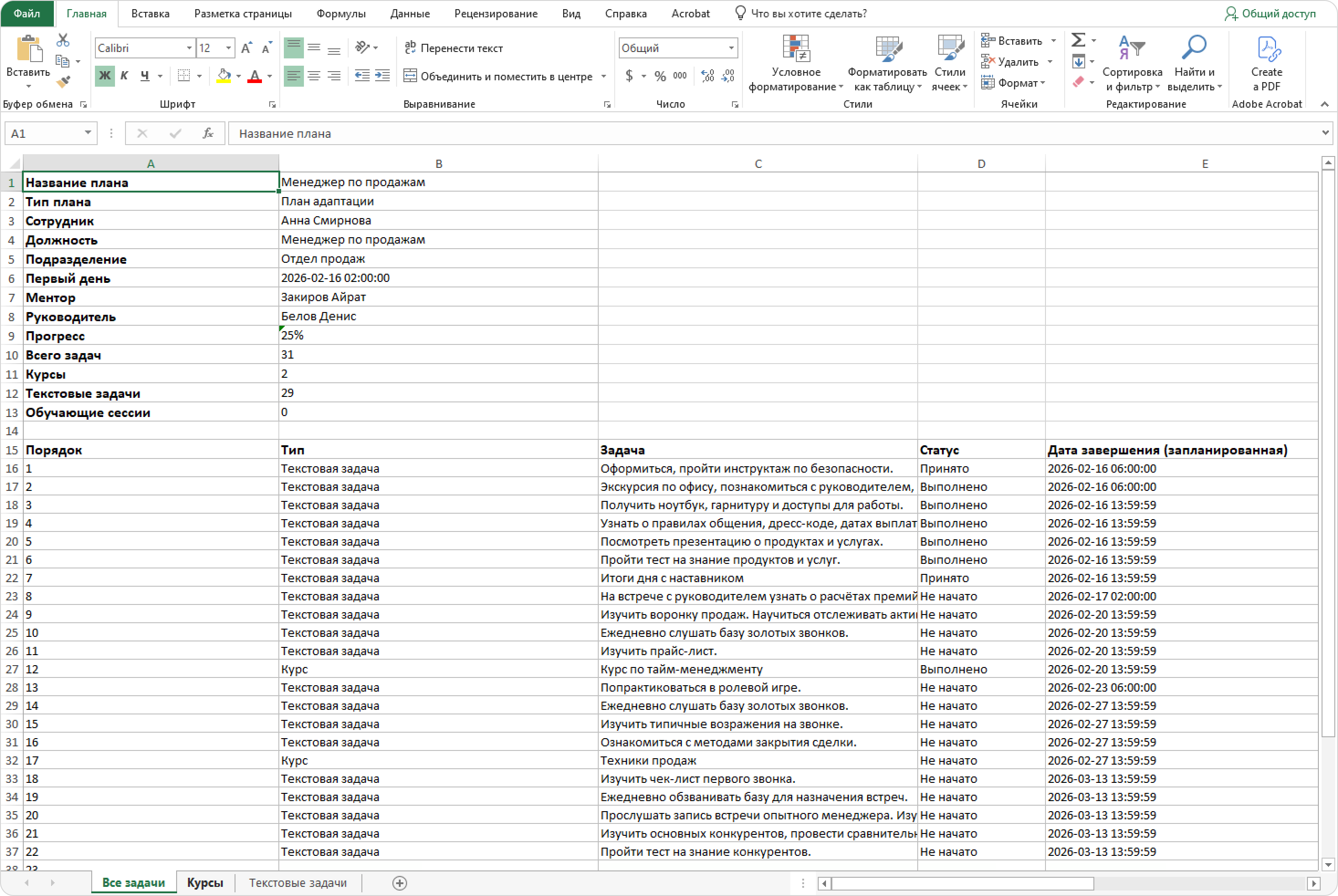
Отчёт по назначенным планам развития покажет, как сотрудники проходят курсы. Вы также увидите статистику по курсам в экспортированном отчёте.
Как узнать, в какие планы развития входит курс
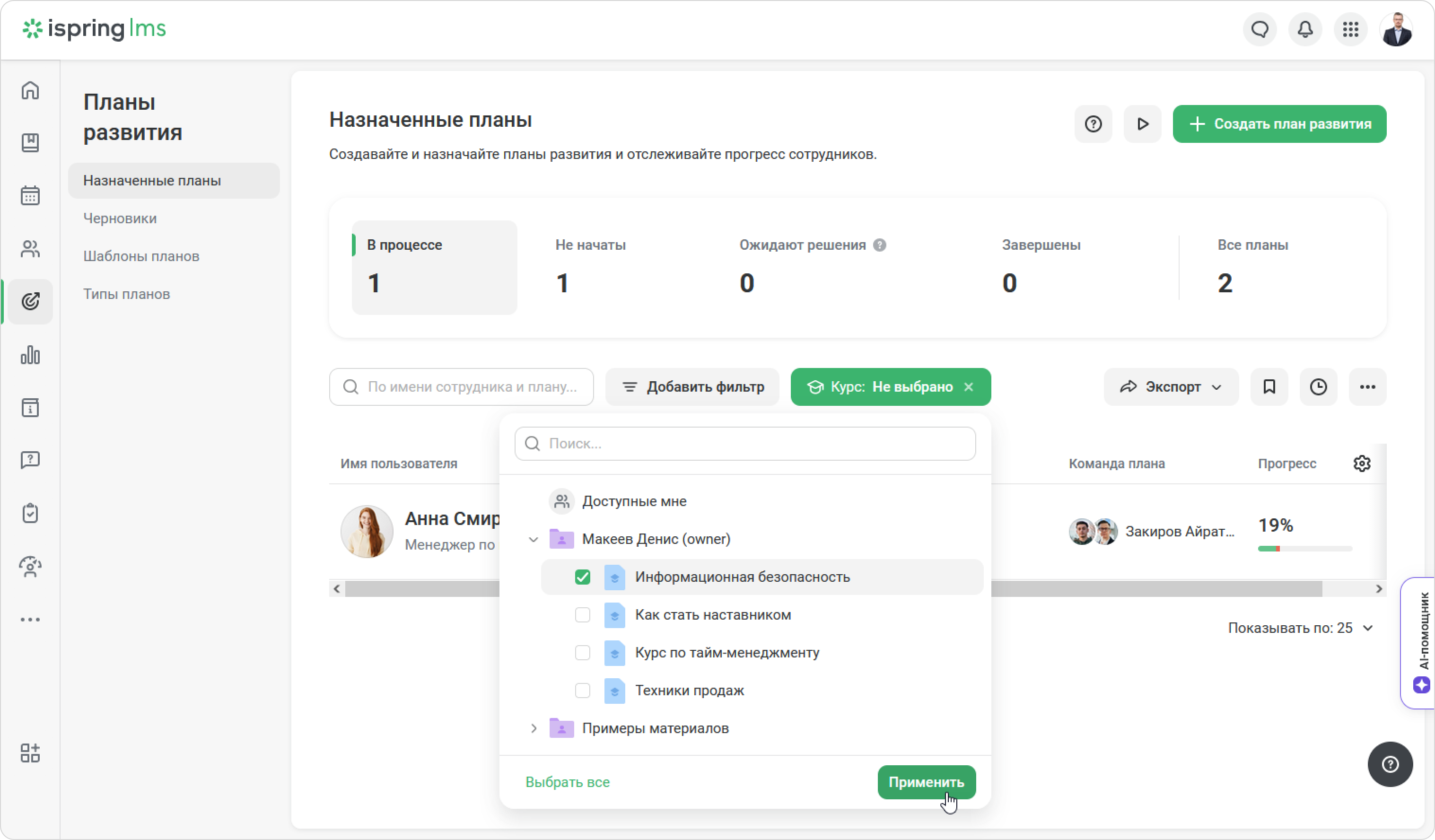
Добавьте фильтр «Курс» к назначенным планам. Он покажет все планы развития с выбранным обучением.
Как посмотреть курсы в плане
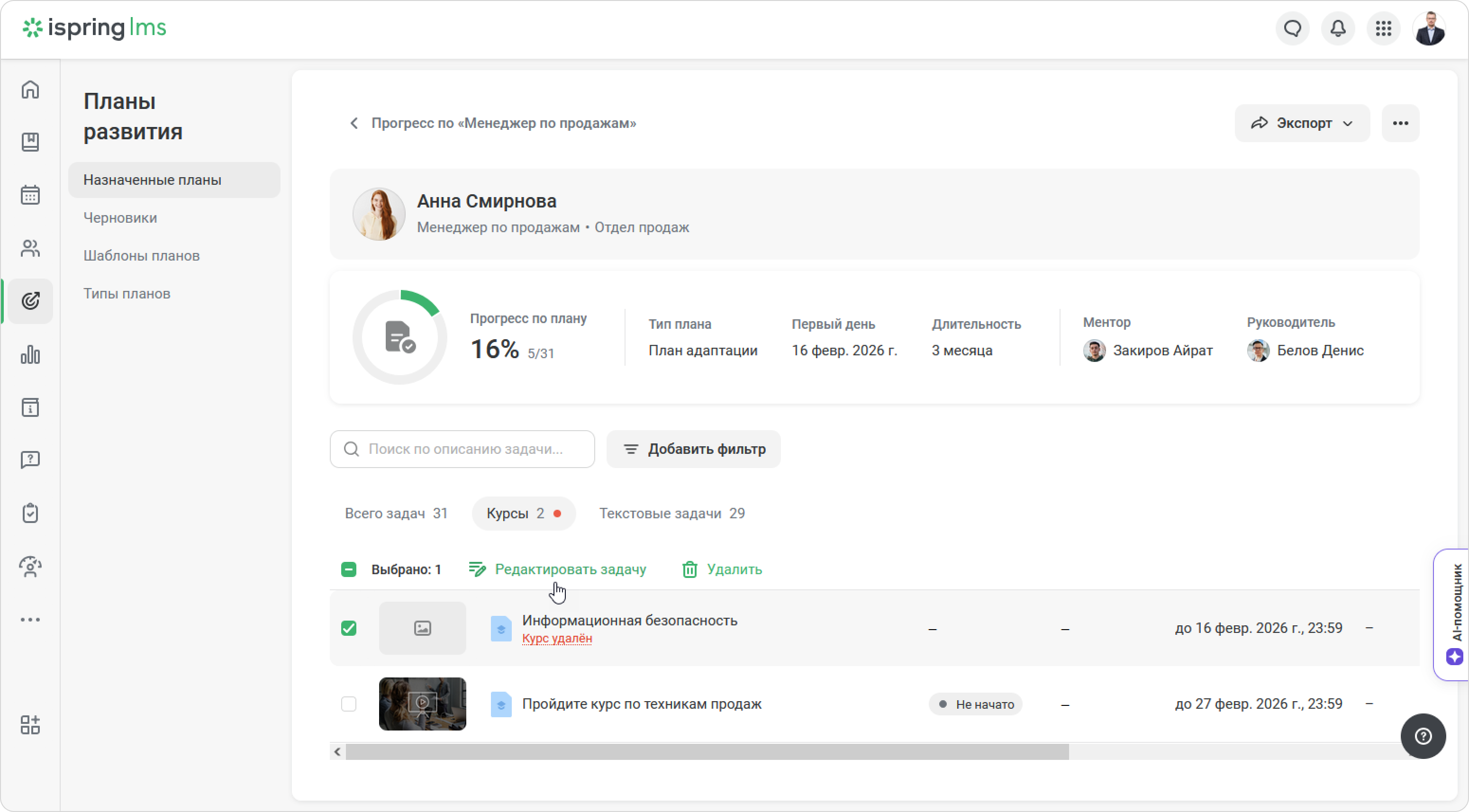
В детальном отчёте вы увидите все курсы, которые входят в план развития сотрудника.
- Перейдите на вкладку Назначенные планы, наведите курсор на план развития и кликните Детальный отчёт.
- Откройте вкладку Курсы.
- Здесь же вы можете заменить курс и удалить задачу. Выберите задачу и нажмите Редактировать задачу или Удалить.
- Настройте дополнительные столбцы, чтобы получить больше информации о курсе:
- ID курса,
- Автор курса,
- Куратор курса,
- Последние изменения,
- Автор последних изменений.
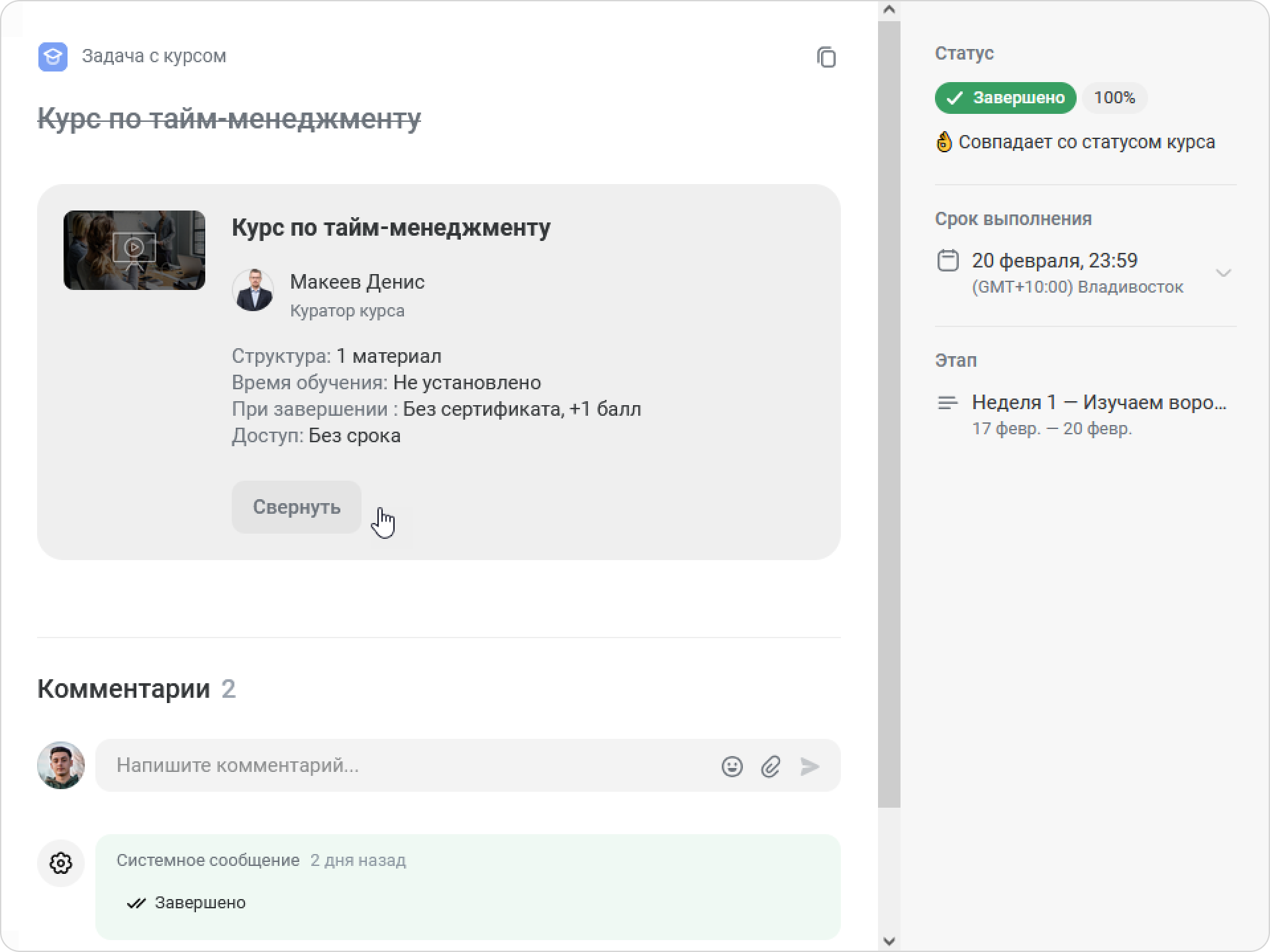
- Используйте фильтры, чтобы быстро увидеть результаты по конкретному курсу.
- Если курсов много, отфильтруйте их по названию.
- Чтобы отслеживать прохождение курса, примените фильтр по статусу.
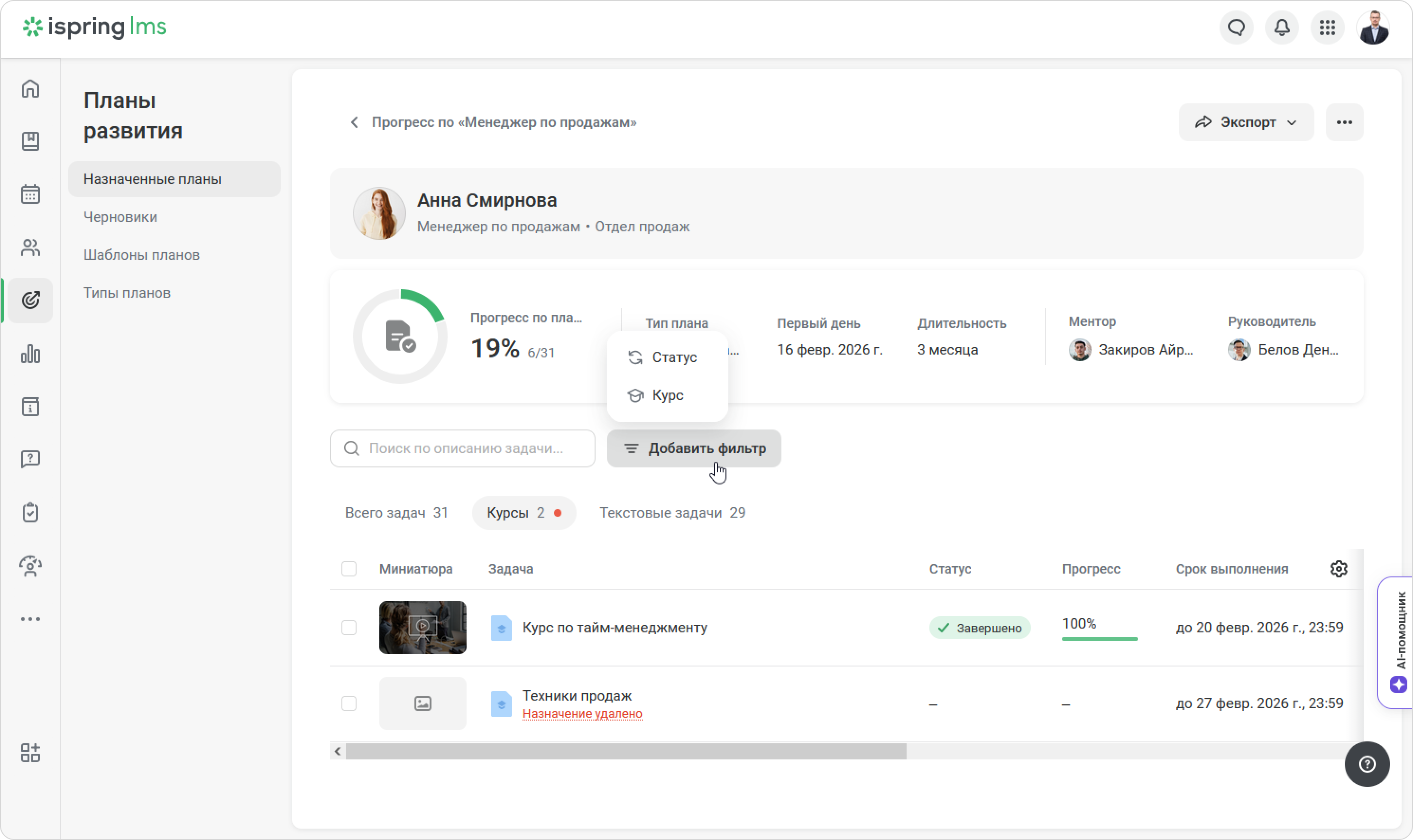
Как посмотреть результаты по курсу
- Перейдите в Детальный отчёт → Курсы.
- Выберите курс и кликните Результаты прохождения.
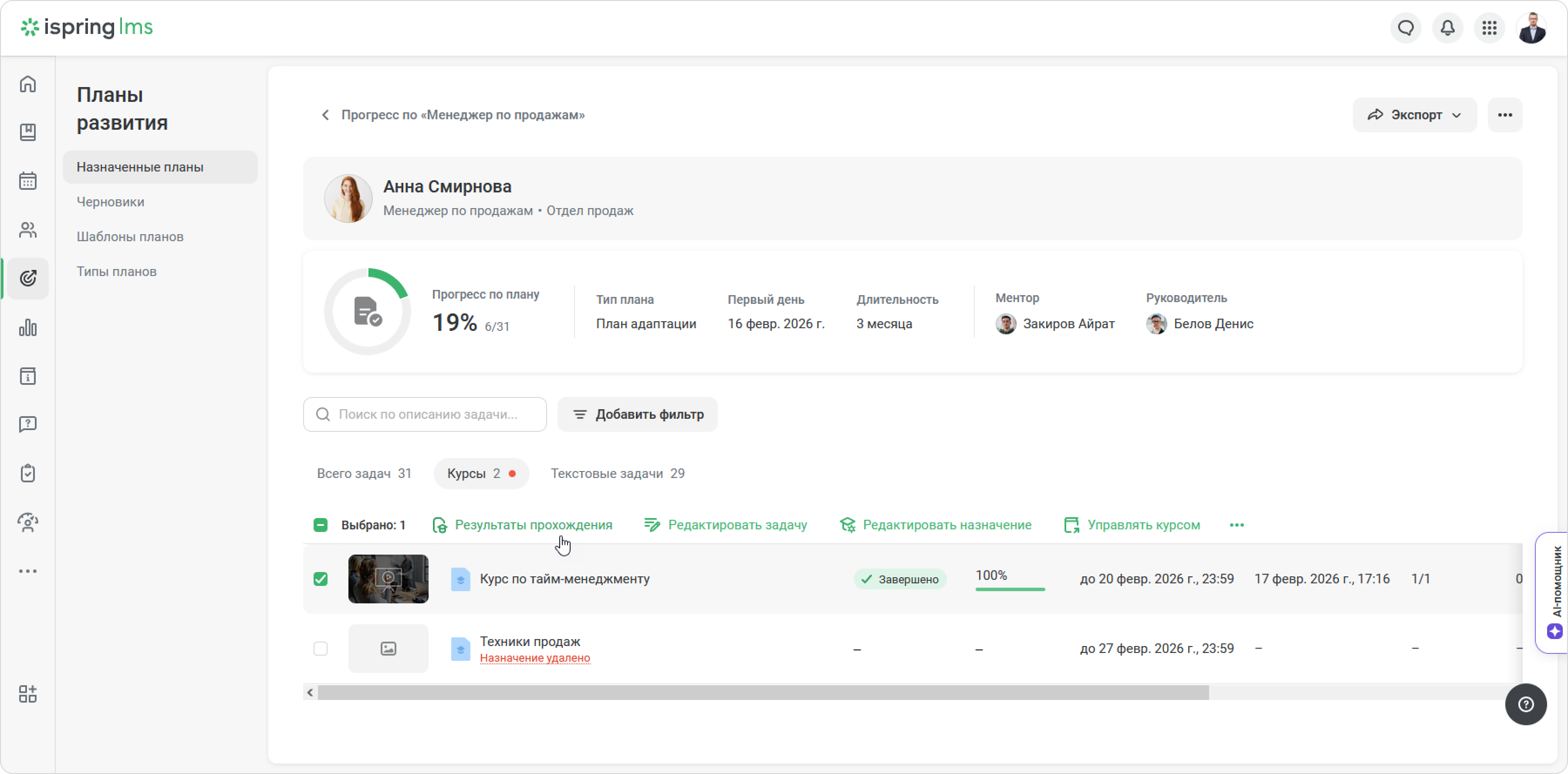
- В новом окне вы увидите статистику по пройденным материалам.
Как посмотреть всё назначенное обучение
Узнайте, какое обучение проходил сотрудник за всё время в компании.
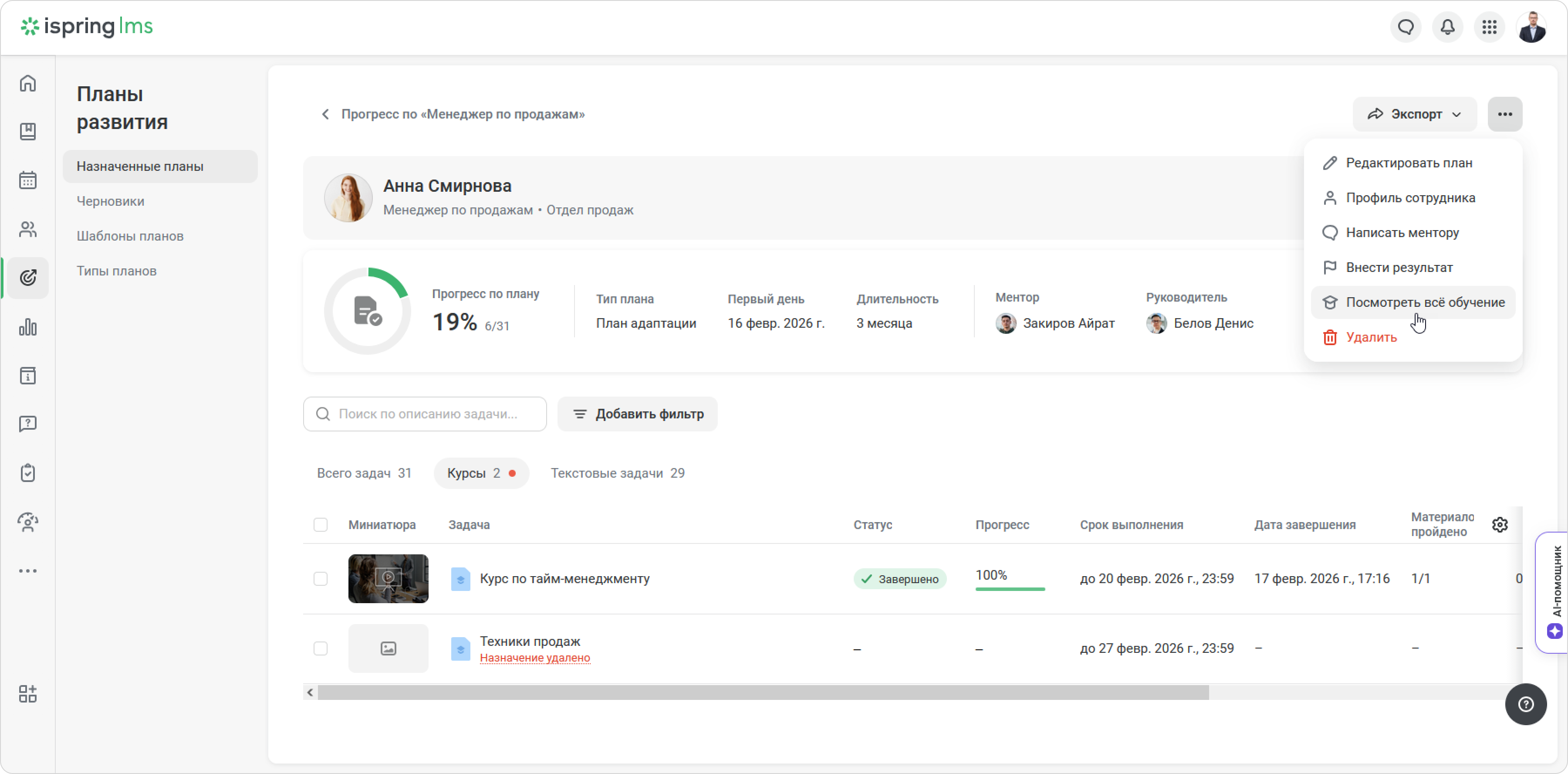
- Откройте Детальный отчёт.
- Нажмите ••• → Посмотреть всё обучение.
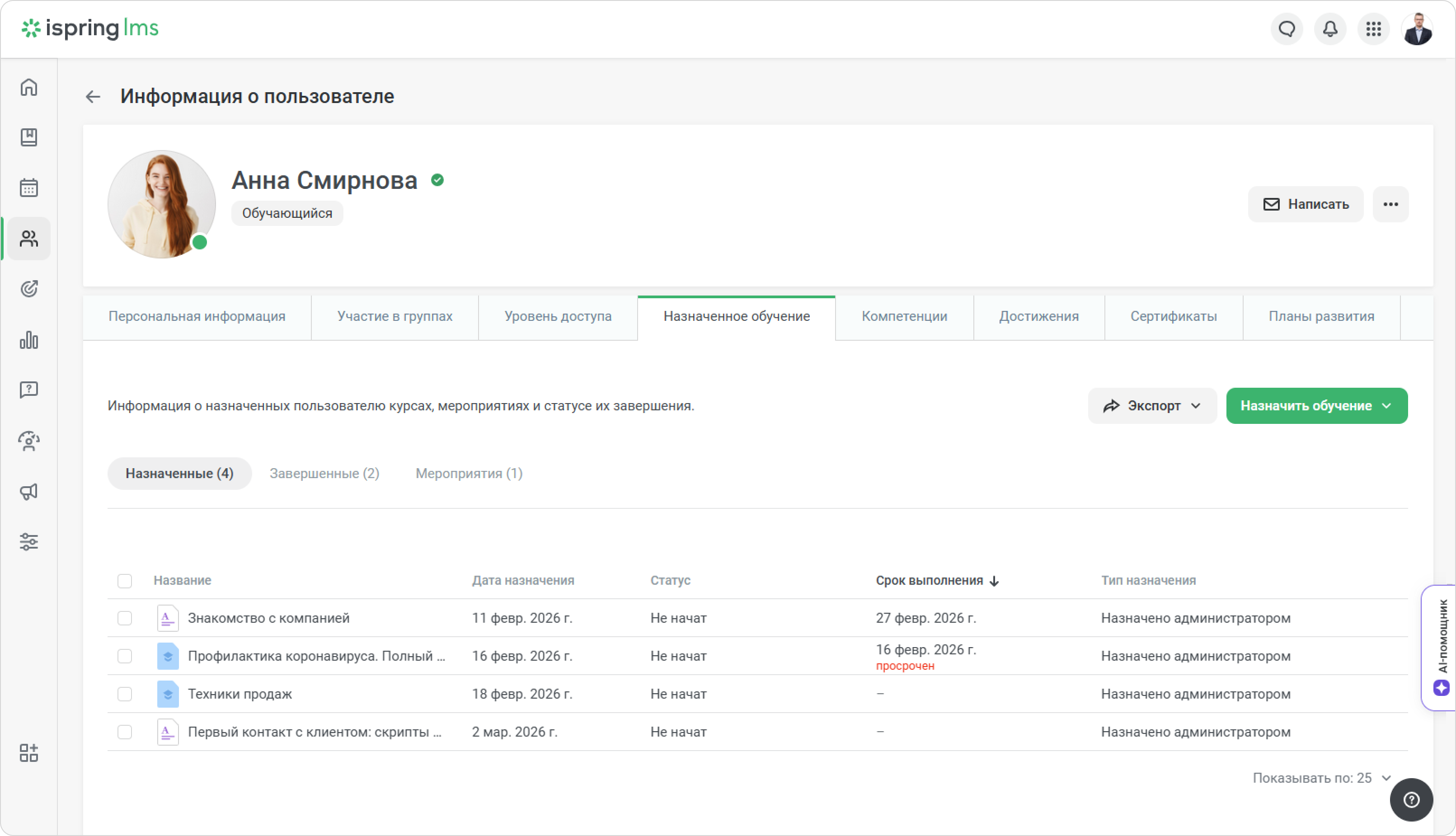
- В профиле сотрудника вы увидите все назначенные ему курсы и мероприятия.
Если вы руководитель или ментор
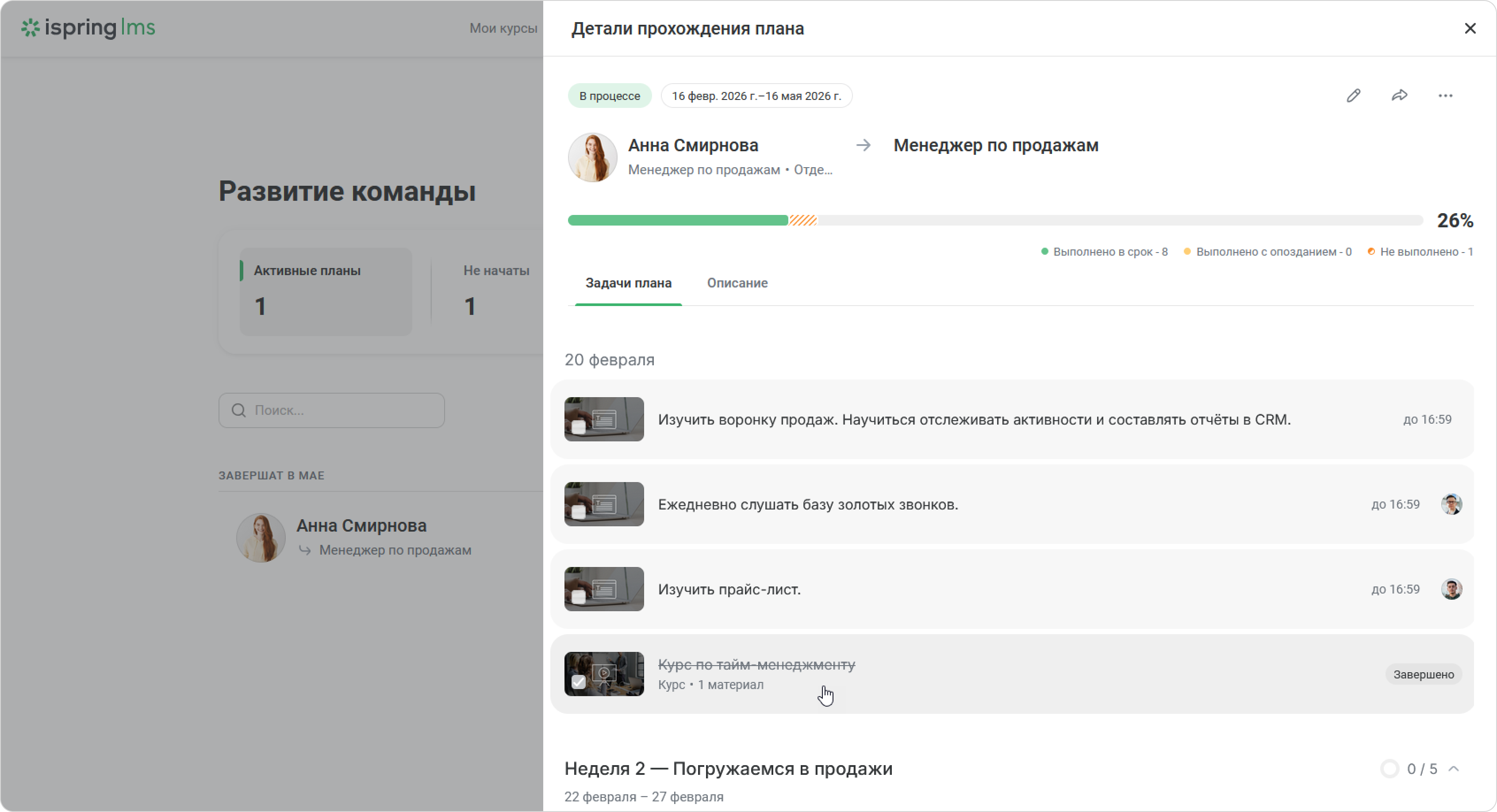
Руководитель и ментор могут отследить, как сотрудник проходит курсы, добавленные в план развития.
- Откройте Планы развития > Развитие команды и выберите план.
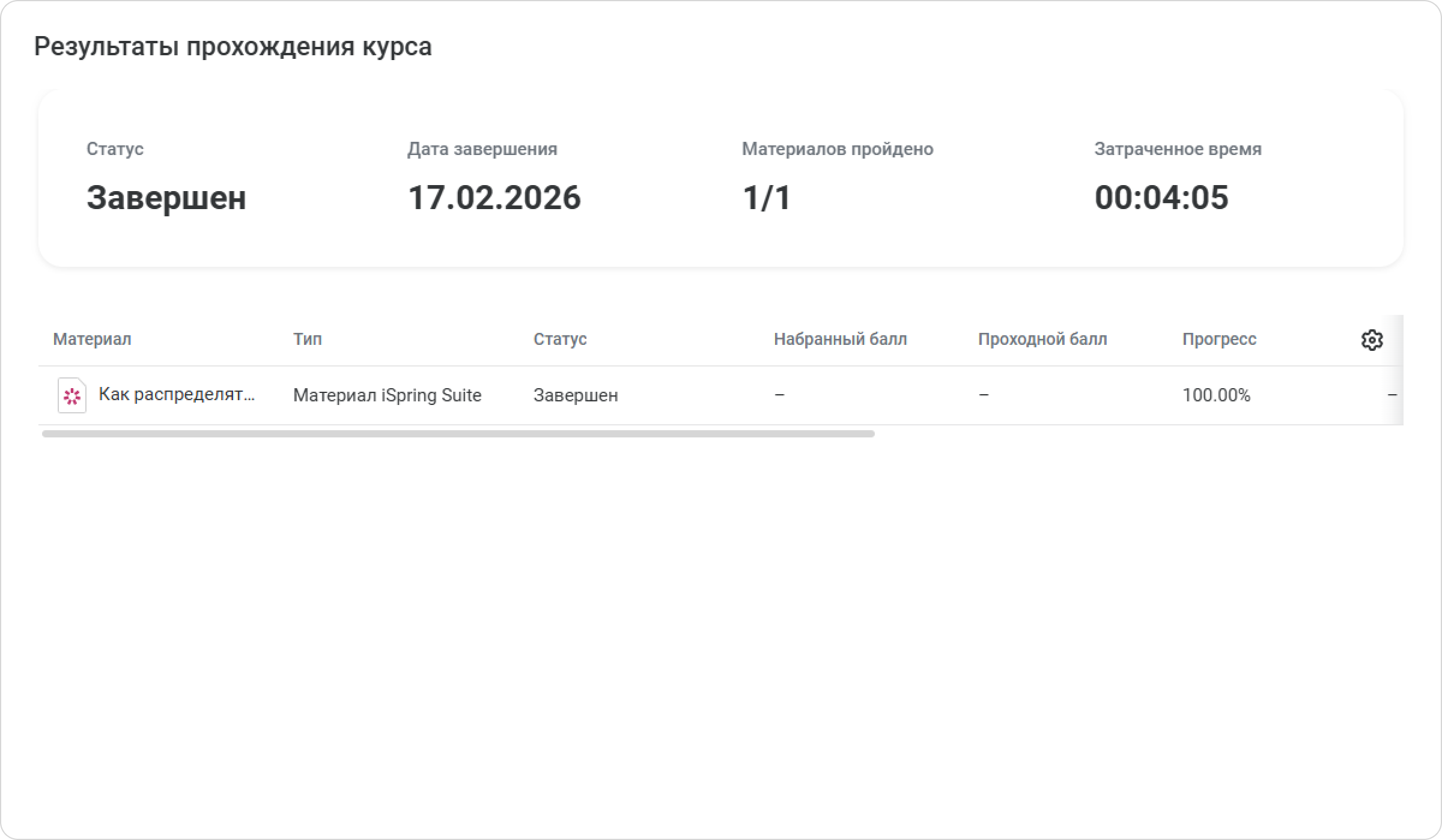
- На странице Детали прохождения плана вы увидите, сколько задач выполнено и какие из них требуют вашего внимания. Нажмите на задачу с курсом.
- Если сотрудник приступал к обучению, рядом со статусом задачи вы увидите процент прохождения курса.
Если хотите узнать больше информации о курсе, нажмите Подробнее. Чтобы скрыть информацию, нажмите Свернуть.
- Вернитесь в Детали прохождения плана.
Как экспортировать детальный отчёт по плану
Скачайте отчёт с подробной информацией о том, как сотрудник выполняет задачи плана и проходит курсы.
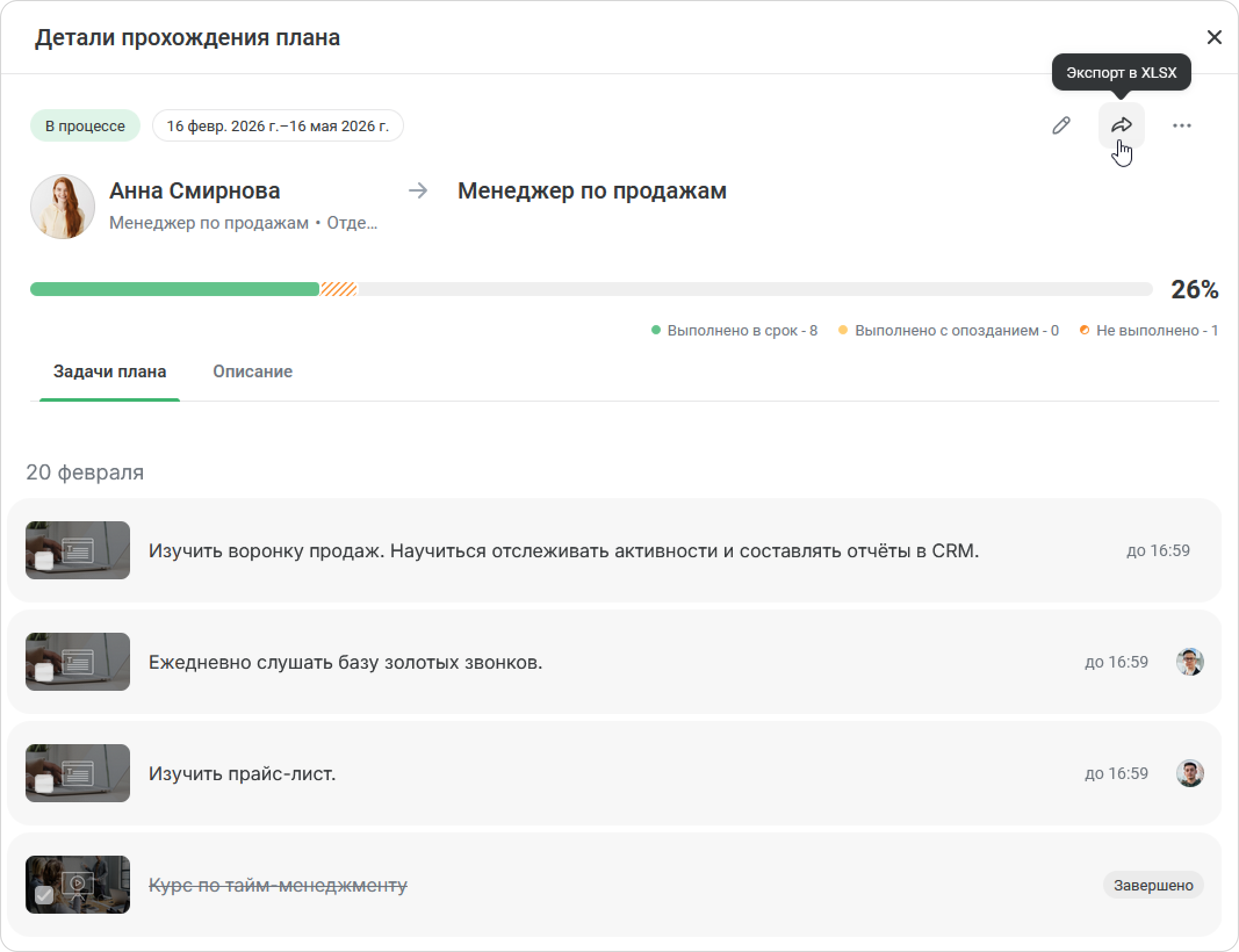
Откройте Детали прохождения плана.
Нажмите Экспорт в XLSX.
Откройте отчёт. В нём указан полный список задач с их статусами, а также количество задач с курсами. Статистику по прогрессу, затраченному времени и другую информацию можно найти на вкладке «Курсы».