Для экономии времени добавьте список пользователей с помощью Excel. Это пригодится, если нужно загрузить файл с пользователями из 1C или перенести большое количество пользователей в другую группу или подразделение.
- В разделе Пользователи откройте меню Экспорт/Импорт и выберите Импорт пользователей.
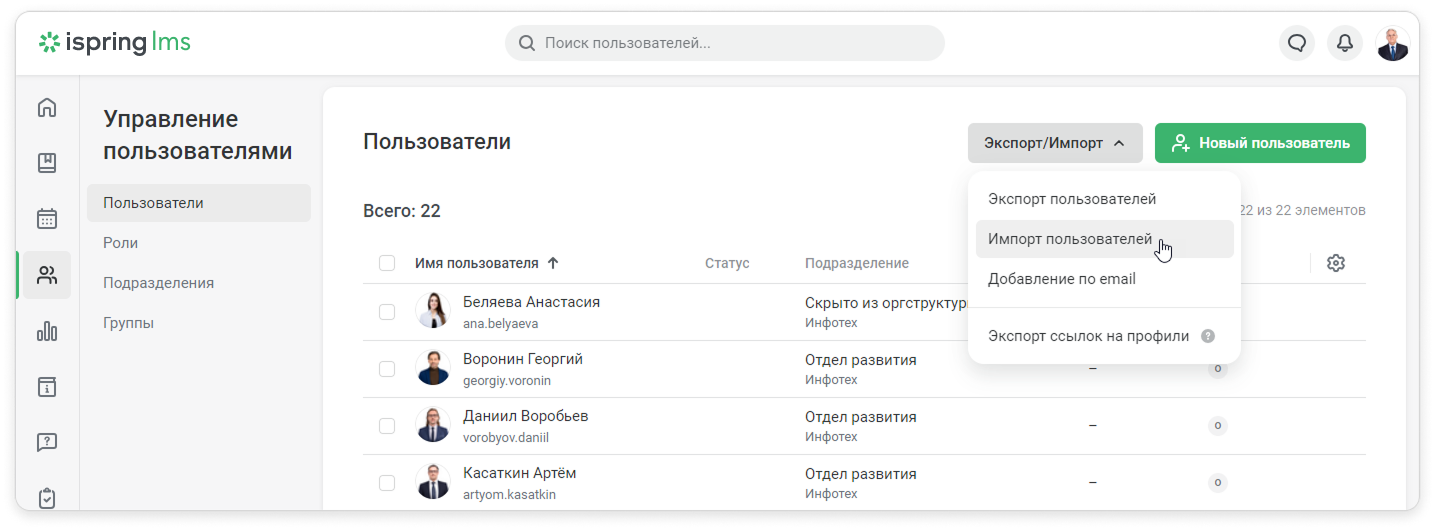
В окне Импорт пользователей скачайте шаблон для импорта. Для этого нажмите на ссылку и сохраните файл на компьютере.
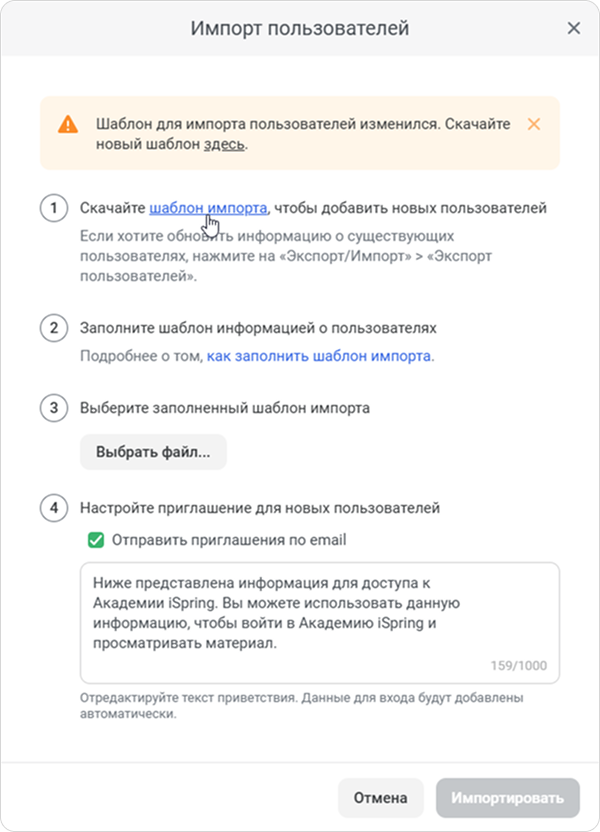
Если включена опция Удалять пользователей при импорте из XLSX, скачайте Список пользователей. Добавьте в него новых пользователей или измените данные существующих. Все пользователи аккаунта, которых нет в файле, будут удалены. Владелец аккаунта не удаляется.
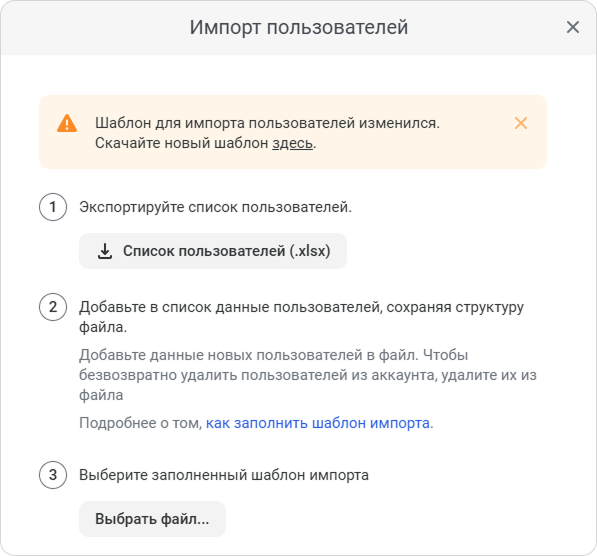
Добавьте данные пользователей в файл.
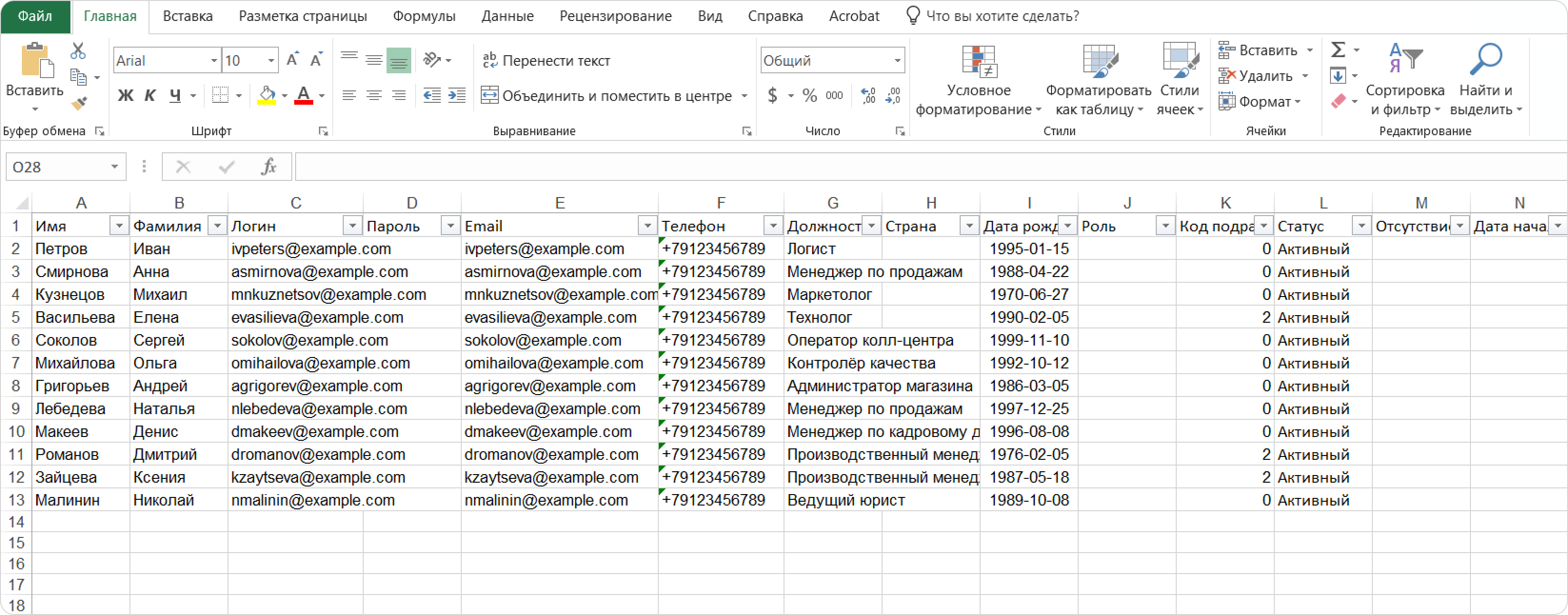
Как указывать даты
Для всех дат используйте формат
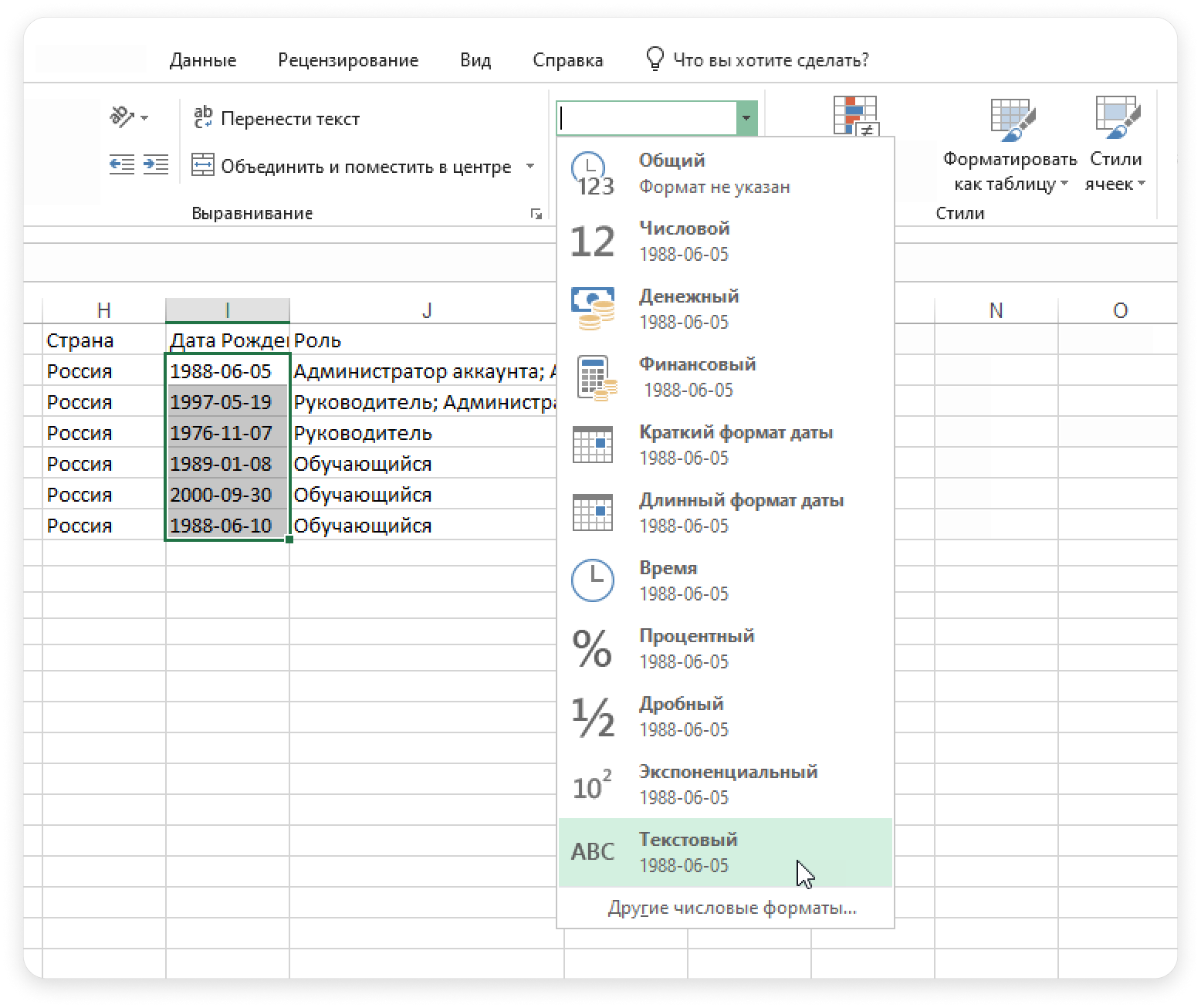
ГГГГ-ММ-ДД, например2026-09-10.Перед вводом дат установите для ячеек Текстовый формат. Иначе Excel может автоматически изменить значение, например
2026-09-10на10.09.2026, и дата будет импортирована некорректно.- Выделите ячейки с датами.
- На панели инструментов в разделе Число выберите Текстовый.
- Введите дату.
Как добавить пользователей в группы
Чтобы добавить пользователя в несколько групп, для каждой группы используйте отдельную колонку Группа.
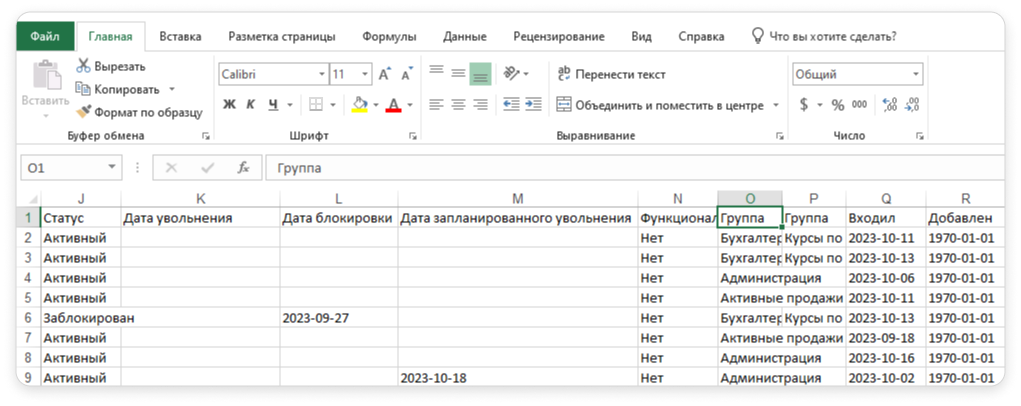
- Если пользователь уже есть на платформе, его группы обновятся, как указано в файле импорта. Если оставить все колонки Группа пустыми, пользователь будет исключён из всех групп.
- Чтобы добавить пользователя в группу и сохранить его текущие группы, удалите из файла все колонки Группа и добавьте колонку Добавить в группу.
- Не используйте Группа и Добавить в группу одновременно — файл не будет импортирован.
- Если указанной группы ещё нет в аккаунте, после импорта она будет создана автоматически.
- В столбце Группа или Добавить в группу указывайте только стандартные группы. В смарт-группы пользователи, импортированные с помощью Excel, не добавятся, хотя импорт пройдёт успешно.
Как указать номер телефона
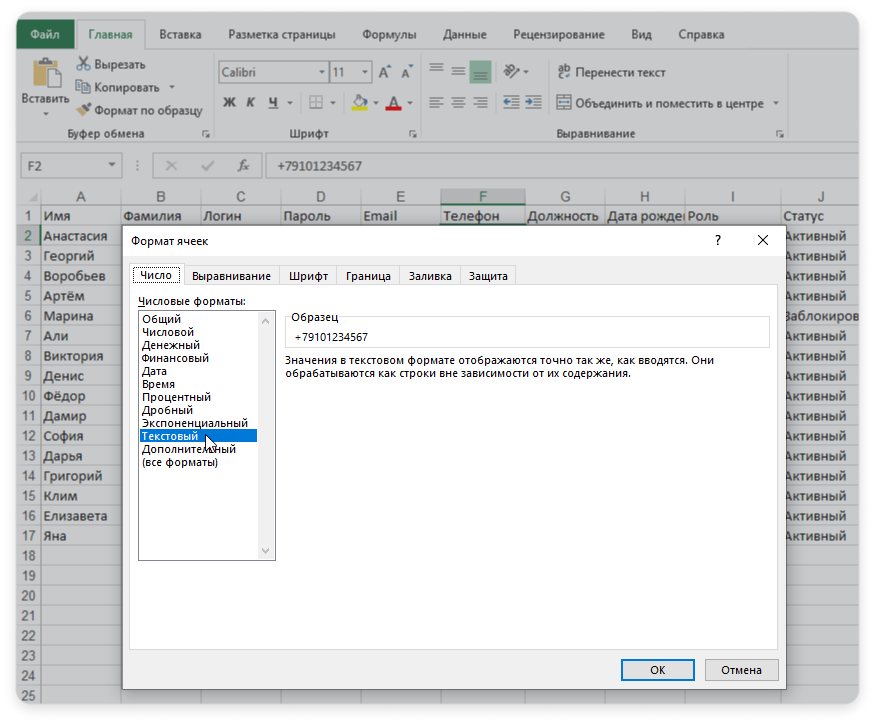
Если поле Телефон добавлено в настройках профиля пользователя, колонка Телефон появится в файле импорта. Введите номер телефона, начиная с «+7».
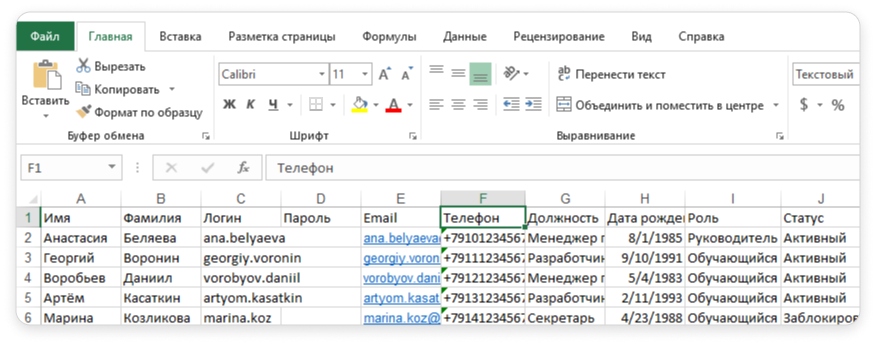
- Выделите нужные ячейки и щёлкните правой кнопкой мыши.
- Выберите Формат ячеек.
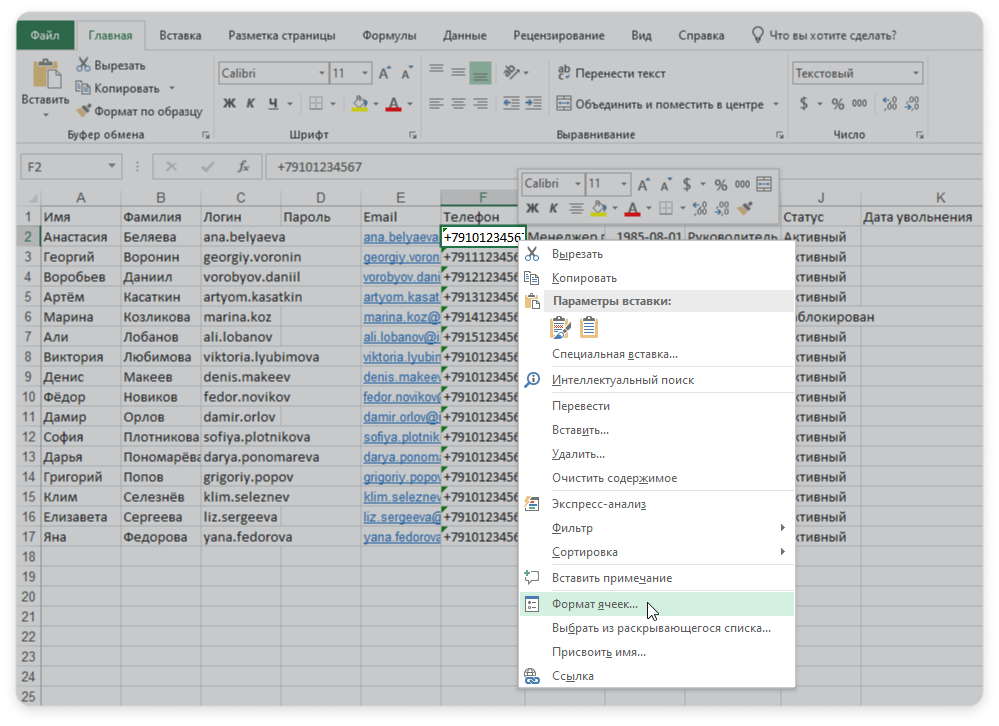
- В диалоговом окне «Формат ячеек» на вкладке «Число» выберите категорию «Текстовый».
- Нажмите Ок.
- Введите «+» в начале номера.
- Загрузите файл со списком пользователей. Для этого нажмите Выбрать файл, выберите файл на компьютере и нажмите Открыть.
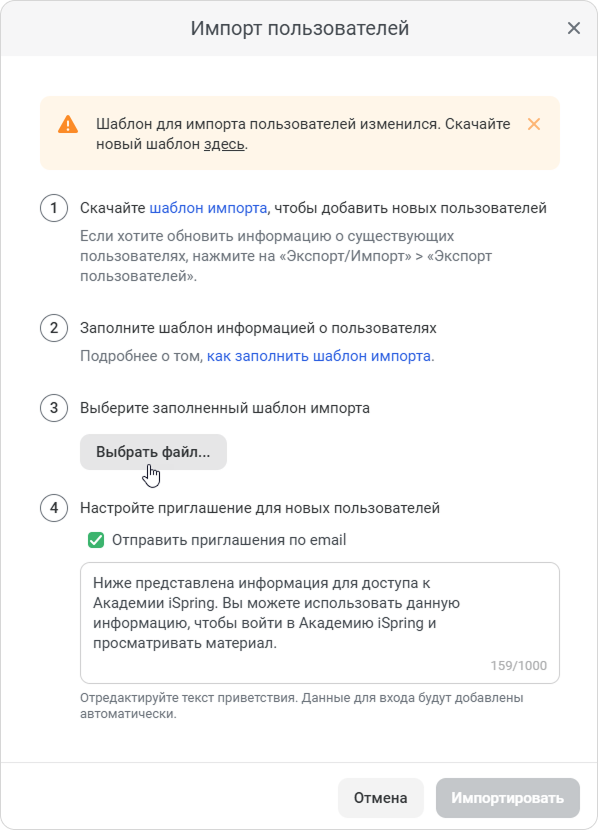
- Добавьте приглашение для добавленных пользователей. Для этого отметьте Отправить приглашения по email и по желанию измените текст приглашения.
- Нажмите Импортировать.
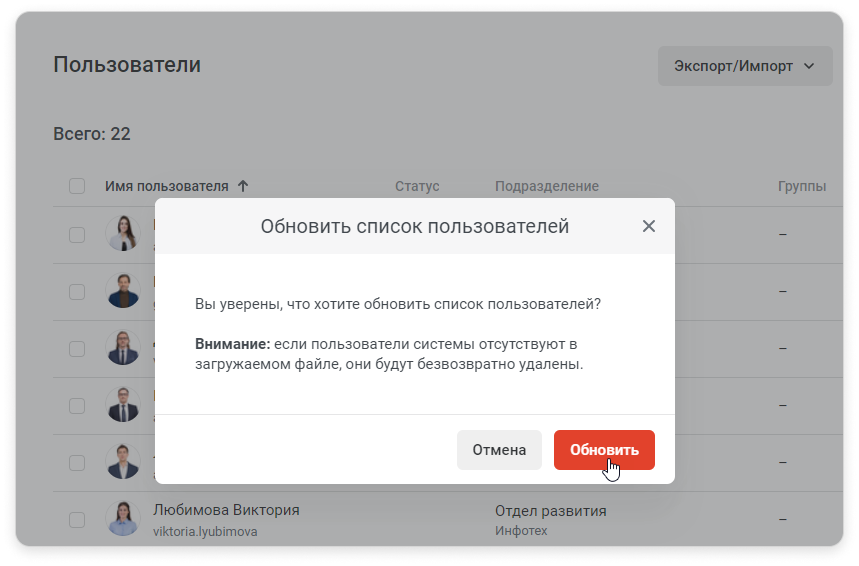
- Если в аккаунте включена опция Удалять пользователей при импорте из XLSX, вам нужно подтвердить, что вы готовы полностью обновить список пользователей. Это значит, что в аккаунте останутся только пользователи из файла, а все остальные, кроме Владельца аккаунта, будут удалены.
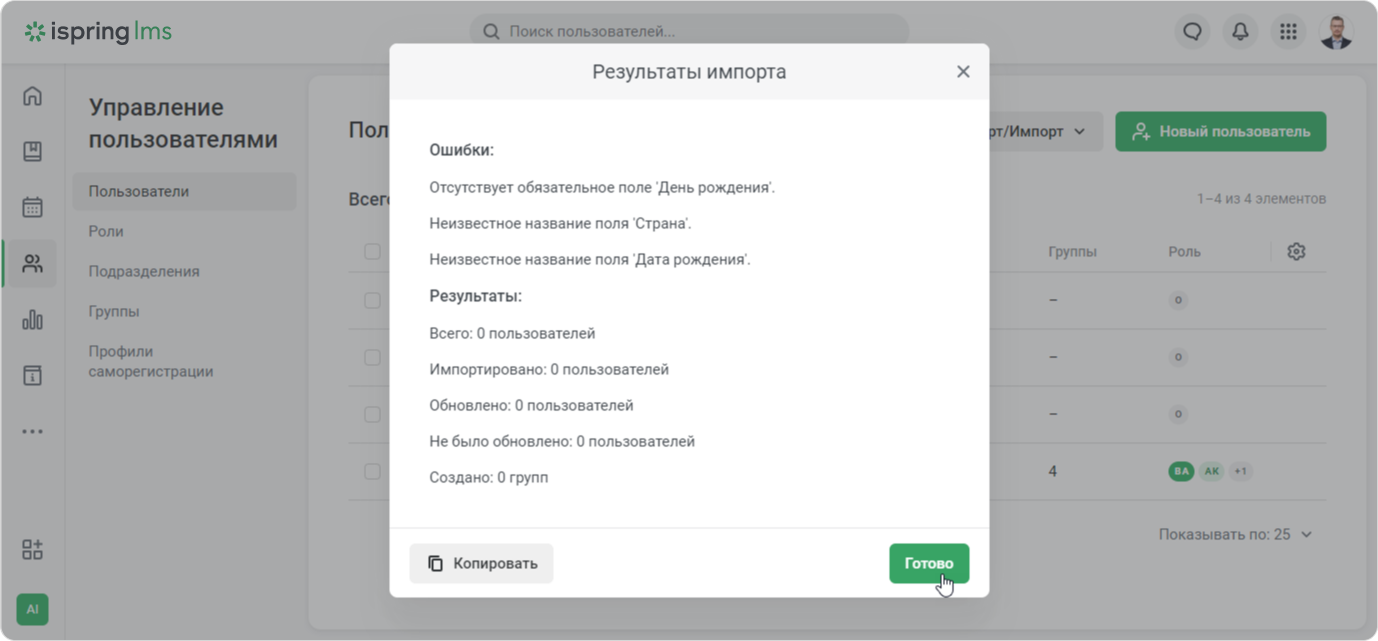
- После завершения импорта вы увидите окно с результатами. Здесь можно скопировать информацию о возможных ошибках и и отправить её в техподдержку iSpring. Нажмите Готово, чтобы перейти к списку пользователей.
На странице Управление пользователями убедитесь, что все новые пользователи добавлены на платформу.