...
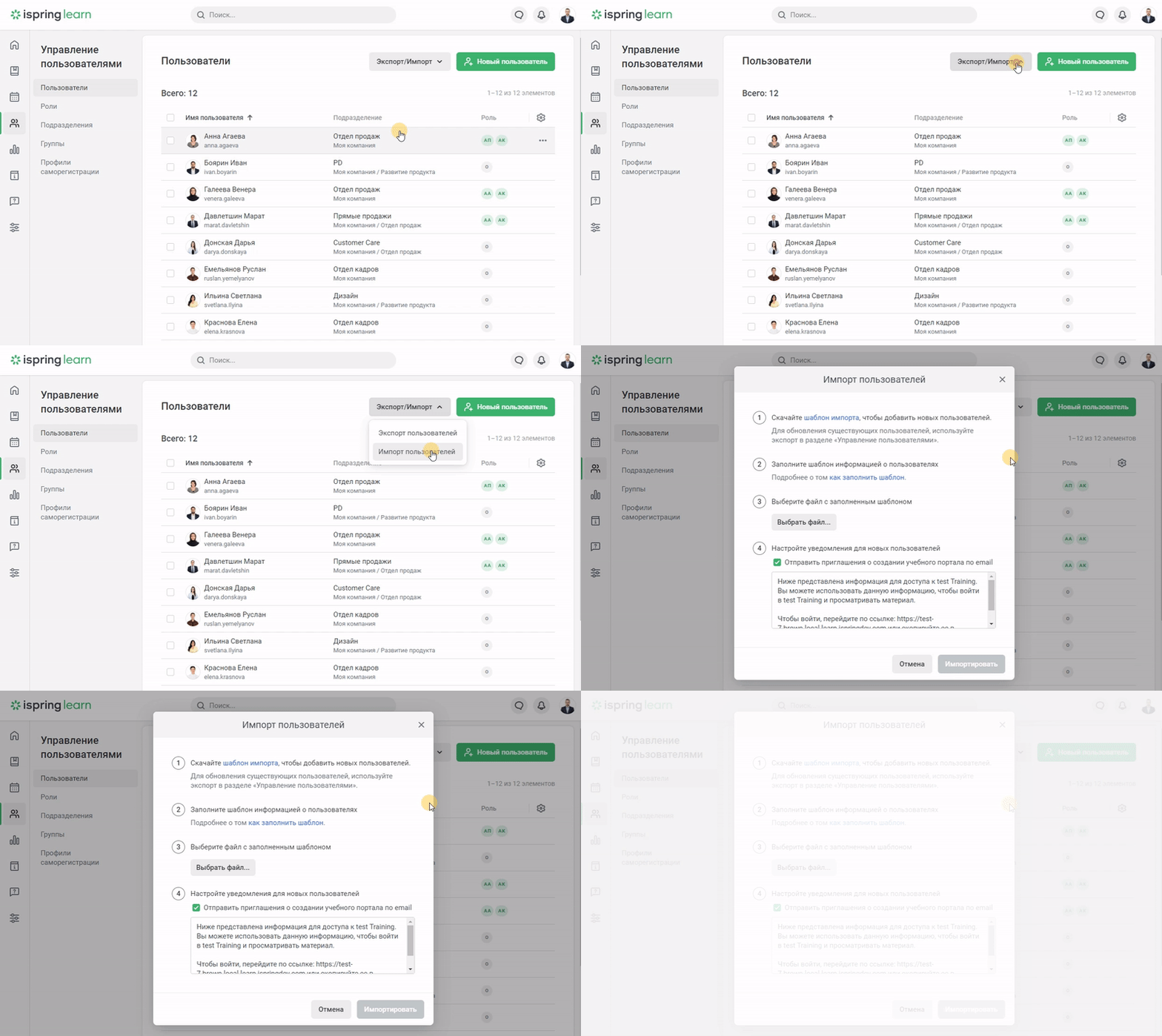
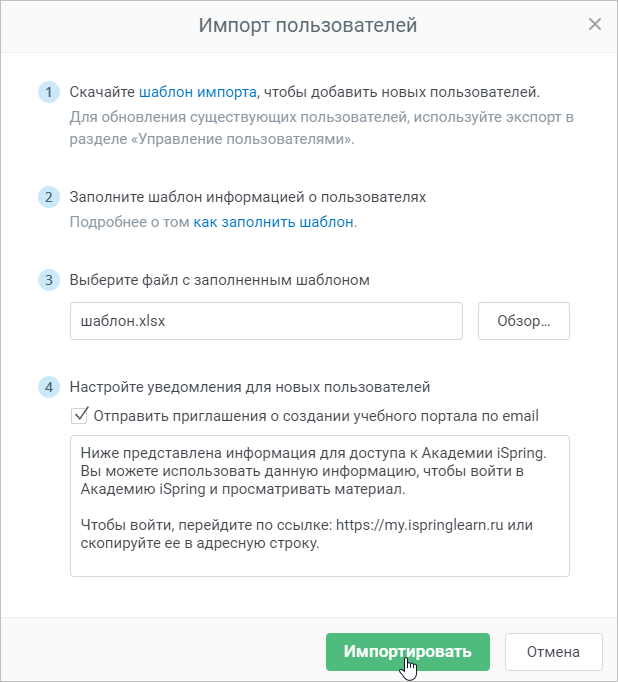
- В разделе Пользователи откройте меню Экспорт/Импорт и выберите Импорт пользователей.
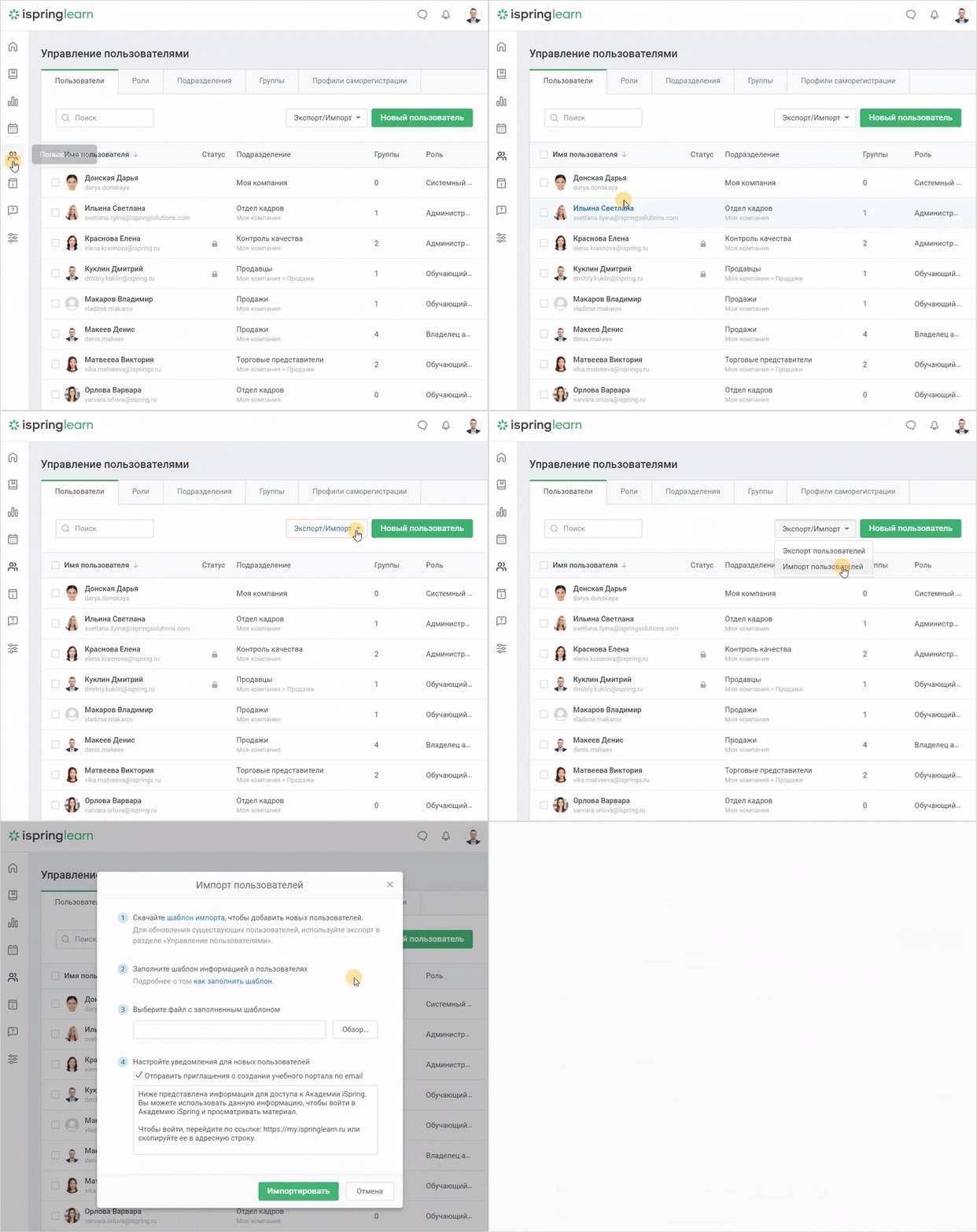
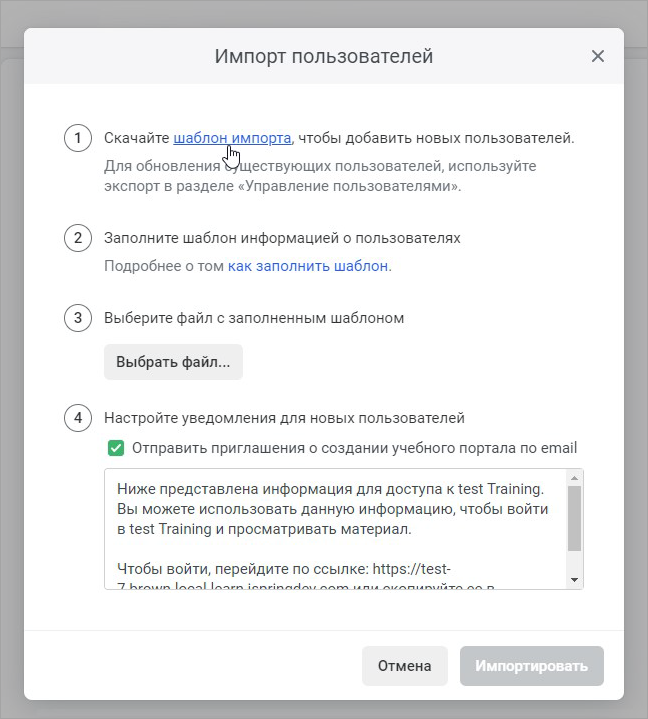
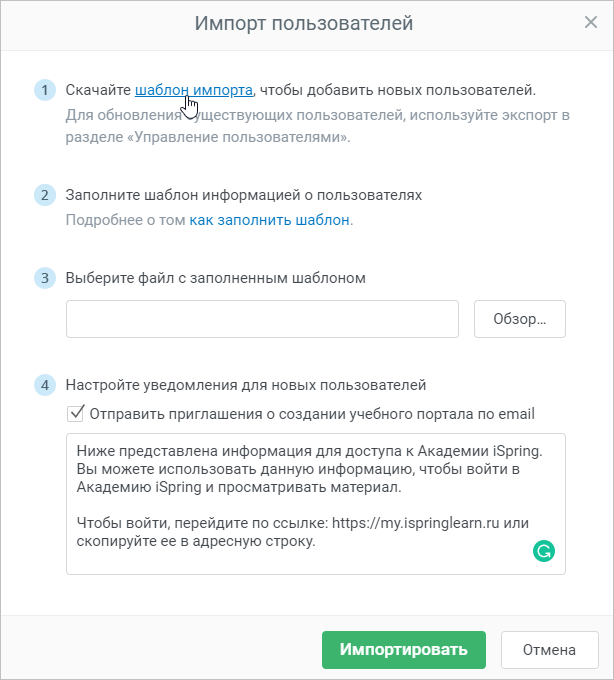
- В окне Импорт пользователей скачайте шаблон файла для импорта новых пользователей. Для этого нажмите на ссылку список пользователей.xlsx и сохраните файл в папке Загрузки на вашем компьютере.
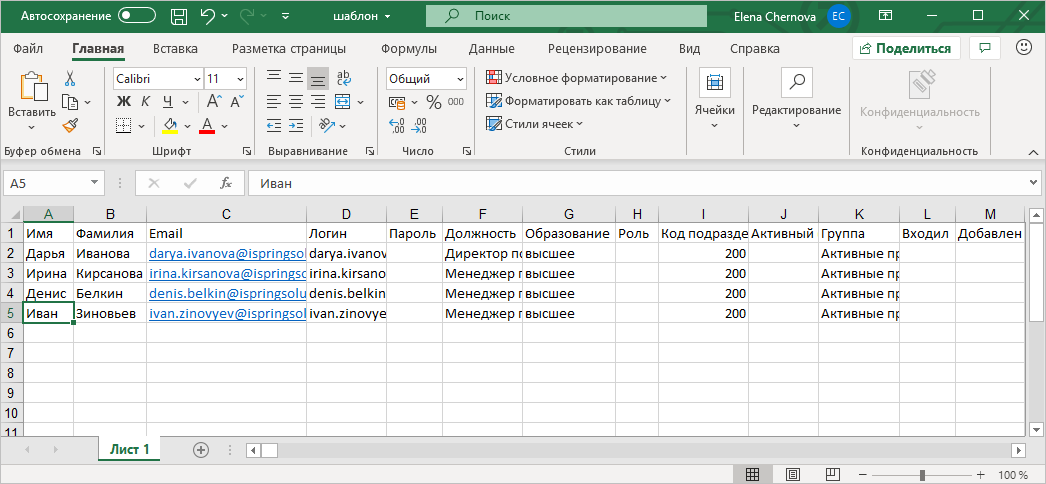
Внесите в шаблон необходимую информацию о пользователях. Обращаем ваше внимание, что для корректной работы необходимо сохранять исходную структуру файла.
Информация Важно:
1. Чтобы добавленные пользователи были активными, не заполняйте колонку Активный вообще или впишите Да.
2. Если вы хотите, чтобы добавленные пользователи были неактивными (заблокированными), в колонке Активный укажите Нет.
3. Обязательные для заполнения столбцы — Логин и Код подразделения, а также все столбцы, совпадающие с обязательными полями профиля.
3. Колонка Email появится в файле импорта, только если поле Email — обязательное.
4. Столбец Роль в файле импорта оставьте пустым.
Всем новым пользователям присвоится роль Обучающийся, а у существующих пользователей останется та же роль, что была назначена ранее. Роли пользователей можно будет изменить после импорта.5. Код подразделения можно посмотреть и скопировать при редактировании подразделения.
6. Каждого пользователя можно добавить в неограниченное количество групп, причем для каждой группы надо создавать отдельную колонку.
7. Предположим, что в файле импорта содержатся существующие пользователи аккаунта и есть столбец Группа. После успешного импорта пользователи будут исключены из групп, в которые входили ранее, и добавятся в группы, указанные в столбцах с названием Группа.
Если ни один из столбцов Группа не будет заполнен, импортированные пользователи не будут принадлежать ни к одной группе.
8. Чтобы добавить пользователя в новую группу, не исключая его из существующих групп, удалите все столбцы с названием Группа и добавьте новый столбец Добавить в группу. После успешного импорта пользователь будет добавлен в новую группу и останется в тех группах, которых состоял ранее.9. Столбцы Группа и Добавить в группу нельзя использовать одновременно. Импорт пользователей при одновременном использовании столбцов Группа и Добавить в группу не произойдет, и вы увидите сообщение об ошибке.
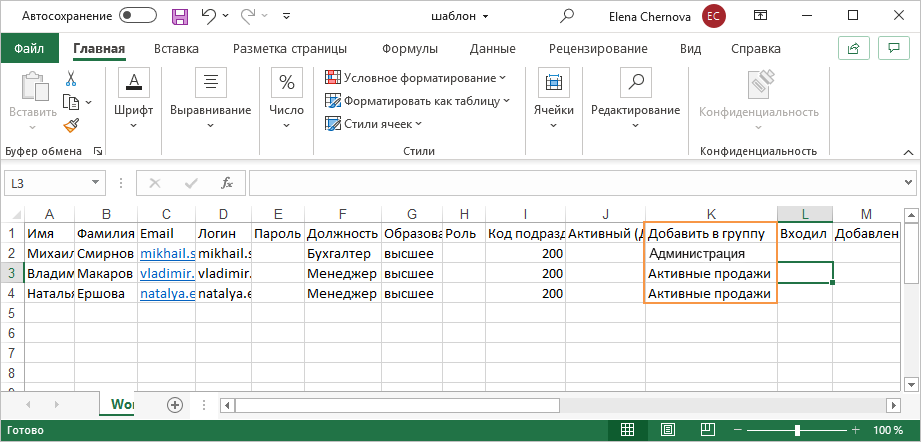
10. Если вы укажете в столбце Группа или Добавить в группу новую группу, которая еще не существует в аккаунте, после успешного импорта она добавится в список групп. Импортированные пользователи будут в нее добавлены.
11. В столбце Группа или Добавить в группу указывайте только стандартные группы. В смарт-группы пользователи, импортированные с помощью Excel, не добавятся, хотя импорт пройдет успешно.12. Задать пароли для новых пользователей аккаунта можно двумя способами:
- Вы можете указать пароли для пользователей в шаблоне. Уровень сложности пароля регулируется в разделе Настройки.
- Добавленные пользователи получат пригласительное письмо (если вы отметите эту опцию в окне Импорт пользователей и в файл добавлены их электронные адреса). Если учащийся пройдет по ссылке в письме, он сможет сам указать пароль для своего аккаунта.
13. В колонке Телефон введите номер телефона, начиная с «+7».
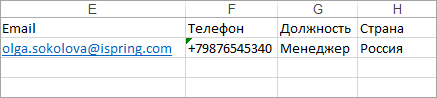
Раскрыть title Как добавить «+» в excel? - Выделите нужные ячейки и щелкните правой кнопкой мыши.
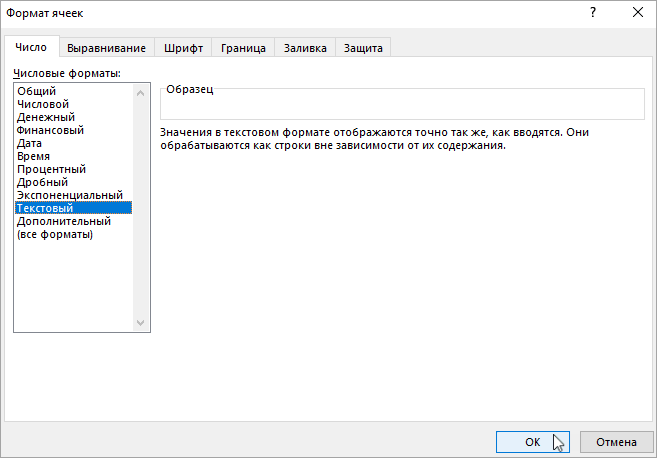
- Выберите Формат ячеек.
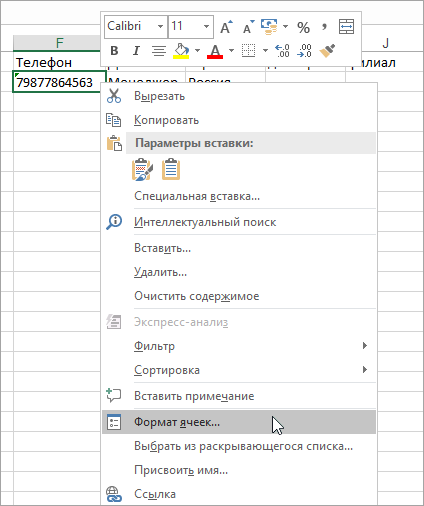
- В диалоговом окне «Формат ячеек» на вкладке «Число» выберите категорию «Текстовый».
- Нажмите Ок.
- Введите «+» в начале номера.
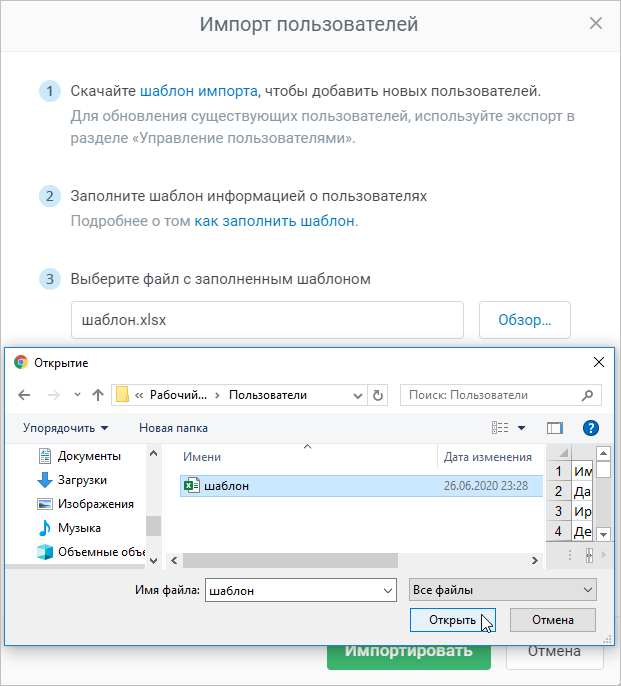
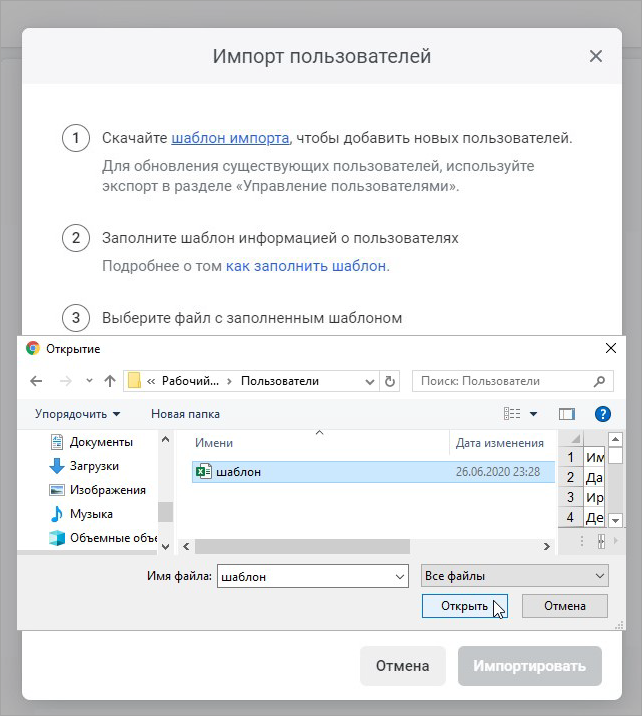
- Загрузите файл со списком пользователей. Для этого нажмите на кнопку Обзор, выберите файл на компьютере и нажмите Открыть.
- Добавьте приглашение для добавленных пользователей. Для этого отметьте Отправить приглашения о создании учебного портала по email и по желанию измените текст приглашения.
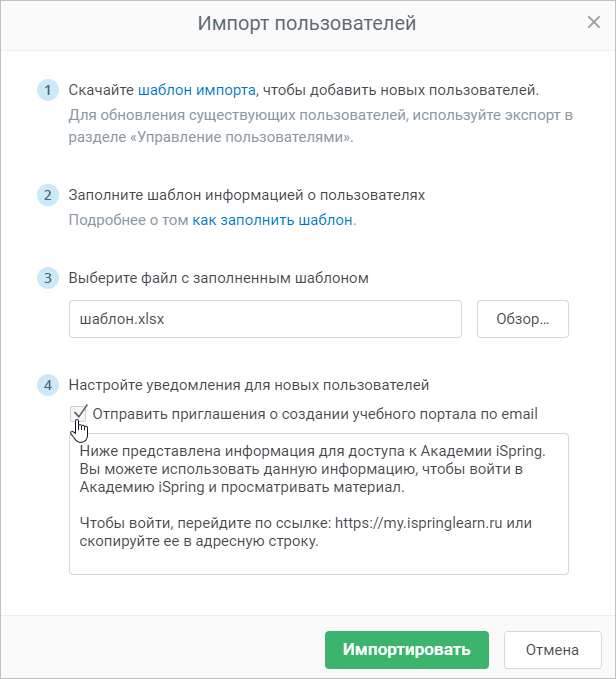
- Нажмите на кнопку Импортировать.
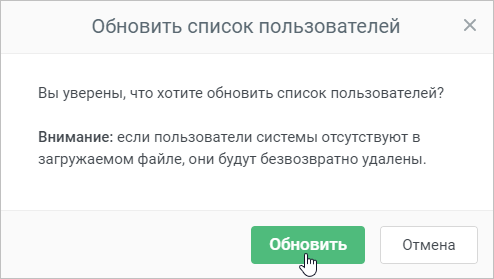
- Если в аккаунте включена опция Удалять пользователей при импорте из XLSX, вам нужно подтвердить, что вы готовы полностью обновить список пользователей. Это значит, что в аккаунте останутся только пользователи из файла, а все остальные (кроме Владельца аккаунта) будут удалены.
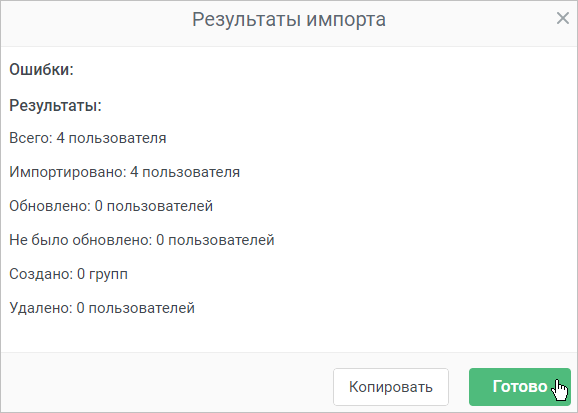
- После завершения импорта вы увидите окно с результатами. Здесь можно скопировать информацию о возможных ошибках. Нажмите Готово, чтобы перейти к списку пользователей.
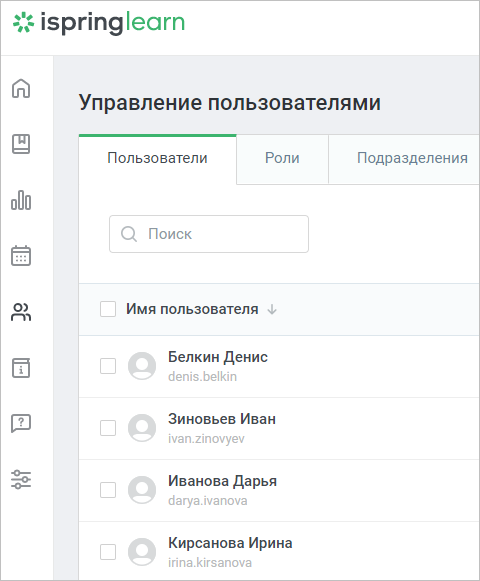
- На странице Управление пользователями убедитесь, что все новые пользователи добавлены в список.
...