...
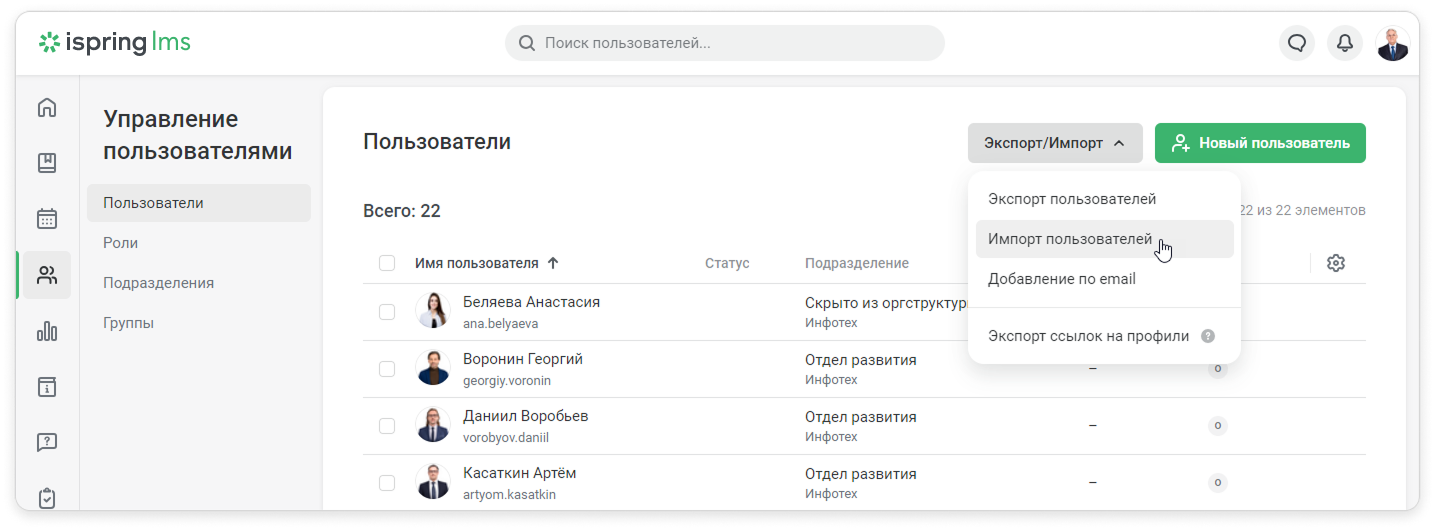
- В разделе Пользователи откройте меню Экспорт/Импорт и выберите Импорт пользователей.
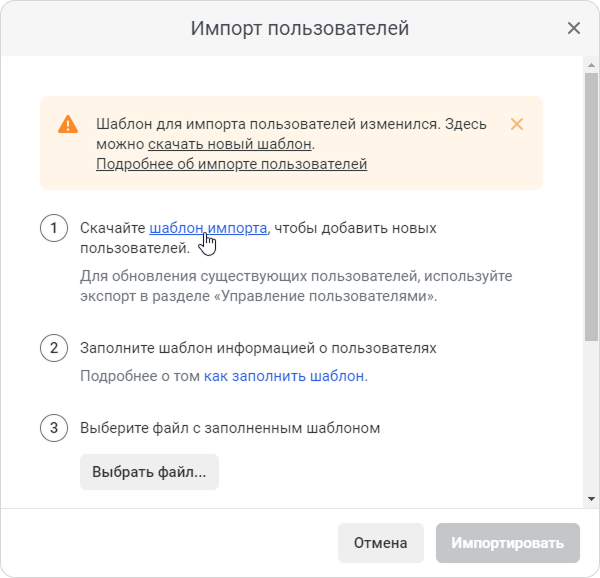
В окне Импорт пользователей скачайте шаблон
файладля импорта. Для этого нажмите на
ссылку иссылку и сохраните файл на компьютере.
панель Если у вас включена опция Удалять пользователей при импорте из XLSX, экспортируйте список пользователей. Добавьте в него новых пользователей или измените данные существующих. Пользователи, которых вы удалите из файла, будут безвозвратно удалены из аккаунта после импорта. Владелец аккаунта не удаляется.
Заполните файл данными пользователей.
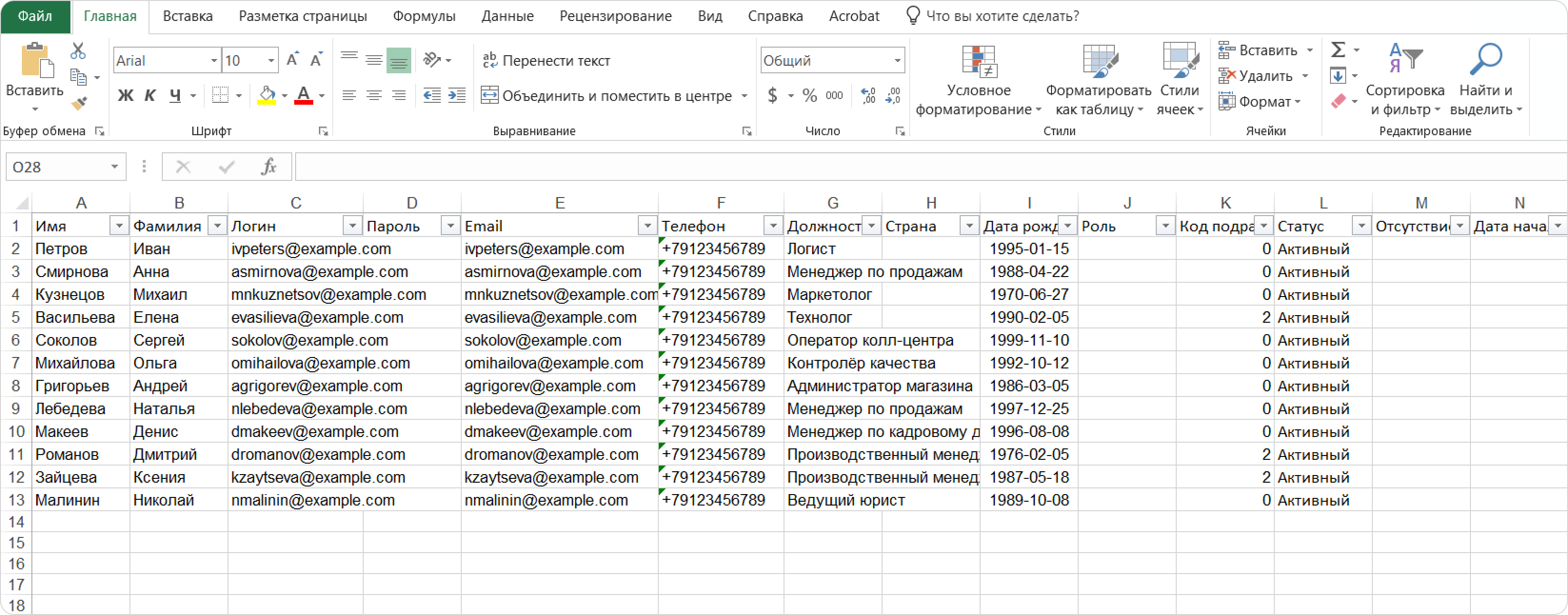
Раскрыть title Как заполнить файл импорта Некоторые поля профиля могут быть обязательными — это зависит от настроек вашего аккаунта. Для нового пользователя укажите Логин, Код подразделения и все обязательные поля профиля.
Для существующего пользователя обязательно укажите Логин и данные, которые хотите изменить. Если у пользователя не заполнены обязательные поля профиля, заполните их в файле импорта.
Если поле имеет тип Список, укажите одно из значений списка.
В зависимости от настроек профиля пользователя в файле могут быть дополнительные колонки, например Телефон и Дата рождения.
Колонка Обязательное поле Что указывать Особенности Имя Зависит от настроек Имя пользователя Фамилия Зависит от настроек Фамилию пользователя Отчество Зависит от настроек Отчество пользователя Логин Да Уникальный логин пользователя Не оставляйте ячейки пустыми. Если хотя бы у одного пользователя не указан логин, файл не будет импортирован.
Логин существующего пользователя нельзя изменить при импорте.
Пароль Нет Пароль пользователя Пароль должен соответствовать требованиям, заданным в Настройках. Если не указывать пароль, пользователь сможет задать его по ссылке из приглашения. Email Зависит от настроек Email пользователя Колонка Email появляется в шаблоне, если это поле сделано обязательным в настройках профиля. Email также нужен, чтобы пользователь получил приглашение после импорта. Должность Зависит от настроек Должность пользователя Город Зависит от настроек Город пользователя Страна Зависит от настроек Страну пользователя Роль Нет Оставьте поле пустым Новым пользователям назначается роль Обучающийся. У существующих пользователей останется та же роль. Роли можно изменить после импорта. Код подразделения Обязательно при добавлении новых пользователей.
Для существующих укажите код, если хотите изменить подразделение.
Код подразделения пользователя Код можно посмотреть и скопировать при редактировании подразделения. Статус Нет Активный,ЗаблокированилиУволенОтсутствие Нет Статус отсутствия пользователя
Укажите одно из значений: Отсутствует, В отпуске, В отгуле, В командировке, На больничном, В отпуске по уходу за ребёнком, В учебном отпуске.
Подробнее о статусах отсутствия.
Дата начала Нет Дата начала отсутствия Формат —
ГГГГ-ММ-ДД, например2026-09-10.Если оставить ячейку пустой, будет указана дата импорта.
Дата окончания Нет Дата завершения отсутствия Формат —
ГГГГ-ММ-ДД, например2026-10-10. Дату окончания можно не указывать.Дата блокировки Нет [уточнить, доступно ли поле для изменения при импорте] Дата увольнения Нет [уточнить, доступно ли поле для изменения при импорте] Руководитель сотрудника Нет Логин руководителя, Нет или оставьте ячейку пустой Пустая ячейка — назначить руководителя подразделения. Нет — не назначать руководителя. Логин — назначить указанного пользователя. Функциональный руководитель сотрудника Нет Логин руководителя, Нет или оставьте ячейку пустой Пустая ячейка — назначить руководителя подразделения. Нет — не назначать руководителя. Логин — назначить указанного пользователя. Группа Нет Название группы Для каждой группы используйте отдельную колонку Группа. Подробнее о работе с группами при импорте — ниже. Входил Нет Не заполняйте Поле добавляется при экспорте пользователей и не влияет на импорт. Добавлен Нет Не заполняйте Поле добавляется при экспорте пользователей и не влияет на импорт. Дата запланированной блокировки Нет Дату, когда пользователя нужно заблокировать Формат — ГГГГ-ММ-ДД, например2026-10-10.Дата запланированного увольнения Нет Дату, когда пользователя нужно уволить Формат — ГГГГ-ММ-ДД, например2026-10-10.Дата рождения Нет Дату рождения пользователя Формат — ГГГГ-ММ-ДД, например1996-10-5. Убедитесь, что дни рождения включены в настройках аккаунта.Телефон
Нет Номер телефона пользователя Введите номер телефона, начиная с «+7». ПодробнееКак указать номер телефона.
Внесите в шаблон необходимую информацию о пользователях.панель bgColor #eaf4fd Как указывать даты
- Для всех дат используйте формат
ГГГГ-ММ-ДД, например2026-09-10. - Перед вводом дат установите для ячеек Текстовый формат. Иначе Excel может автоматически изменить значение, например
2026-09-10на10.09.2026, и дата будет импортирована некорректно.
Чтобы изменить формат ячеек:
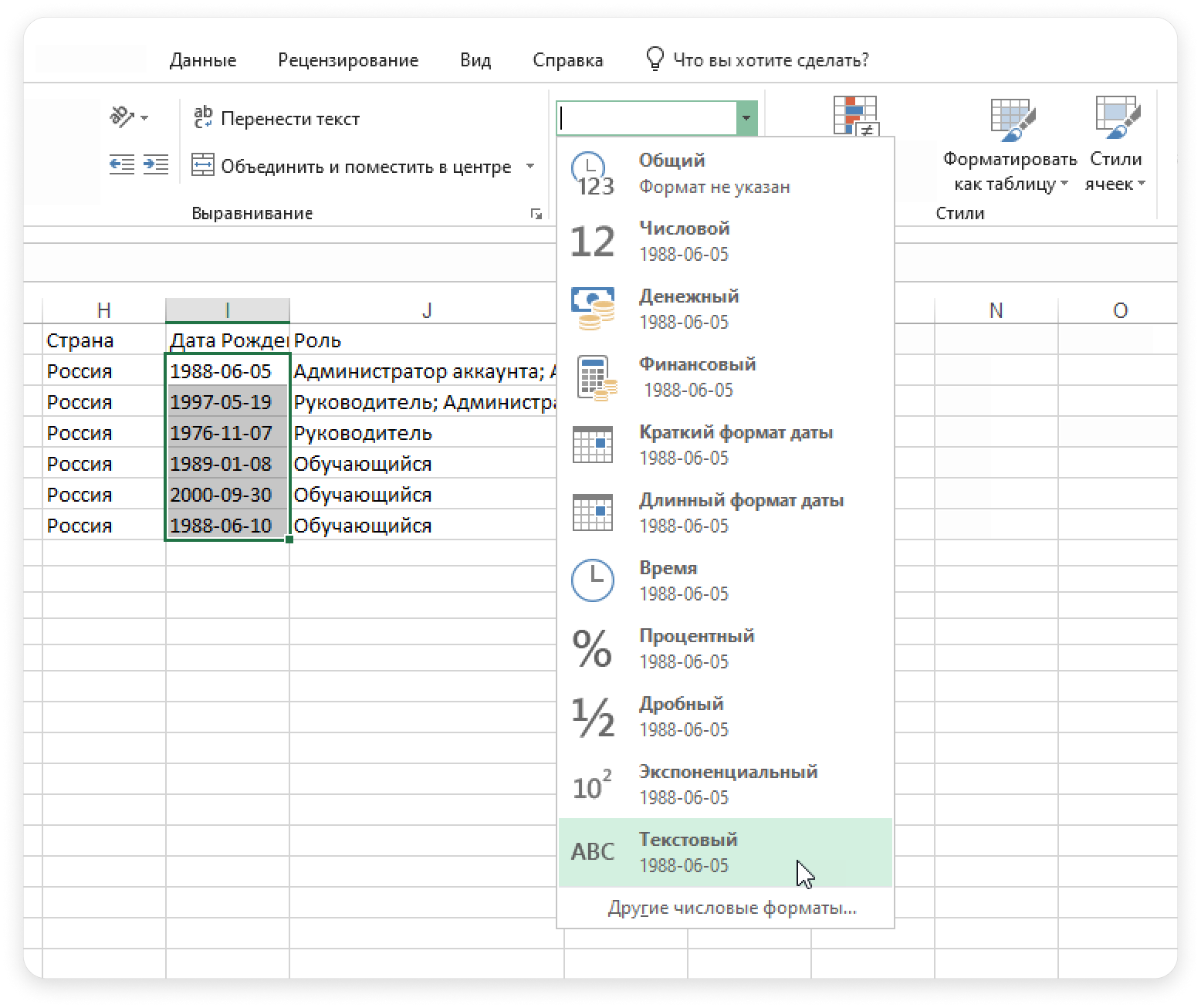
- Выделите ячейки с датами.
- На панели инструментов в разделе Число выберите Текстовый. Введите дату.
Как добавить пользователей в группы
панель bgColor #eaf4fd Важно:
1. В столбце Статус можно указать 3 значения: Активный, Заблокирован, Уволен.
2. Обязательные для заполнения столбцы — Логин и Код подразделения, а также все столбцы, которые совпадают с обязательными полями профиля.
Если хотя бы одна из ячеек столбца Логин пустая, весь файл импорта будет считаться пустым.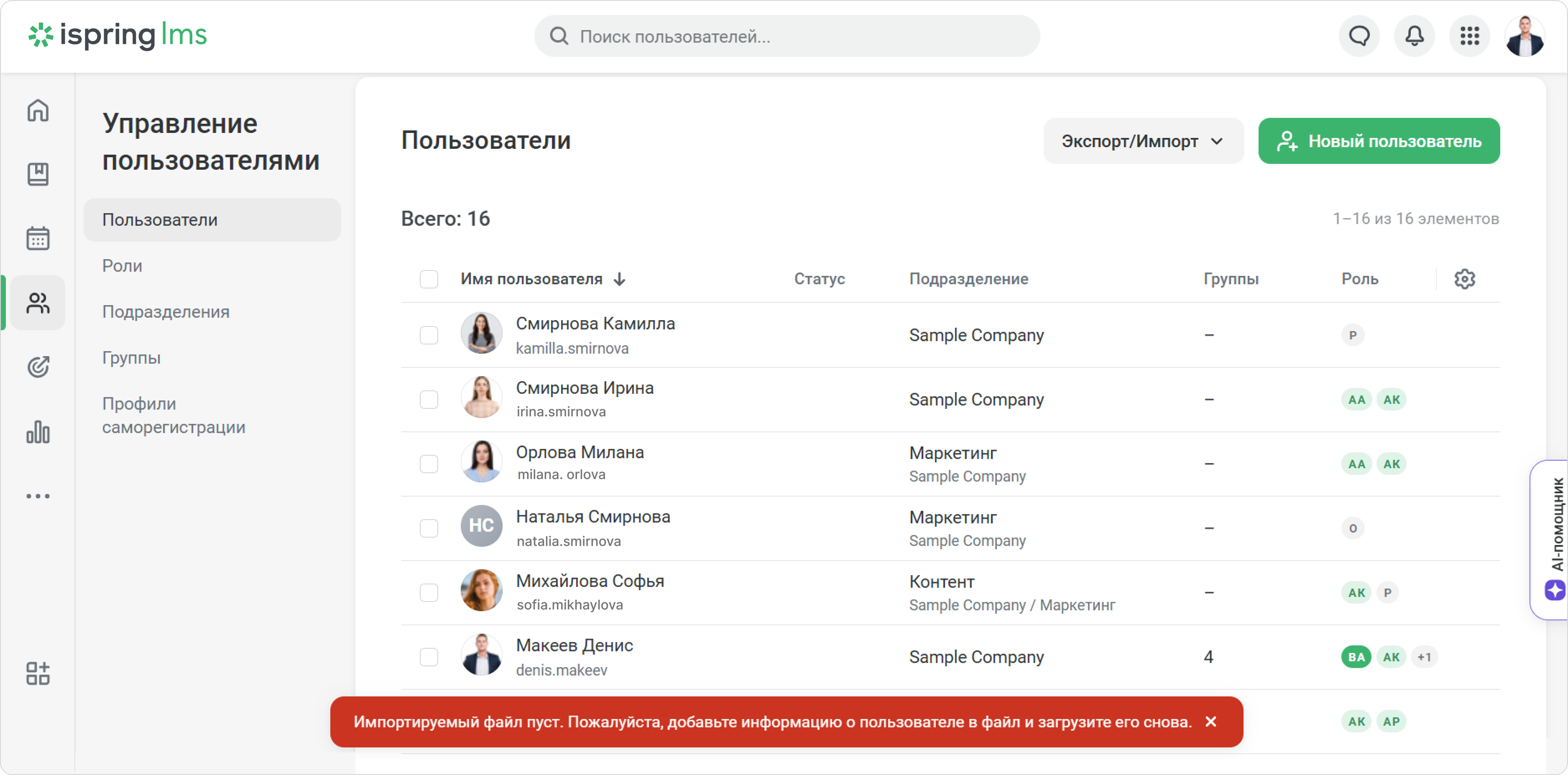
Проверьте, какая ячейка не заполнена, и добавьте логин. Затем повторно загрузите файл на платформу.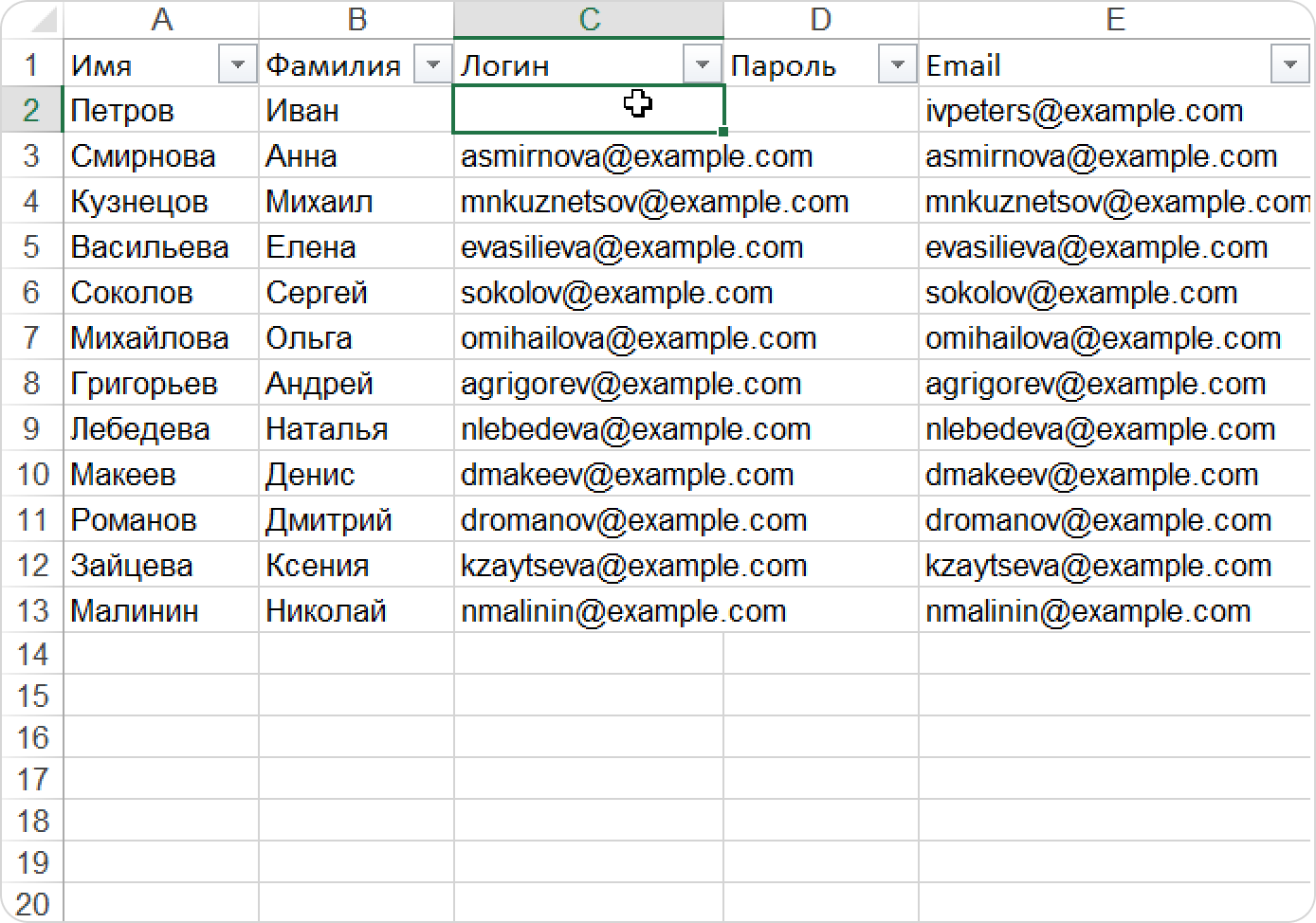
3. Колонка Email появится в файле импорта, только если поле Email — обязательное.
4. Столбец Роль в файле импорта оставьте пустым.
Всем новым пользователям присвоится роль Обучающийся, а у существующих пользователей останется та же роль, что была назначена ранее. Роли пользователей можно будет изменить после импорта.5. Код подразделения можно посмотреть и скопировать при редактировании подразделения.
6. Каждого пользователя можно добавить в неограниченное количество групп, причем для каждой группы надо создавать отдельную колонку.
7. Предположим, что в файле импорта содержатся существующие пользователи аккаунта и есть столбец Группа. После успешного импорта пользователи будут исключены из групп, в которые входили ранее, и добавятся в группы, указанные в столбцах с названием Группа.
Если ни один из столбцов Группа не будет заполнен, импортированные пользователи не будут принадлежать ни к одной группе.
8. Чтобы добавить пользователя в новую группу, не исключая его из существующих групп, удалите все столбцы с названием Группа и добавьте новый столбец Добавить в группу. После успешного импорта пользователь будет добавлен в новую группу и останется в тех группах, которых состоял ранее.
9. Столбцы Группа и Добавить в группу нельзя использовать одновременно. Импорт пользователей при одновременном использовании столбцов Группа и Добавить в группу не произойдет, и вы увидите сообщение об ошибке.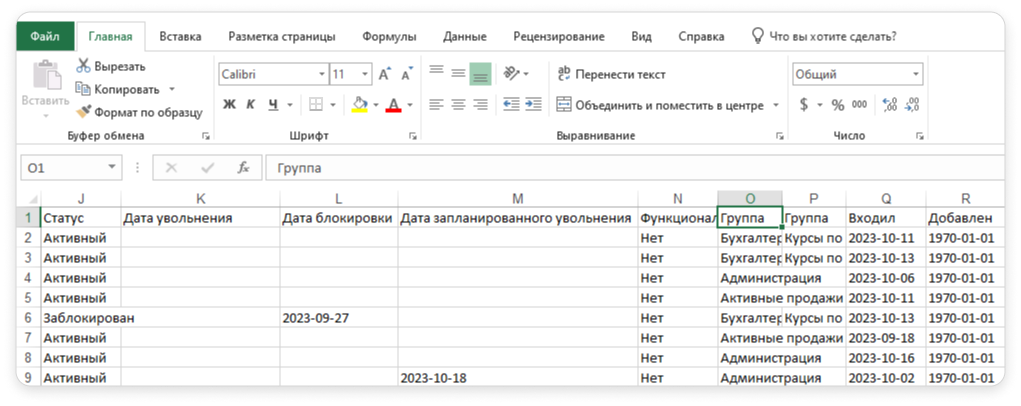
10. Если вы укажете в столбце Группа или Добавить в группу новую группу, которая еще не существует в аккаунте, после успешного импорта она добавится в список групп. Импортированные пользователи будут в нее добавлены.
11.- Чтобы добавить пользователя в несколько групп, для каждой группы используйте отдельную колонку Группа.
- При импорте существующего пользователя его текущий список групп будет заменён группами из файла. Если оставить все колонки Группа пустыми, пользователь будет исключён из всех групп.
- Чтобы добавить пользователя в группу и сохранить его текущие группы, удалите из файла все колонки Группа и добавьте колонку Добавить в группу.
- Не используйте Группа и Добавить в группу одновременно — файл не будет импортирован.
- Если указанной группы ещё нет в аккаунте, после импорта она будет создана автоматически.
- В столбце Группа или Добавить в группу указывайте только стандартные группы. В смарт-группы пользователи, импортированные с помощью Excel, не добавятся, хотя импорт пройдет успешно.
12. Задать пароли для новых пользователей аккаунта можно двумя способами:
- Вы можете указать пароли для пользователей в шаблоне. Уровень сложности пароля регулируется в разделе Настройки.
- Добавленные пользователи получат пригласительное письмо (если вы отметите эту опцию в окне Импорт пользователей и в файл добавлены их электронные адреса). Если учащийся пройдет по ссылке в письме, он сможет сам указать пароль для своего аккаунта.
Как указать номер телефона
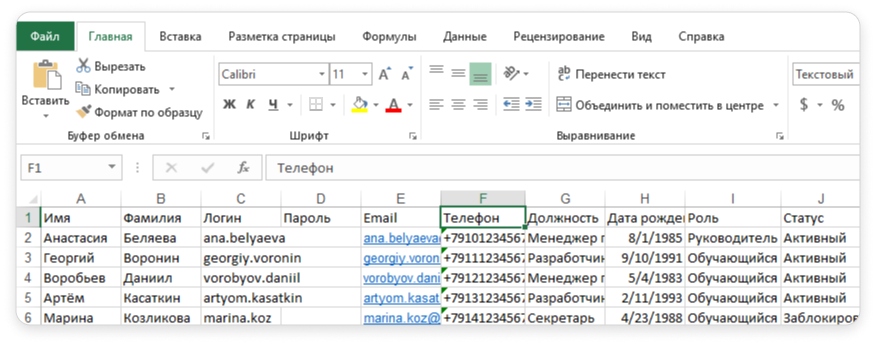
Если поле Телефон добавлено в настройках профиля пользователя, колонка Телефон появится в файле импорта. Введите 13. В колонке Телефон введите номер телефона, начиная с «+7».
14. В столбцах Руководитель сотрудника и Функциональный руководитель сотрудника выберите, как будет назначаться руководительРаскрыть title Как добавить «+» в excel? - Выделите нужные ячейки и щелкните правой кнопкой мыши.
- Выберите Формат ячеек.
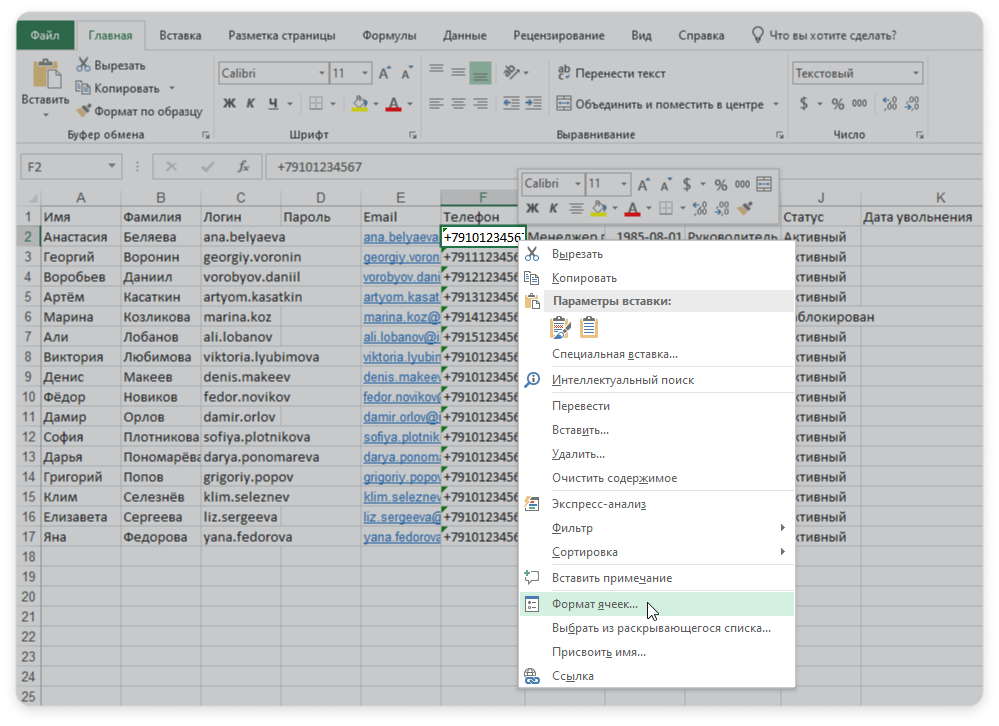
- В диалоговом окне «Формат ячеек» на вкладке «Число» выберите категорию «Текстовый».
- Нажмите Ок.
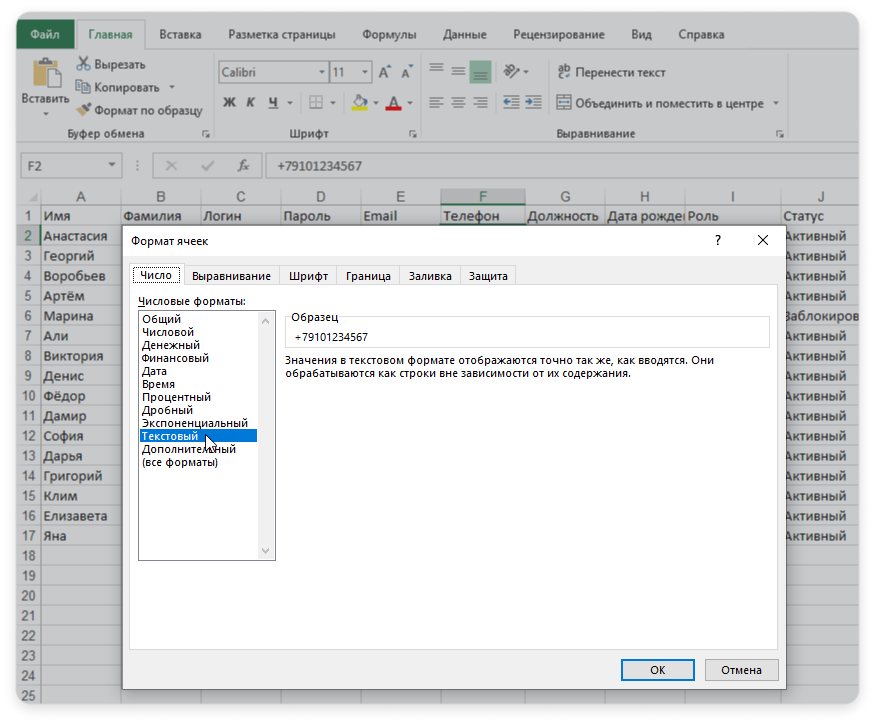
- Введите «+» в начале номера
- .
- Оставьте поле пустым, чтобы руководитель сотрудника был таким же как у подразделения.
- Если у сотрудника нет руководителя, введите Нет.
- Чтобы вручную изменить руководителя, введите логин руководителя.
15. В поле Дата Рождения введите дату в текстовом формате гггг-мм-дд. Убедитесь, что дни рождения включены в настройках аккаунта.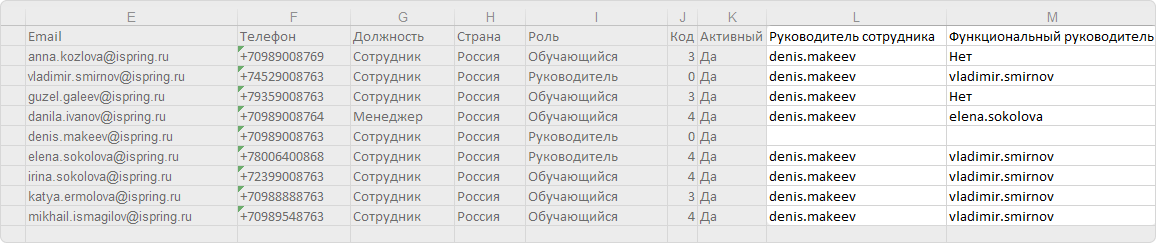
- Для всех дат используйте формат
- Загрузите файл со списком пользователей. Для этого нажмите Выбрать файл, выберите файл на компьютере и нажмите Открыть.
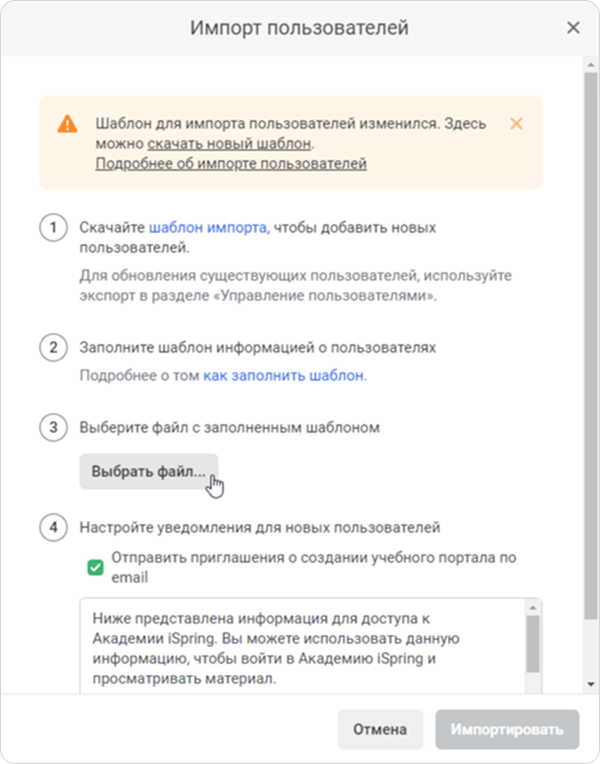
- Добавьте приглашение для добавленных пользователей. Для этого отметьте Отправить приглашения о создании учебного портала по email и по желанию измените текст приглашения.
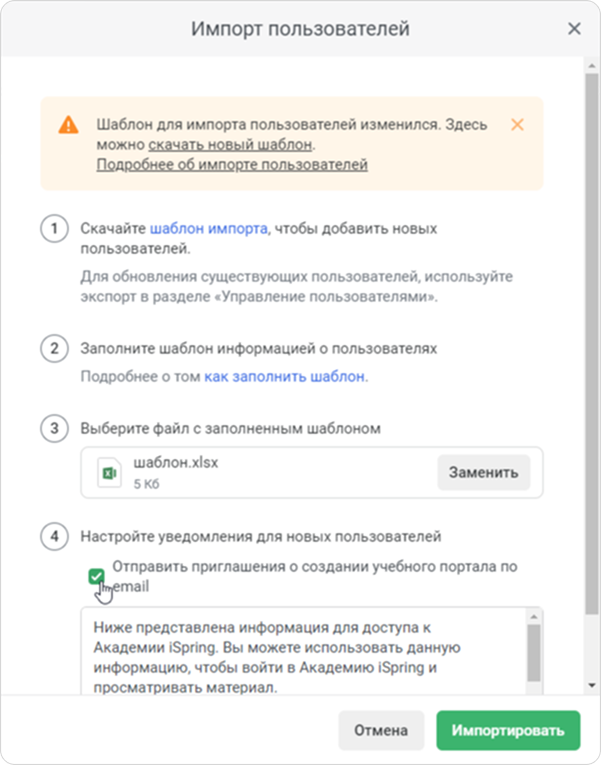
- Нажмите Импортировать.
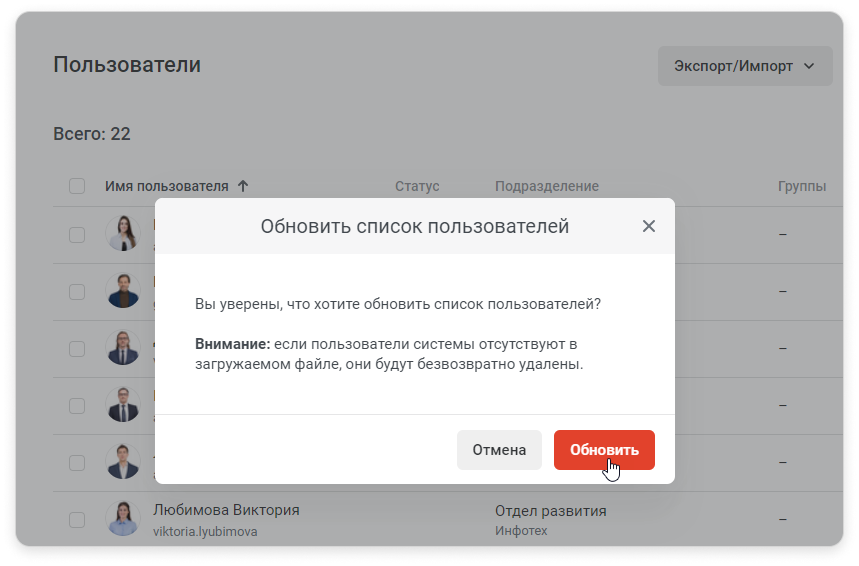
- Если в аккаунте включена опция Удалять пользователей при импорте из XLSX, вам нужно подтвердить, что вы готовы полностью обновить список пользователей. Это значит, что в аккаунте останутся только пользователи из файла, а все остальные, кроме Владельца аккаунта, будут удалены.
- После завершения импорта вы увидите окно с результатами. Здесь можно скопировать информацию о возможных ошибках. Нажмите Готово, чтобы перейти к списку пользователей.
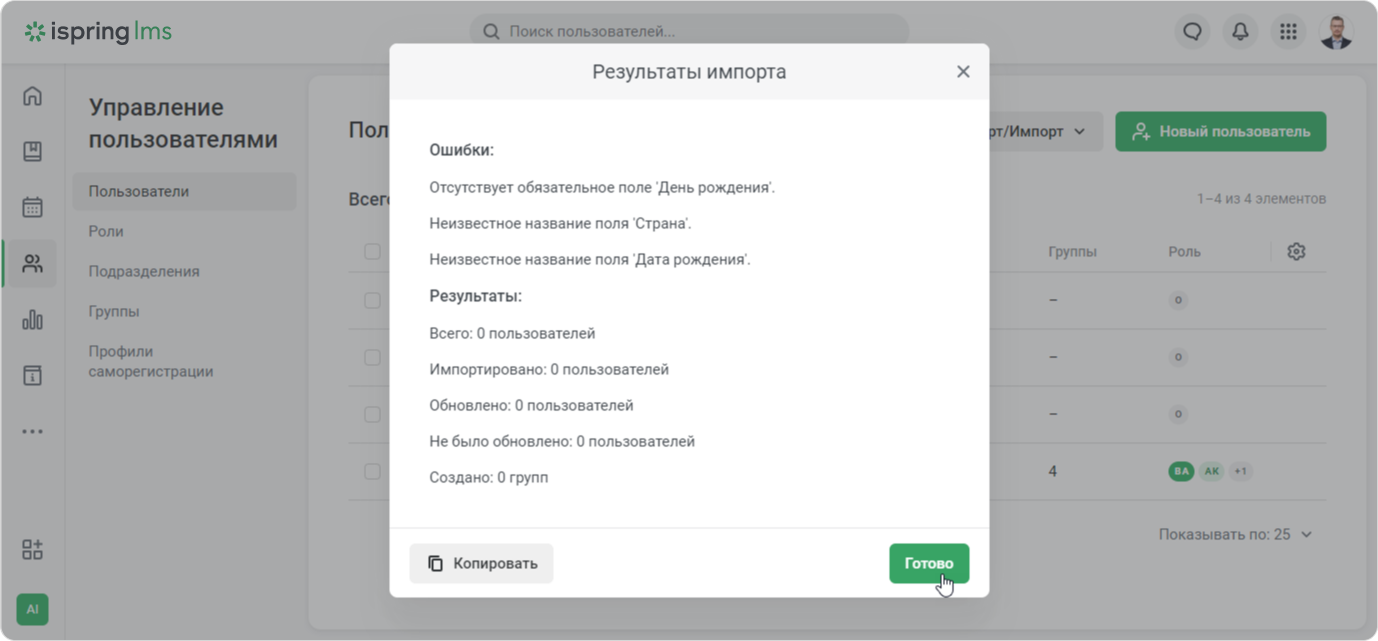
На странице Управление пользователями убедитесь, что все новые пользователи добавлены в список.