Вы можете создавать задачи с типом материалов «Курс».
Внутри курса может быть презентация, лонгрид, интерактивная книга, тест, видео и даже мероприятие. Например, вы сможете вписать в план развития тренинг или мастер-класс.
Курс можно добавить:
- в новый и существующий план,
- в шаблон плана,
- в черновик.
| панель | ||
|---|---|---|
| ||
Курс в задаче — это тот же курс в «Учебных материалах», с теми же настройками, сроками прохождения и статистикой.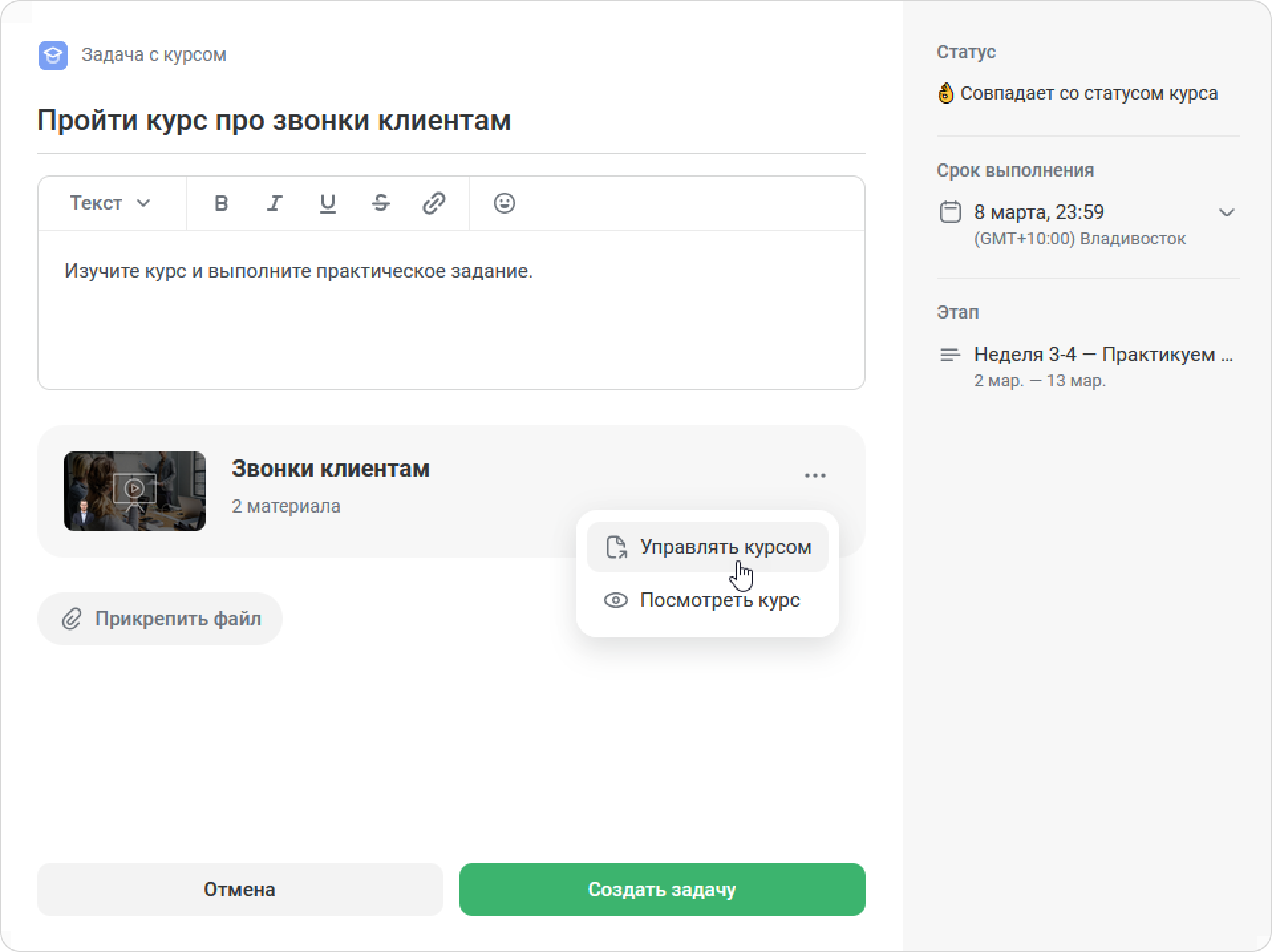 Так, если курс удалён из «Учебных материалов», он удалится из задачи. А если сотрудник проходил курс ранее, задача автоматически считается выполненной. |
Роли пользователей
Добавлять курсы в планы развития могут пользователи с ролями:
- Владелец аккаунта,
- Администратор аккаунта,
- Роли с разрешениями на Просмотр и назначение материалов и Создание и назначение планов развития.
- Роли с разрешениями на Просмотр и назначение материалов и Управление шаблонами и типами планов — если нужно добавлять курсы в шаблоны.
- Руководители и менторы могут добавить этапы с курсами из шаблона. Для этого им не требуются дополнительные разрешения в настройках.
По умолчанию руководители и менторы не могут создавать задачи с курсами напрямую. Чтобы они добавляли или заменяли курсы в задачах, им нужно выдать отдельную роль и доступ к проекту с курсами.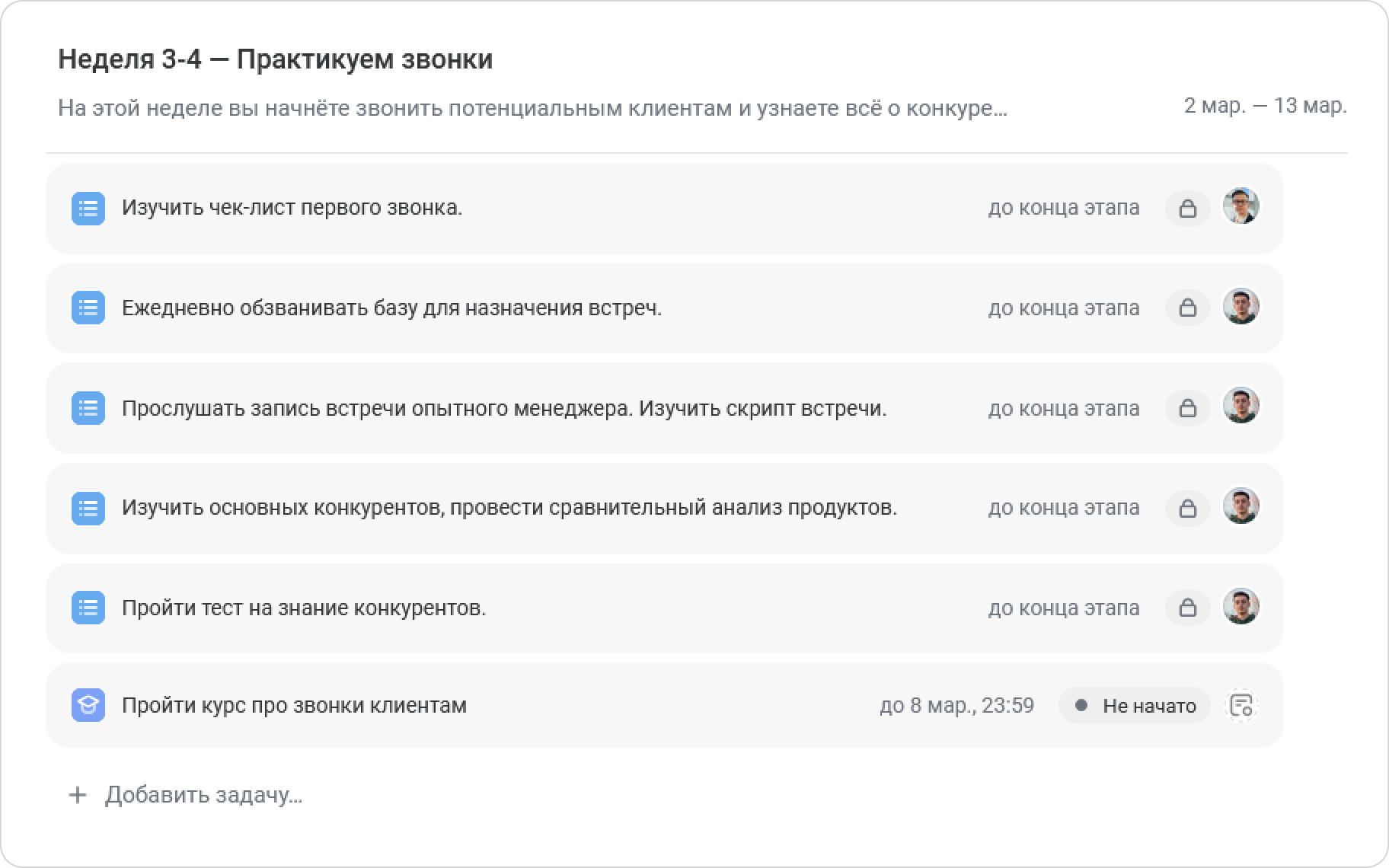
Как добавить курс в план развития
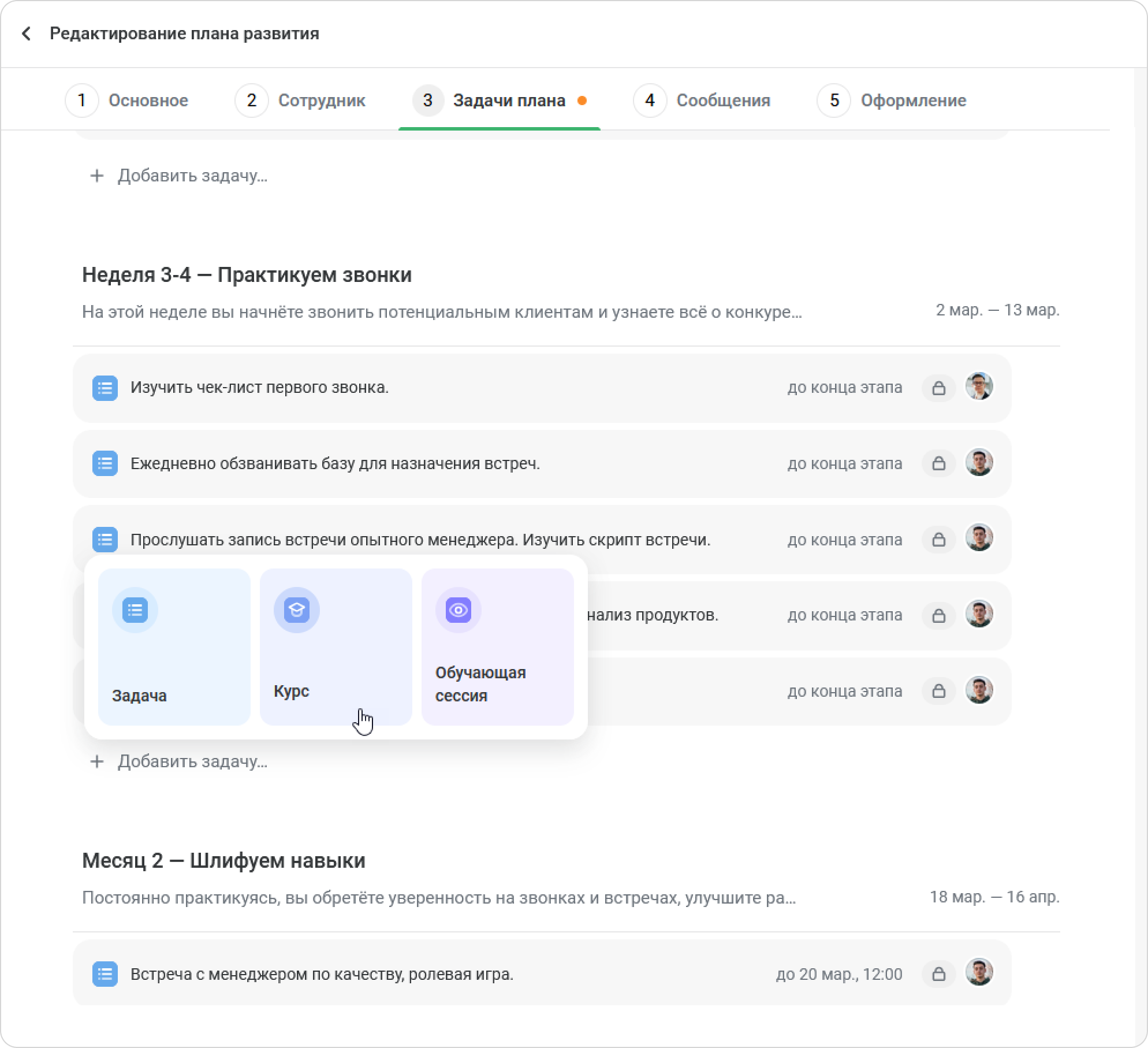
- Во вкладке Задачи плана нажмите Добавить задачу → Курс.
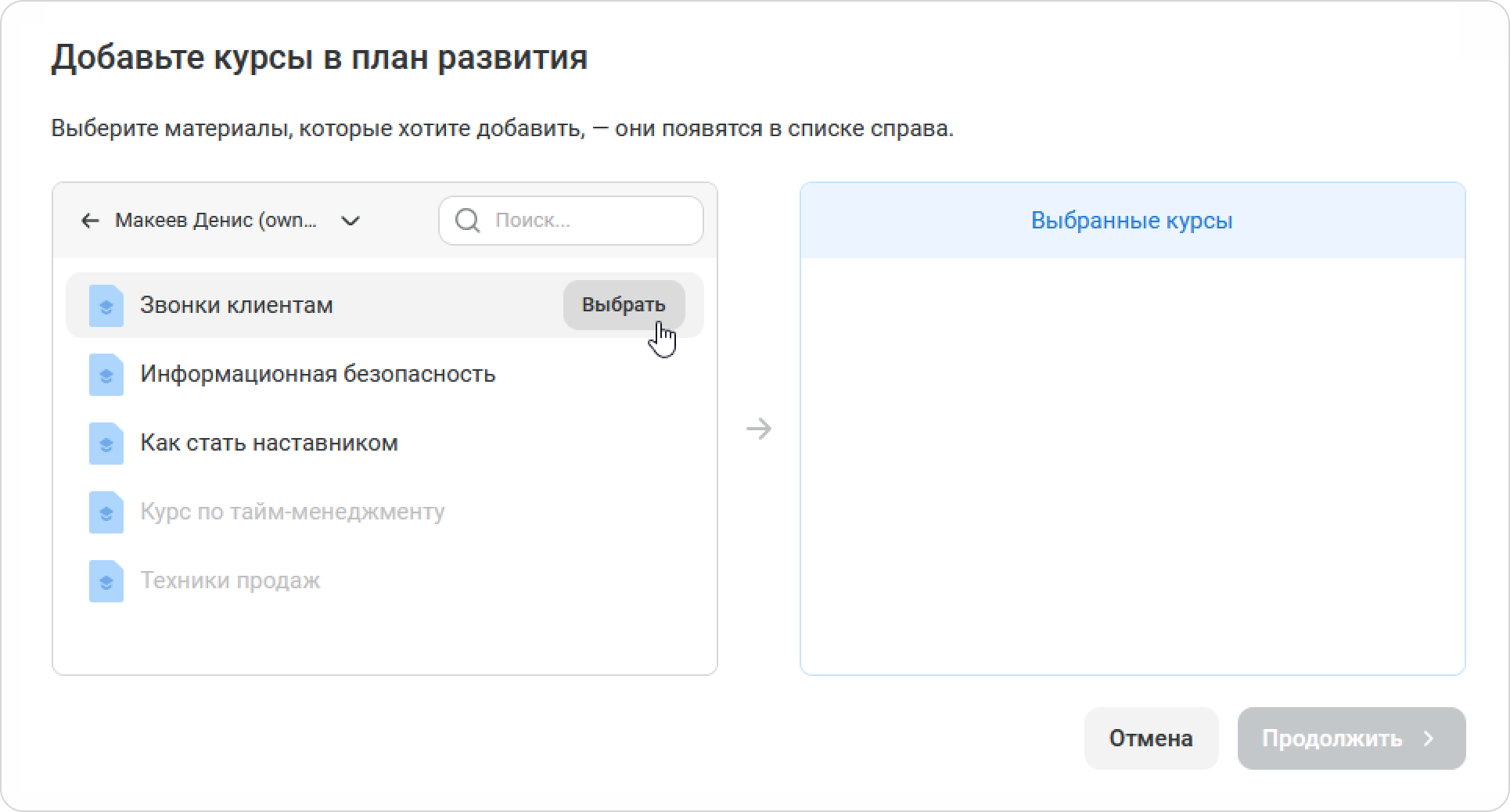
- Выберите курс(ы) и нажмите Продолжить. Для каждого курса появится отдельная задача в этапе.
Название задачи совпадает с названием курса. Его можно изменить и ниже добавить инструкции для сотрудника. - Проставьте срок выполнения задачи, если нужно. По умолчанию срок стоит до конца этапа, к которому относится задача.
- Если у курса есть срок выполнения, он подставится в срок задачи.
- Если у курса нет срока выполнения, задачу нужно выполнить до конца этапа.
- Для задач в шаблонах срок можно настроить так же: до конца этапа, из настроек курса или до конкретной даты.
- Нажмите ••• → Управлять курсом, чтобы перейти к настройкам и редактированию.
- Чтобы оценить, как выглядит курс, нажмите Посмотреть курс.
- Нажмите Создать задачу.
Готово! Задача с курсом добавится в конец этапа.
| панель | ||
|---|---|---|
| ||
1. Нельзя дважды добавить один и тот же курс в план. 2. Курс назначается одновременно с планом, но в «Моих курсах» он появится для пользователя только в первый день этапа. 3. Если для курса был указан срок выполнения и запрещён доступ после окончания срока, то у задачи будет тот же срок выполнения, и курс нельзя будет пройти после него. 4. Если курс не пройден в установленный срок, задача считается просроченной. |
Редактирование курса
Чтобы внести изменения в курс внутри задачи:
- Откройте задачу в плане.
- Нажмите ••• → Управлять курсом.
- Внесите изменения: например, поменяйте куратора или продлите срок прохождения.
Помните, что если вы внесёте изменения в структуру курса, это повлияет на задачу.
Если вы добавите новый материал для изучения, прогресс сотрудника по задаче уменьшится.