Добавьте в курс iSpring Suite интерактивный тест или опрос, созданный с помощью iSpring QuizMaker.
- Нажмите Тест на панели инструментов. Создайте новый тест или анкету или выберите тест, ранее созданный с помощью iSpring QuizMaker.

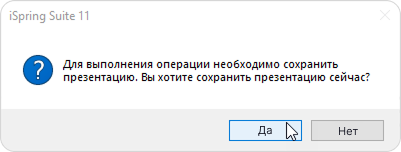
- Перед вставкой теста обязательно сохраните презентацию на ваш компьютер.
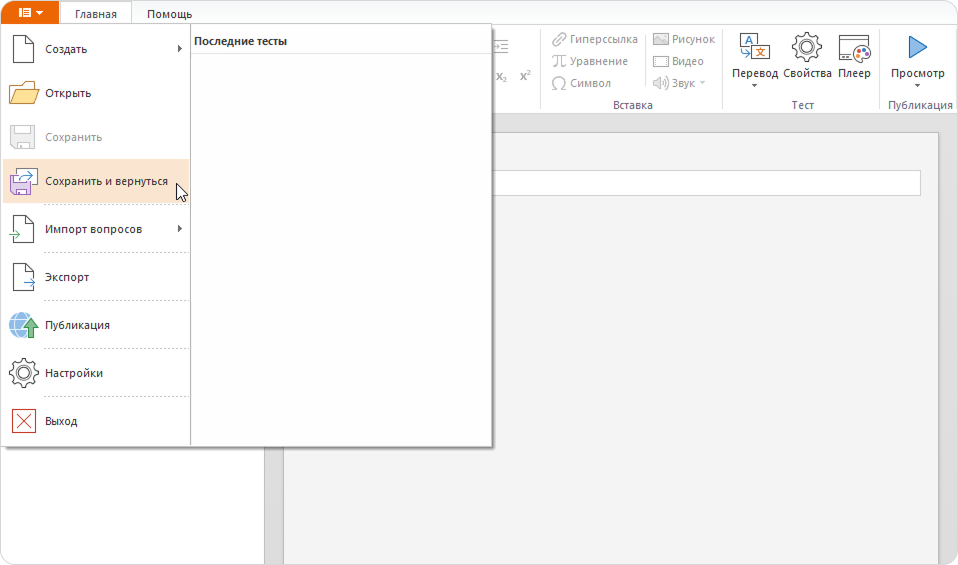
- После завершения работы с тестом нажмите Сохранить и вернуться в меню iSpring QuizMaker.
Тест добавлен на слайд презентации.
В iSpring QuizMaker можно указать URL, по которому пользователь перейдёт, когда завершит тест и нажмёт «Закрыть».
В тесте, вставленном в презентацию, переход по указанному URL работать не будет.
Редактирование теста
Есть два способа перейти к редактированию теста, вставленного в презентацию:
- Выберите слайд с тестом и панели инструментов нажмите Тест → Редактировать.

- Откройте слайд с тестом и нажмите на Свойства слайдов на панели инструментов.

В столбце Объект откройте меню Тест и нажмите Редактировать.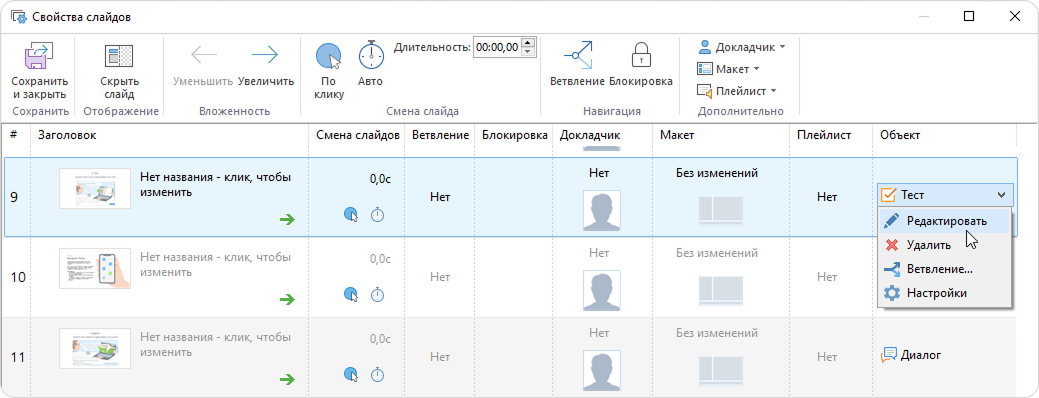
Измените тест, как вам надо, откройте меню и нажмите Сохранить и вернуться.
Удаление теста
Удалить тест из презентации можно двумя способами:
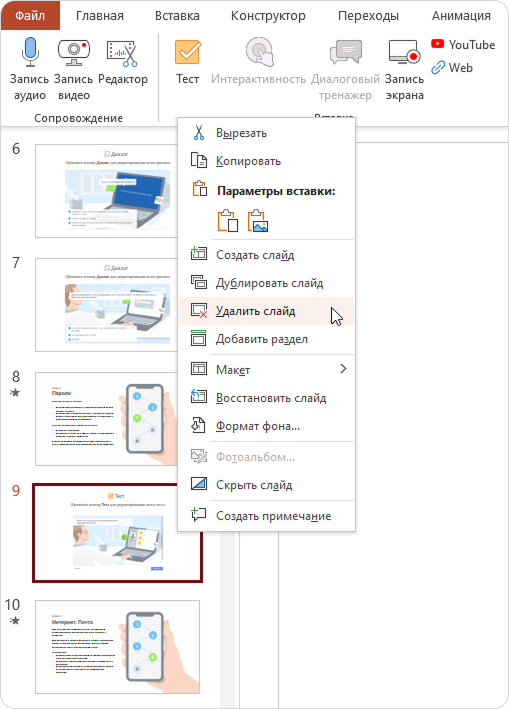
- Удалите слайд с тестом из презентации.
- Откройте слайд с тестом и нажмите на Свойства слайдов на панели инструментов.

Выберите слайд с тестом и в меню Тест нажмите Удалить. Затем подтвердите ваш выбор.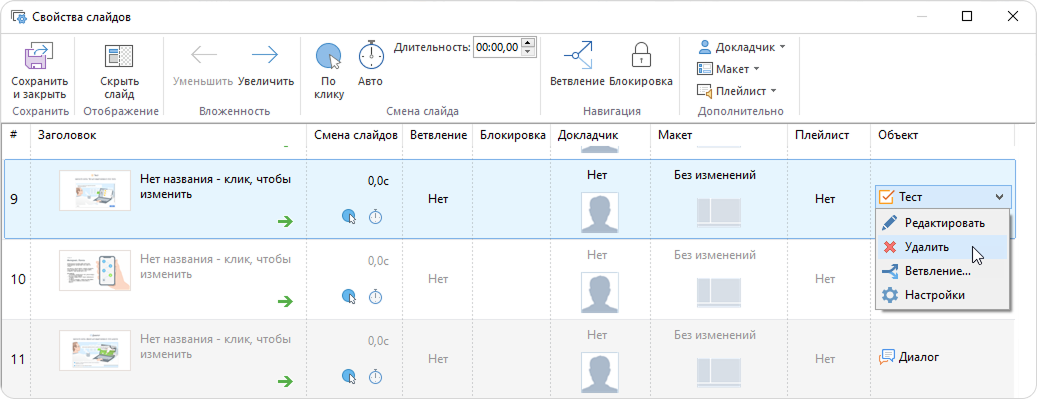
Нажмите Сохранить и закрыть.
Фон теста
Чтобы сохранить единый стиль оформления, можно использовать фон слайда презентации для тестов.
Откройте тест в презентации.
Перейдите в Плеер → Вид.
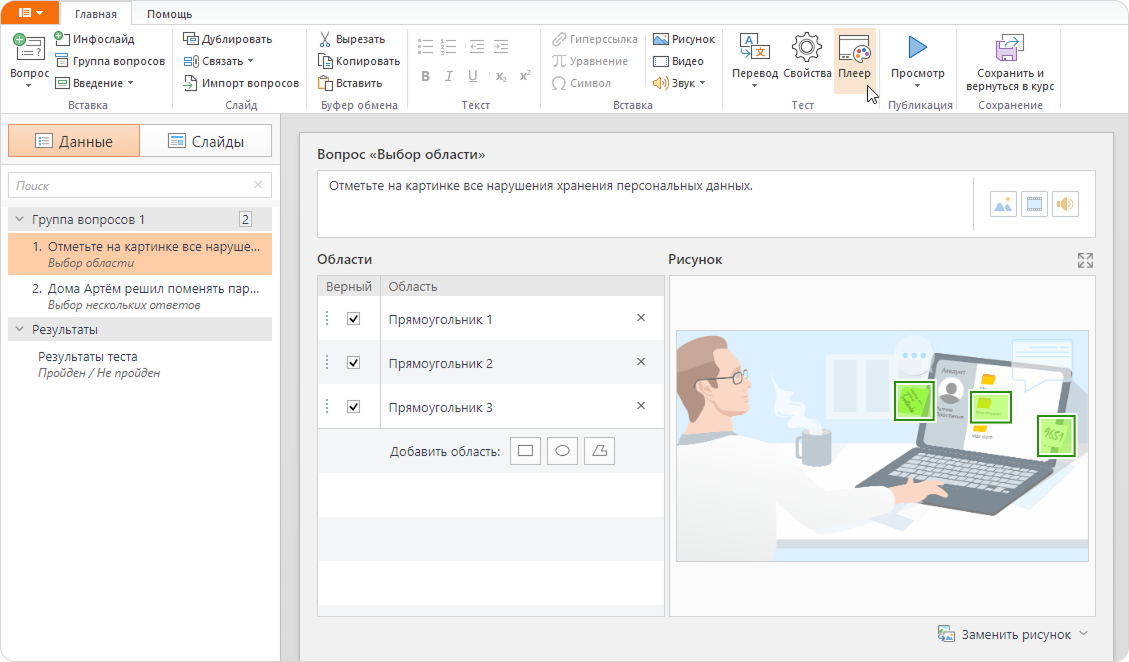
Выберите опцию Использовать слайд презентации для фона теста.
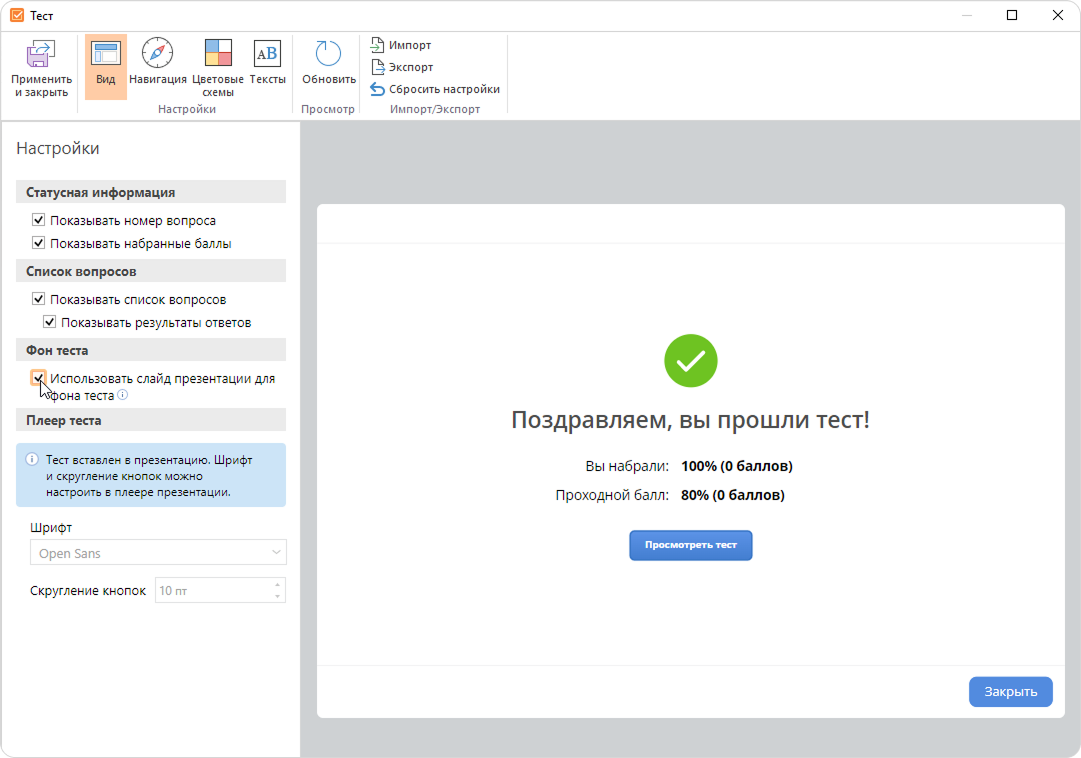
Нажмите Применить и закрыть.
Фон текущего слайда подтянется автоматически и отобразится в тесте.
Узнайте, как создавать тесты в iSpring QuizMaker из документации и видео.