Создавайте качественное аудиосопровождение курсов на 52 языках при помощи функции Озвучивание текста.
Вы также можете озвучить тест, интерактивность, диалоговый тренажёр или видео.
Чтобы озвучить текст:
- Откройте проект и кликните на кнопку Редактор на вкладке iSpring Suite.
- Далее выберите Озвучивание текста.
- Вставьте текст, который хотите озвучить. Нажмите Вставить из заметок, чтобы быстро добавить текст. Максимальный размер — 4 000 знаков.
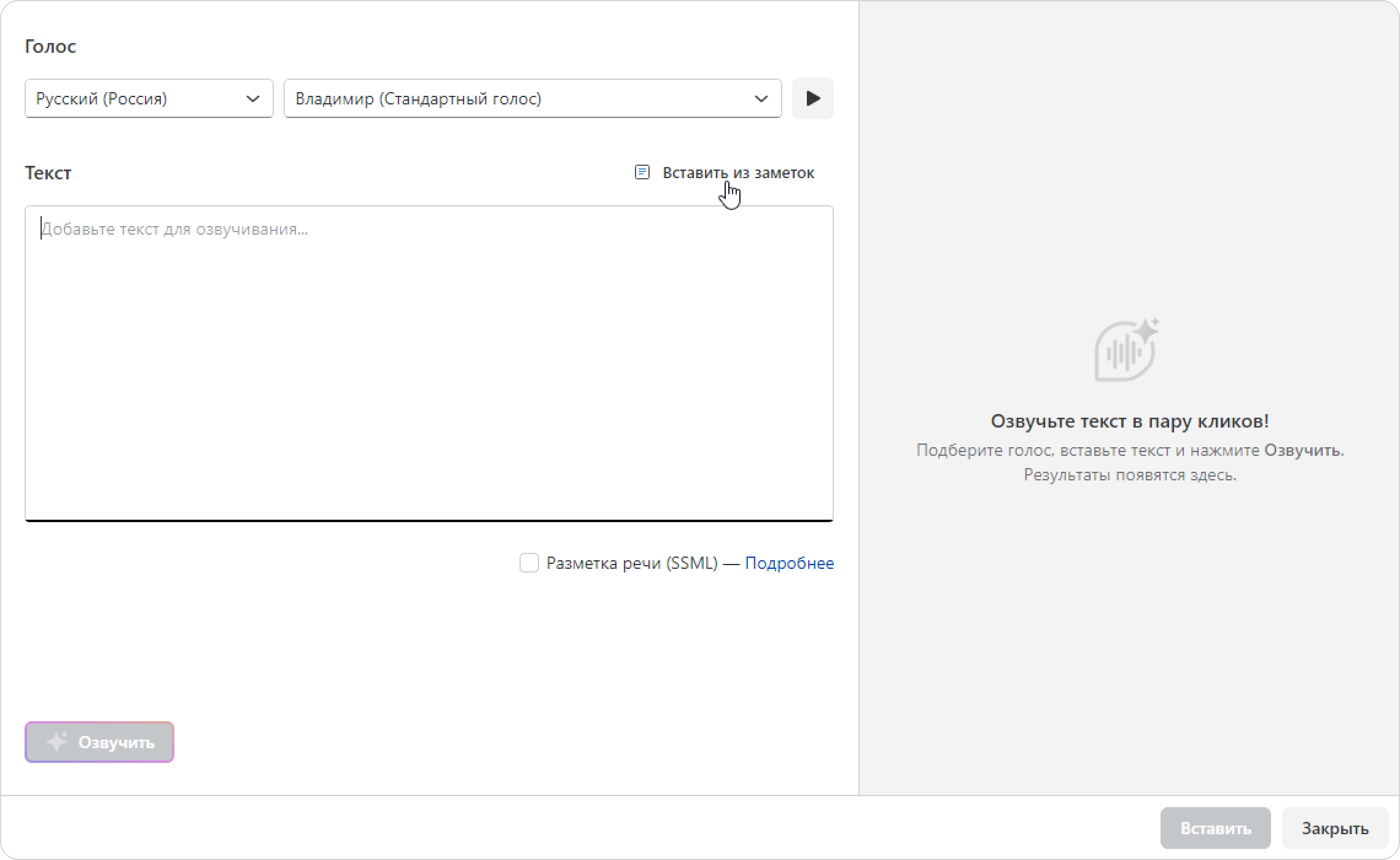
- Выберите язык озвучки и голос. Нажмите на иконку плеера, чтобы послушать звучание.
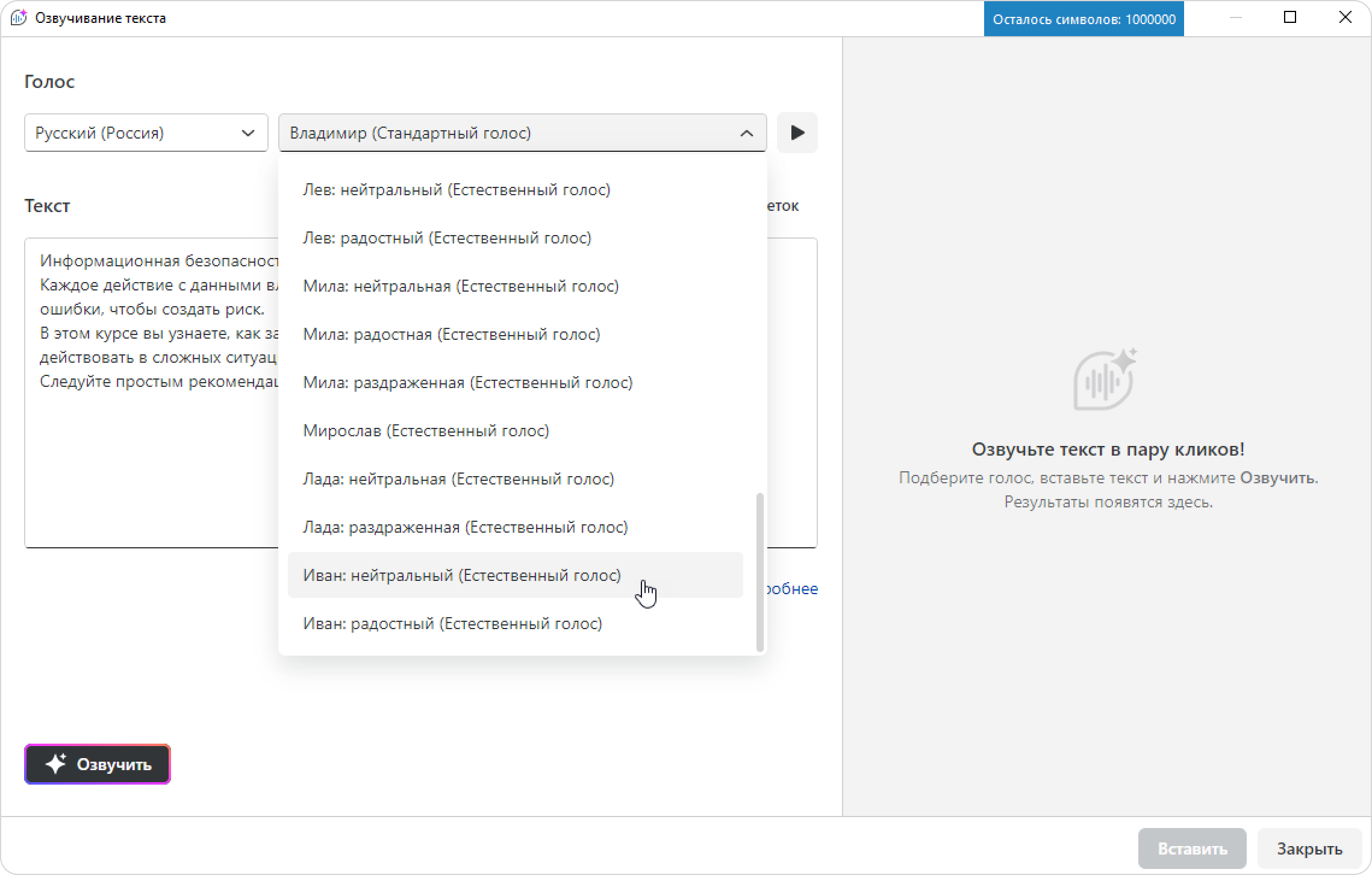
- Нажмите Озвучить. Результат появится справа.
Если нужно прервать озвучку, нажмите Остановить. Послушайте, какой получилась озвучка. Для этого нажмите на плеер.
Чтобы записать несколько вариантов, повторите шаги 3-4 для других голосов. Сравните варианты озвучки справа.
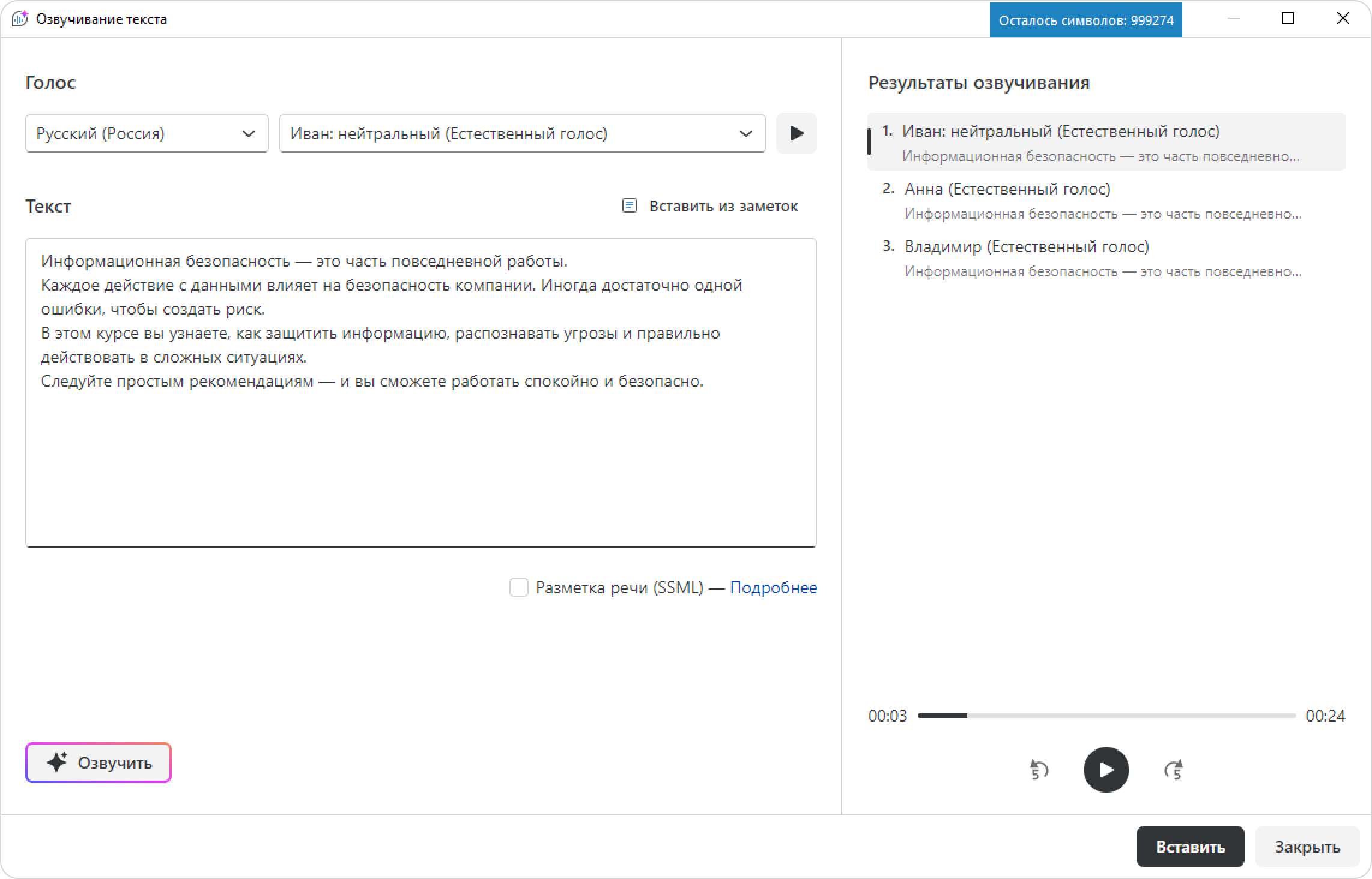
- Выберите озвучку и нажмите Вставить.
- Решите, куда вставить клип с озвучкой, чтобы он воспроизводился в нужный момент:
В текущую позицию курсора,
В начало слайда.
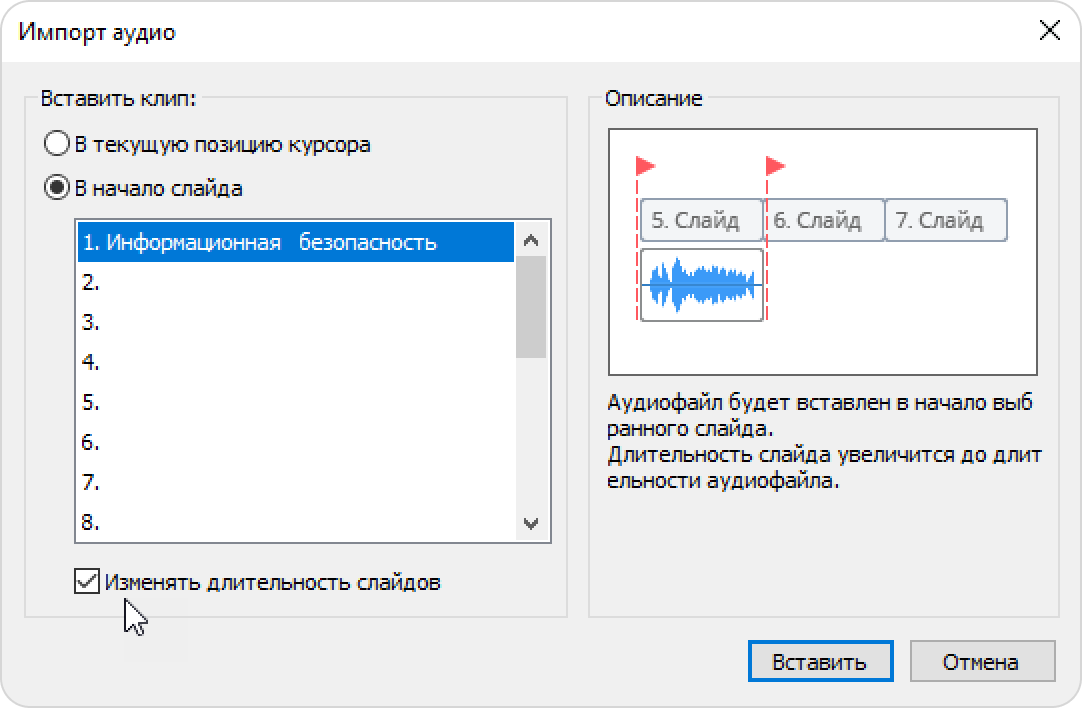
Если выбрать В начало слайда и оставить галочку Изменять длительность слайдов, длительность слайда будет равна озвучке.
Если нужно, чтобы озвучка воспроизводилась дольше, чем один слайд, снимите галочку. Так вы сможете настроить длительность озвучки вручную.
- Нажмите Вставить.
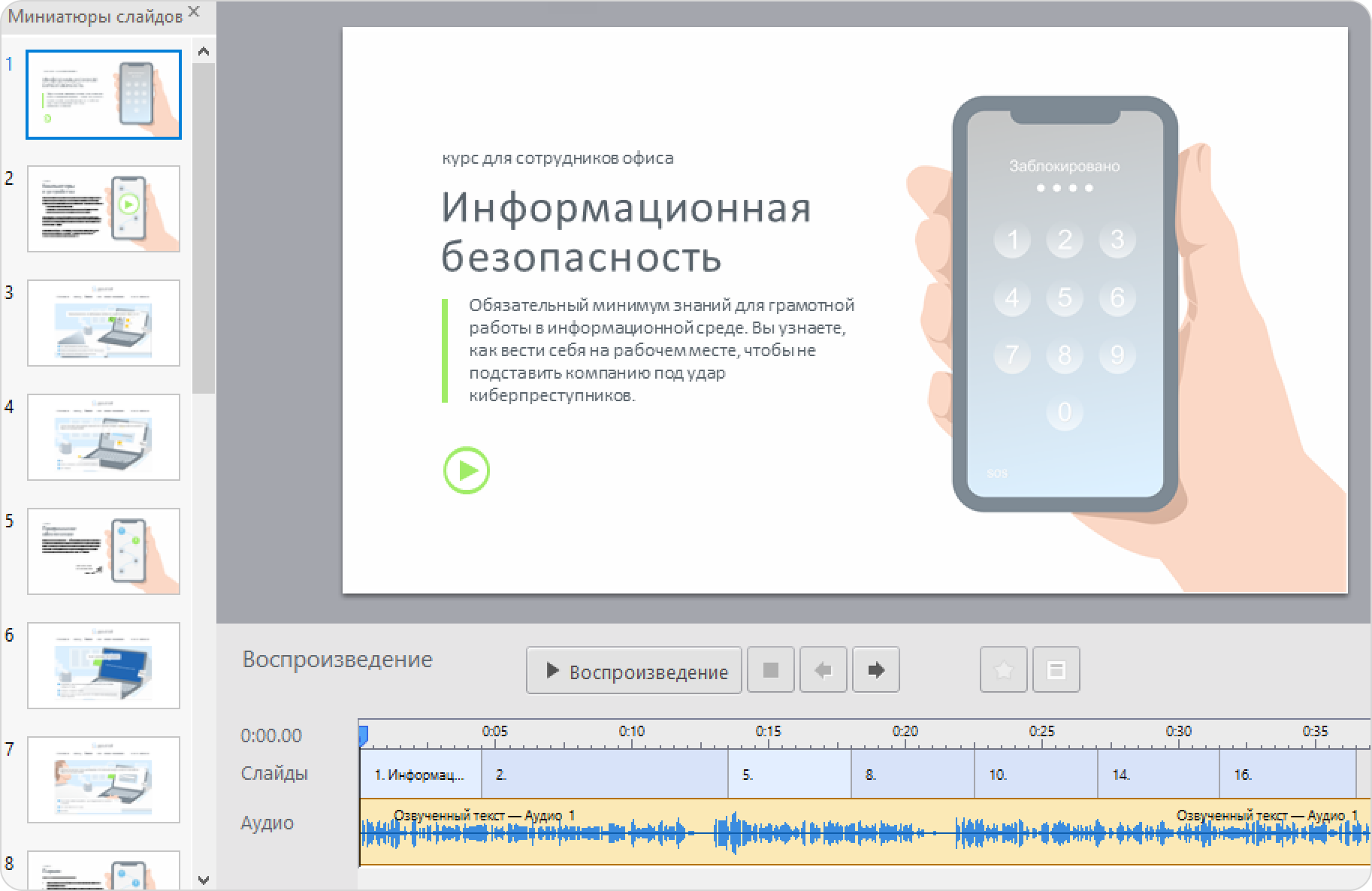
Готово! Озвучка добавлена в курс. Аудио появится на новой дорожке «Озвученный текст — Аудио 1».
- В iSpring Suite Max каждому автору доступно 1 000 000 знаков за последние 30 дней.
- Пользователи iSpring Suite могут воспользоваться пробным лимитом — 10 000 знаков на 30 дней для одного автора.
- Расчёт оставшихся знаков производится по следующим правилам:
- Из предоставленного пакета знаков вычитается количество потраченных знаков за последние 30 дней, включая текущий день.
- Если результат больше нуля, то вы сможете перевести в речь оставшийся объем знаков.
Если результат равен нулю или меньше, то вы не сможете озвучить текст, а вместо этого увидите дату, когда озвучивание текста будет вновь доступно.
- Из предоставленного пакета знаков вычитается количество потраченных знаков за последние 30 дней, включая текущий день.
Если у вас осталось 100 знаков, вы сможете ввести дополнительно до 4 000 знаков. Превышение будет учитываться в следующем 30-дневном периоде.
- Если вы пользуетесь тестовой версией iSpring Suite Max, каждому вашему автору будет доступно по 10 000 знаков до конца пробного периода. Если тестовую версию продлить на несколько месяцев, авторы не получат новый пакет знаков для озвучивания текста.
- В отдельном приложении iSpring Cam Pro 9, купленном вне пакета iSpring Suite Max, функция озвучивания текста отсутствует.
- Переводить текст в речь могут только участники команды с ролью Автор. Роли участников команды назначаются в аккаунте iSpring Cloud.
- Озвученный текст можно ускорить или замедлить, перезаписать, заменить или сохранить на компьютер.
- Озвучивание текста работает в режиме бета-тестирования. Если у вас возникнут вопросы или идеи, отправьте письмо в службу техподдержки iSpring.
Редактирование озвученного текста
Чтобы изменить текст для озвучивания, выбрать другой язык, диктора или звучание:
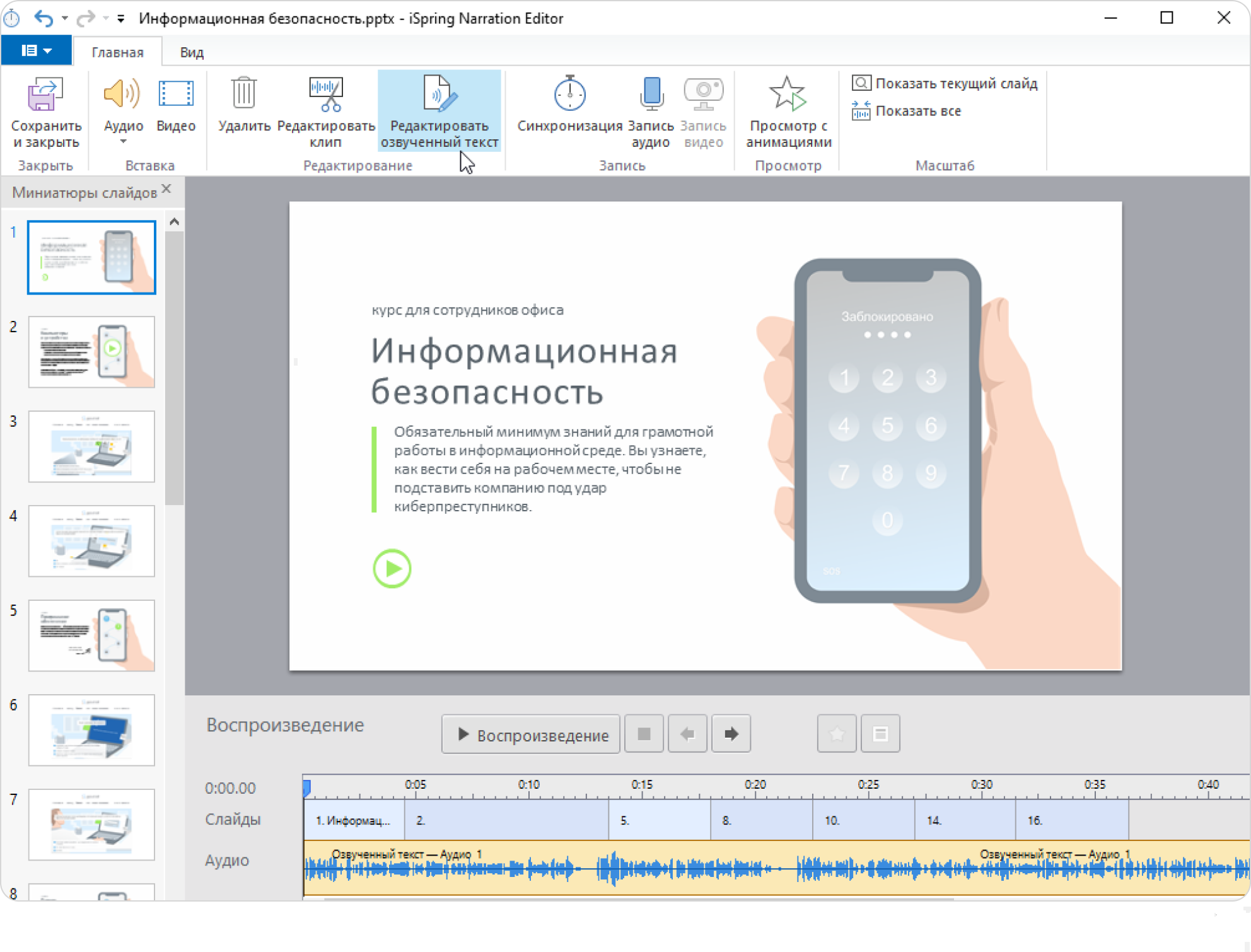
- Кликните по дорожке с озвученным текстом и щёлкните по кнопке Редактировать озвученный текст на панели инструментов.
Второй способ перейти к редактированию — кликнуть правой кнопкой мыши по дорожке и выбрать опцию Редактировать озвученный текст.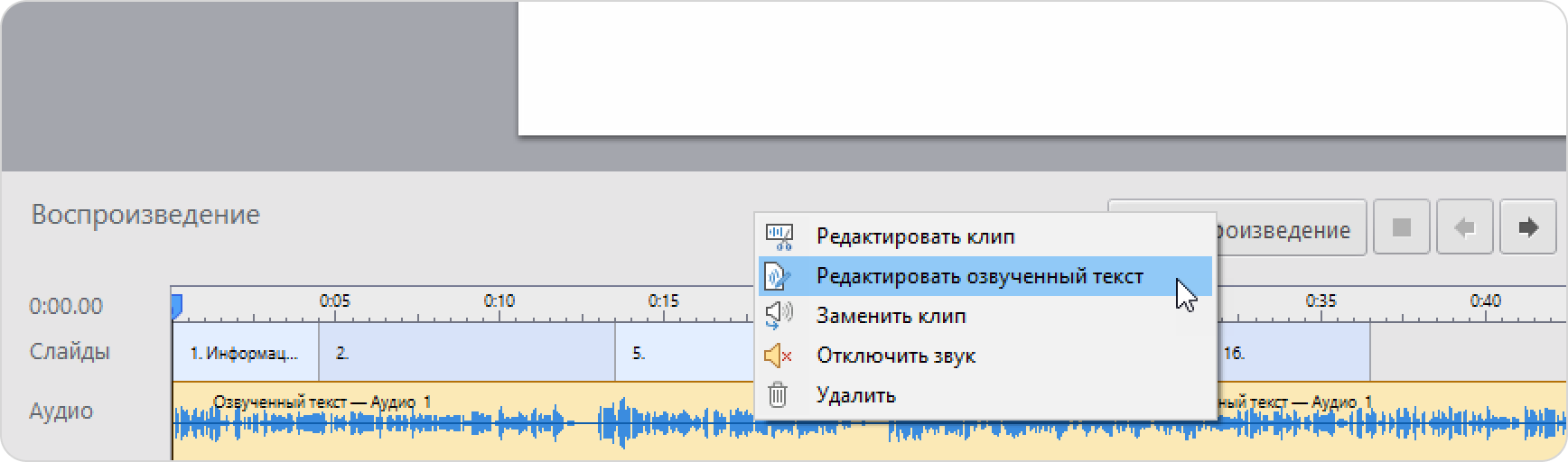
В открывшемся окне внесите изменения и нажмите Обновить.
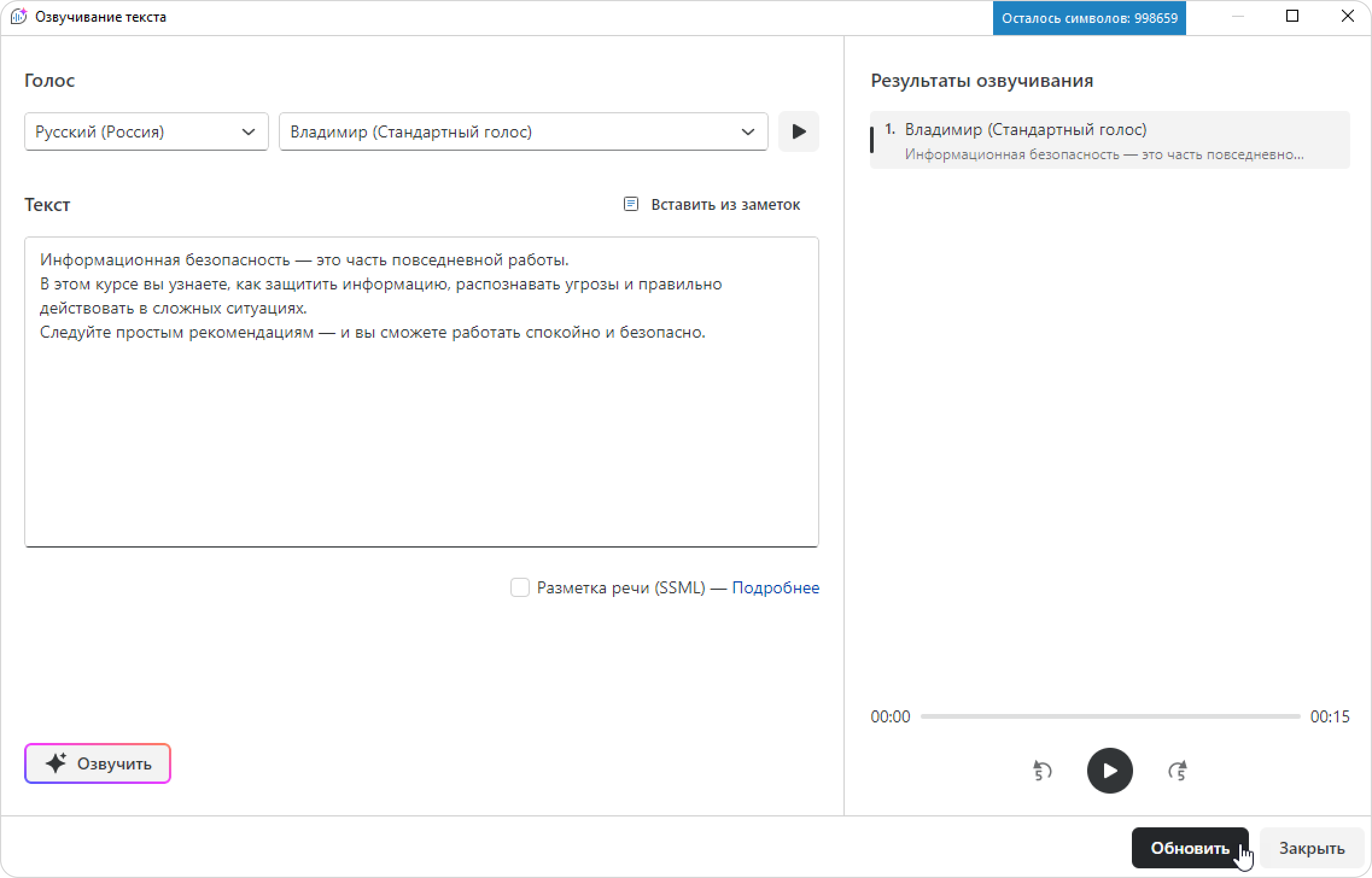
Озвученный текст в вашем проекте обновлен.- Предположим, что вы изменили аудио с озвученным текстом, например, удалили в нем шум, а затем решили отредактировать озвученный текст.
После редактирования озвученного текста все изменения, которые вы сделали ранее (удаление шума), будут утеряны. Представим, что вы изменили аудио с озвученным текстом (например, прибавили громкость), а затем разделили аудио на части. Далее, вы отредактировали одну из частей аудио.
Изменения, которые вы сделали ранее (прибавление громкости), пропадут только в той части аудио, которую вы отредактировали.
- Предположим, что вы изменили аудио с озвученным текстом, например, удалили в нем шум, а затем решили отредактировать озвученный текст.