Как посмотреть список участников в листе ожидания
- В портале администратора выберите мероприятие в календаре, затем перейдите на вкладку Участники.
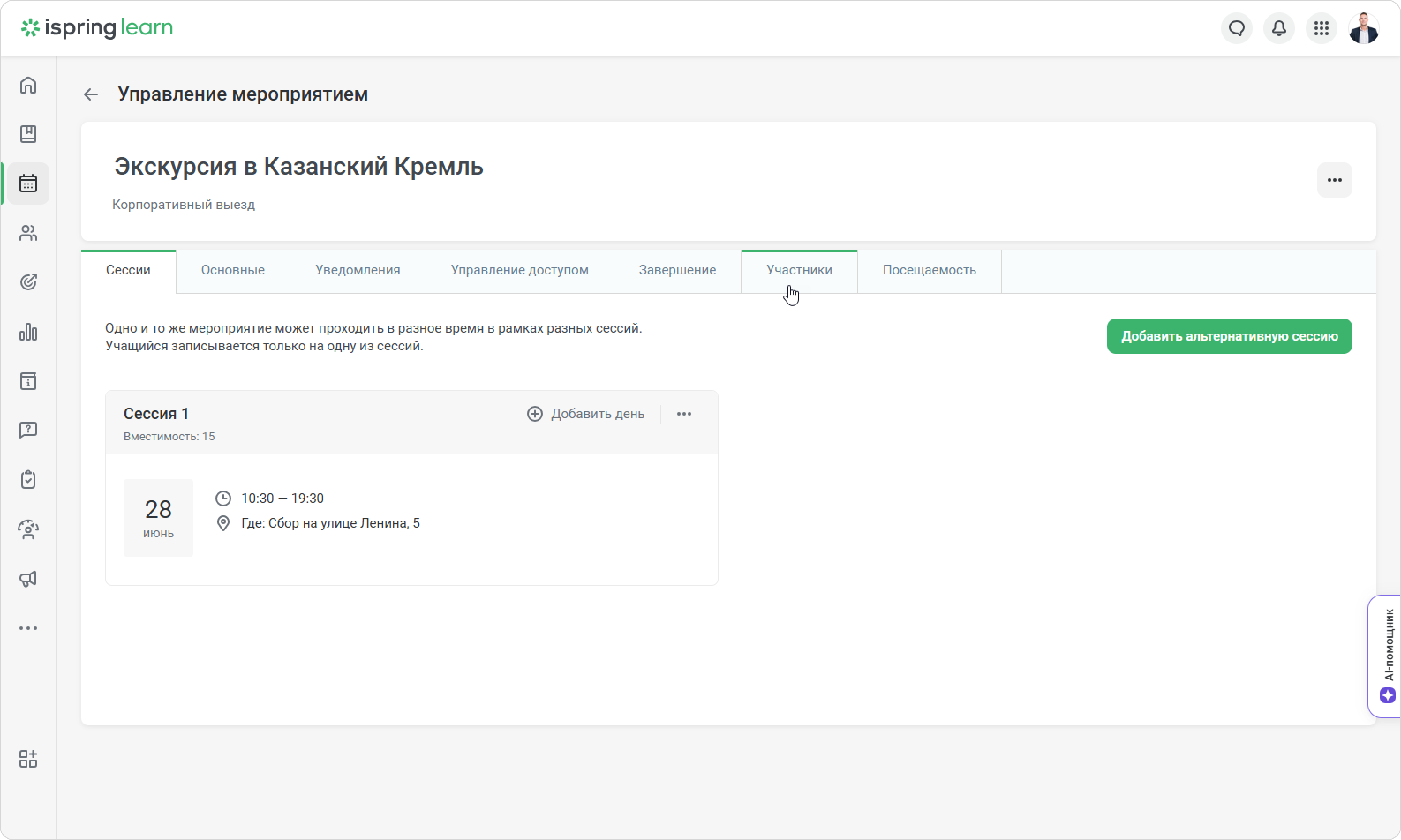
- Откройте Лист ожидания.
Вы увидите сотрудников в листе ожидания. Отсортируйте их по дате записи, чтобы понять, кто записался раньше или позже. 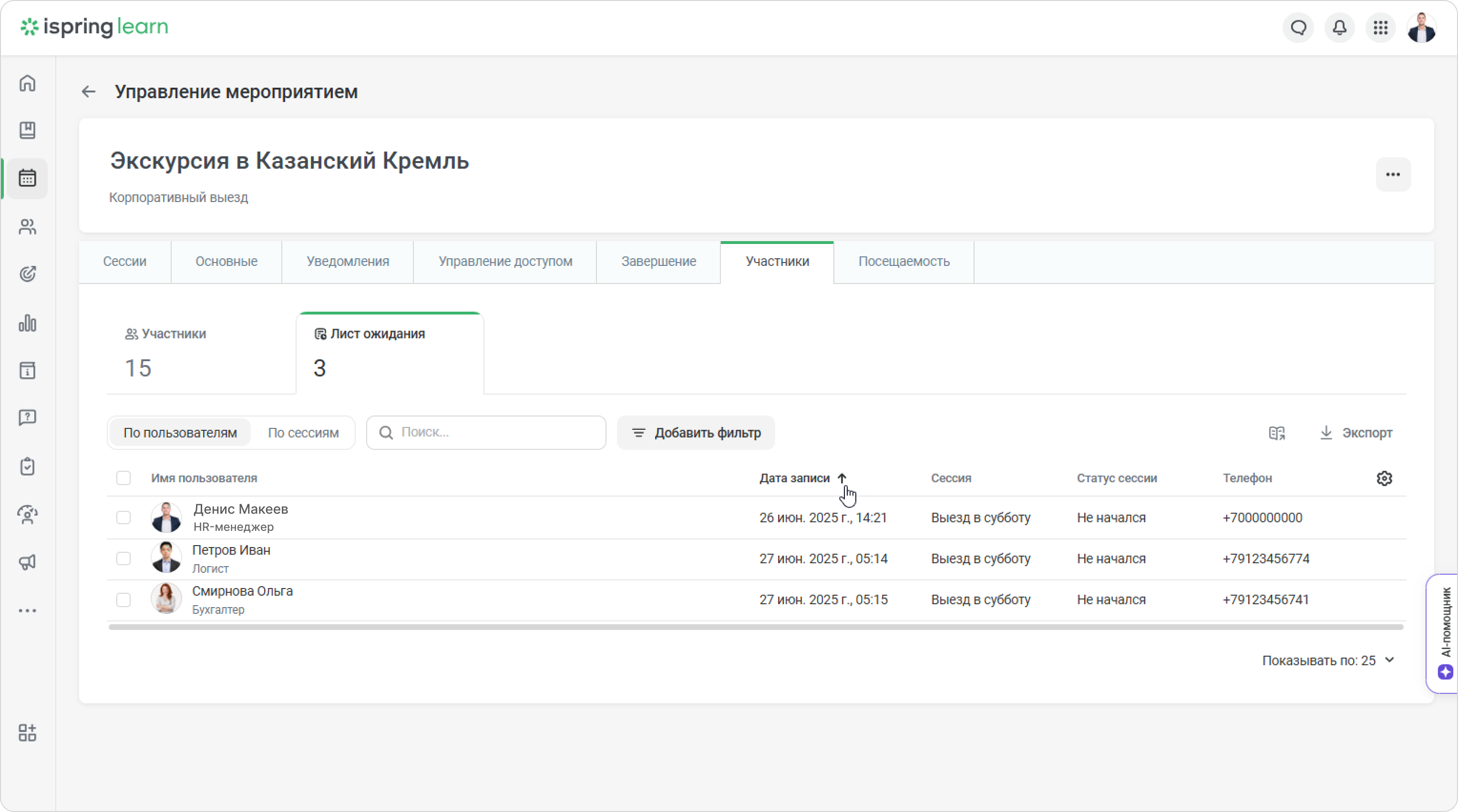
Если освободится место на мероприятие, все в листе ожидания получат уведомление и смогут записаться самостоятельно.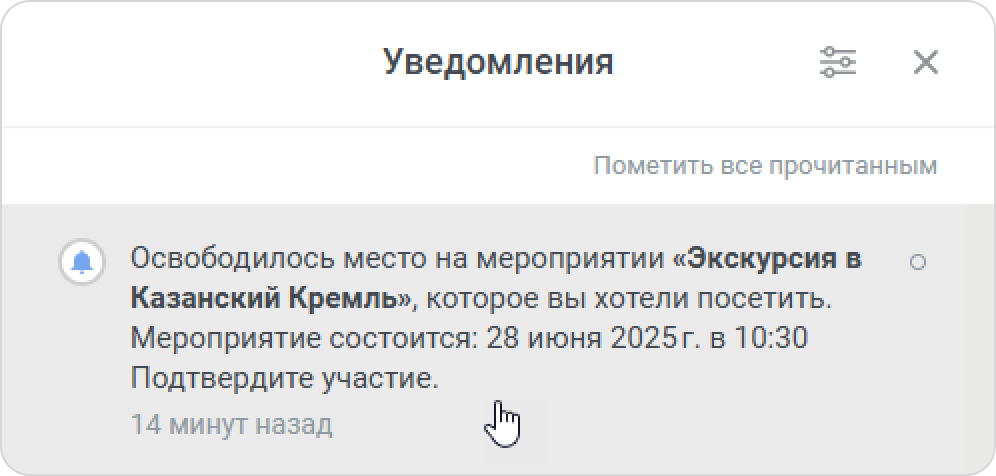
Как записать пользователей из листа ожидания
Администраторы также могут записать пользователей из листа ожидания на мероприятие.
- Откройте Лист ожидания и выберите сотрудник(-ов). Далее нажмите Записать на мероприятие.
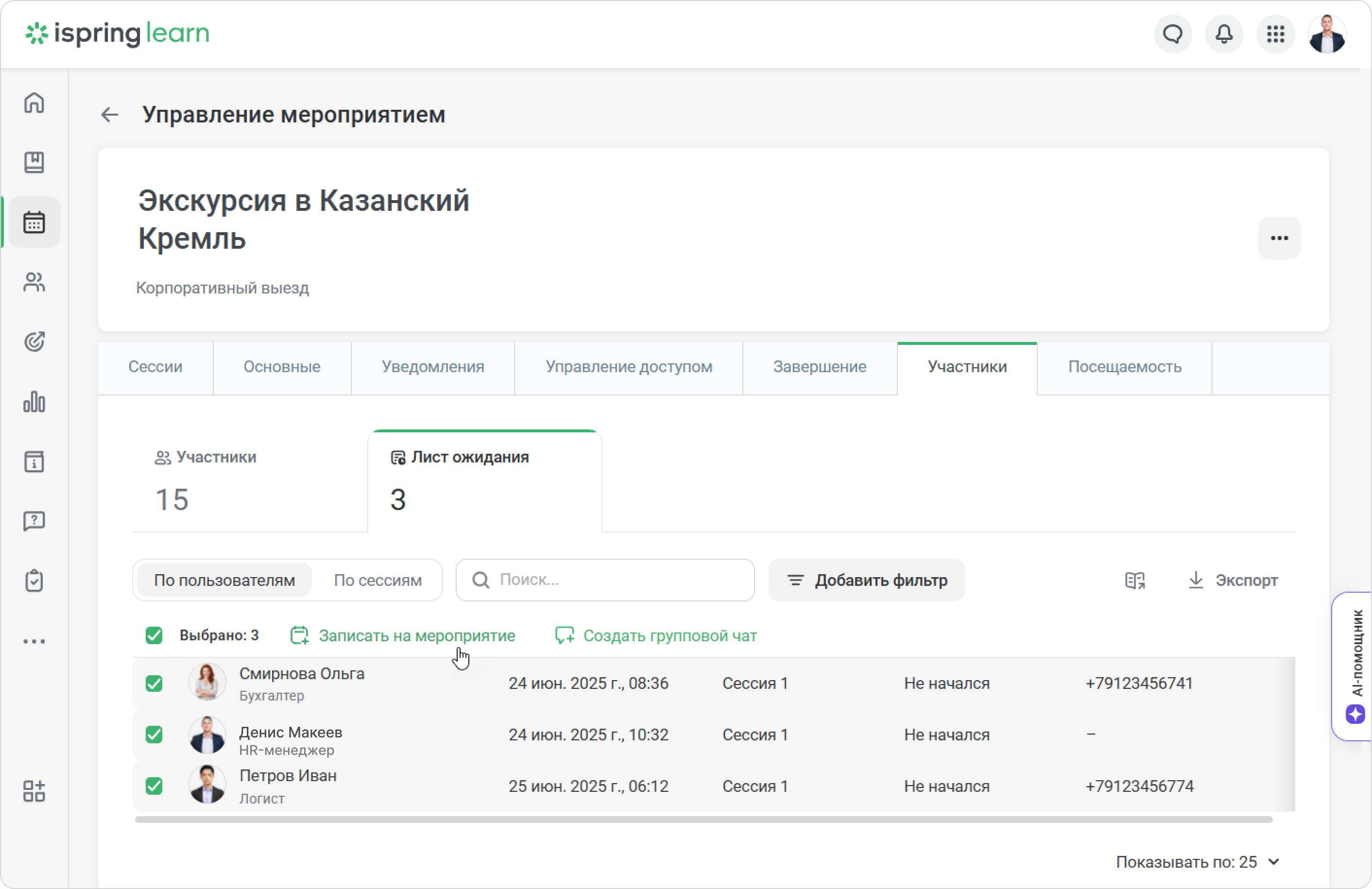
- Затем выберите сессию, на которую есть свободные места. Вы также можете разрешить участникам выбрать сессию самостоятельно. Теперь нажмите Записать.
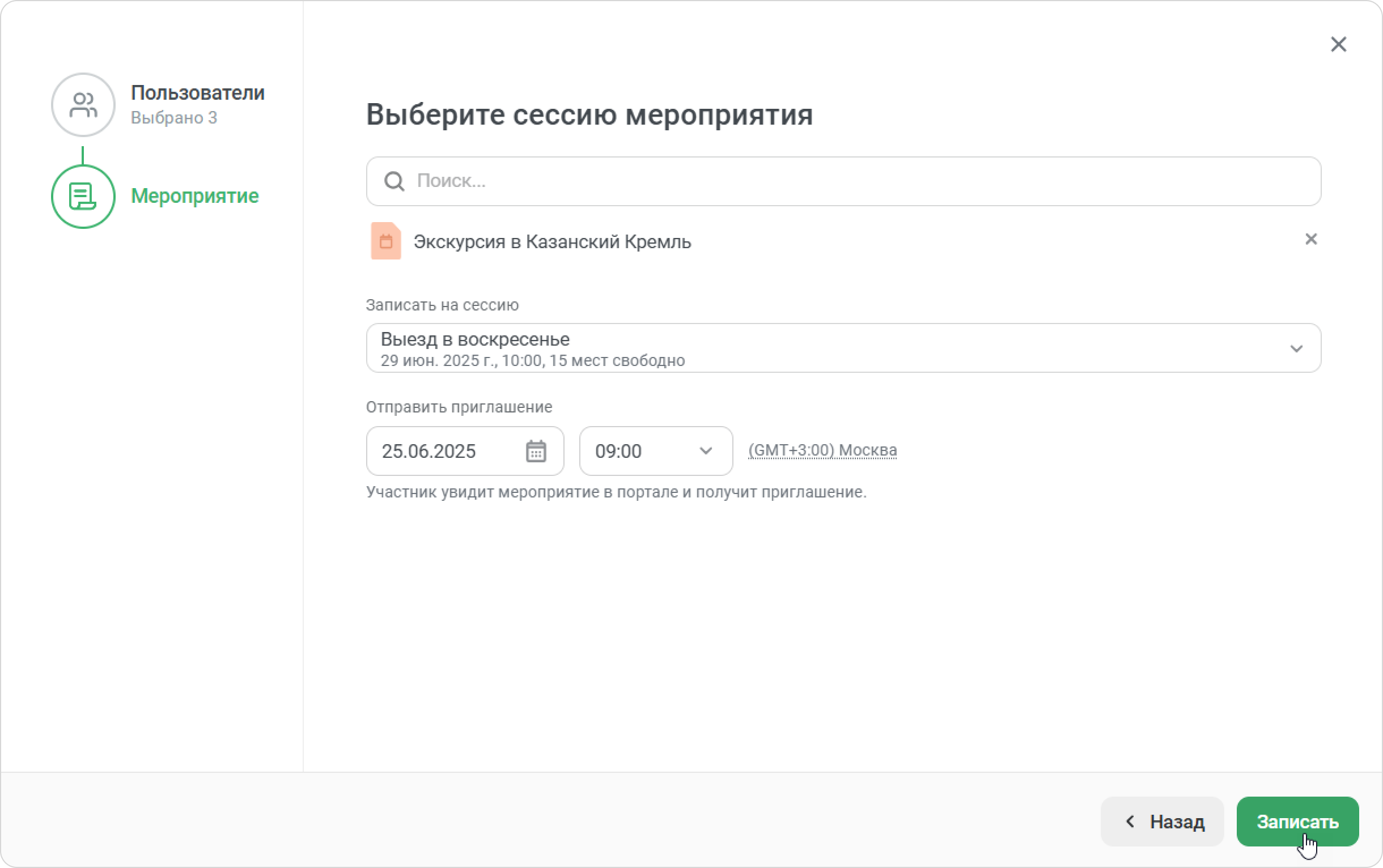
Готово! Вы записали пользователей на мероприятие.
Как добавить свободное место на сессию
Если места на мероприятие уже закончились, вы можете:
- создать дополнительную сессию;
- добавить место к нынешней сессии.
Например, на экскурсию записались 15 человек, но в автобусе есть ещё одно место. Тогда вы можете добавить место и записать одного участника из листа ожидания.
- Откройте Лист ожидания, выберите пользователя и нажмите Записать на мероприятие.
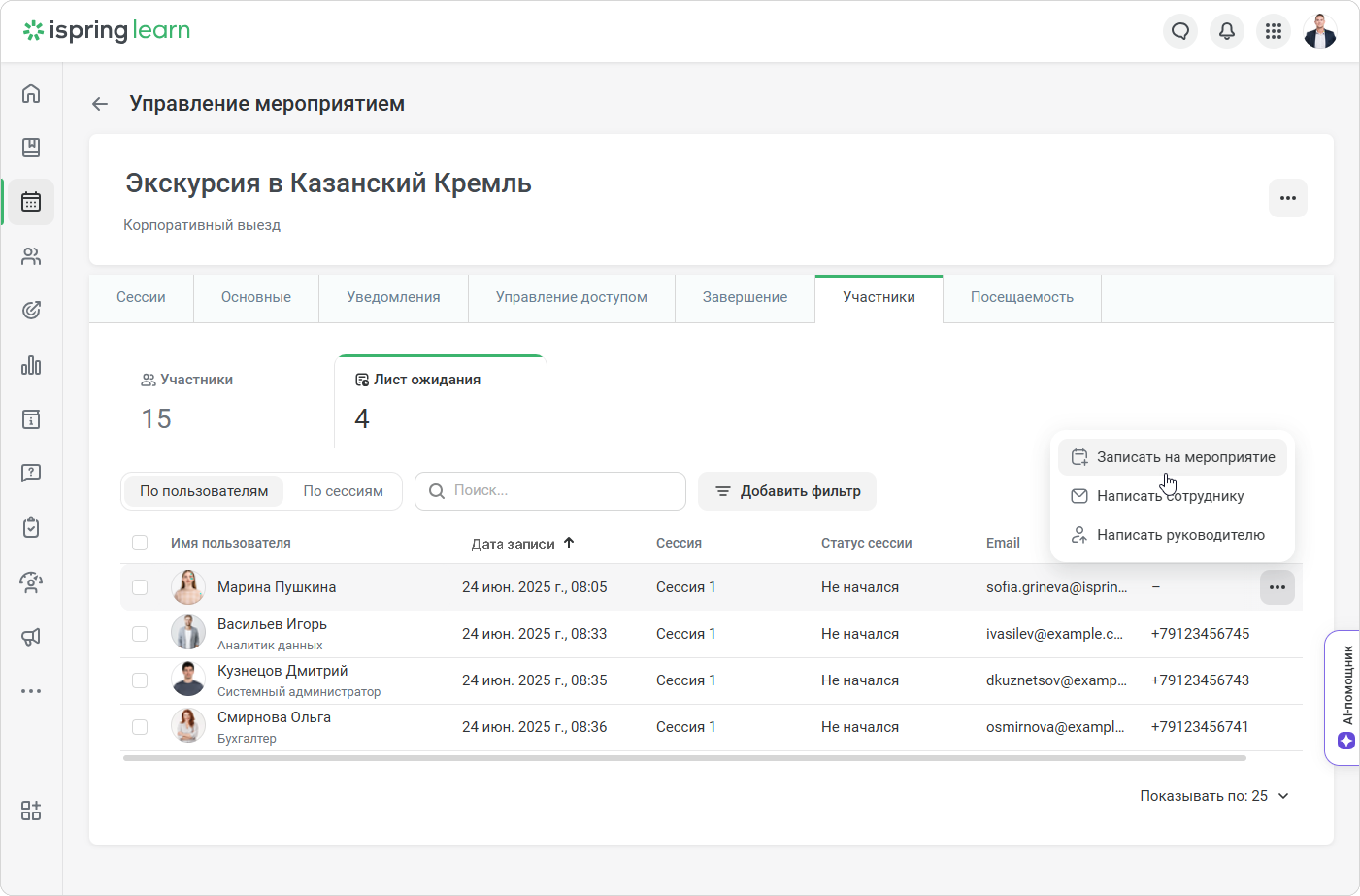
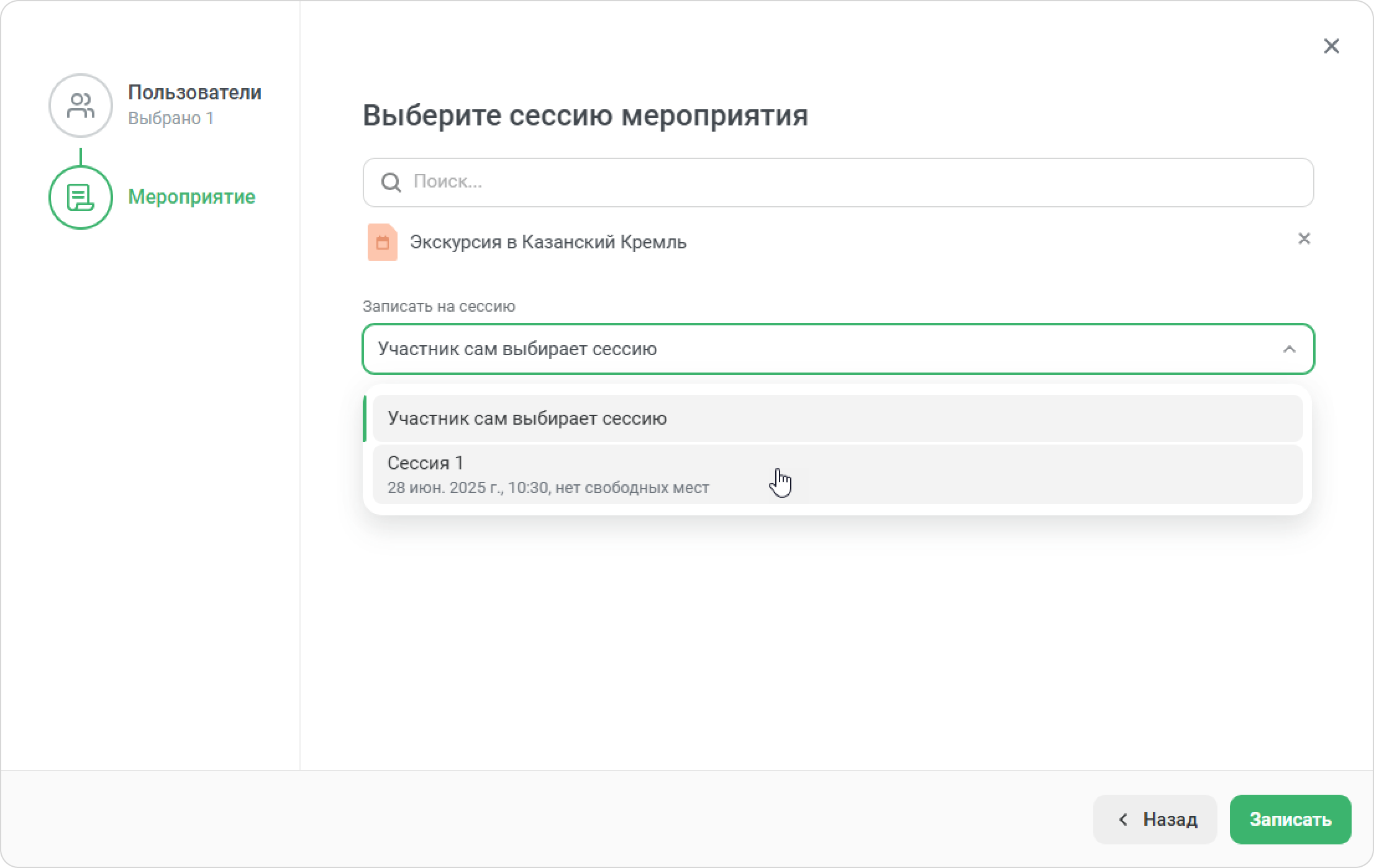
- Далее выберите сессию.
- Платформа предупредит, что на сессии нет свободных мест. Теперь нажмите Добавить 1 место.
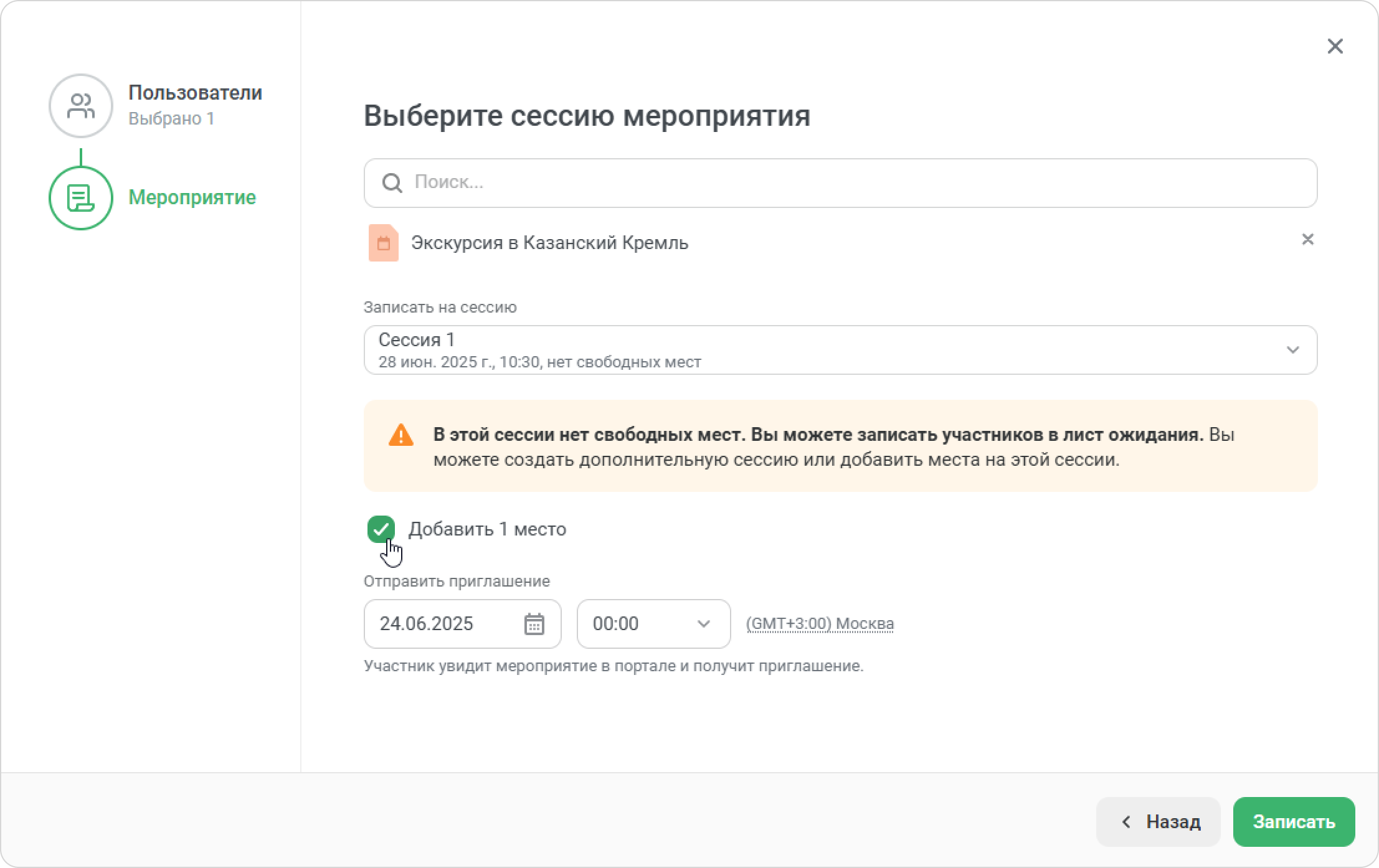
- Затем установите дату и время, когда новый участник получит приглашение. Нажмите Записать.
Готово! Вы записали на мероприятие ещё одного пользователя из листа ожидания.
Как экспортировать лист ожидания
- Откройте лист ожидания и нажмите Экспорт.
- Выберите формат загрузки: CSV или XLSX.
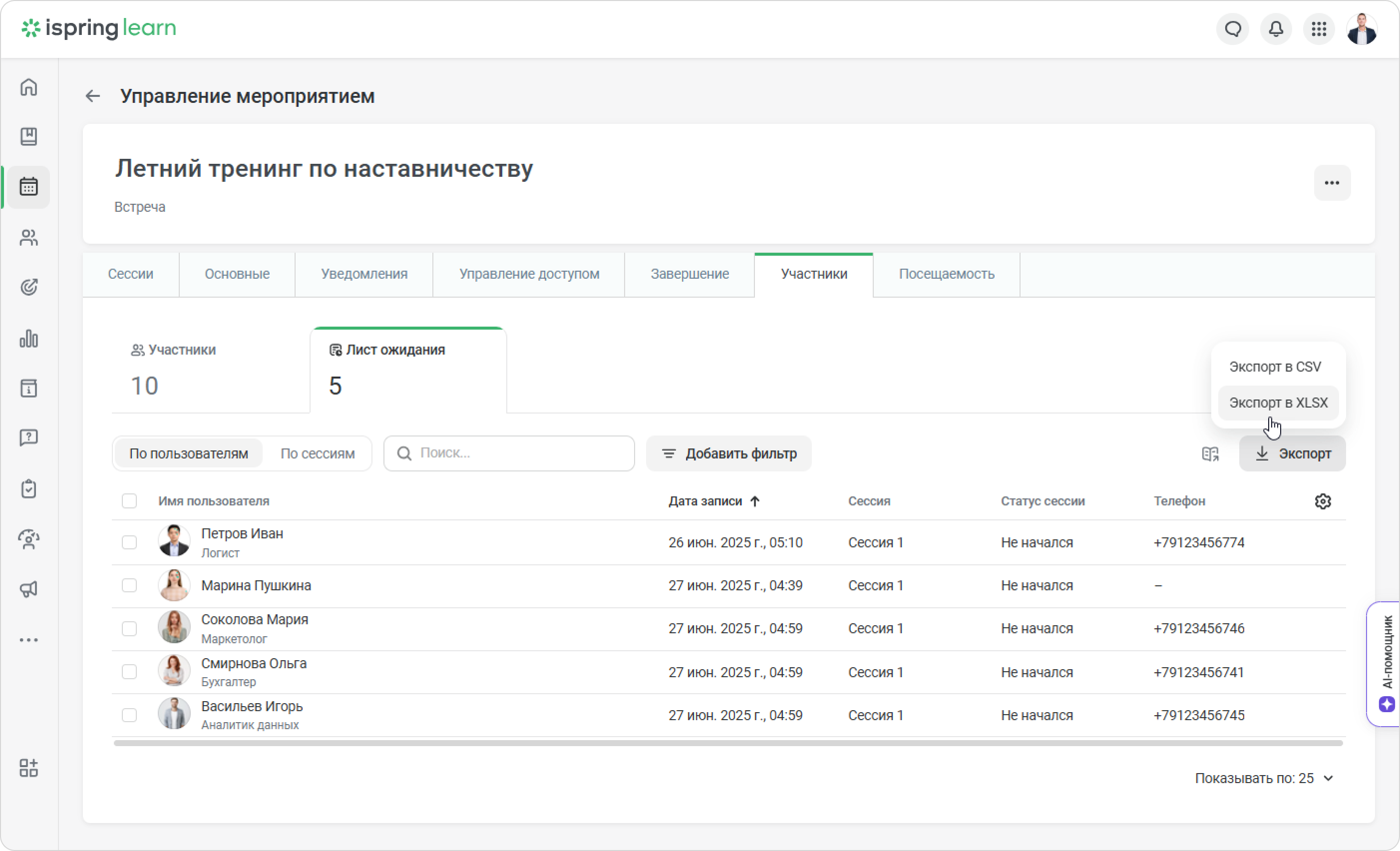
Отлично! Файл скачается в загрузки.