Cотрудники, которые не успели записаться на тренинг, смогут встать в лист ожидания и занять свободное место, если кто-то откажется от участия. Организаторы также смогут решить, кого записать на мероприятие в первую очередь.
Как создать мероприятие с листом ожидания
Вы можете добавить лист ожидания для новых и уже запланированных мероприятий. Мероприятие должно быть в каталоге, чтобы сотрудники могли записаться в лист ожидания.
- Перейдите в раздел Мероприятия → Добавить мероприятие.
- Добавьте информацию о мероприятии и укажите вместимость, например, 15 участников.
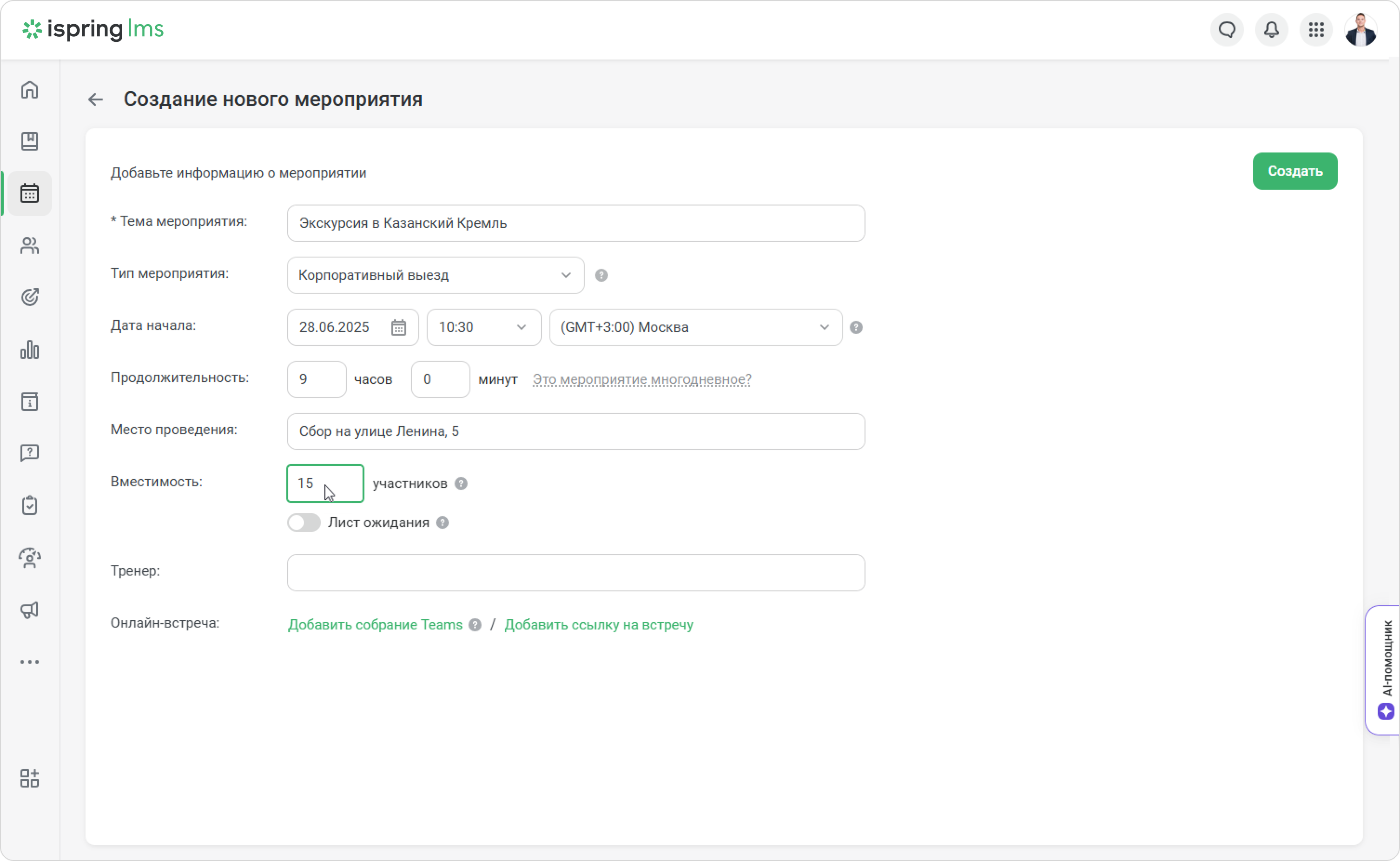
- Далее включите Лист ожидания.
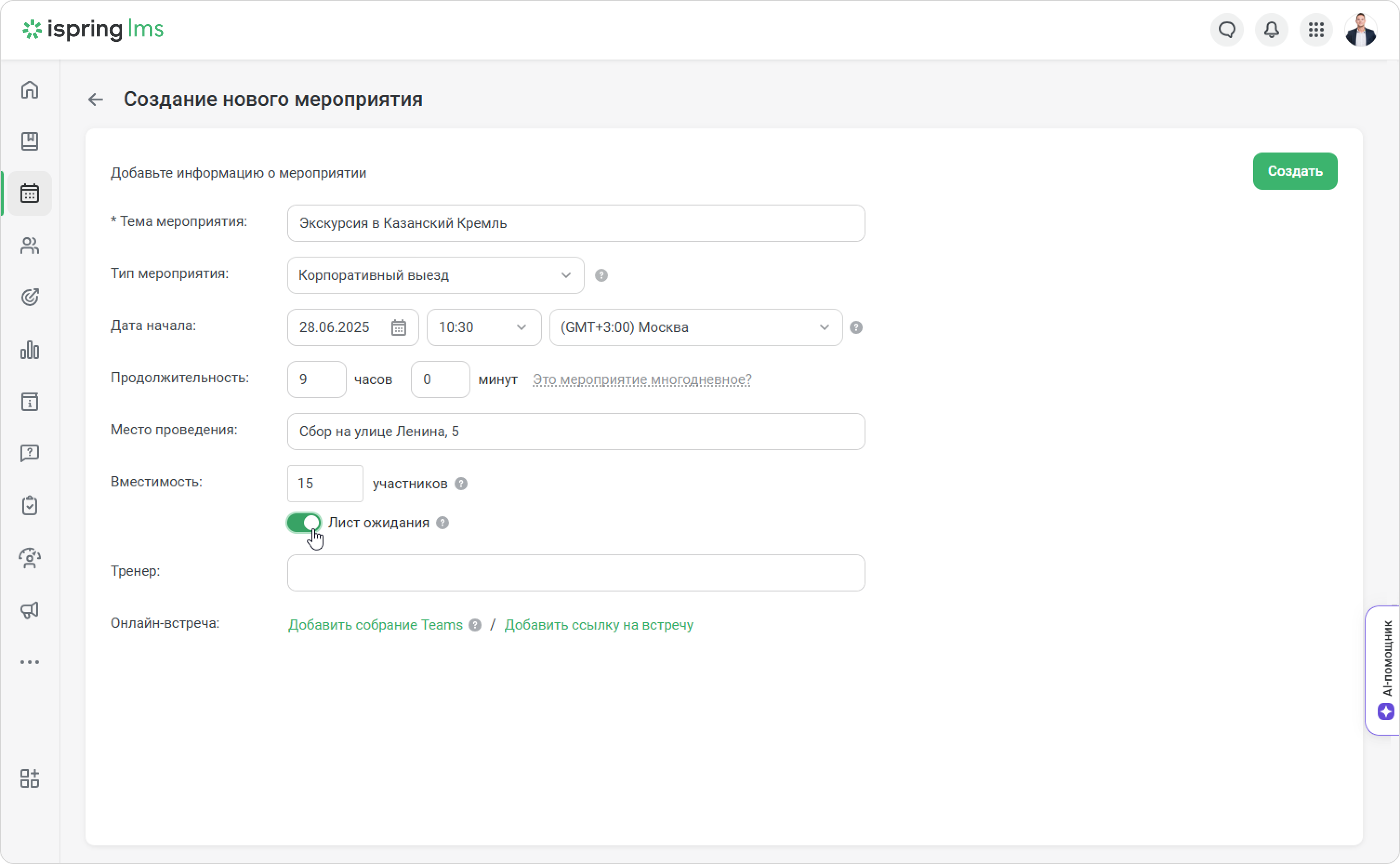
- Наконец, нажмите Создать.
Отлично! Вы создали мероприятие с листом ожидания.
Теперь добавьте мероприятие в каталог и сохраните изменения. Так, сотрудники смогут записаться в резерв и принять участие, если освободятся места.
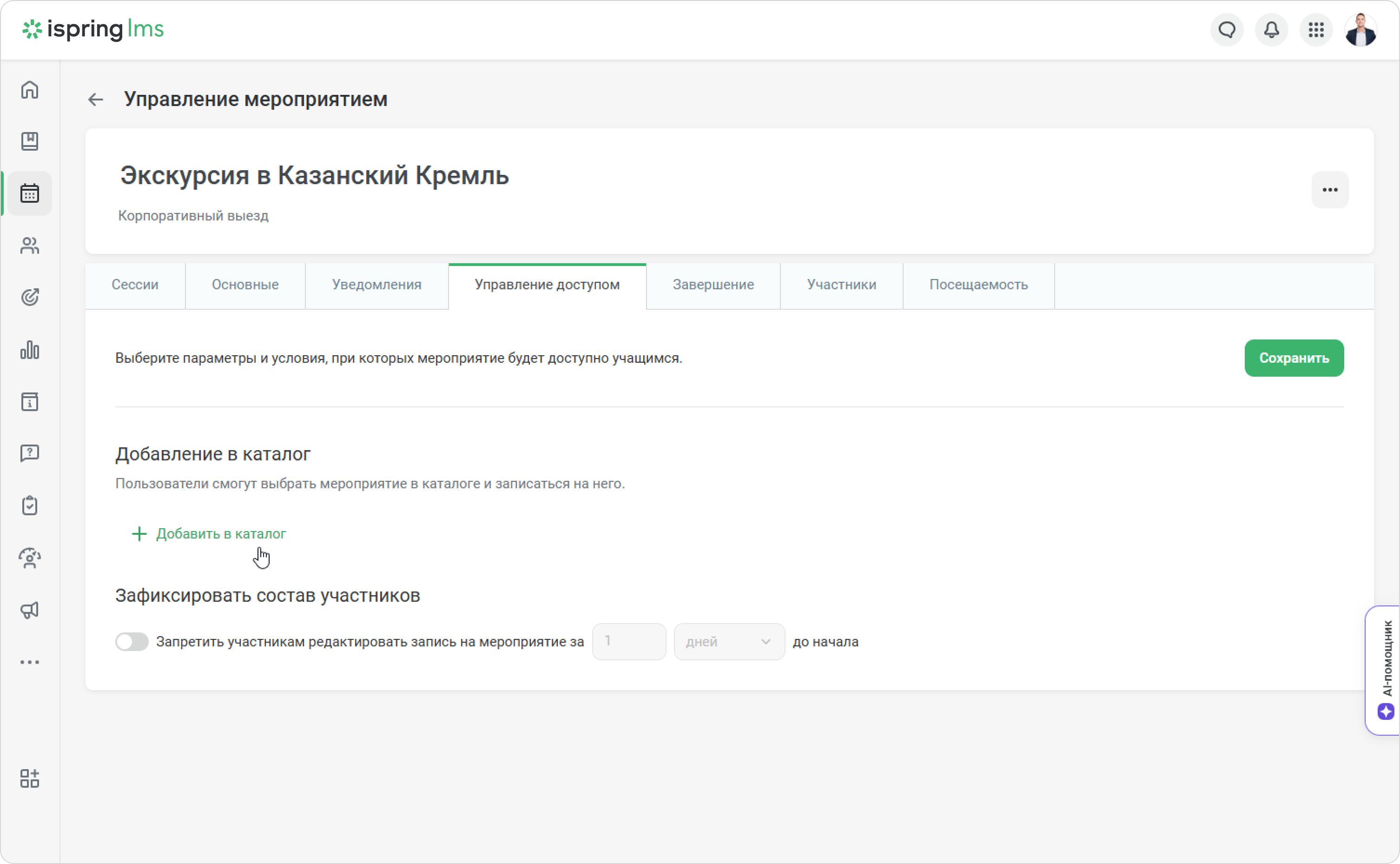
Как добавить лист ожидания для мероприятия в каталоге
- Выберите мероприятие и перейдите на вкладку Основные.
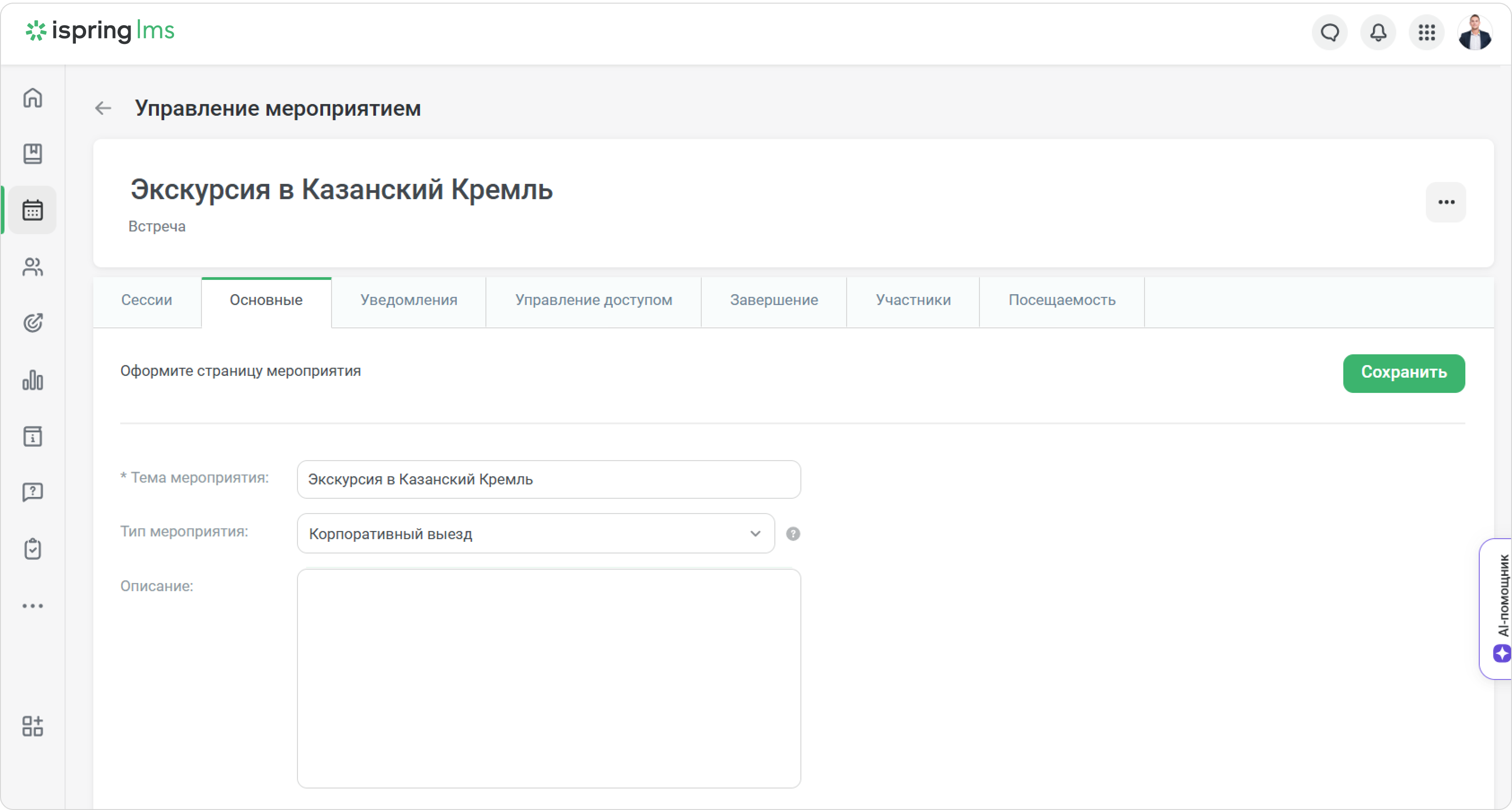
- Пролистните вниз и включите Лист ожидания.
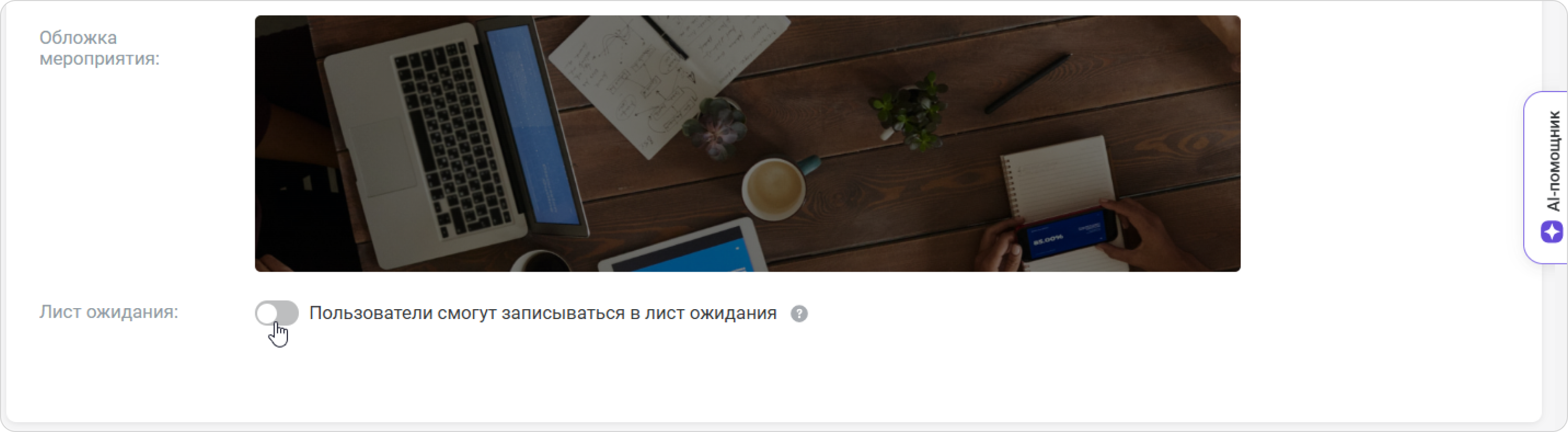
- Нажмите Сохранить.
Готово! Теперь те, кто не успеет занять места, смогут записаться в лист ожидания.
Если понадобится отключить лист ожидания, нажмите на переключатель и подтвердите выбор.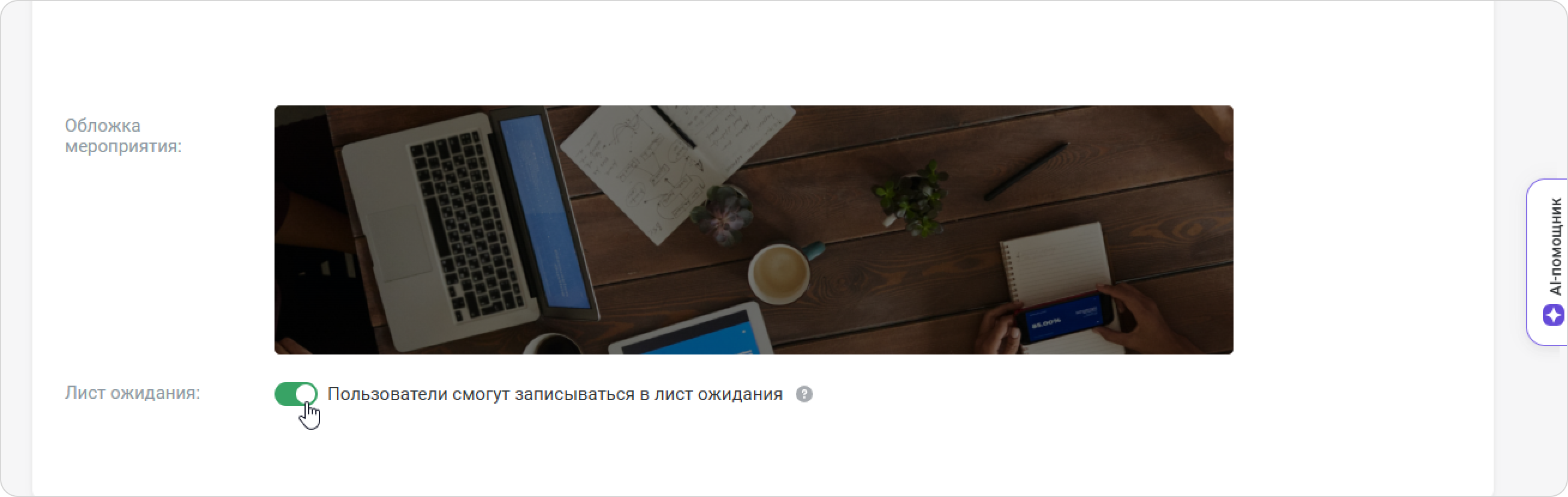
Список сотрудников сохранится и будет виден, если вы снова включите лист ожидания.
Как перенести заявки пользователей в лист ожидания
Используйте лист ожидания для мероприятий, к которым предусмотрен доступ по заявке.
Для примера возьмём тренинг по наставничеству с одной сессией. Вместимость сессии — 10 человек. Для участия в тренинге сотрудники должны оставить заявку. Если 10 человек уже набраны, вы не сможете одобрить новые заявки.
Но если у тренинга включён лист ожидания, вы сможете добавить в него других желающих. Для этого выберите сотрудника с заявкой и нажмите Записать в лист ожидания.
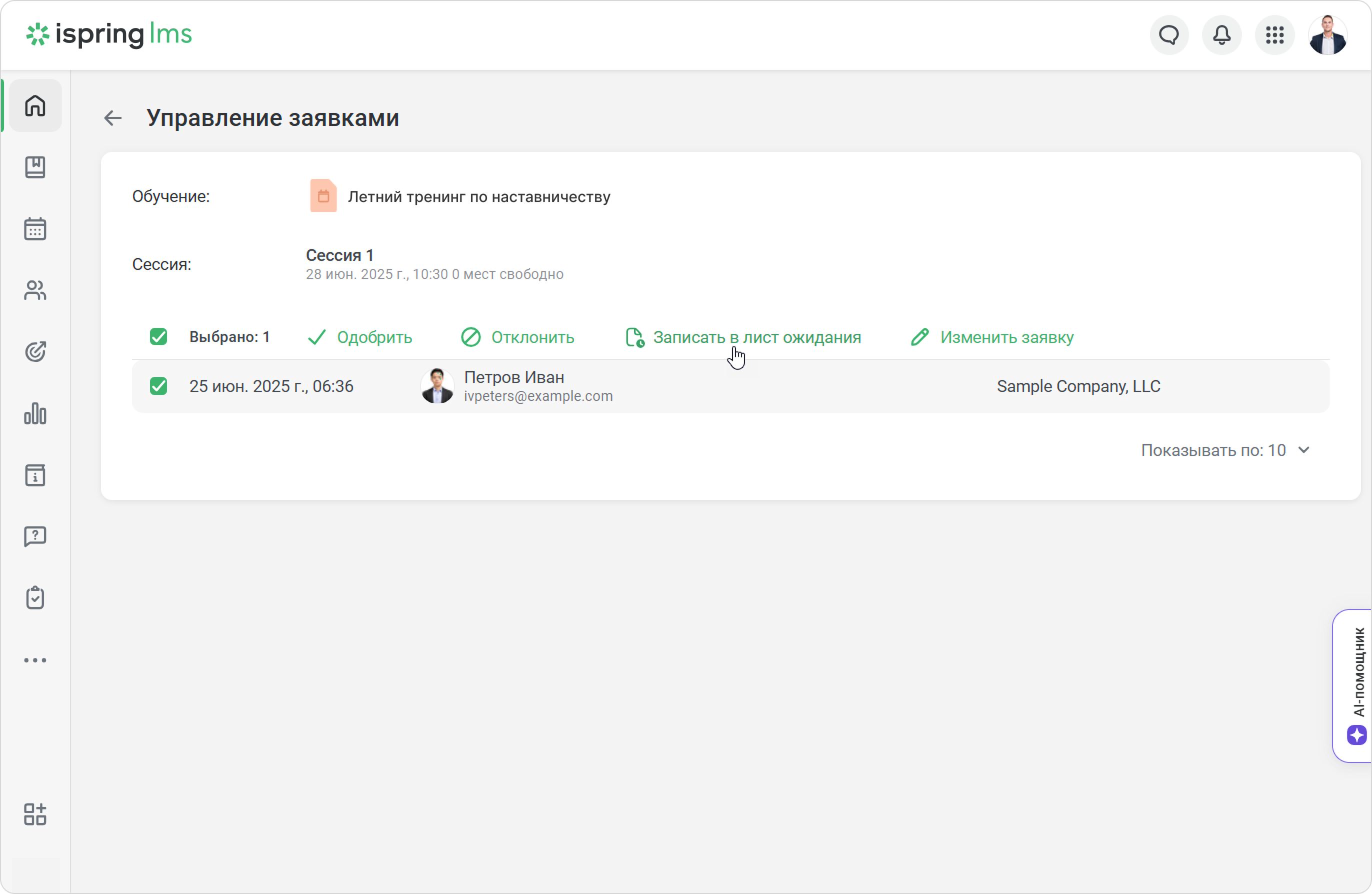
Так, вы увидите спрос сотрудников на обучение и сможете запланировать вторую сессию в будущем.