Во вкладке Главная можно настроить основные параметры создаваемой презентации: название, путь сохранения, режим конвертирования и внешний вид.
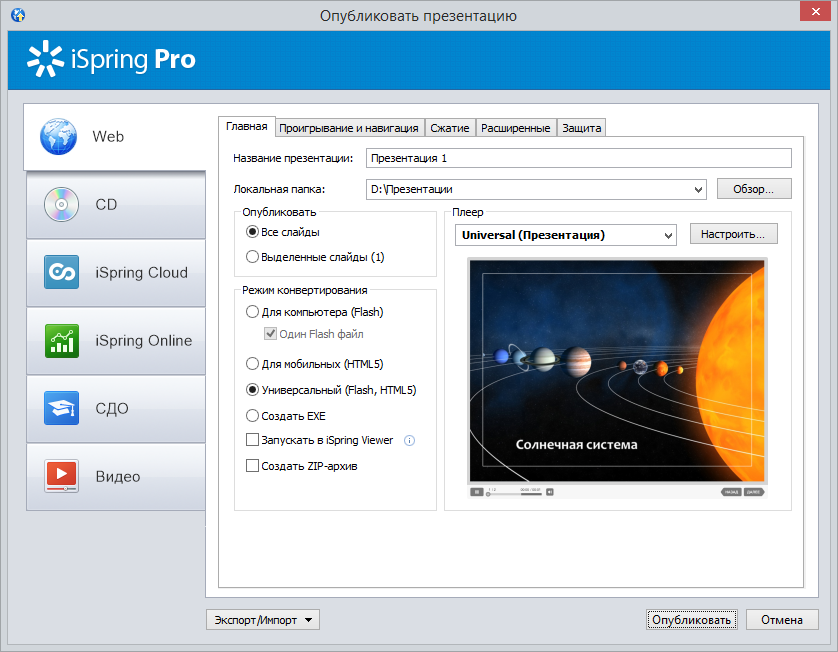
Таблица 1. Назначение
| Параметр | Описание |
|---|---|
| Название презентации | Заголовок презентации, который будет отображаться в плеере. |
| Локальная папка | Папка на компьютере, в которой будет размещаться презентация. |
| Параметр | Описание |
|---|---|
| Все слайды | Выберите этот параметр, если хотите опубликовать все слайды презентации. |
| Выделенные слайды | Публикация только тех слайдов, которые были выделены в PowerPoint. В скобках указывается количество выбранных слайдов.
|
| Параметр | Описание |
|---|---|
| Для компьютера (Flash) | Презентация будет сконвертирована во Flash. Она будет доступна для просмотра на компьютере в любом современном браузере с поддержкой Flash. |
| Один Flash-файл | Все слайды и внешние ресурсы презентации будут опубликованы в один Flash-файл. Для просмотра презентации запустите .swf файл в папке назначения с именем, указанным при публикации. |
| Для мобильных устройств (HTML5) | Презентация будет сконвертирована в формат HTML5. В этом формате она будет доступна для просмотра на мобильных устройствах, в том числе на iPad. |
| Универсальный формат (Flash + HTML5) | Презентация будет опубликована в комбинированном формате Flash + HTML5, благодаря чему пользователи смогут просмотреть ее как с компьютера, так и с мобильного устройства. |
| Создать EXE | В этом случае презентация может быть воспроизведена, даже если на компьютере не установлен Flash-плеер нужной версии. Для просмотра презентации запустите .exe файл в папке назначения с именем, указанным при публикации. |
| Создать ZIP-архив | Отметьте эту опцию, если хотите упаковать опубликованную презентацию в ZIP-архив. |
Таблица 4. Шаблон плеера
| Параметр | Описание |
|---|---|
| Плеер | Выберите тип плеера из выпадающего меню: Universal (Полный), или показ без плеера (None). |
| Настроить | Нажмите кнопку Настроить, чтобы отрегулировать отображение элементов и внешний вид плеера. Вы сможете выбрать шаблон, цветовую тему плеера, а также настроить надписи сообщений и кнопок плеера. В окне плеера вы увидите, как будет выглядеть презентация после публикации. |
Таблица 5. Настройки iSpring Online
| Параметр | Описание |
|---|---|
| Загрузить исходные файлы | Отметьте чекбокс Загрузить исходные файлы, если хотите сохранить исходные файлы презентации в iSpring Online. Подсказка: Вы можете использвовть данную настройку для командной работы над проектом и созданий резервных копий исходных файлов. |
Таблица 6. Настройки видеопрезентации
| Параметр | Описание |
|---|---|
| Назначение | Выберите место для сохранения презентации: Мой компьютер или YouTube.
|
| Профиль видео | Настройте качество видео в зависимости от типа устройства для просмотра. Доступно несколько предустановленных видеопрофилей:
|
| Параметры воспроизведения | Укажите сколько времени каждый из слайдов будет показан в результирующем видеоролике. Время может быть задано в секундах и долях секунд. Если Вы указали продолжительность показа для каждого слайда в презентации PowerPoint или настроили автоматическое воспроизведение эффектов анимации, то именно это время будет учтено в итоговом видео. |