Настройте кнопку «Продолжить», чтобы обучающийся не мог перейти дальше, пока не выполнит тест перед ней. Так вы выстроите обучение по шагам и не дадите пропустить важные этапы.
- Добавьте кнопку «Продолжить» после теста или группы тестов.
- Наведите курсор на кнопку и нажмите ⋮⋮ → Настройки.
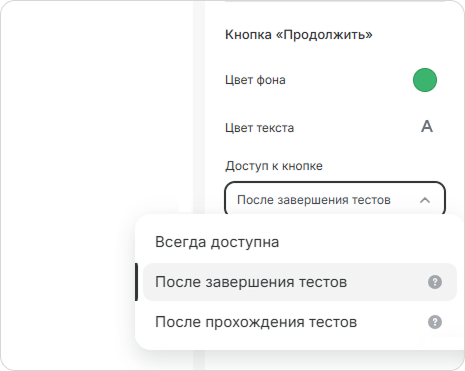
В поле Доступ к кнопке выберите, когда она будет доступна:
- Всегда доступна — обучающийся может сразу перейти дальше.
- После завершения тестов — кнопка станет доступна, когда обучающийся ответит на все вопросы в тестах.
- После прохождения тестов — кнопка станет доступна, когда обучающийся наберёт проходной балл.
После завершения тестов
Обучающийся сможет продвинуться дальше, когда ответит на все вопросы во всех тестах выше. Проходной балл не учитывается, важно завершить каждый тест.
Если тестов несколько, нужно ответить на все вопросы в каждом из них.
Пока условия не выполнены, вместо кнопки будет подсказка: «Завершите тесты, чтобы продолжить»
Когда обучающийся завершит все тесты, появится кнопка «Продолжить», и он сможет открыть следующий материал.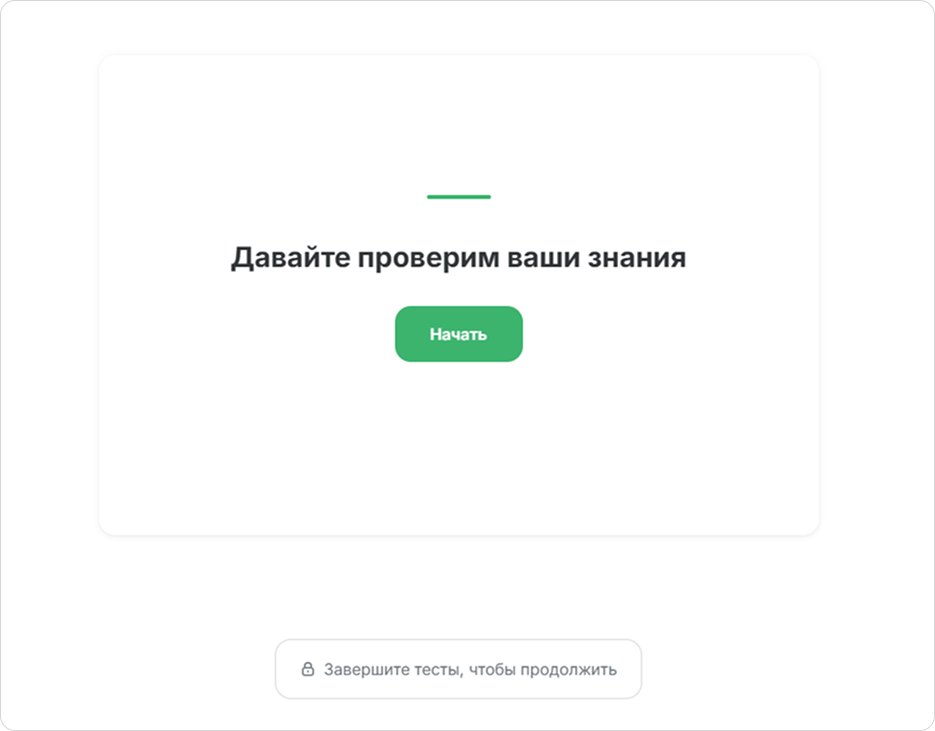
После прохождения тестов
Обучающийся сможет продвинуться дальше, когда наберёт проходной балл во всех тестах выше кнопки.
Если тестов несколько, нужно набрать проходной балл в каждом.
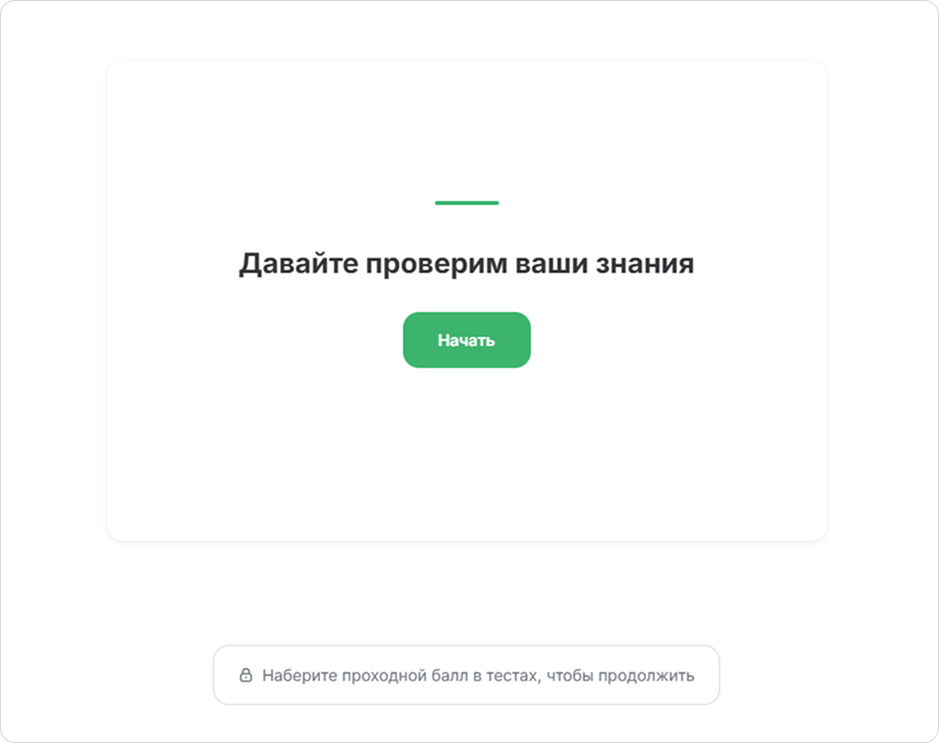
Пока условия не выполнены, вместо кнопки будет подсказка: «Наберите проходной балл в тестах, чтобы продолжить».
Если не получилось набрать проходной балл, тест можно пройти ещё раз, если попытки не ограничены.
Если на странице нет тестов, кнопка всегда будет доступна.
Пример
Вы делаете курс по технике безопасности и хотите, чтобы обучающийся не пропустил проверку знаний. Расположите материал так:
- Сначала — теория: обучающийся читает правила.
- Затем — тест.
- После набора проходного балла появляется кнопка «Продолжить».
Обучающийся нажимает на кнопку и переходит к следующему разделу.
Пока обучающийся не наберёт проходной балл, перейти дальше не получится. Так он точно усвоит важный материал.