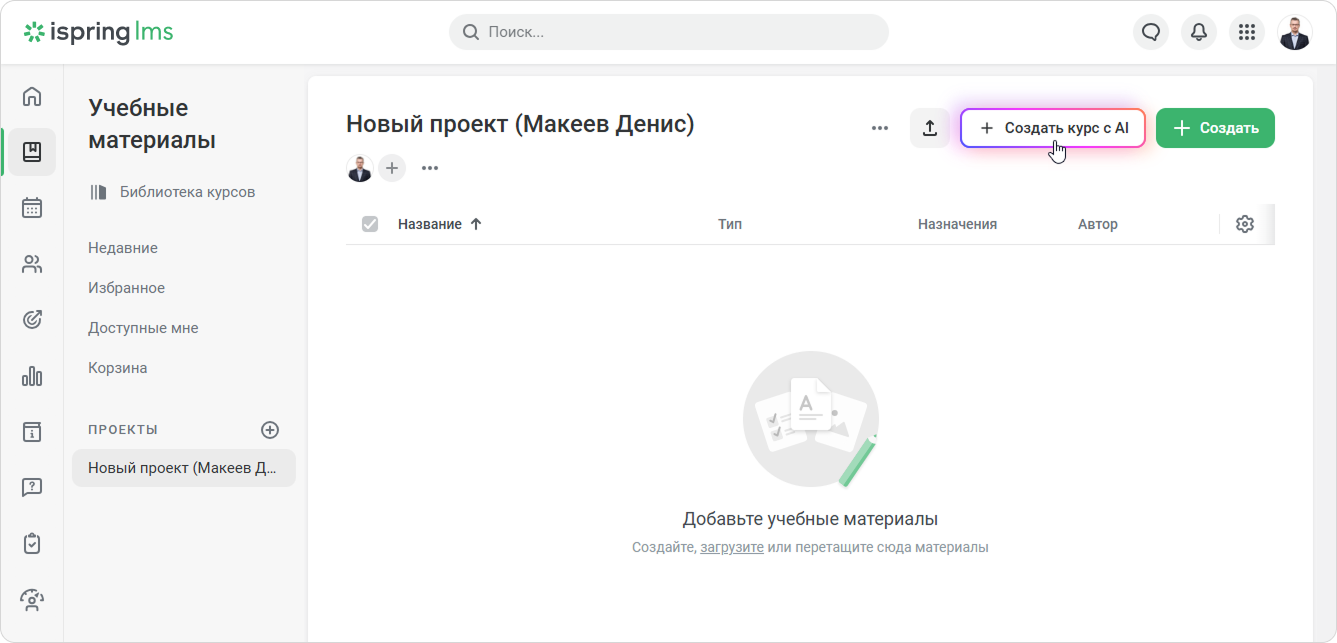
Откройте раздел Учебные материалы.
В правом верхнем углу нажмите Создать курс с AI. Откроется окно создания курса.
Шаг 1. Источники
Опишите курс в свободной форме: о чём он, для кого и какие задачи должен решать.
Например: «Курс для новых сотрудников техподдержки: как отвечать клиентам и работать с заявками».
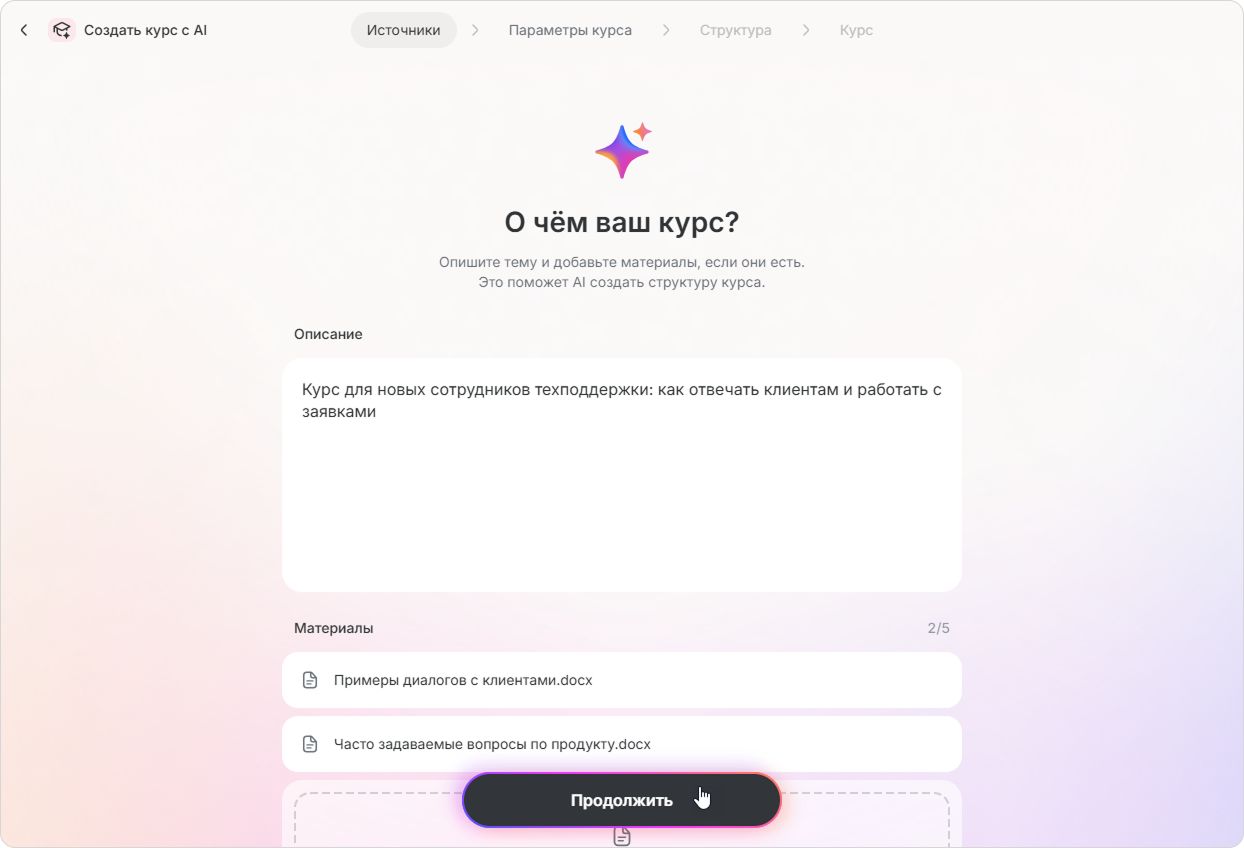
Можно добавить файлы, которые нужно учесть в курсе: бриф, структуру или другие материалы. Это необязательно.
Можно добавить до 5 файлов.
Форматы: TXT, PDF, DOCX.Нажмите Продолжить.
Шаг 2. Параметры курса
- AI разложит ваше описание по параметрам. Проверьте, всё ли указано верно, и при необходимости отредактируйте.
- Затем нажмите Создать структуру.
| Тема | О чём курс. Обычно это краткая версия вашего описания. |
|---|---|
| Цель курса | Чему должны научиться пользователи.Например: |
Цели обучения | Навыки и знания, которые получит пользователь. Можно добавить несколько целей, для этого нажмите Добавить цель.
|
| Целевая аудитория | Для кого курс: уровень подготовки, роль, опыт. Это влияет на сложность материала и используемую терминологию. |
| Стиль текста | Как будет написан курс. Выберите готовый стиль или задайте свой:
Если выбираете Свой стиль, опишите его, например: |
Шаг 3 Структура курса
AI предложит структуру курса: название, описание и модули. Проверьте её и при необходимости отредактируйте.
Вы можете:
- изменять текст;
- добавлять, удалять и дублировать модули;
- менять их порядок.
Если нужно быстро внести изменения, используйте Редактировать с AI. Опишите, что нужно изменить, и нажмите Изменить структуру. Например, можно: разделить модуль на несколько частей, добавить новые темы, уточнить описание.
AI обновит структуру с учётом вашего запроса.
Язык курса зависит от описания. Если описание на русском, то структура и курс будут на русском.
Чтобы выбрать другой язык, нажмите на флаг и выберите подходящий язык из списка.
Поддерживаются 77 языков и их разновидности. Например, можно выбрать испанский для Испании или Мексики.
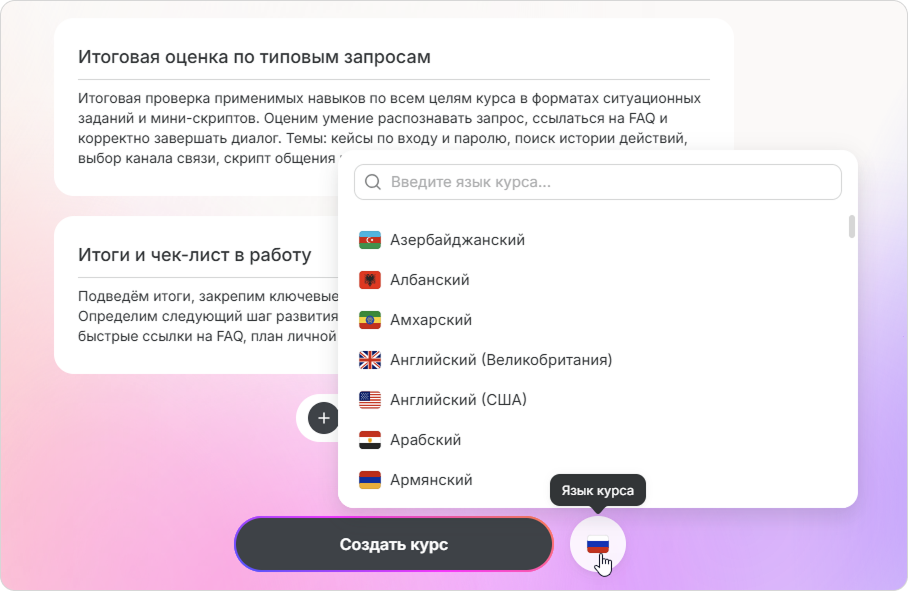
Когда всё готово, нажмите Создать курс.
Шаг 4. Курс
Через несколько минут вы получите курс в формате лонгрида. Нажмите Открыть в редакторе.
Необязательно ждать завершения генерации. Можно закрыть или свернуть вкладку и вернуться к курсу позже — он будет готов.
Сгенерированный курс — это черновик. Доработайте его перед публикацией, например, добавьте интерактивные блоки, изображения или итоговый тест. Текст курса можно редактировать, как в обычном лонгриде.
Шаг 4. Создайте курс
Если хотите доработать структуру, вернитесь к этому шагу с помощью кнопки AI-структура.
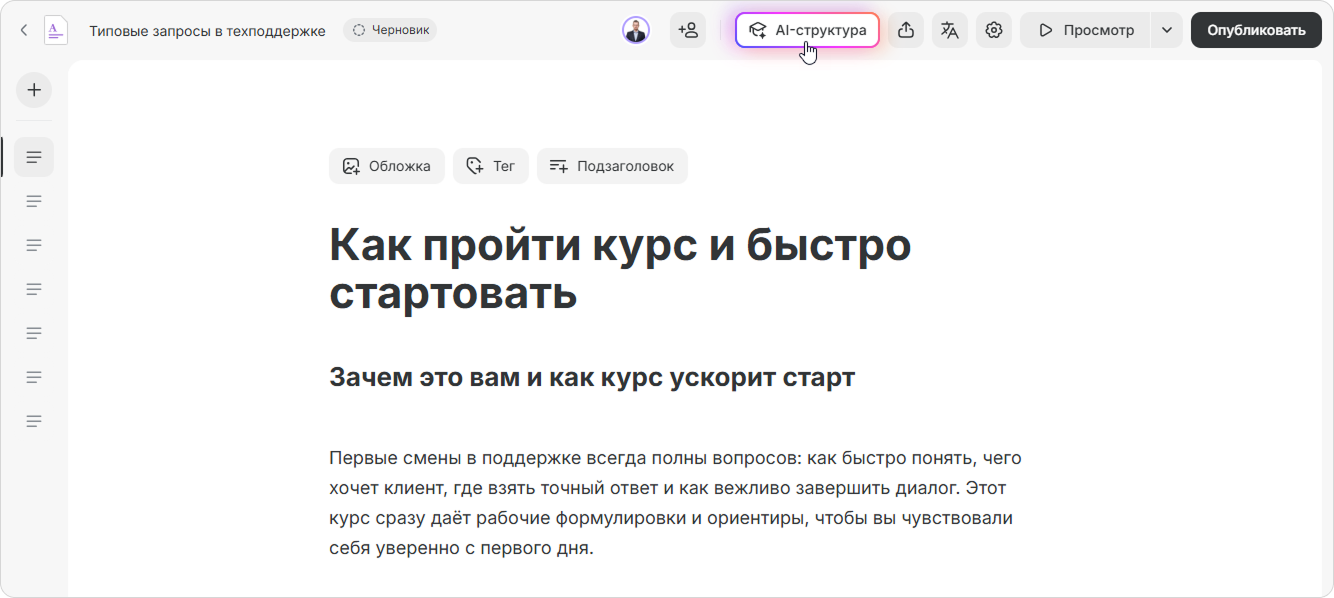
Внесите правки и нажмите Создать курс. Выберите Создать как копию или Заменить исходный курс.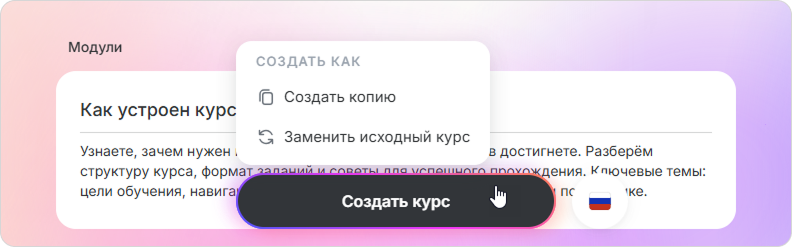
AI сгенерирует курс заново.
Как отредактировать структуру курса
Вы можете изменить текст, дублировать, удалять и добавлять модули, а также менять их порядок.
Как дублировать или удалить модуль
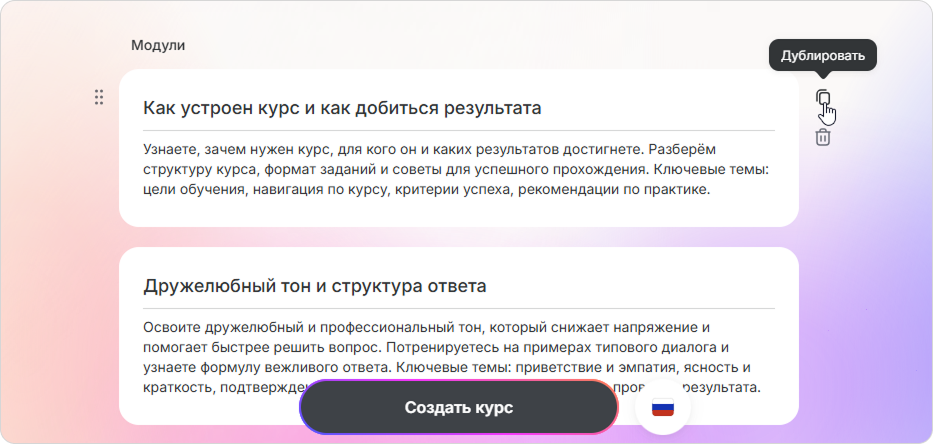
Наведите курсор на модуль, справа появятся иконки.
- Нажмите Дублировать, чтобы создать копию.
- Нажмите на иконку корзины, чтобы удалить модуль.
Как добавить модуль
Нажмите на + между модулями или Добавить модуль внизу страницы.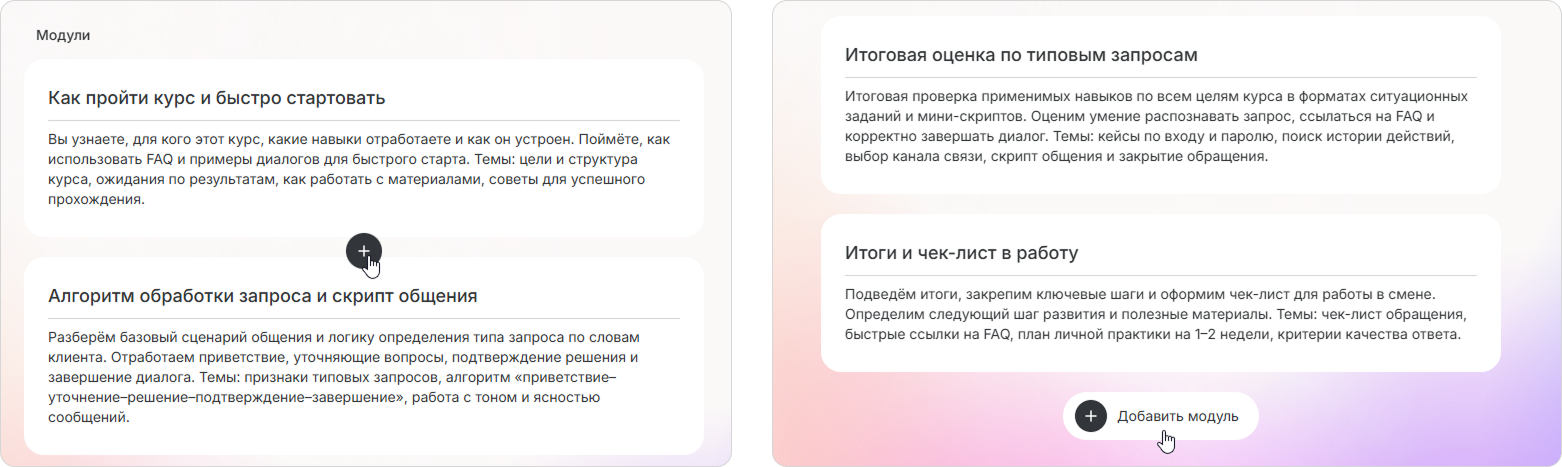
Как изменить порядок модулей
Наведите курсор на модуль, появится иконка ⋮⋮. Потяните её, чтобы переместить модуль в нужное место.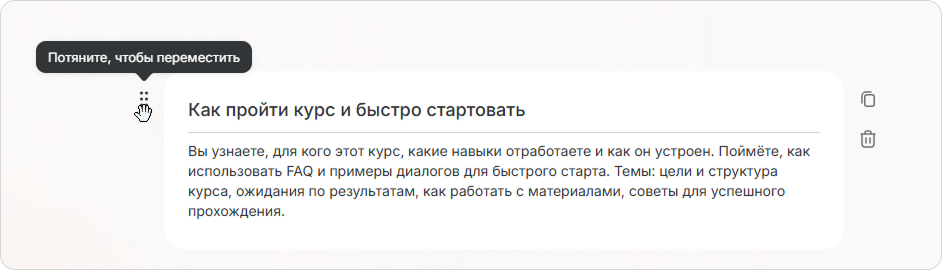
Готово! Используйте AI-генератор, чтобы быстрее запускать обучение и сосредоточиться на содержании курса.