На этой вкладке расположены дополнительные настройки, которые позволяют тонко настроить синхронизацию.
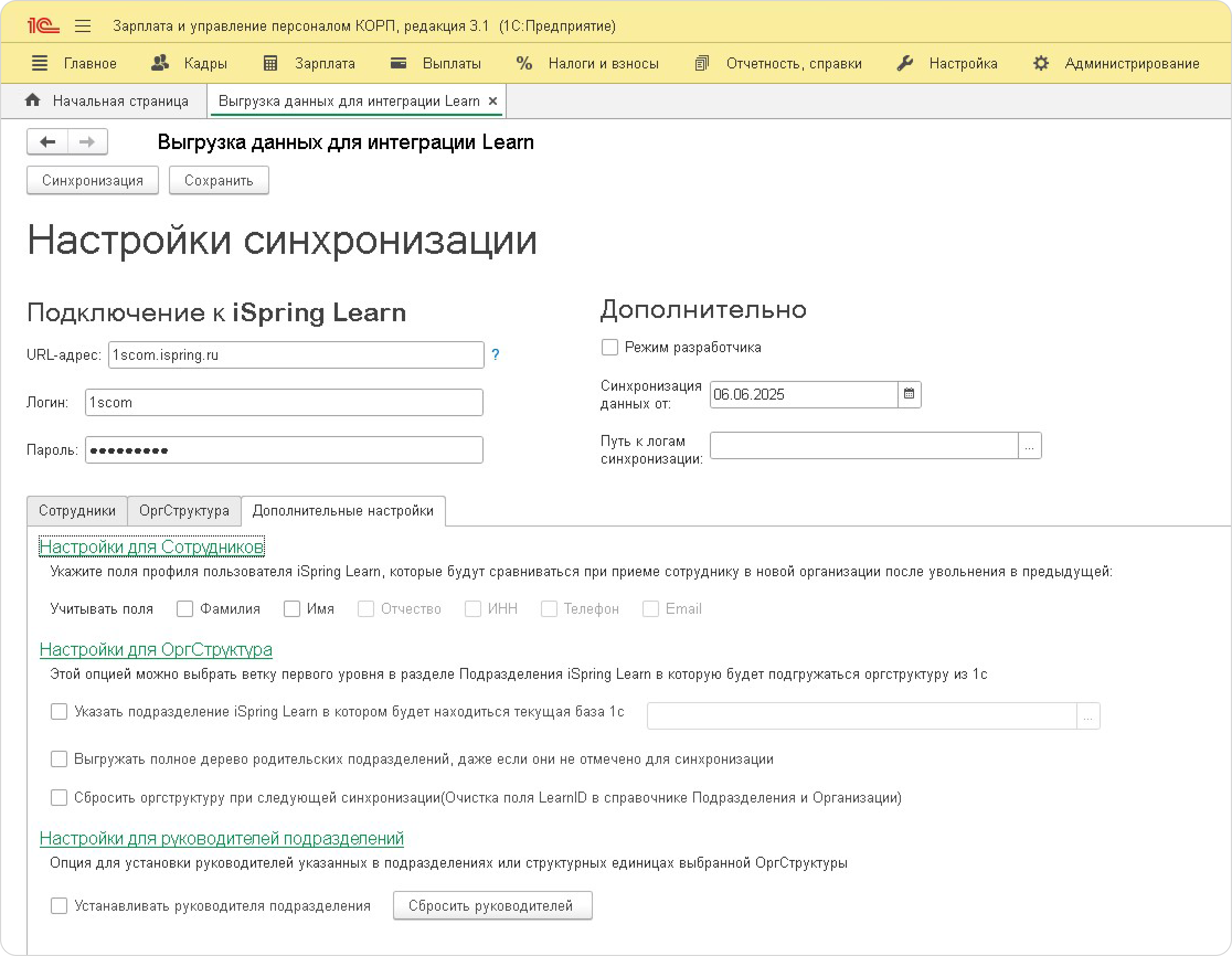
Доступны следующие настройки:
- Блок настроек «Настройки для Сотрудников»
- Блок настроек «Настройки для Оргструктура»
- Блок настроек «Настройки для руководителей подразделений»
Блок настроек «Настройки для Сотрудников»
Это блок отвечает за проверку полей профиля пользователя iSpring Learn при переводе сотрудника из одной организации в другую. Особенность заключается в том что если по одному из трех уникальных полей в iSpring Learn определяется возвращается одна из подобных ошибок:
- {"code":400,"message":"Duplicate value \"ALEKSANDR.VANKOV\" for user profile field \"LOGIN\""}
- {"code":400,"message":"Duplicate value \"bazin@icompany.ru\" for user profile field \"EMAIL\""}
- {"code":400,"message":"Duplicate value \"+798712376**\" for user profile field \"PHONE\""}
модуль синхронизации пытается ее обработать и найти пользователя iSpring по логин, электронной почте или номеру телефона. Если такой пользователь находится, до далее модуль смотрит на поля которые дополнительно будут проверятся из блока настроек «Настройки для Сотрудников». По умолчанию проверка по этим поля отключена.
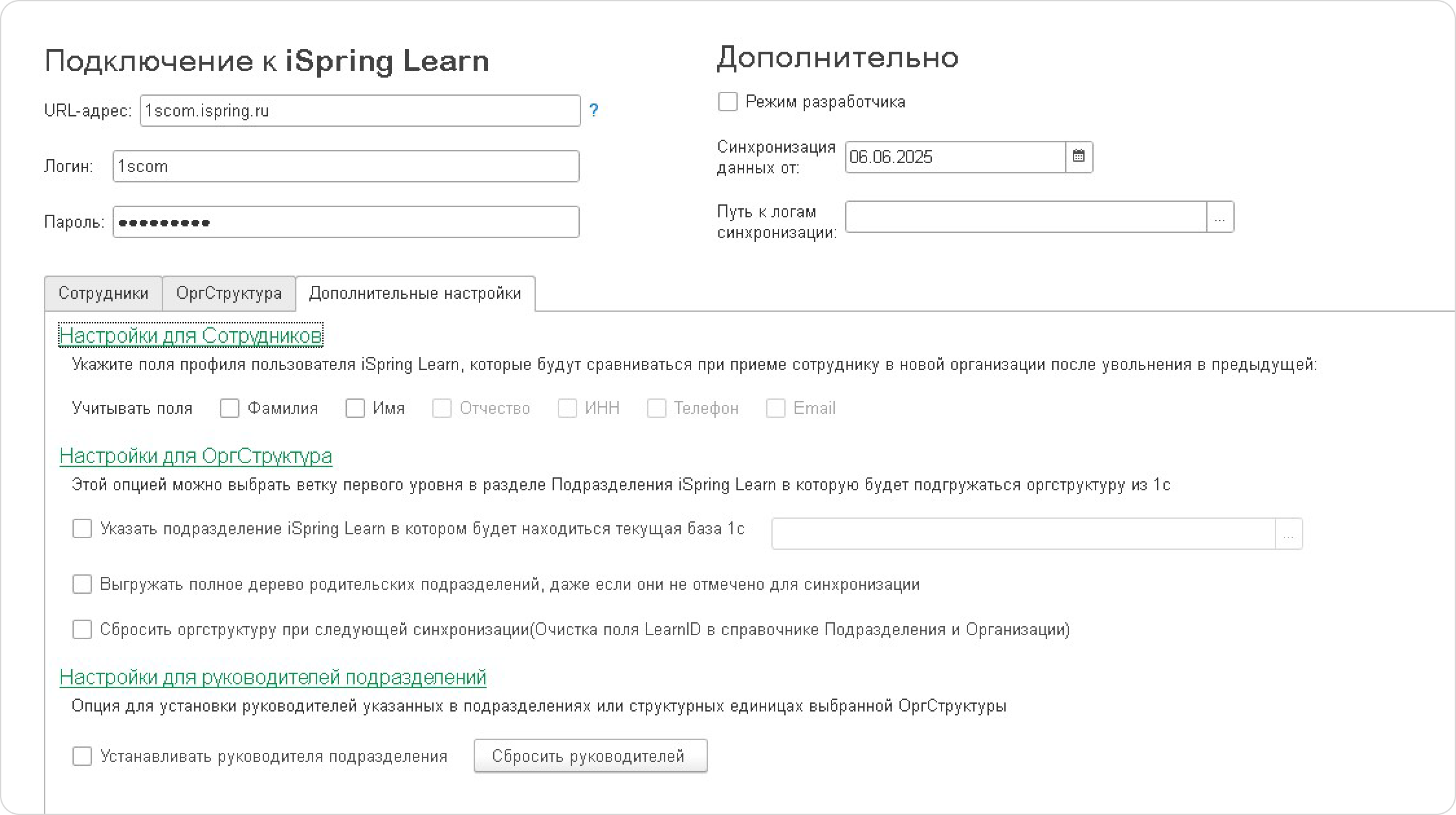
Почему некоторые поля недоступны для включения?
Если в блоке «Настройки для Сотрудников» некоторые поля недоступны для включение это значит что на вкладке «Сотрудники» эти поля не включены в синхронизацию. Для исправления нужно установить галочки в «Сотрудники» тогда они будут доступны в «Дополнительных настройках»
Как работает эта опция рассмотрим на примере двух пользователе одного завели вручную на платформу обучения, а второй уже находился на платформе т.к. ранее был переведен в новую организацию через увольнение.
Иванов Артем. Его профиль был создан на платформе администратором т.к. Артем проходил пребординг чтоб попасть в компанию. И его данные были занесены вручную, в частности имя было прописано как Артем т.е. без буквы «ё».
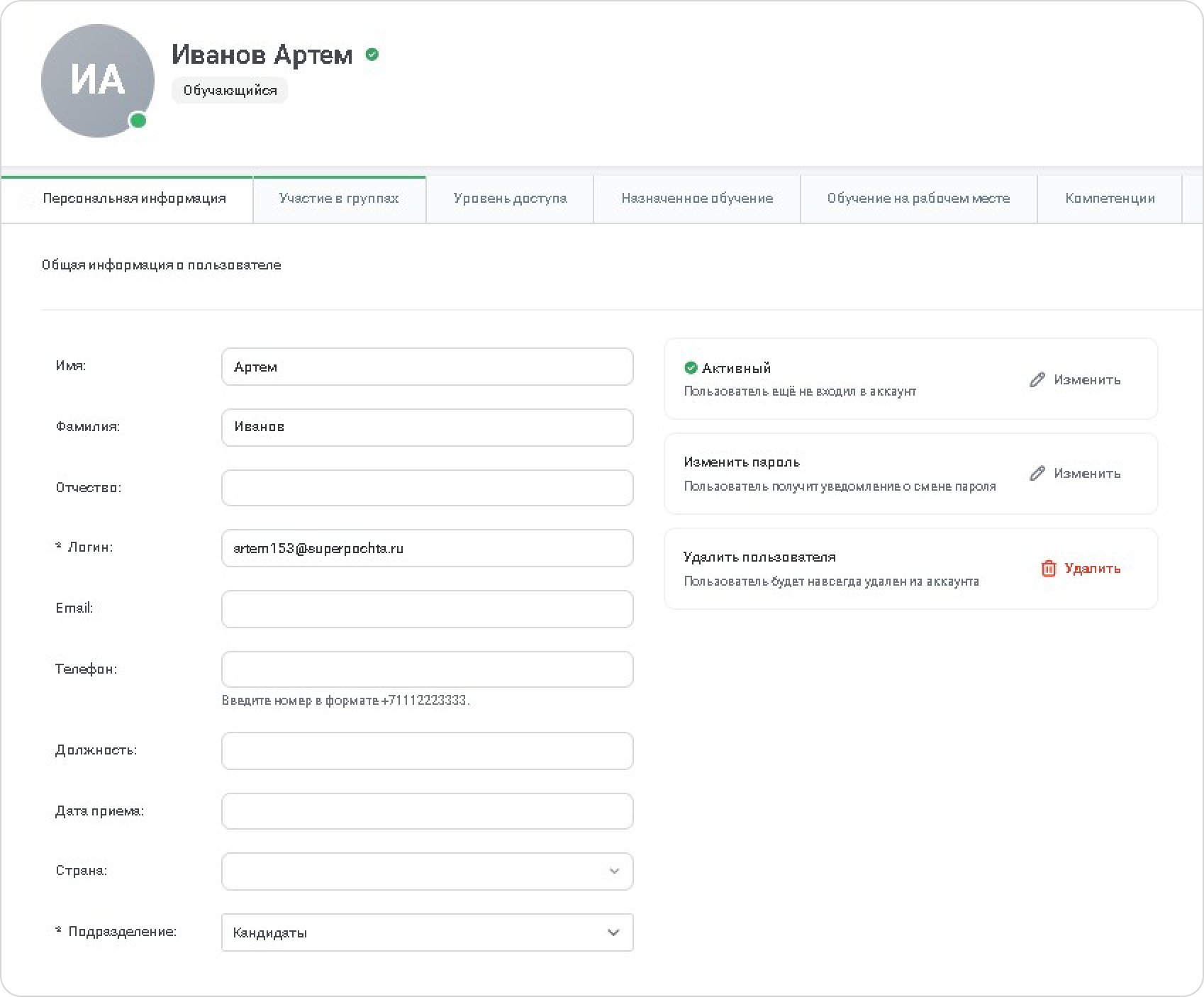
После прохождения испытательного срока, отдел кадров принимает Артёма на работу, заполняя карточку с его данными, а именно Фамилия, Имя, Отчество и адрес электронной почты(email).
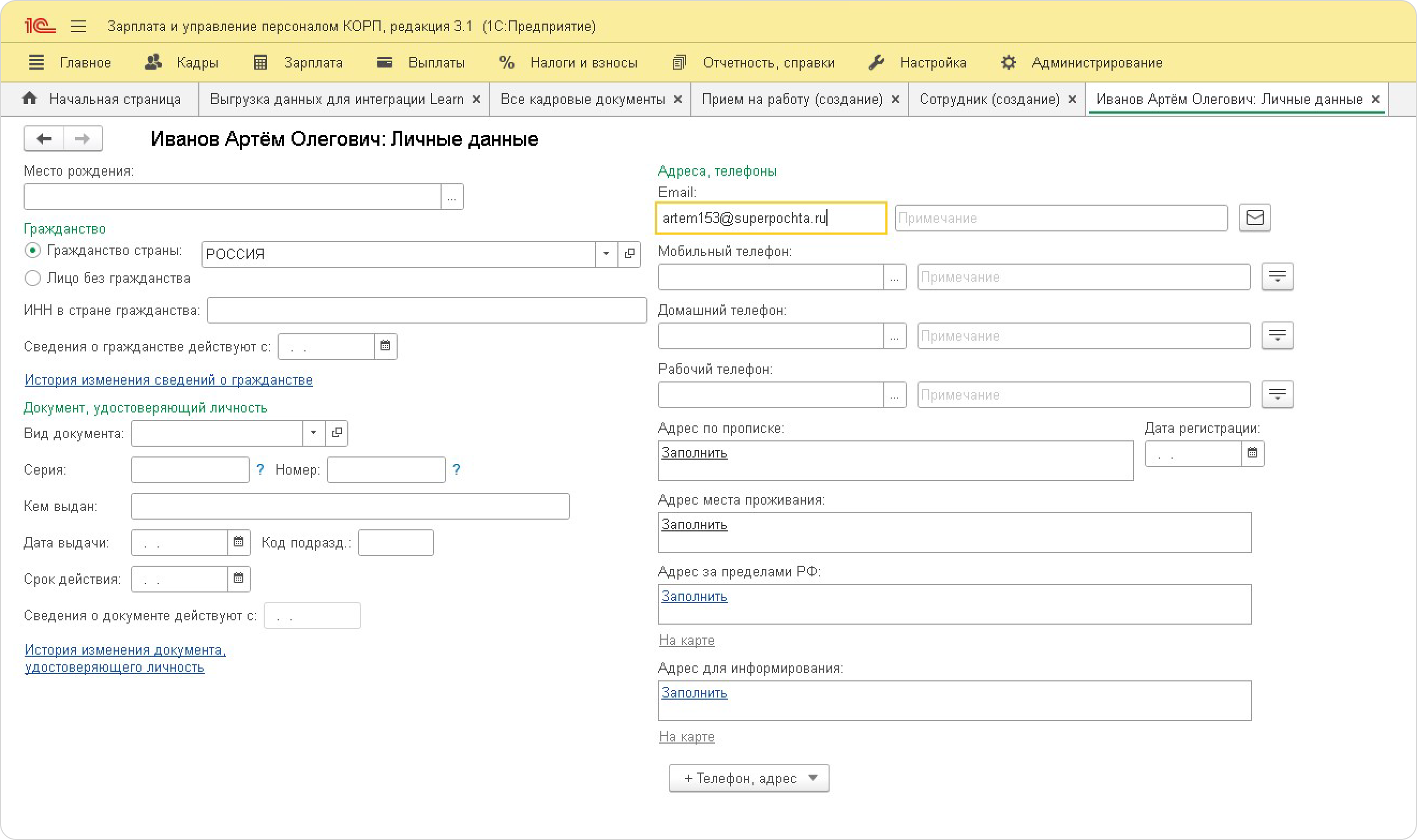
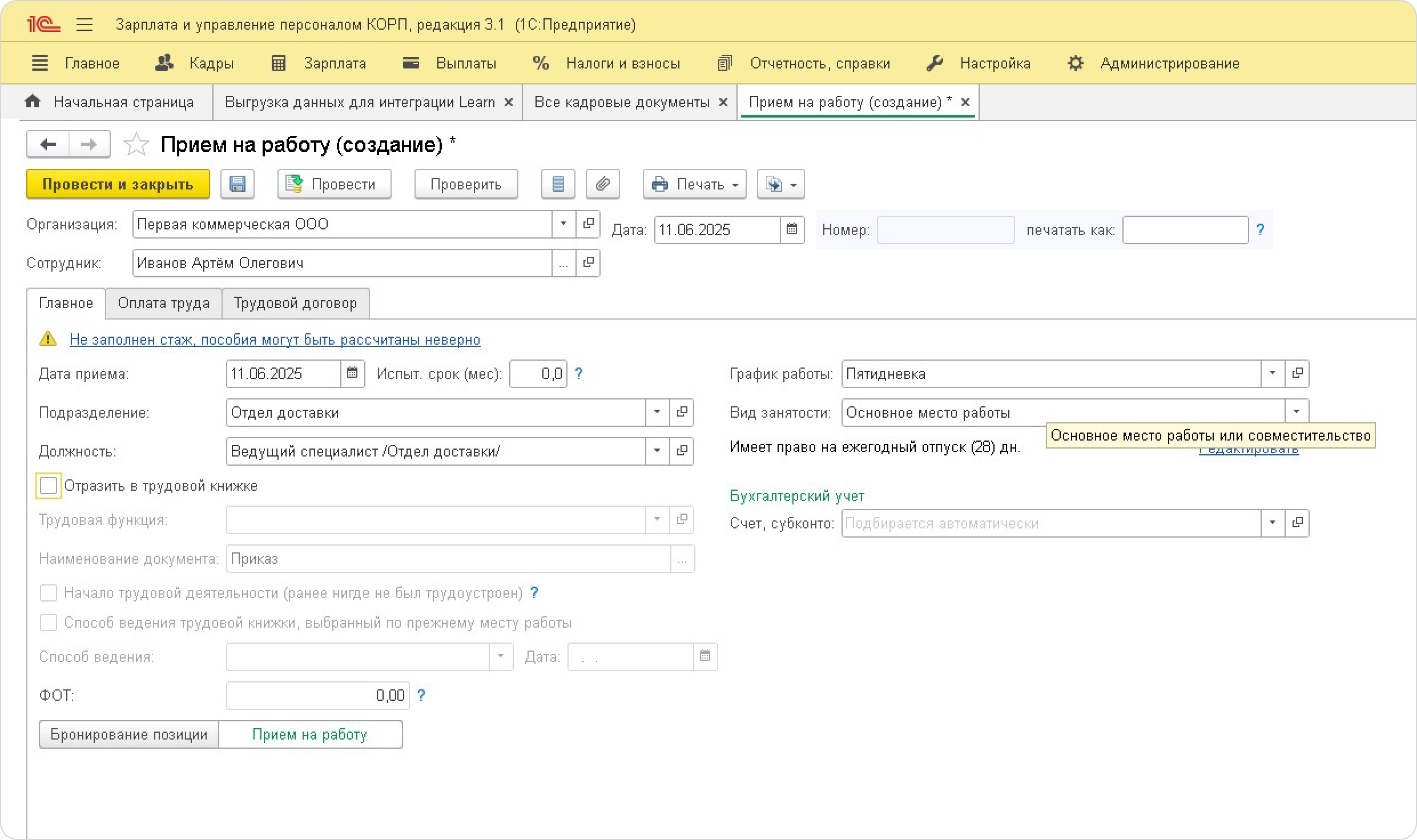
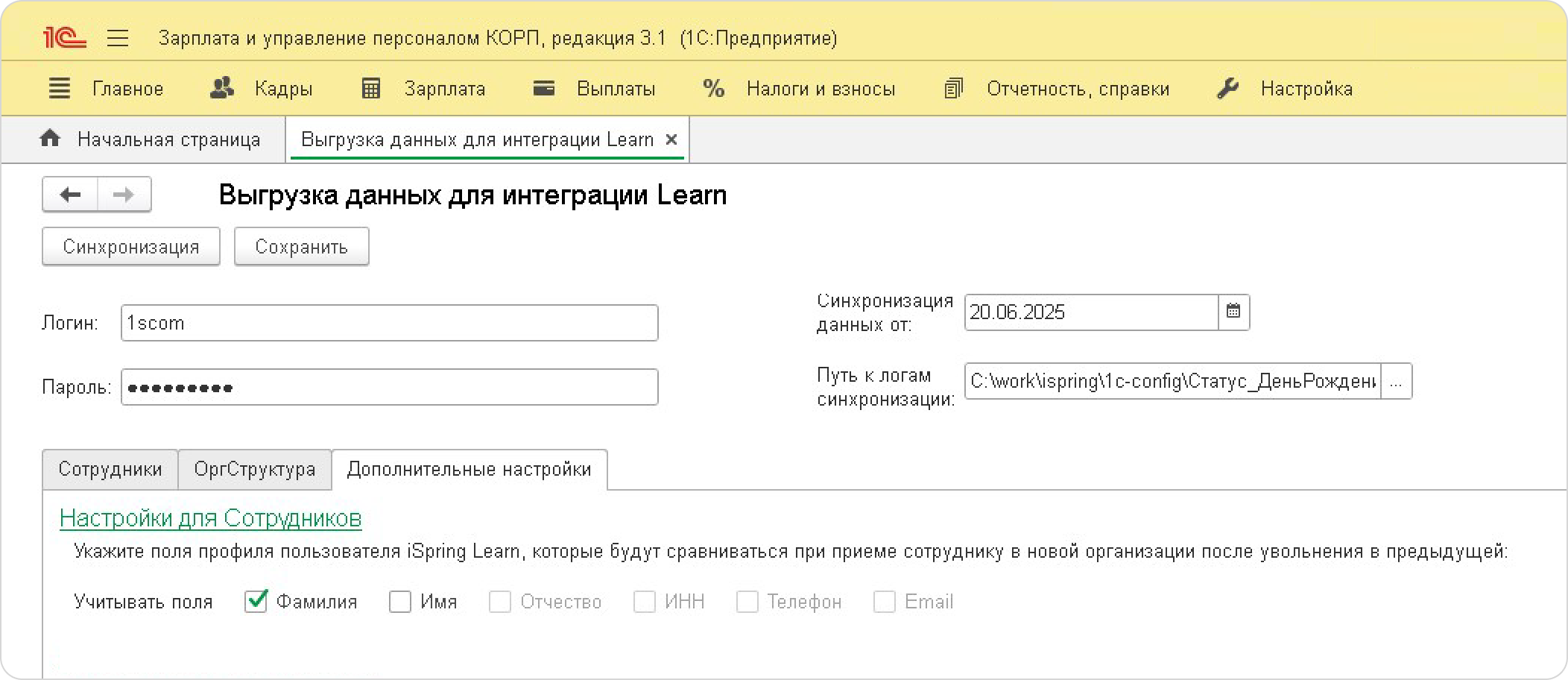
После этого администратор 1С настраивает модуль синхронизации так чтобы при совпадении логина пользователя iSpring (API вернет ошибку {"code":400,"message":"Duplicate value \"****\" for user profile field \"LOGIN\""}), проверялись еще и поля Имя и Фамилия. Настройки выглядят вот так:
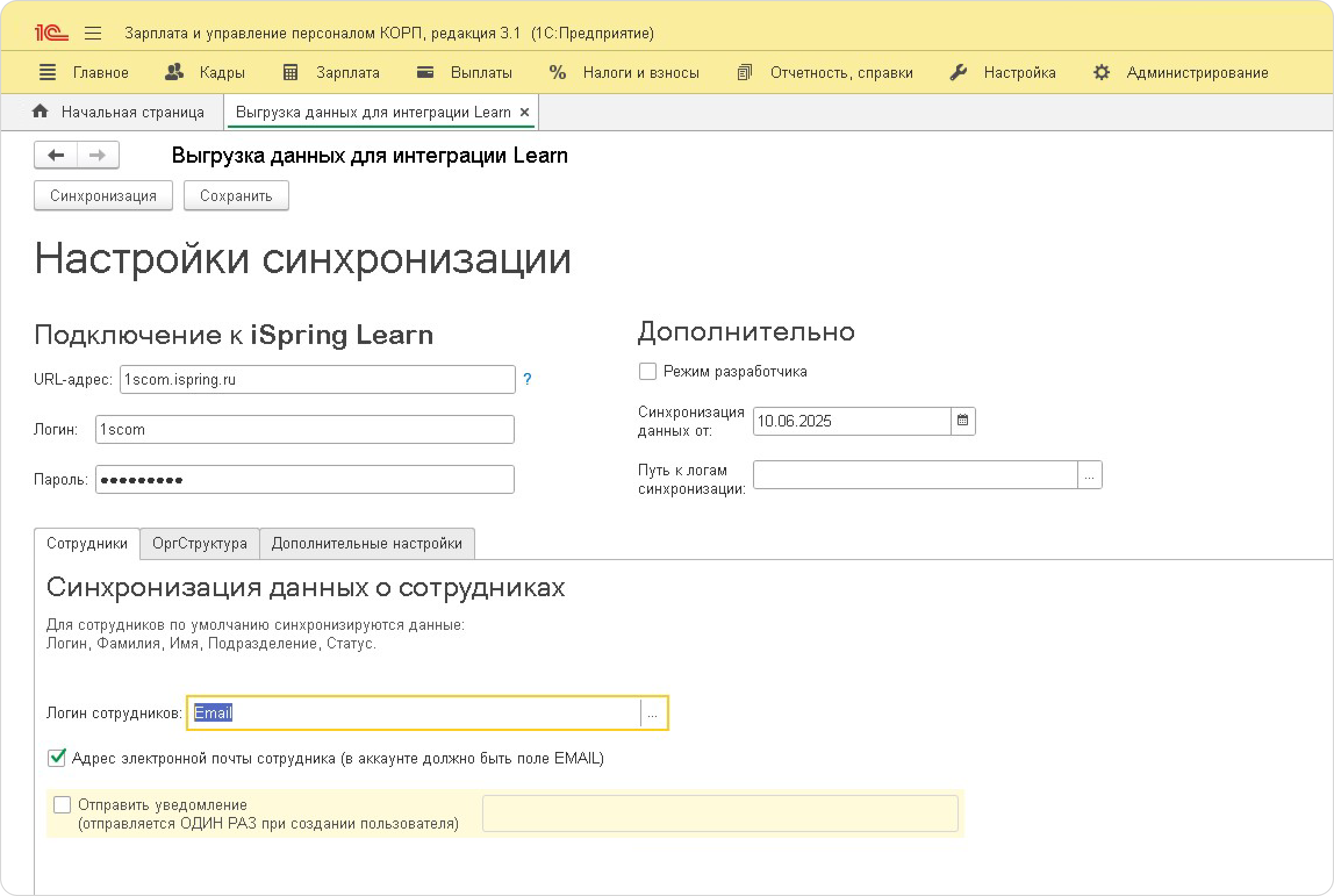
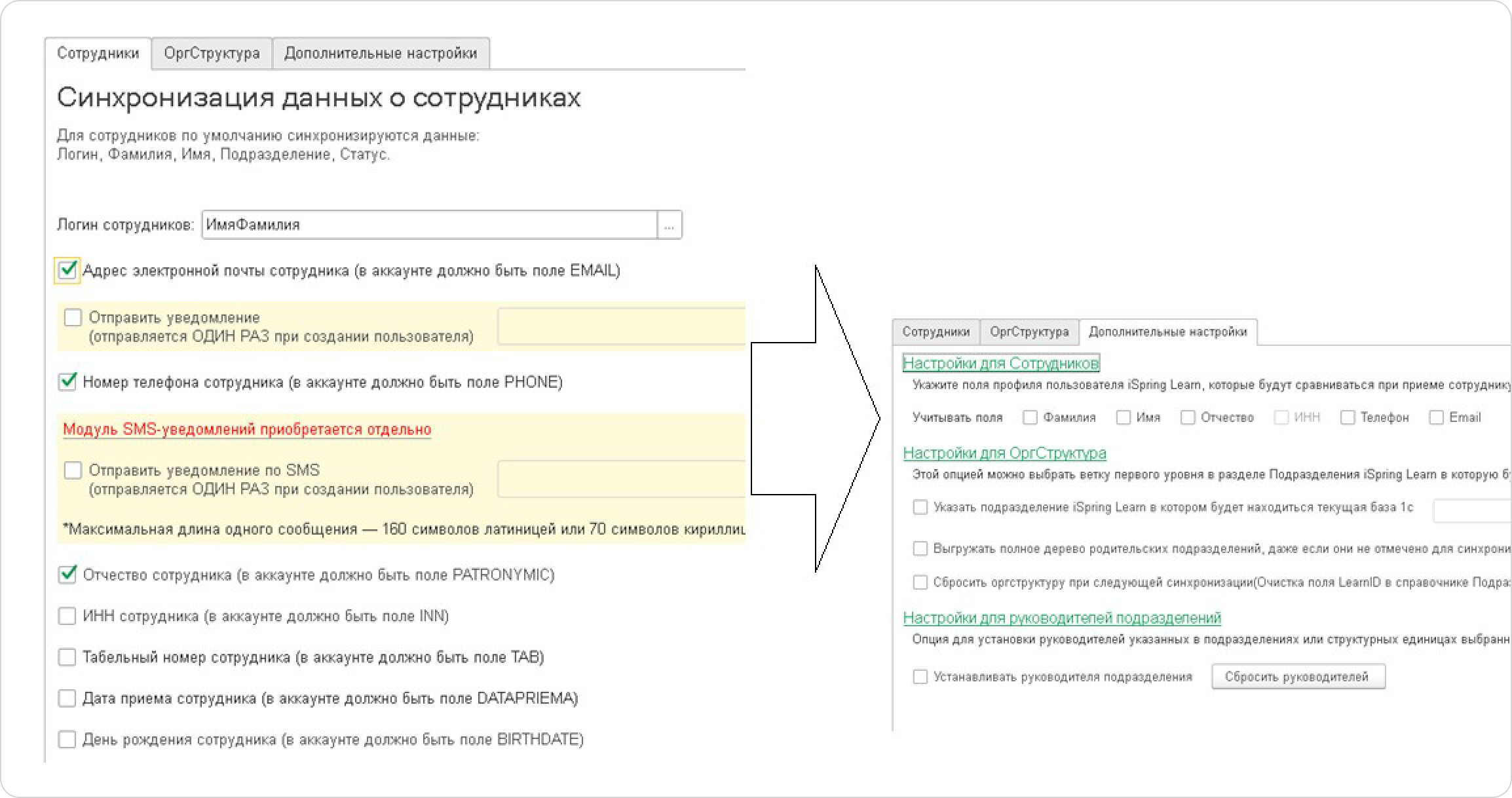
На скриншотах выше видно что модуль выгружает данные электронной почты в качестве логина, а так же адрес электронной почты в iSpring Learn.
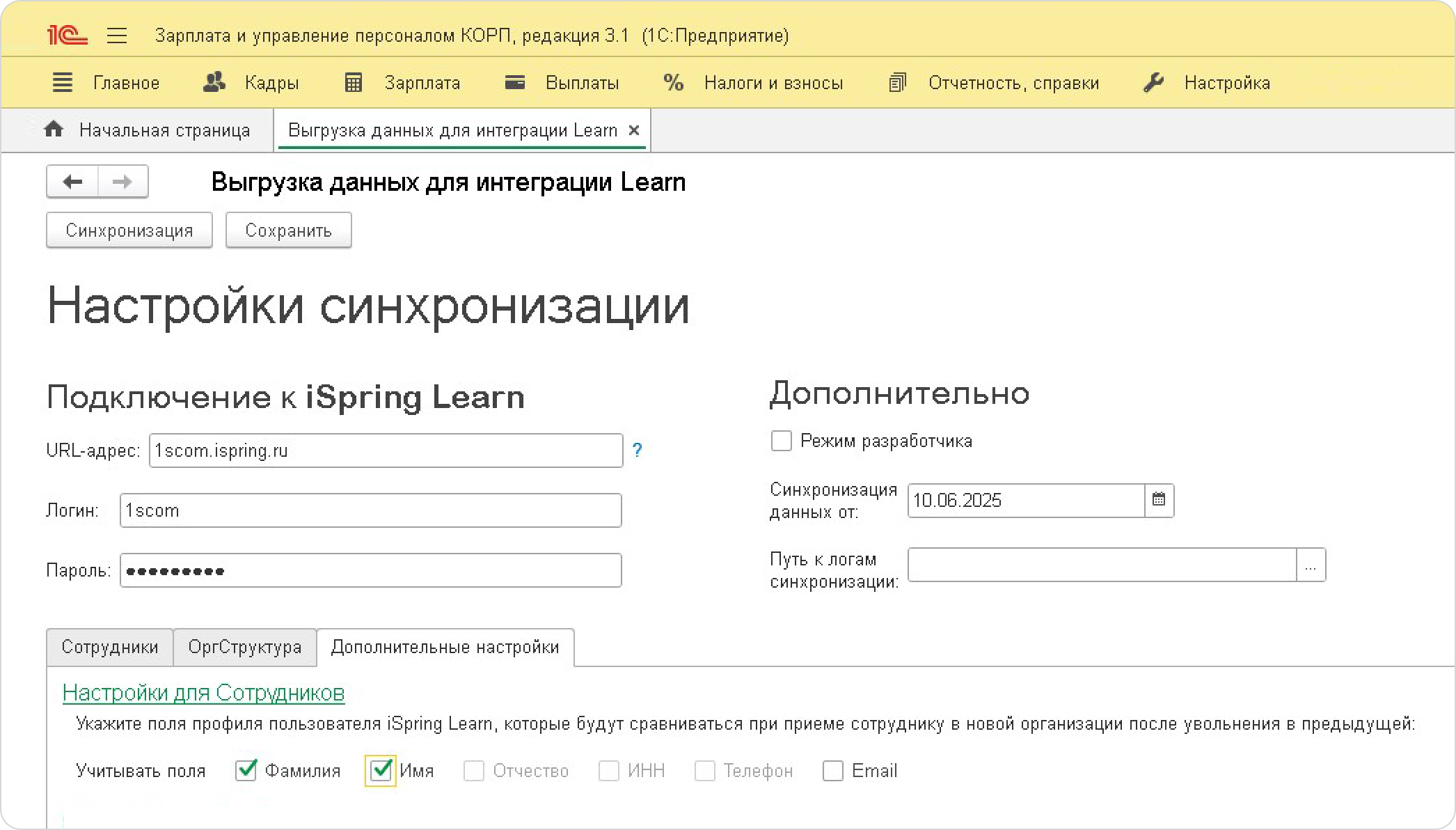
Так же на вкладке «Дополнительные настройки» включена проверка полей Имя и Фамилия (скриншот выше). Эта проверка включает сравнение значений выбранных полей и на стороне iSpring и на стороне 1C.
После запуска синхронизации в логах синхронизации (Если включен режим разработчика [ссылка на страницу с режимом разработчика]) появиться запись
ПроверитьПоляПользователяИСотрудника: Значение сравниваемых полей не совпадают для сотрудника Артём Иванов
Это означает что по каким-то из указанных полей значения не совпадают. В данном примере это имя Артем в iSpring Learn и Артём в 1С:ЗУП. Есть два пути решения этой ошибки 1) поменять имя пользователя на портале iSpring Learn(с Артем на Артём) и 2) Отключить в модуле синхронизации проверку по имени

После того как эта галочка будет снята можно запустить синхронизацию повторно, чтобы модуль нашел этого пользователя в iSpring Learn, сравнил только по указанным полям.
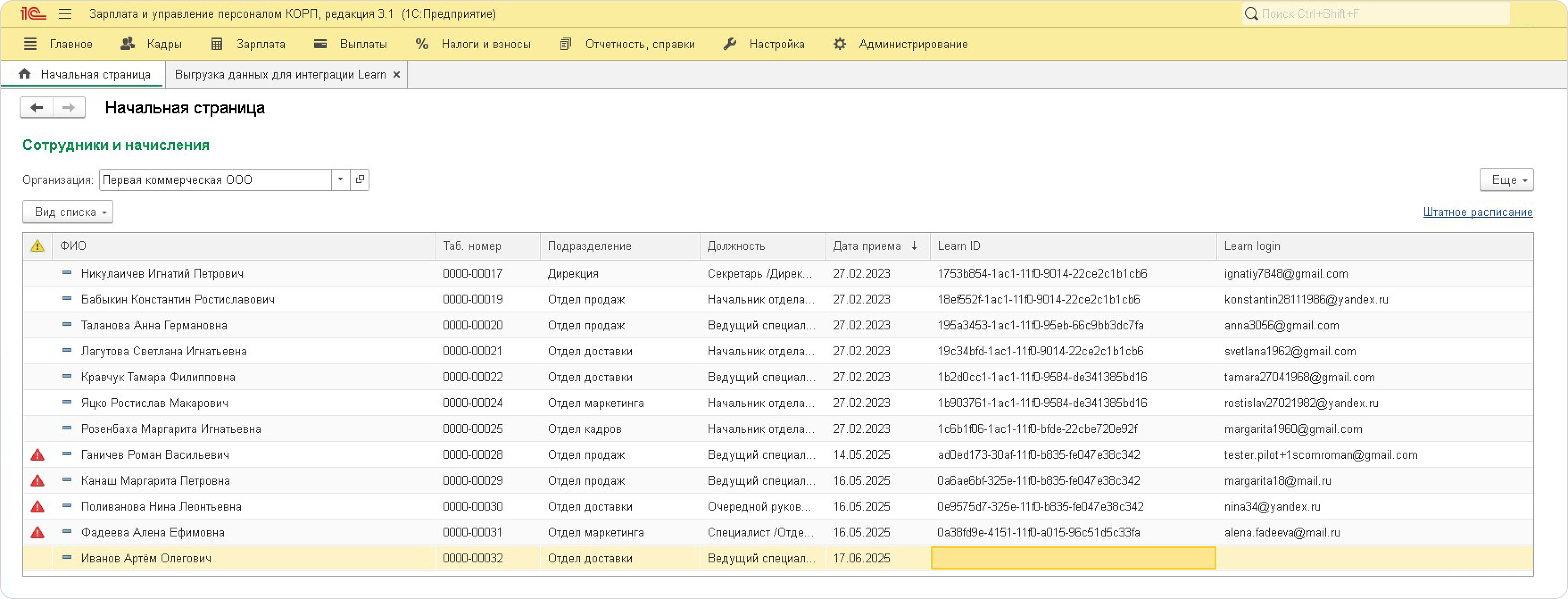
и добавил значение в поле LearnID справочника Сотрудники в 1С:ЗУП.

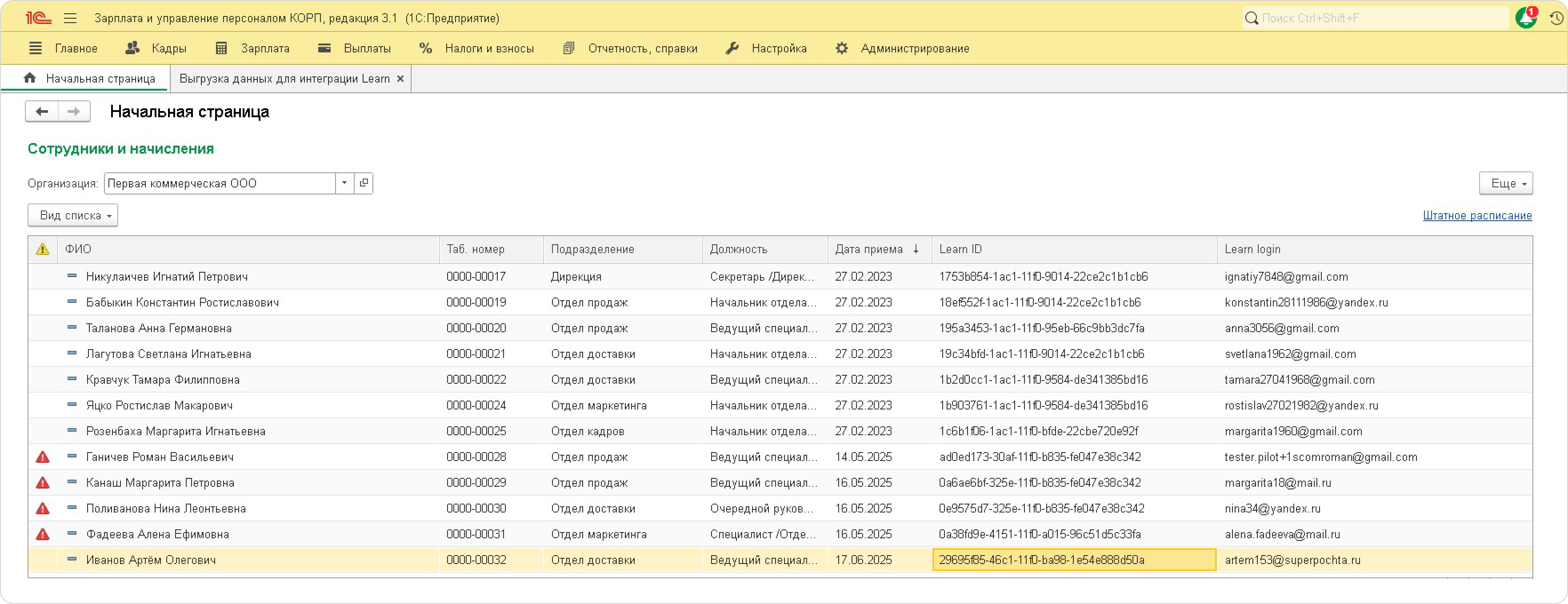
Особенности работы опции «Настройки для Сотрудников»
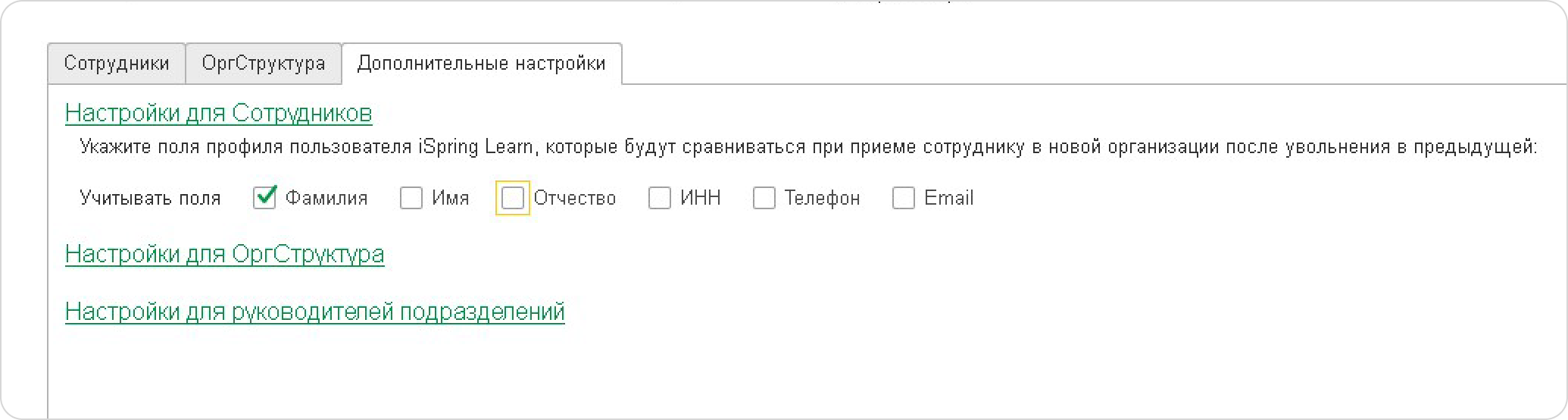
Галочки «Отчество», «ИНН», «Телефон», «Email» могут быть недоступны для установки это связано с тем что эти поля не выгружаются в iSpring Learn.
Для того чтобы они стали доступны для установки, необходимо перейти на вкладку «Сотрудники» и установить галочки на тех полях которые необходимо выгружать в iSpring Learn:
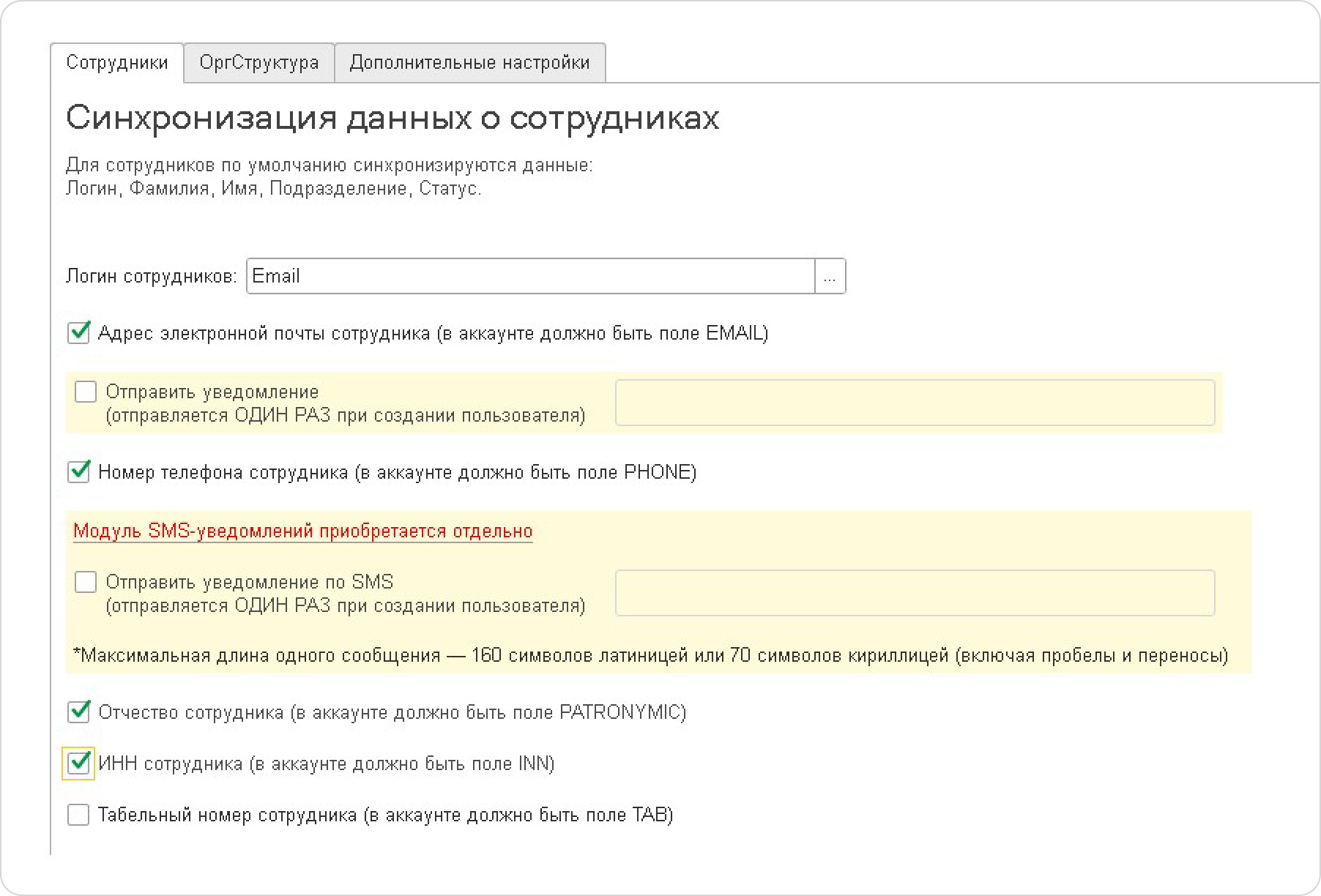
Тогда галочки на вкладе «Дополнительные настройки» -> «Настройки для Сотрудники» станут активными.
Блок настроек «Настройки для Оргструктура»
Опция «Указать подразделение iSpring Learn в котором будет находиться текущая база 1с»
Опции «Сбросить оргструктуру при следующей синхронизации (Сброс всех подразделений в iSpring Learn)»
Опция «Указать подразделение iSpring Learn в котором будет находиться текущая база 1с»позволяет оргстурктуру в определеную ветку(подразделение) в iSpring Learn.Основное предназначение этой опции разделять выгружаемые оргструктуры из разных информационных баз 1С. Например, таким образом можно разделять оргструктуру по территориальному признаку.
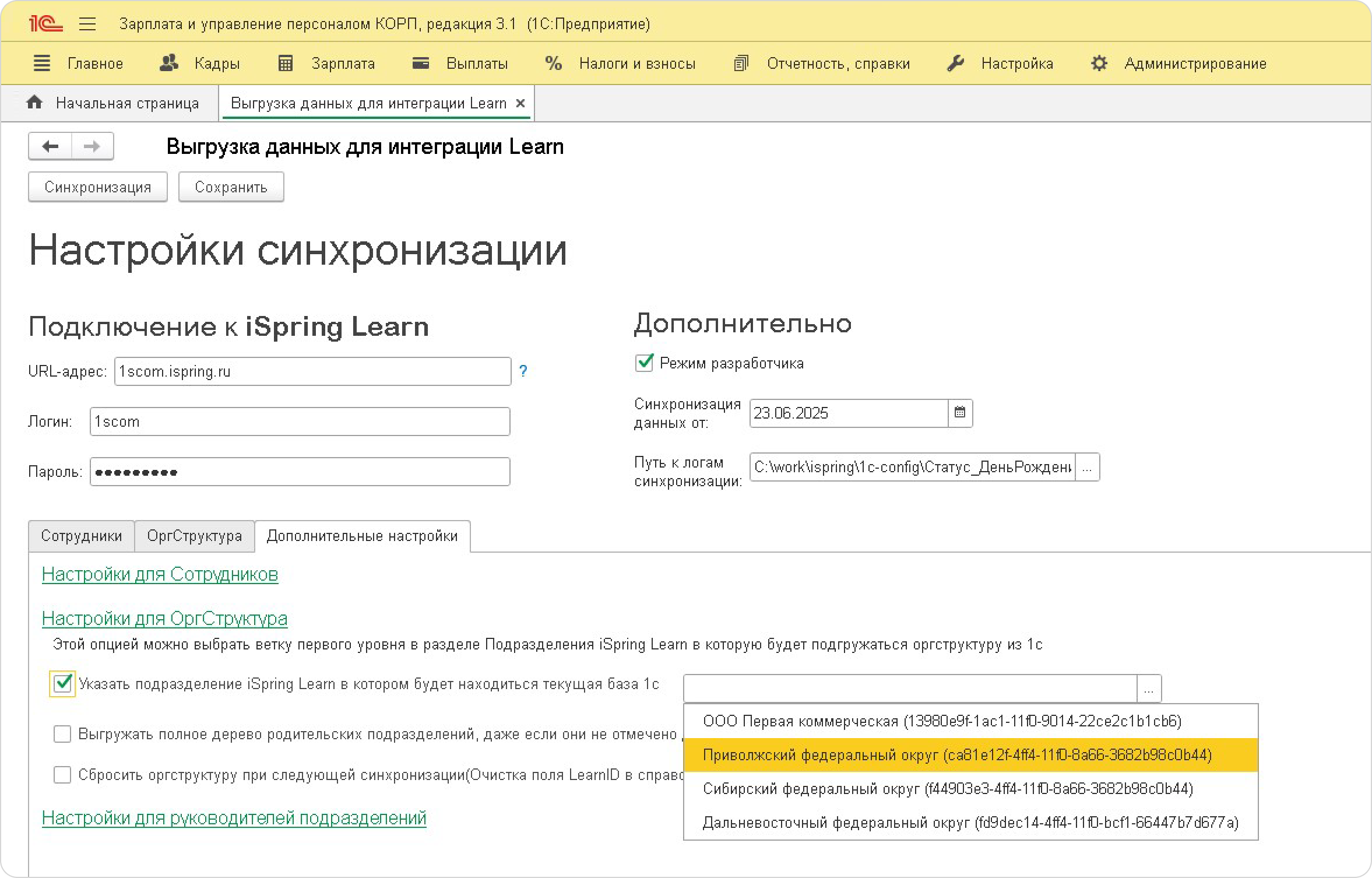
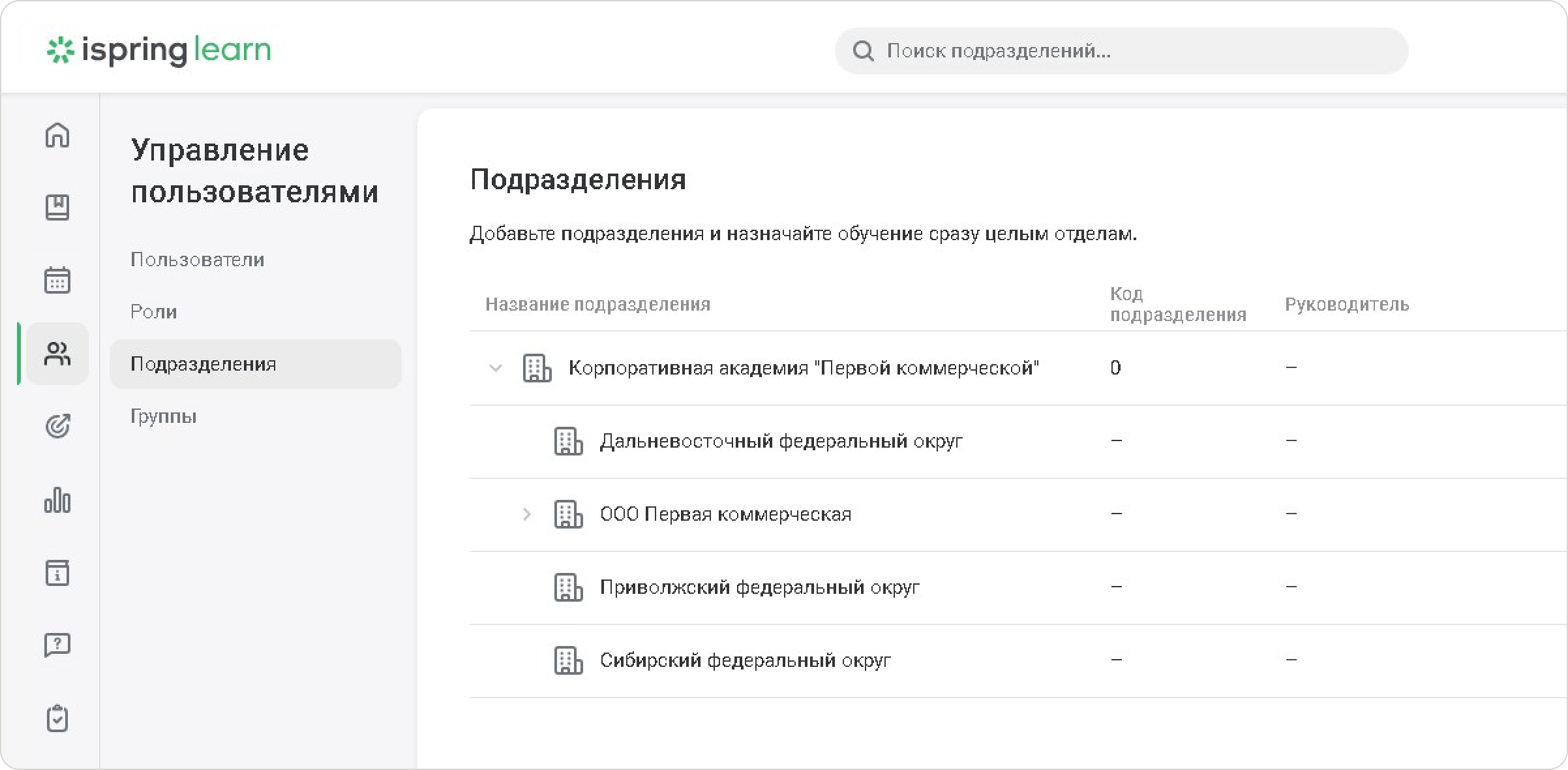
Показанный на скриншоте список формируется из подразделений в iSpring Learn которые находятся на 1 уровне вложенности от корневого подразделения.
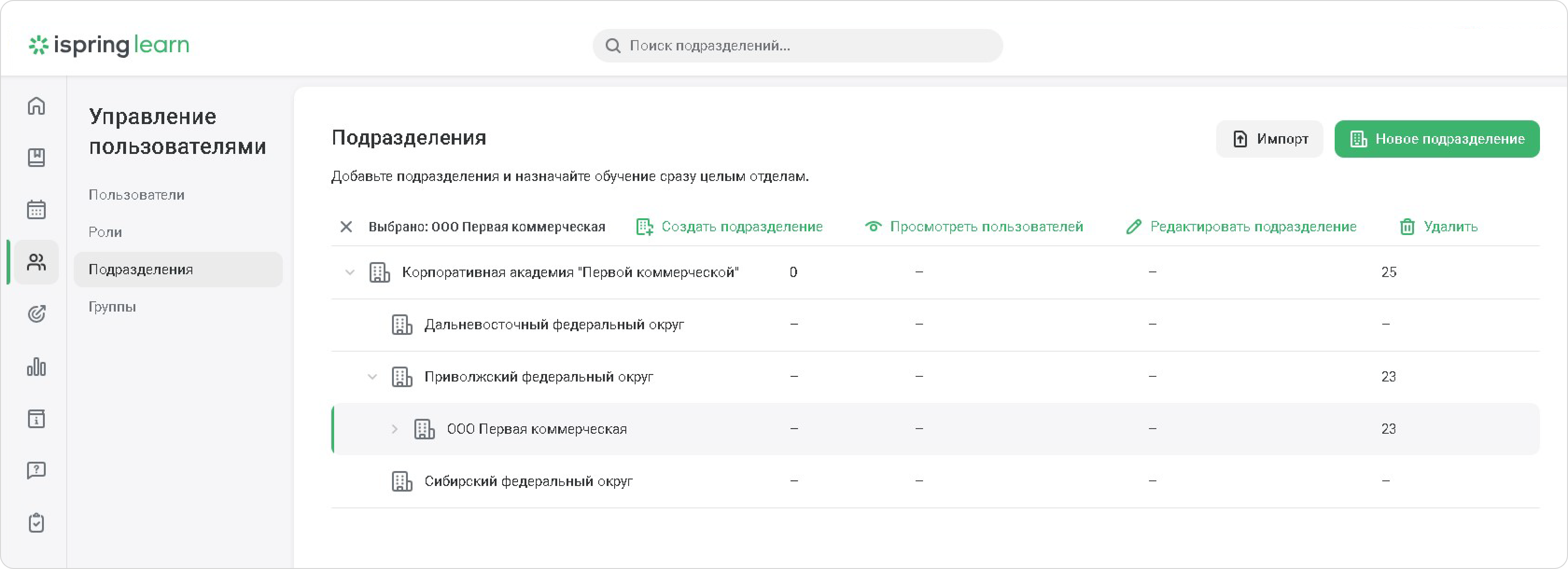
После проведения синхронизации оргструктура из текущей информационной базы будет перенесена на указанную ветку
При необходимости эту опцию можно отключить и тогда ветка с организациями будет возвращена обратно, при проведении следующей синхронизации.
Опция «Выгружать полное дерево родительских подразделений, даже если они не отмечено для синхронизации» позволяет выгрузить все родительские и дочерние подразделения организации, даже если они не отмечены галочкой на вкладке «ОргСтруктура».
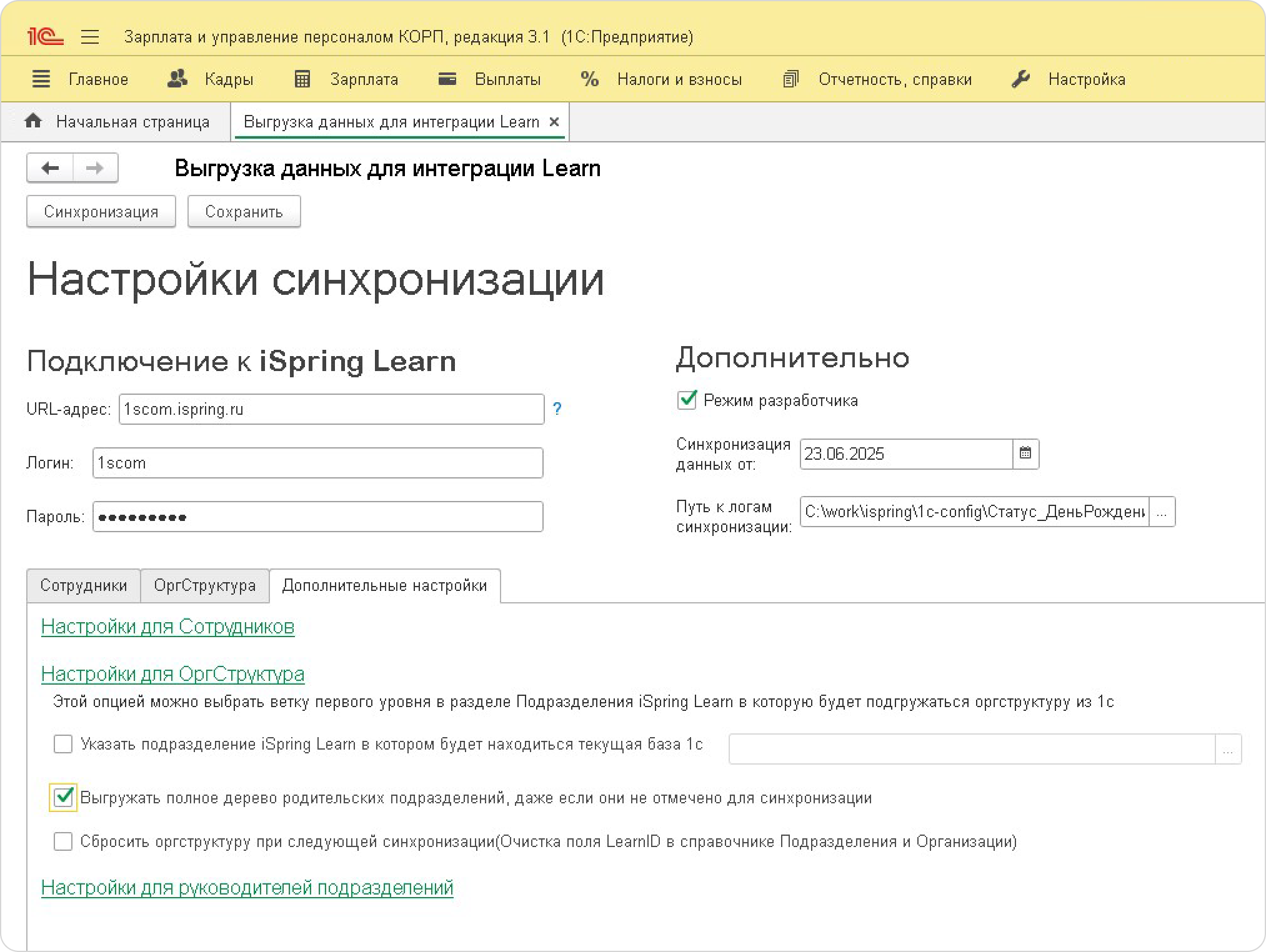
Если на вкладке «Оргструктура» были выбраны не все подразделения(на скриншоте ниже не уставнолена галочка «Выгружать» на «Департамент управления компанией» и «Отдел продаж»), но указан эта опция, то модуль синхронизации выгрузить в iSpring Learn все подразделения указанных организаций.
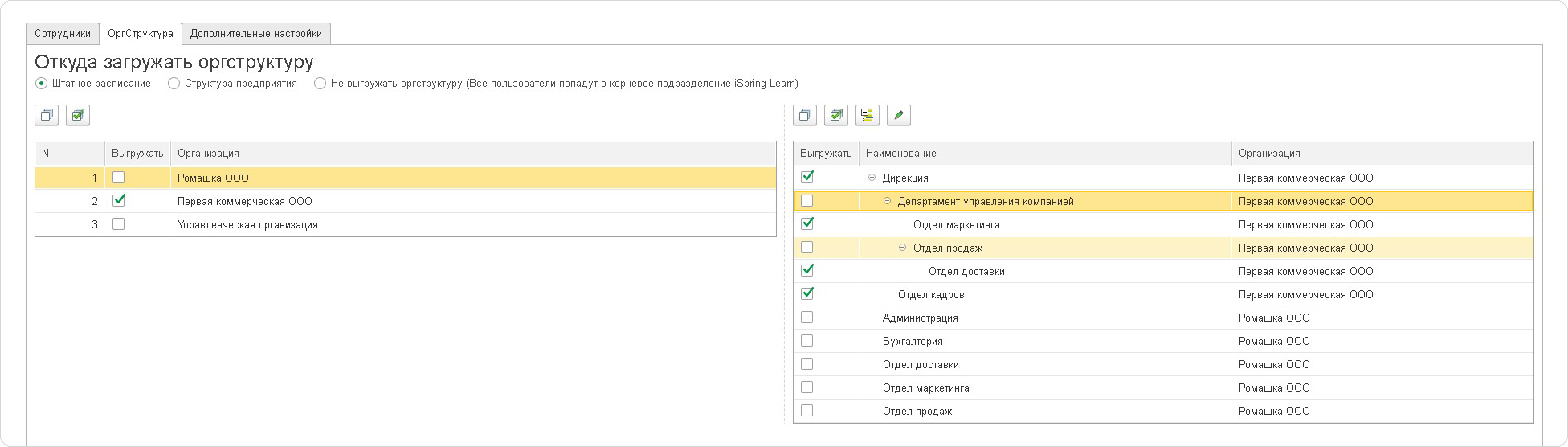
И будут отображаться в подразделе Подразделения раздела Пользователи административного портала iSpring Learn.
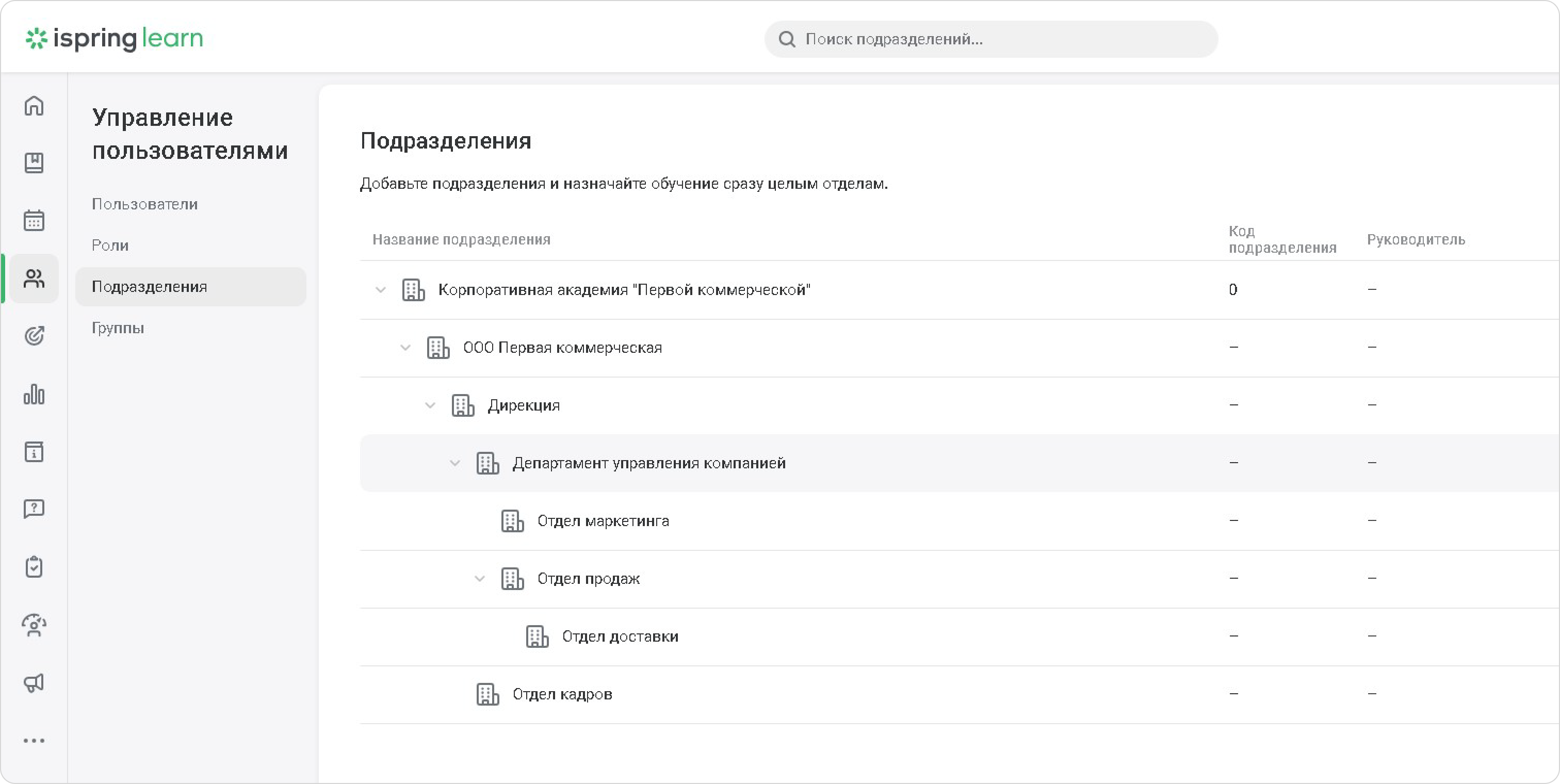
Cотрудники подразделений на которых не установлена галочка «Выгружать»(вкладка «Оргструктура») не будут выгружены на учебный портал.
Это опция доступна только если вы выгружаете организационную структуру по Штатному расписанию. Если в была выбрана опция «Структура предприятия», то это опция будет скрыта с вкладки «Дополнительные настройки»
Опцию «Сбросить оргструктуру при следующей синхронизации(Сброс всех подразделений в iSpring Learn)» рекомендуем использовать в случае, если у вас были удалены какие-то подразделения в iSpring Learn и при запуске возникает ошибка, что запрос на добавление/обновление пользователя в определенное подразделение выдает ошибку «Данные пользователя не корректны»(Invalid department id). Если таких подразделений несколько, то лучше воспользоваться опцией редактирования Идентификатора подразделения {вставить ссылку на раздел документации}.
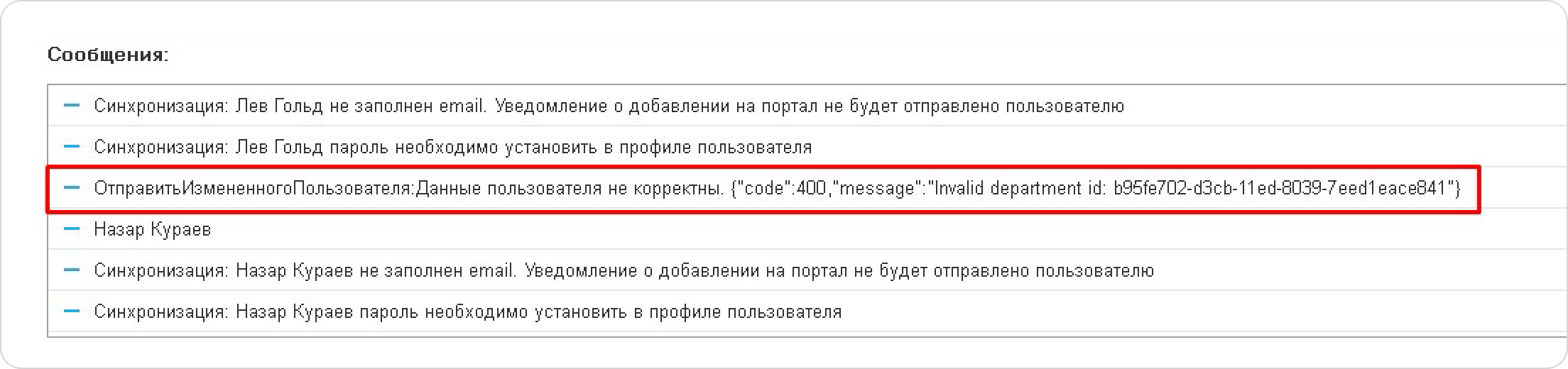
После установки этой опции обработка запросит вашего подтверждения и в случае положительного ответа установит этот флажок. Теперь можно запускать синхронизацию через кнопку «Синхронизация» на форме внешней обработки.
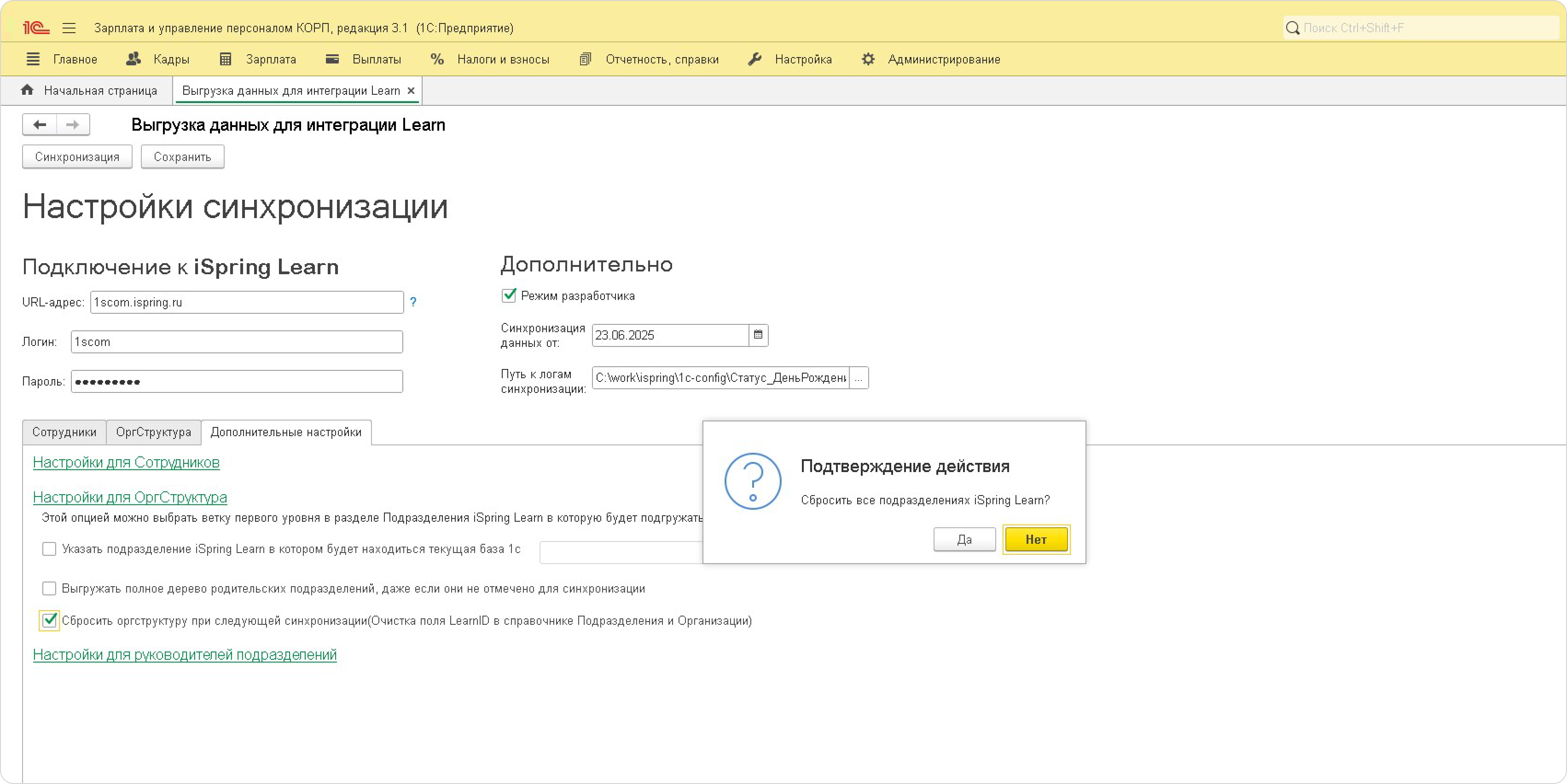
Эта опция не сохраняется в настройках расширения и действует только при ручной синхронизации через кнопку «Синхронизация». Через запуск дополнительных обработок она не сработает.
Рекомендуется использовать эту опцию только в крайнем случае и если вы понимаете что вы делает. Если у вас на подразделения в iSpring Learn были настроены автоматические назначения , то их нужно будет перенастраивать на вновь созданные подразделения. Идентификаторы предыдущих подразделений нигде не сохраняются.
Блок настроек «Настройки для руководителей подразделений»
- Руководитель из Штатного расписания
- Руководитель из Структуры предприятия
- Кнопка «Сбросить руководителей»
Опция «Устанавливать руководителя подразделения» позволяет устанавливать список сотрудников которые являются руководителями подразделений. Отбор идет по подразделениям указанным на вкладке «Оргструктура» {Настройка вкладки Оргструктура }.
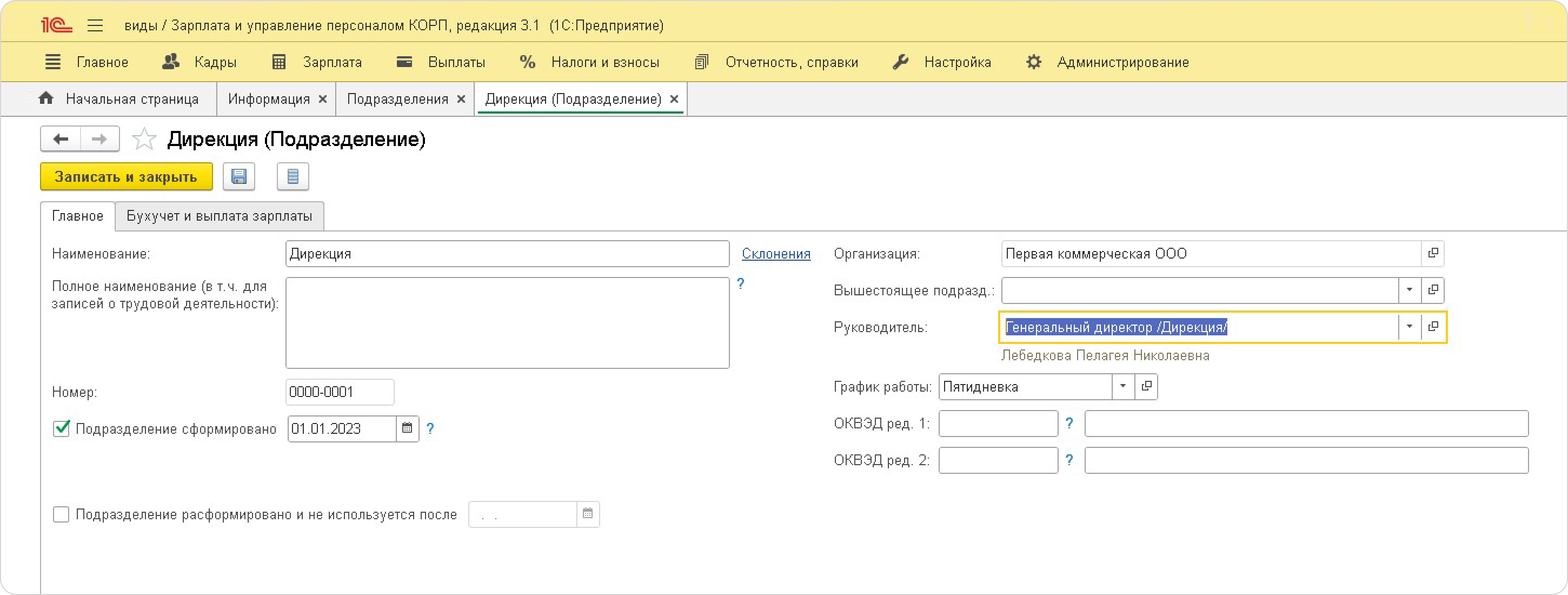
Руководитель из Штатного расписания
Если на вкладке ОргСтруктура используется опция «Штатное расписание»,
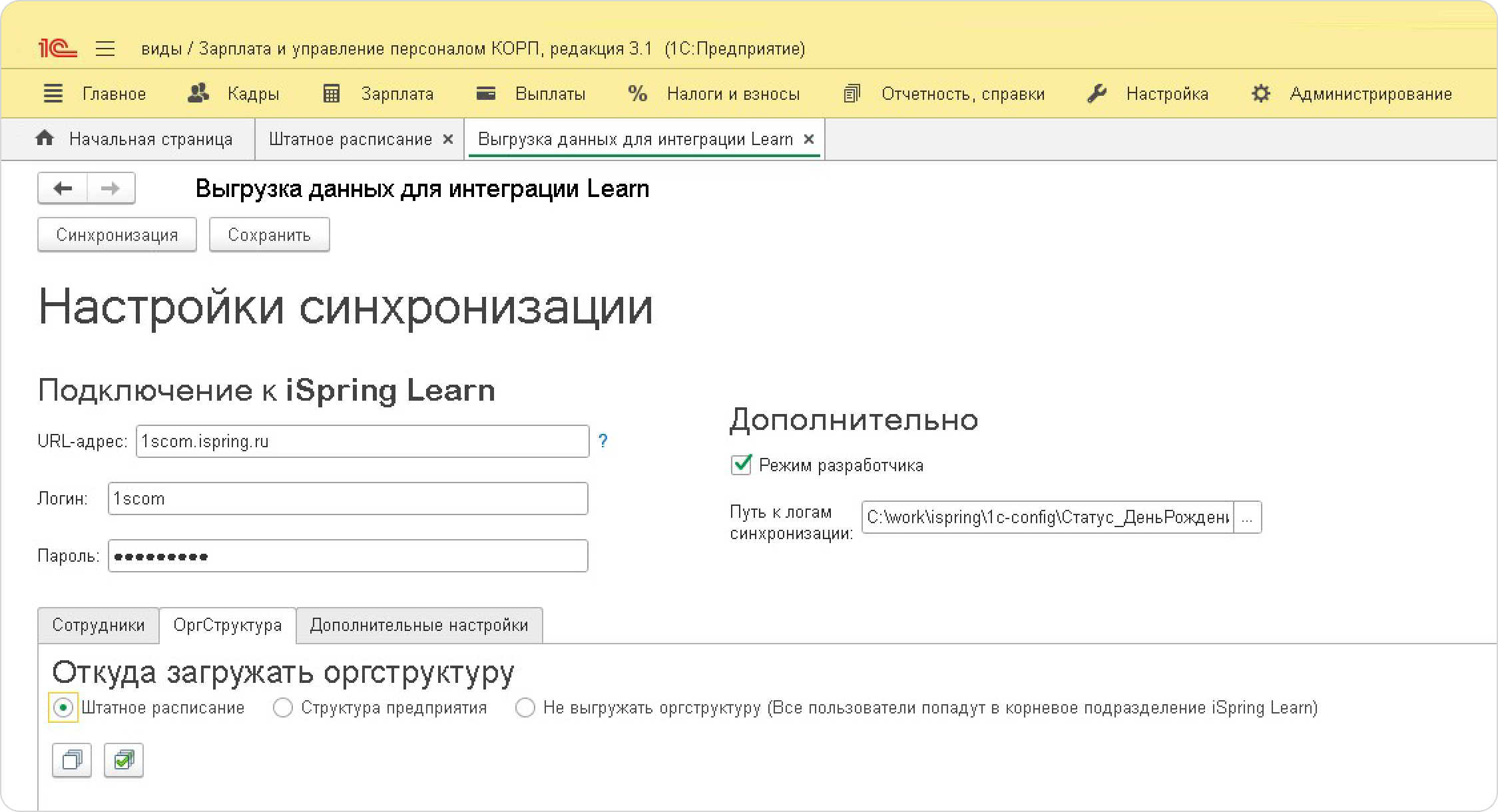
то модуль синхронизации использует стандартное поле Руководитель подразделения доступное в версии КОРП для конфигурации ЗУП.
Руководитель из Структуры предприятия
Если на вкладке ОргСтруктура выбрана опция «Структура предприятия»,
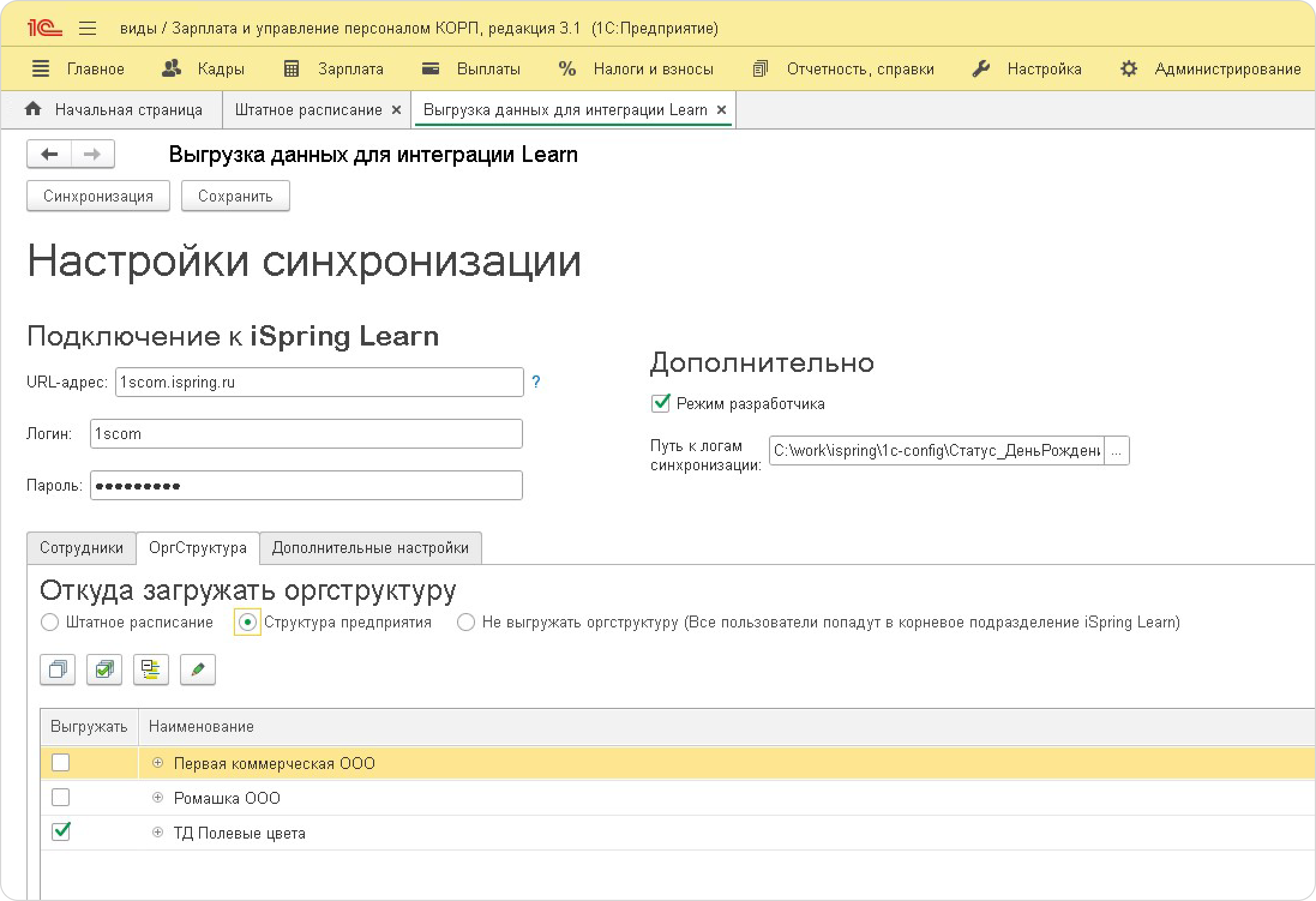
то устанавливать руководителя необходимо через справочнике Структура предприятия, редактируя нужное подразделение в структуре, где можно указать должность которая будет являться руководителем.
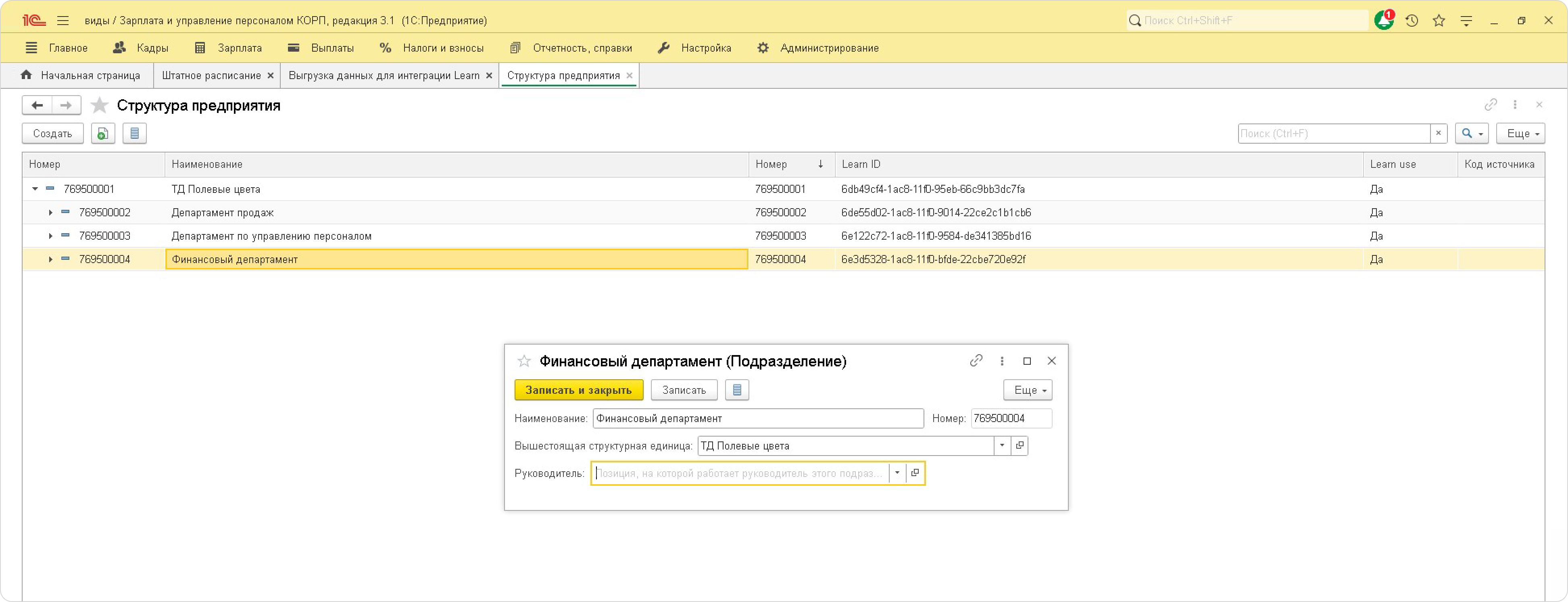
Далее чтобы руководитель был передан в iSpring Learn нужно установить галочку «Устанавливать руководителя подразделения», сохранить сделанные изменения и запустить синхронизацию.
После установки всех должностей руководителей штатного расписания, можно переходить к установке руководителей в iSpring Learn. Для этого нужно установить галочку на опции «Устанавливать руководителя подразделения» и сохранить сделанные изменения.
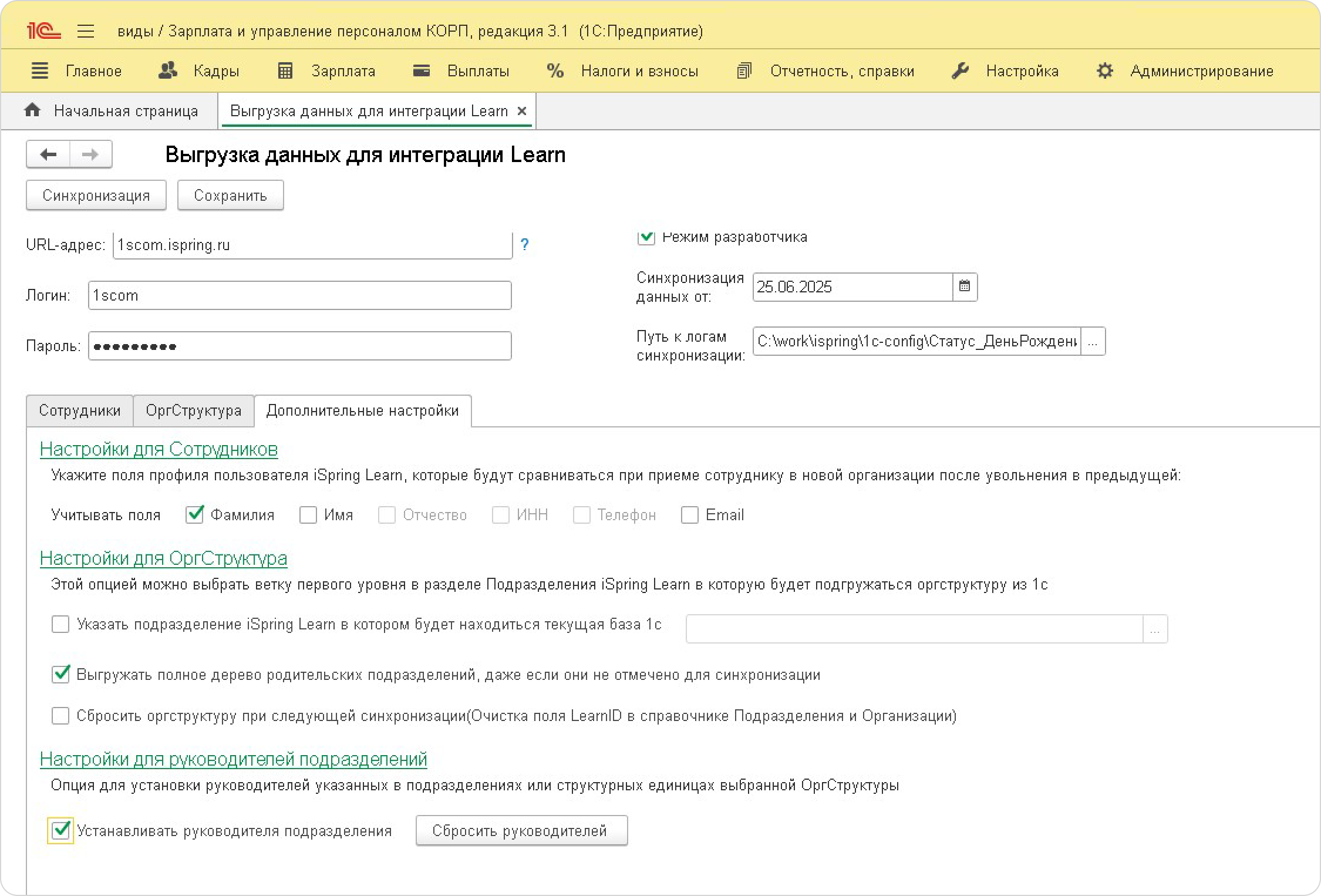
Далее запустить синхронизацию нажав на кнопку «Синхронизация» или через дополнительные внешние обработки{Ссылка на раздел с настройками внешней обработки по расписанию}.
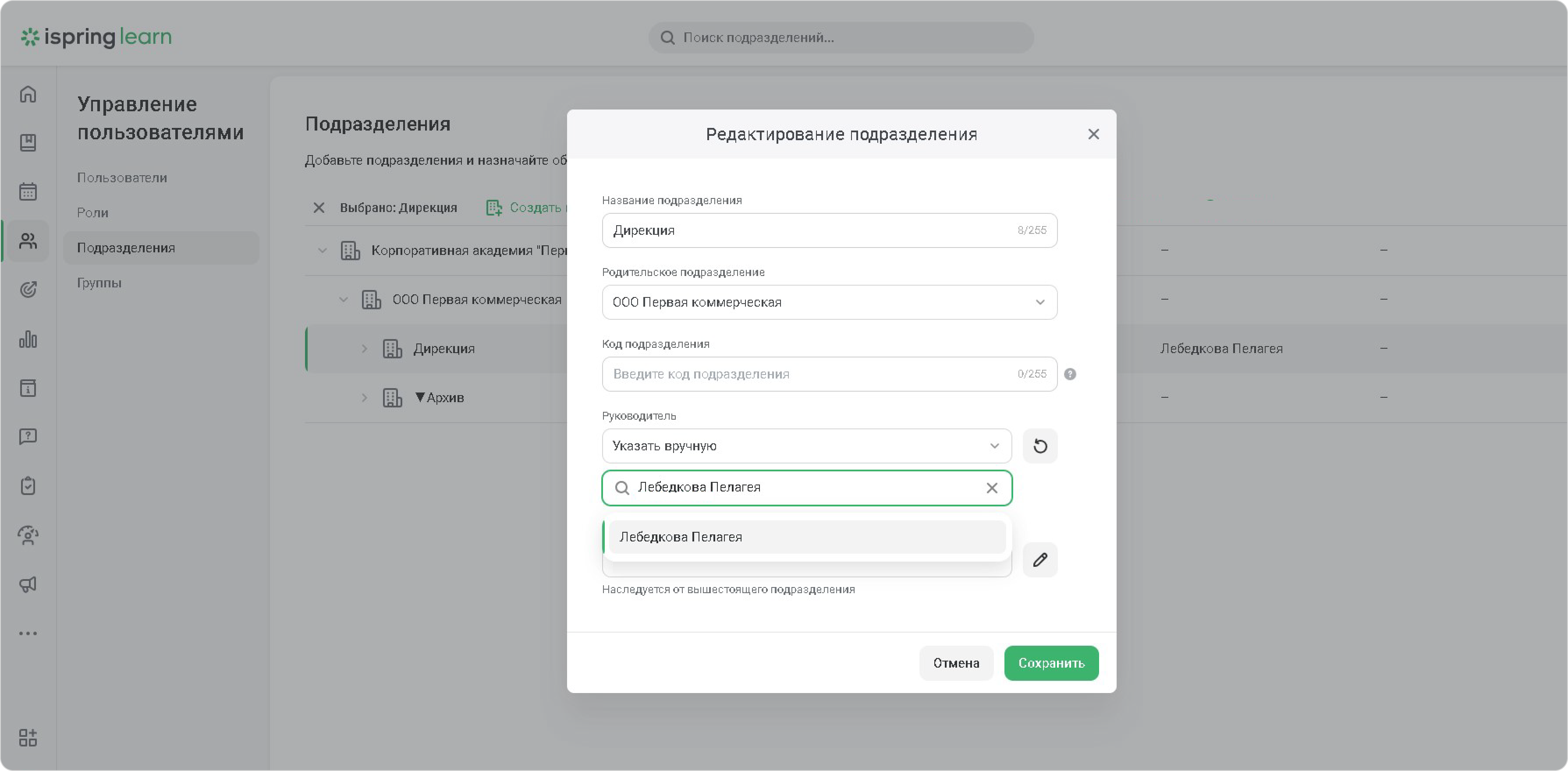
Если все прошло корректно, то вы увидите, что руководитель из 1С добавлен в поле Руководитель подразделения в iSpring Learn.
Кнопка «Сбросить руководителей»
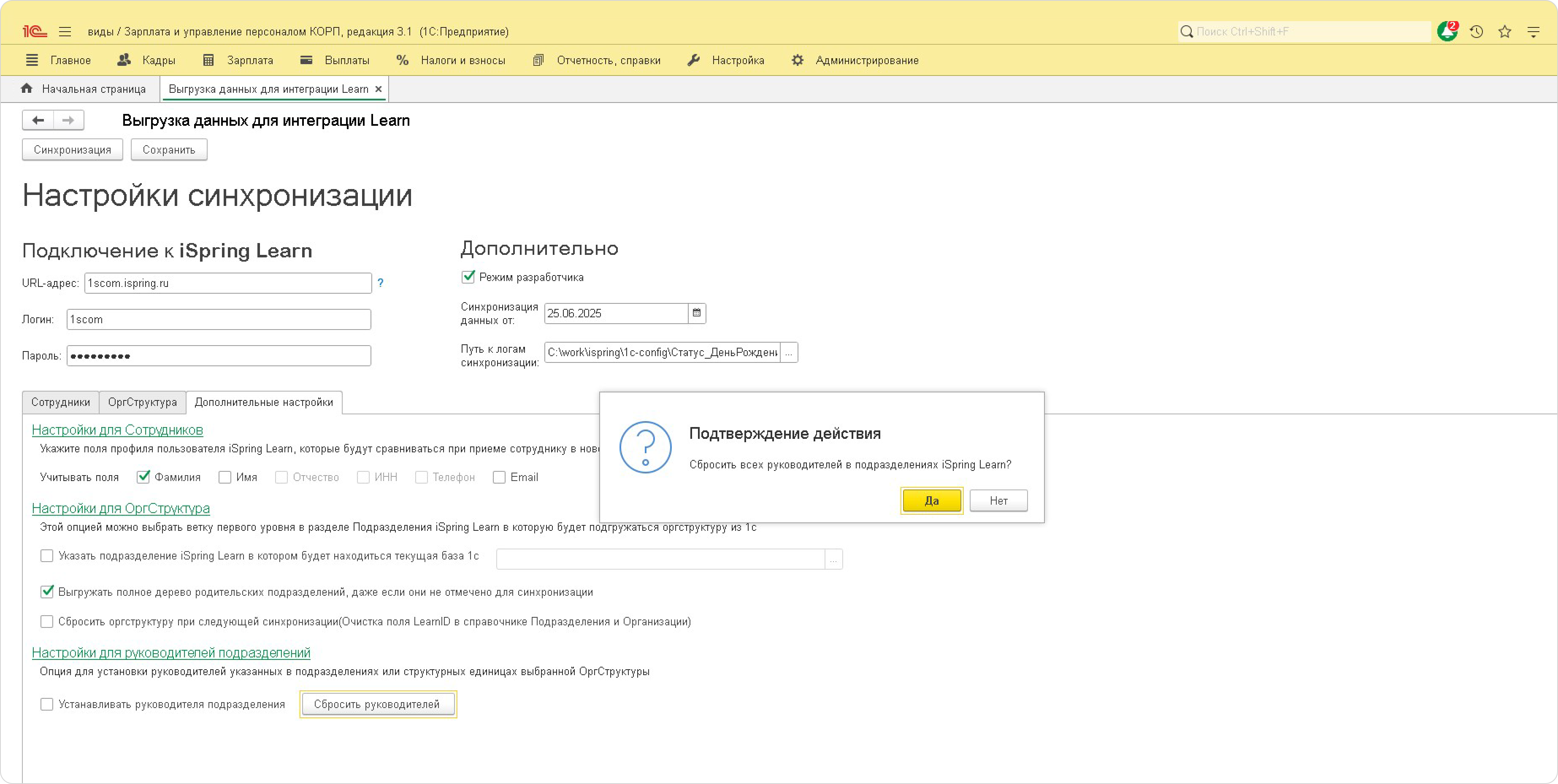
Этот функционал позволяет устанавливать поле «Руководитель» в значение «Наследуется от вышестоящего подразделения» для всех подразделений участвующих в синхронизации между 1С и iSpring Learn.
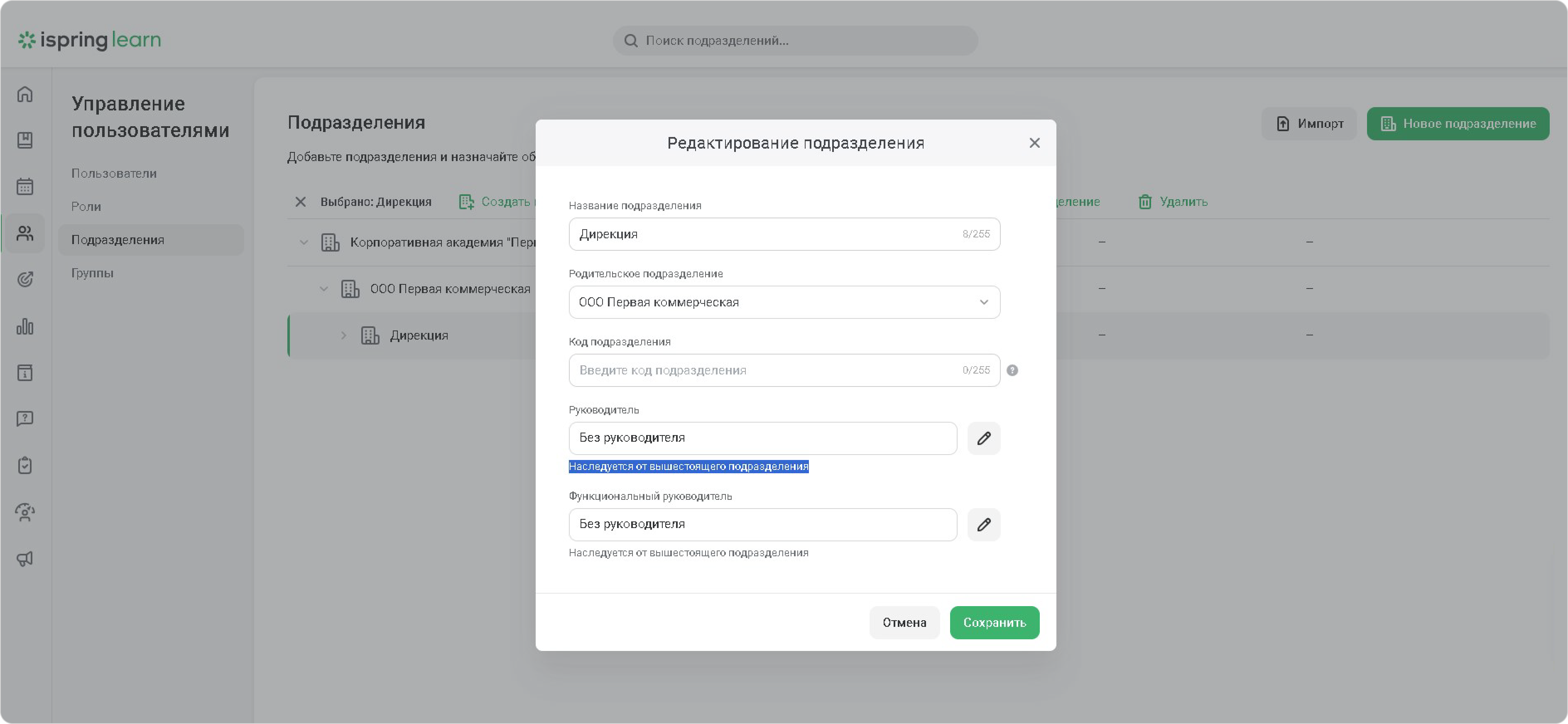
При нажатии на кнопку «Сбросить руководителей» модуль запросит вашего подтверждения для дальнейших действий и будет отправлять запросы на установку поля Руководитель в значение «Наследуется от вышестоящего подразделения».
С включенным режимом разработчика в логах синхронизации будет сохранен текст как на картинке ниже:

Это функционал можно использовать, если в процессе администрирования были «перепутаны» руководители у вышестоящих подразделений. Таким способом вы можете на время убрать права руководителей с синхронизируемых подразделений и далее смотреть какие права установлены на другие подразделения и/или пользователей.
При последующей синхронизации если галочка «Устанавливать руководителя подразделения» не была снята, то модуль синхронизации вернет руководителей обратно на их позиции в iSpring Learn.