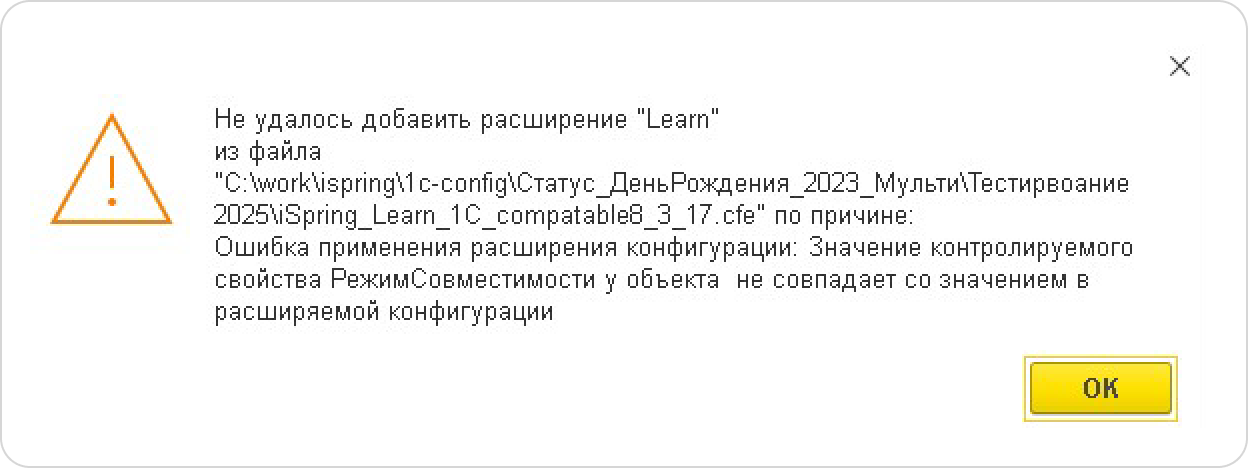
Если во время установки возникла ошибка «Значение контролируемого свойства РежимСовместимости у объекта не совпадает со значением в расширяемой конфигурации», установите расширение через Конфигуратор.
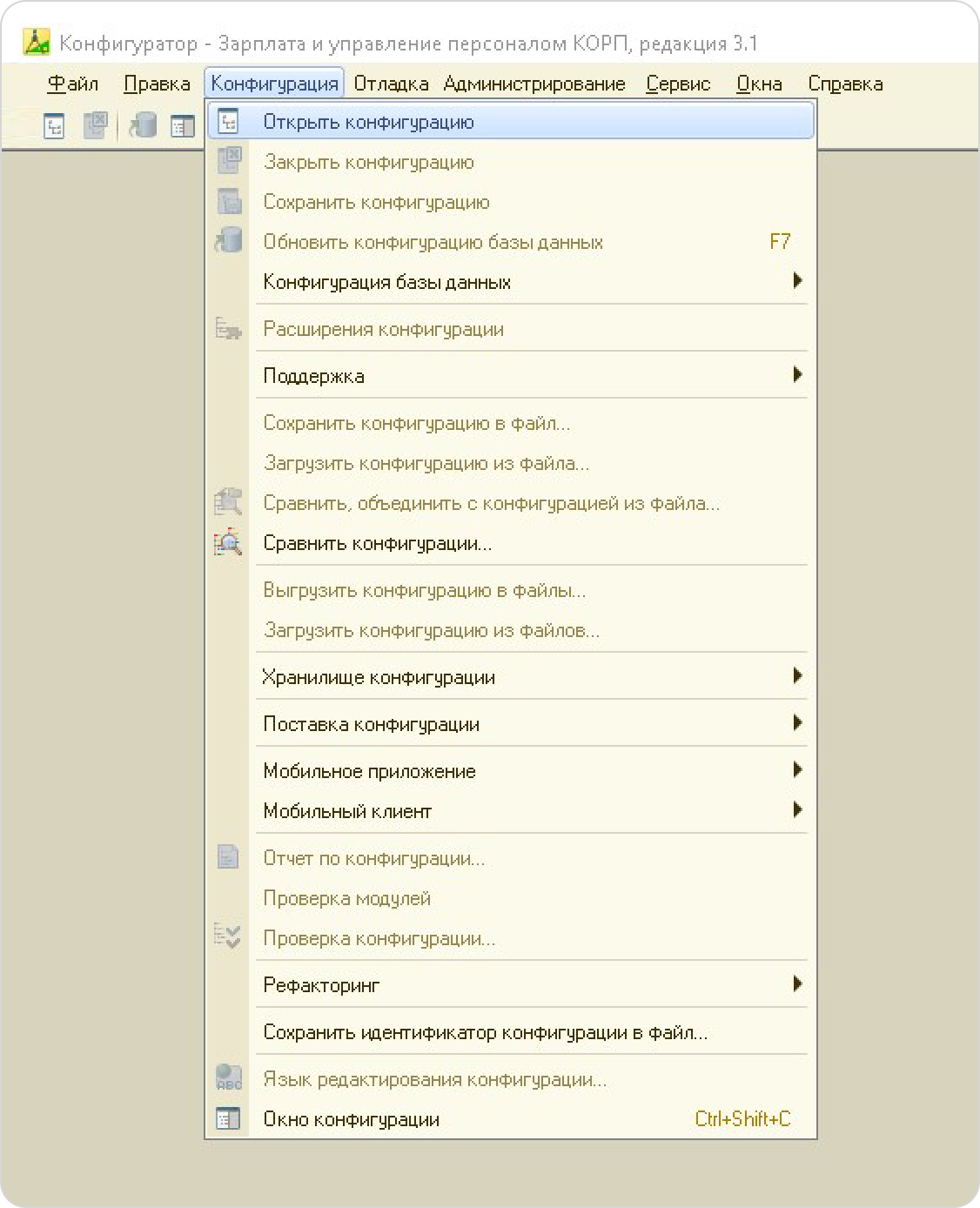
После загрузки программы откройте конфигурацию и выберите Конфигурация → Открыть конфигурацию.
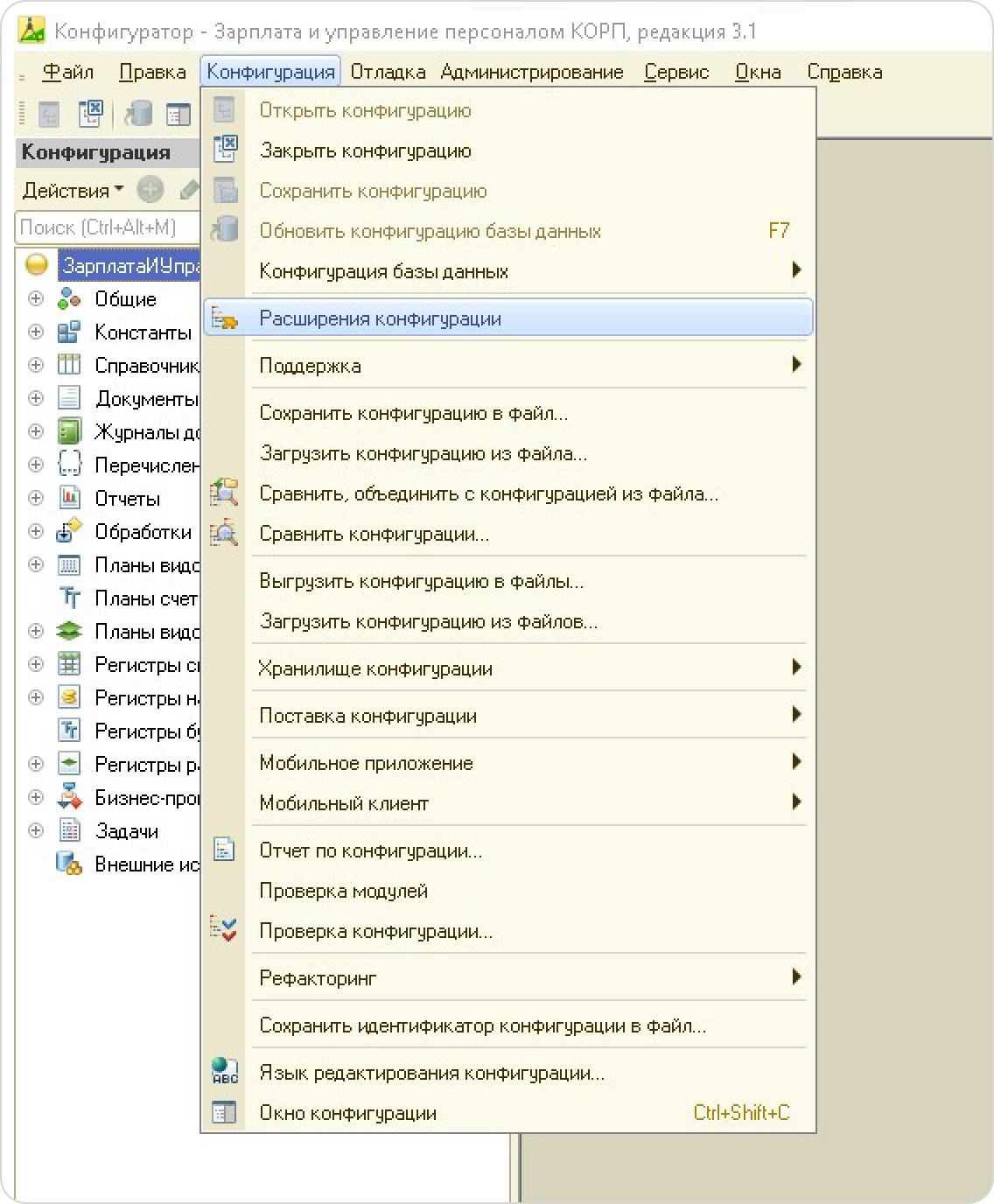
В меню Конфигурация выберите Расширения конфигурации.
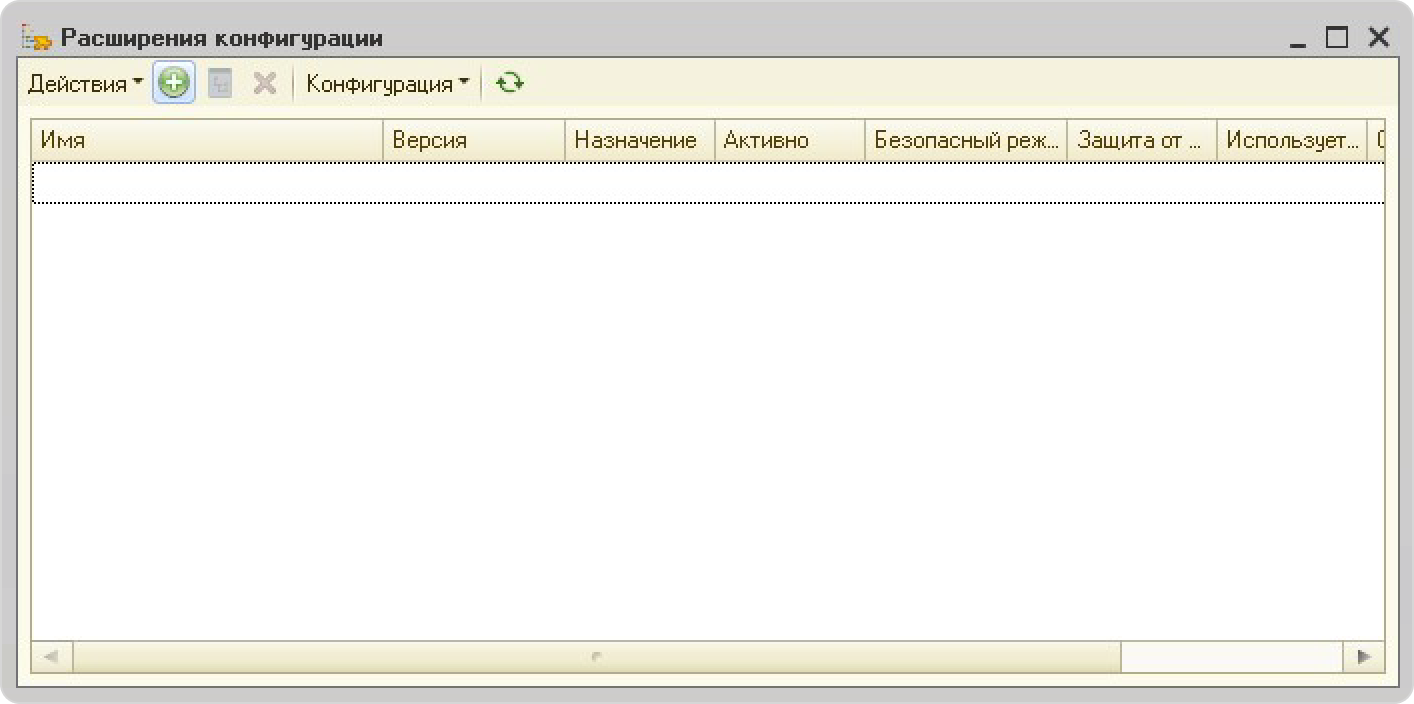
В появившемся окне кликните по зеленой кнопке с плюсом.
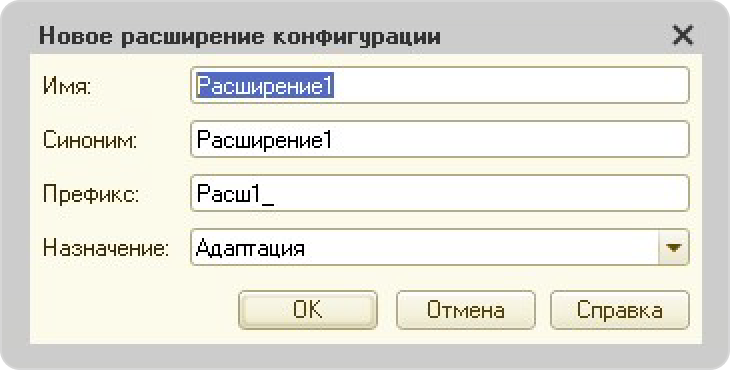
Программа предложит создать новое расширение конфигурации. Вносить изменения в поля формы не нужно, нажмите ОК.
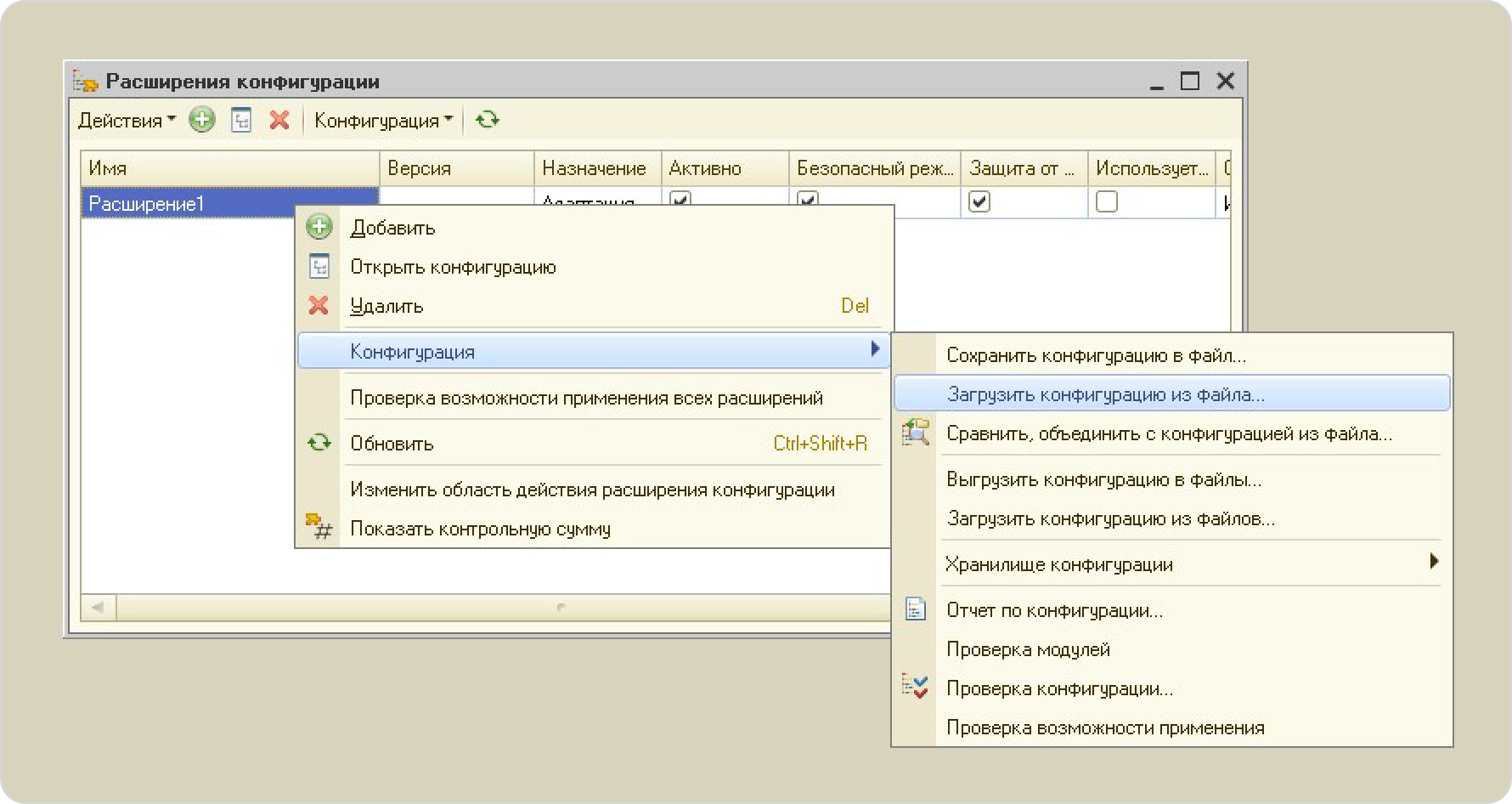
Кликните правой кнопкой по записи и выберите Конфигурация → Загрузить из файла.
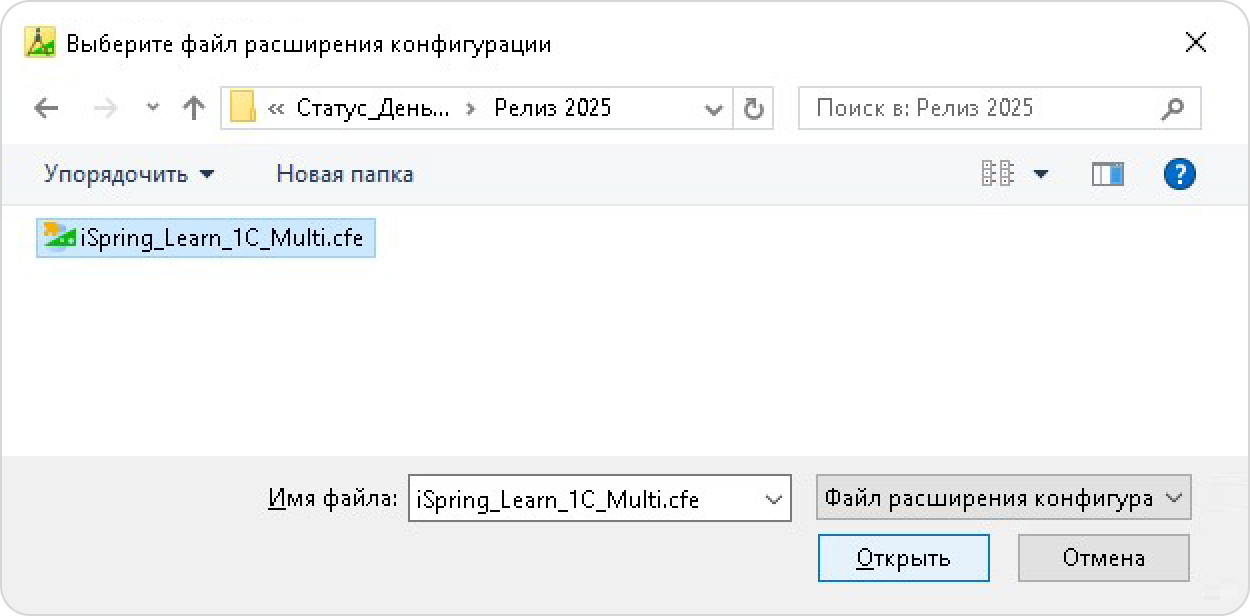
В появившемся окне октройте cfe-файл.
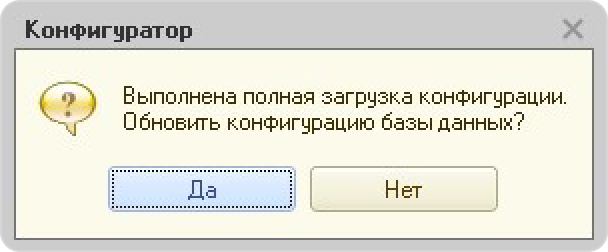
Далее подтвердите полную загрузку конфигурации.
Если после загрузки расширения для стандартной (поддерживаемой фирмой 1С) конфигурации ЗУПа возникла ошибка и в нижней части окна программы отобразилась панель «Проверка возможности применения».
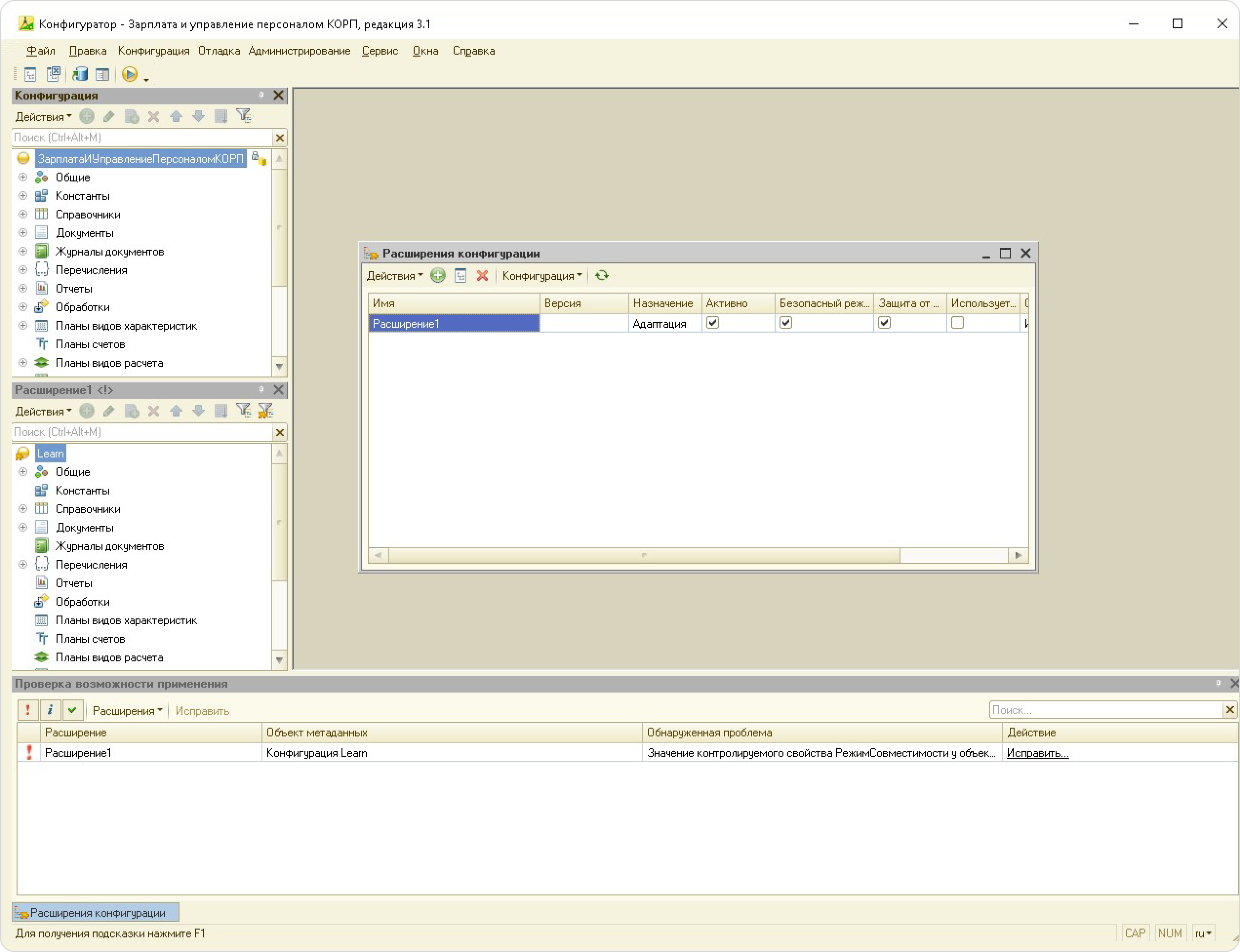
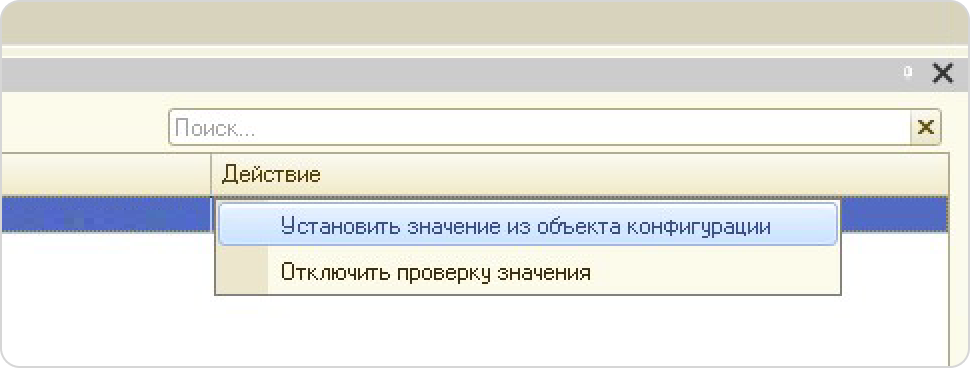
На этой панели справа есть столбец «Действия», если ошибка не критичная для системы, то там есть ссылка «Исправить» которая позволяет исправить эту ошибку. Кликните по это ссылке и выберите пункт «Установить значение из объекта конфигурации».
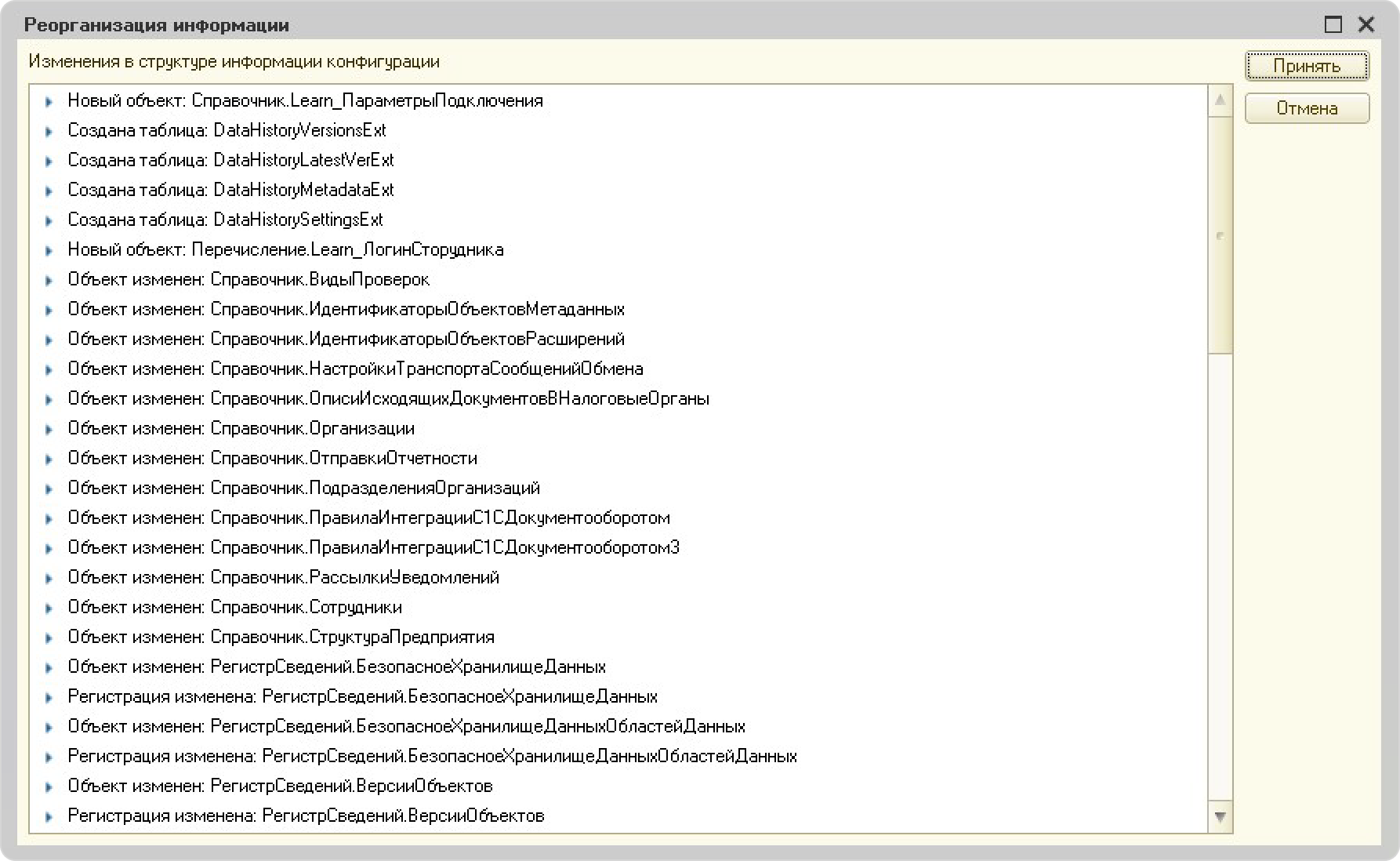
После этого на панели «Конфигурация» нажмите кнопку с синим цилиндром и стрелкой с названием «Обновить конфигурацию базы данных»(или в пункте меню Конфигурация-> Обновить конфигурацию базы данных или нажмите кнопку F7 на клавиатуре). Программа предложить посмотреть какие изменения будут внесены в вашу информационную базу и подтвердить этими изменения, нажав на кнопку «Принять».
После того как изменения будут внесены снимите галочку с «Безопасного режима» установленного расширения Learn.
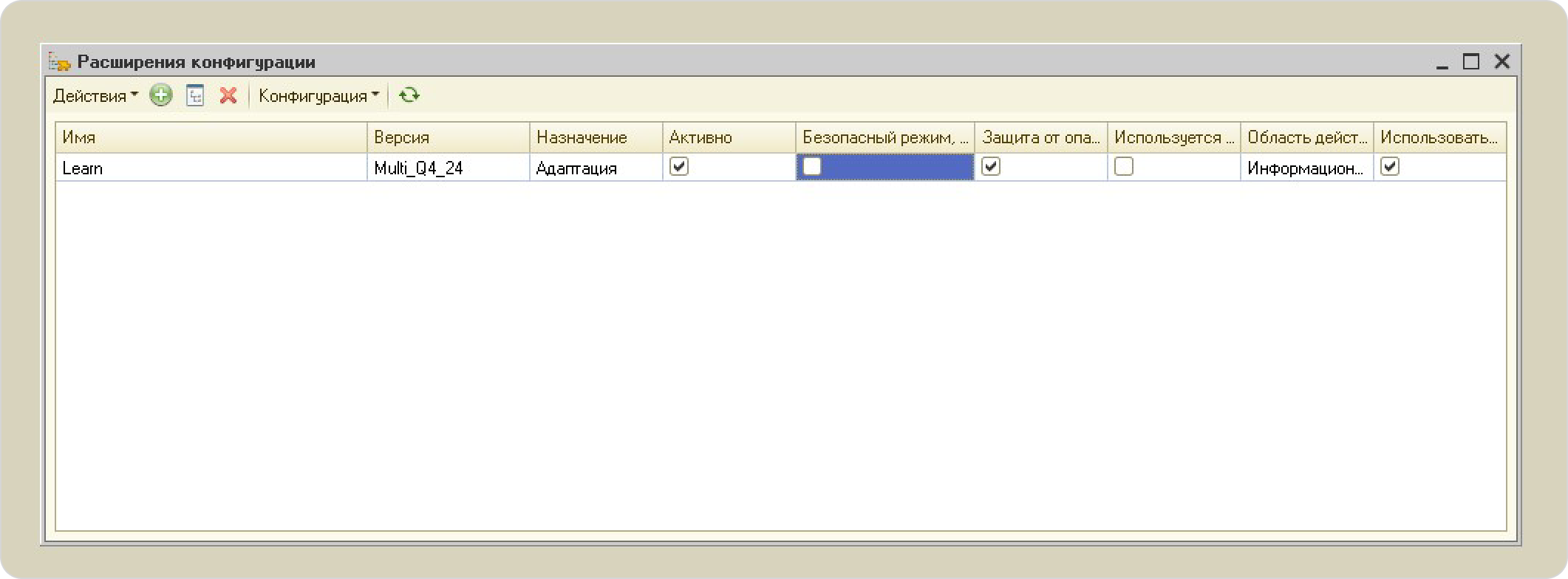
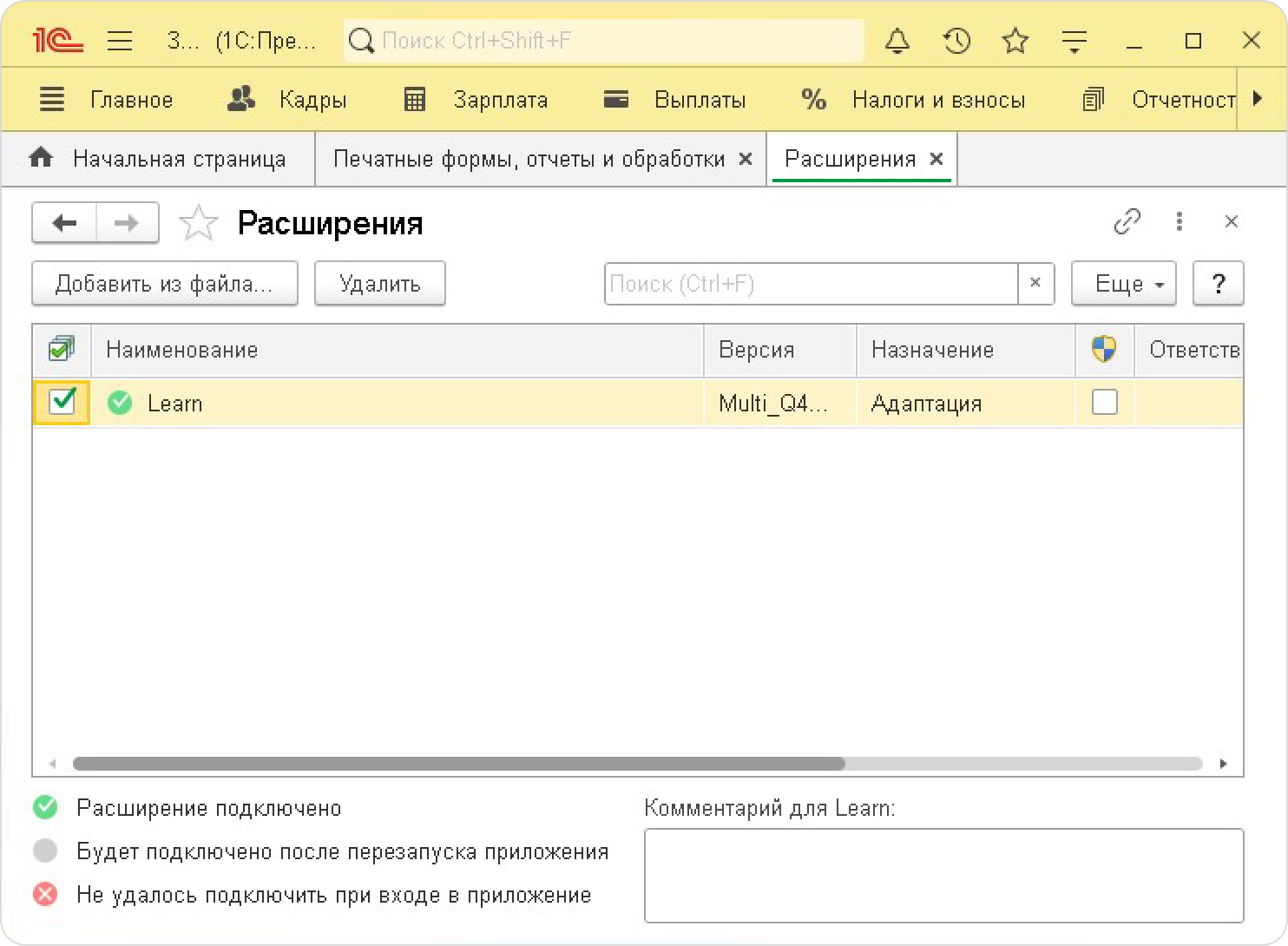
Теперь можно закрыть Конфигуратор и запустить платформу 1С:Предприятие с нужной информационной базой. Далее проверить, что расширение активно. Для этого перейдите с панель разделов в подразделе «Администрирование->Печатные формы, отчеты и обработки» и в новой вкладке выберите пункт «Расширения». Слева от наименования Learn должна стоят зеленая галочка, так же должна быть снята галочка с «Безопасного режима» (столбец с заголовком в виде 4-х цветного щита).
Теперь можно переходить к настройкам подключения синхронизации с iSpring Learn.