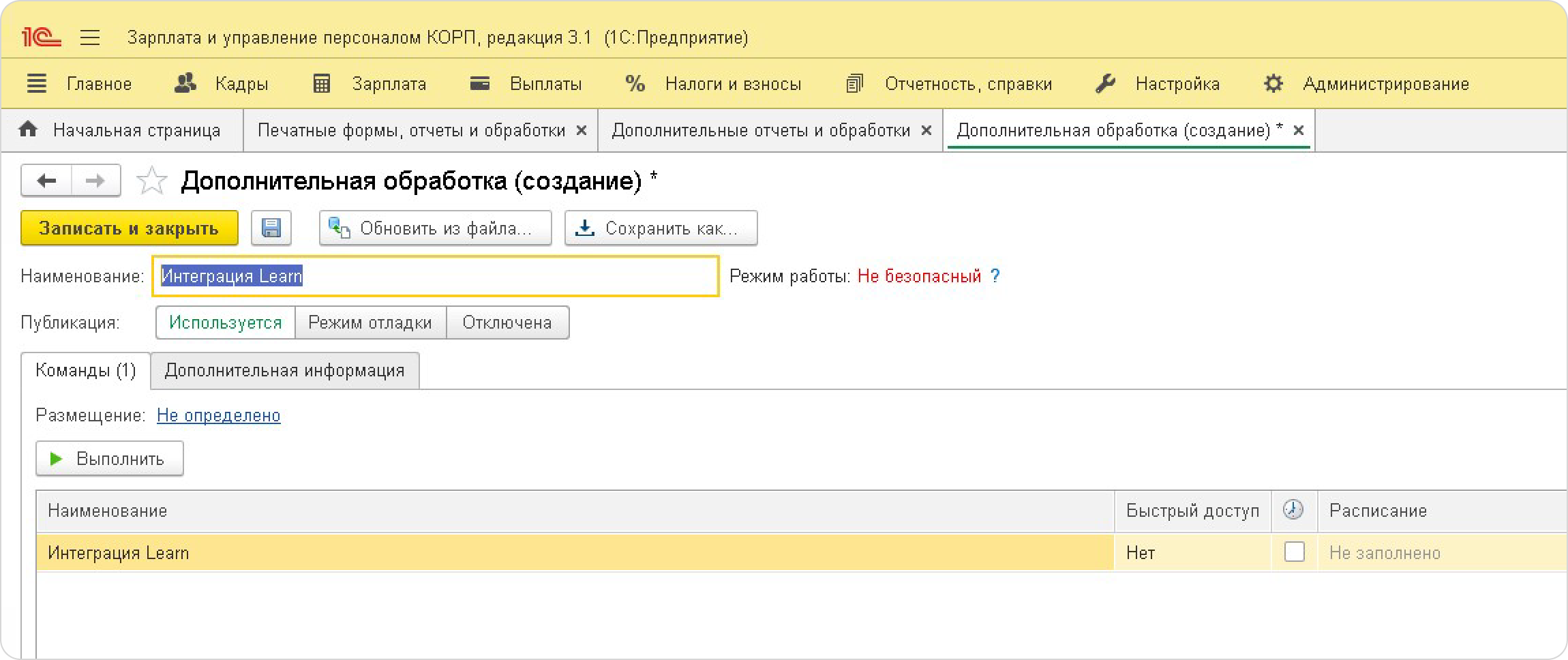
Важно! Даже если вы установите epf-файл как дополнительную обработку на вашу платформу 1C:Предприятие с конфигурацией Зарплата и Управление персоналом, нужно провести первичную настройку подключения через форму которая добавлена в файл с внешней обработкой. Как установить внешнюю обработку (epf-файл) как дополнительную обработку и настроить расписание запуска.
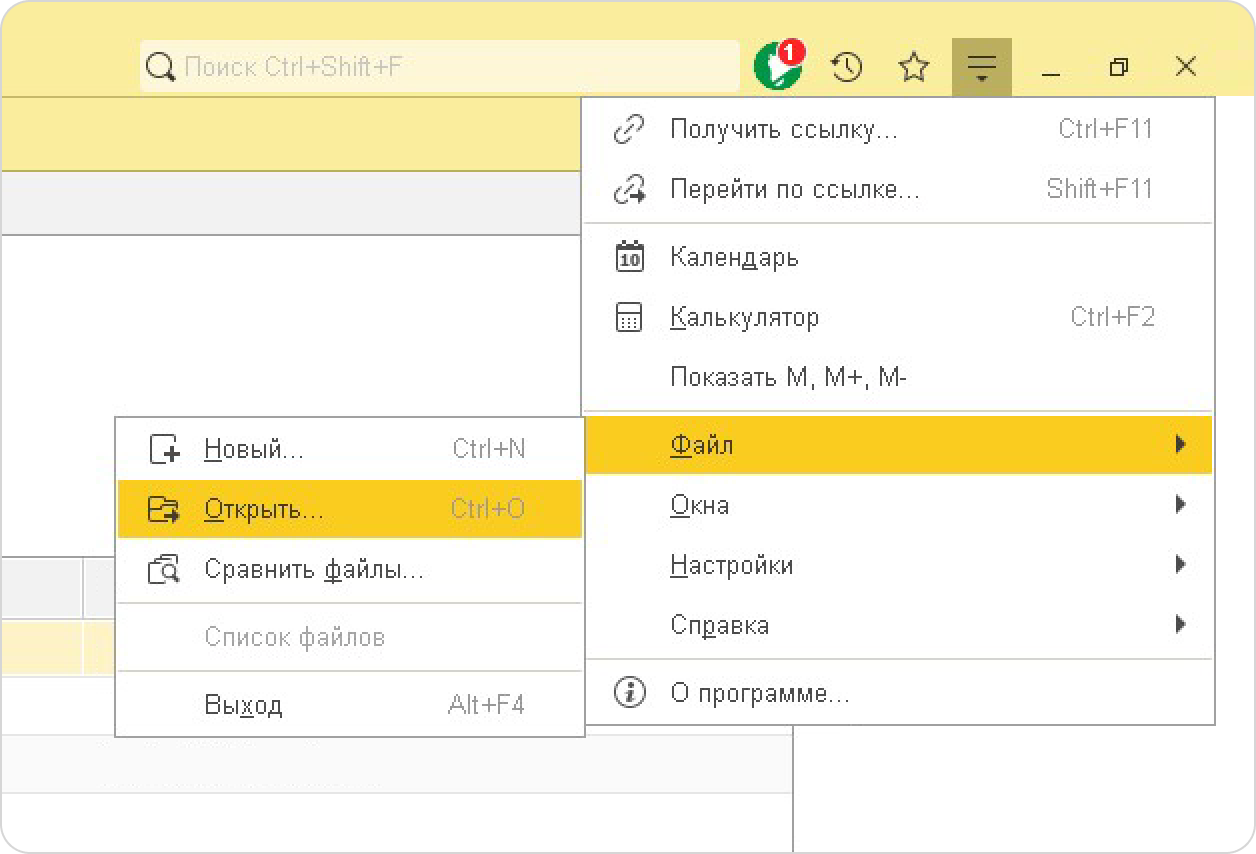
Откройте внешнюю обработку через меню «Сервис и настройки» подпункт Файл->Открыть (Ctrl+O).
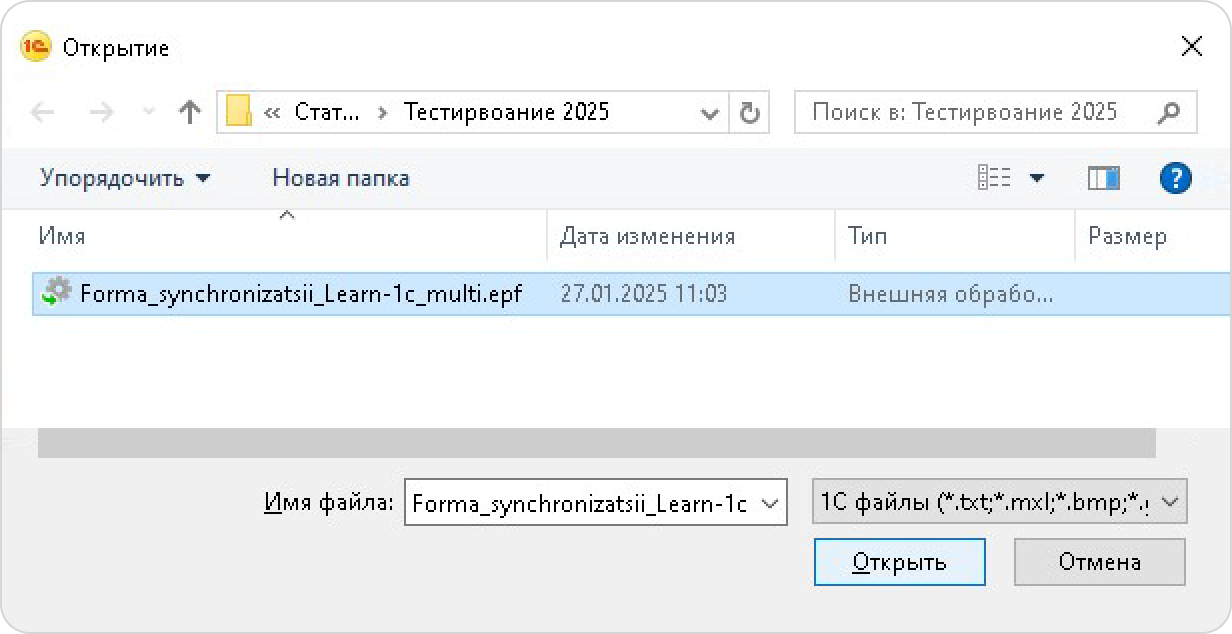
В появившемся окне выберите epf-файл.
На появившейся форме есть несколько блоков, которые позволяют настроить параметры подключение и перечень передаваемых данных из 1С в iSpring Learn.
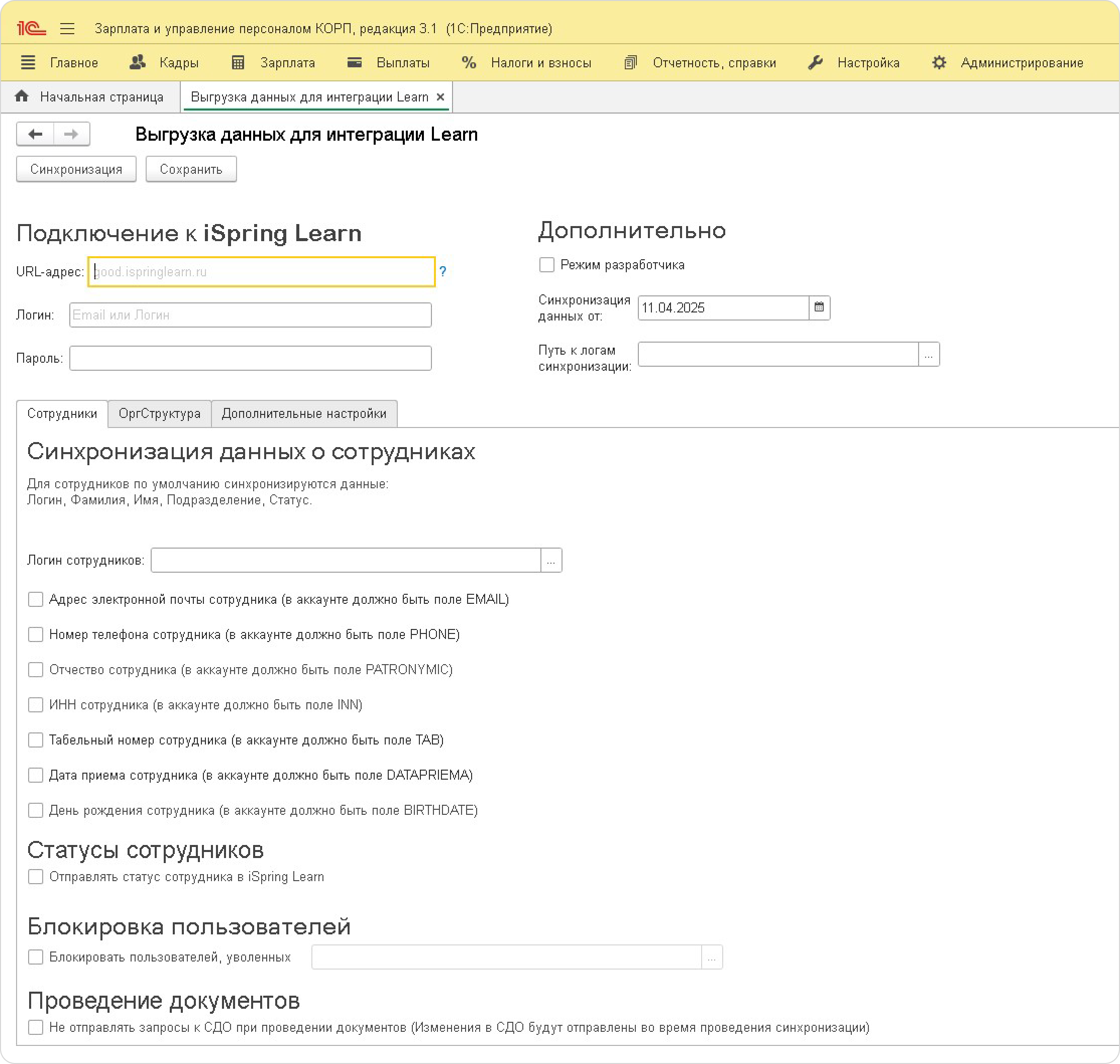
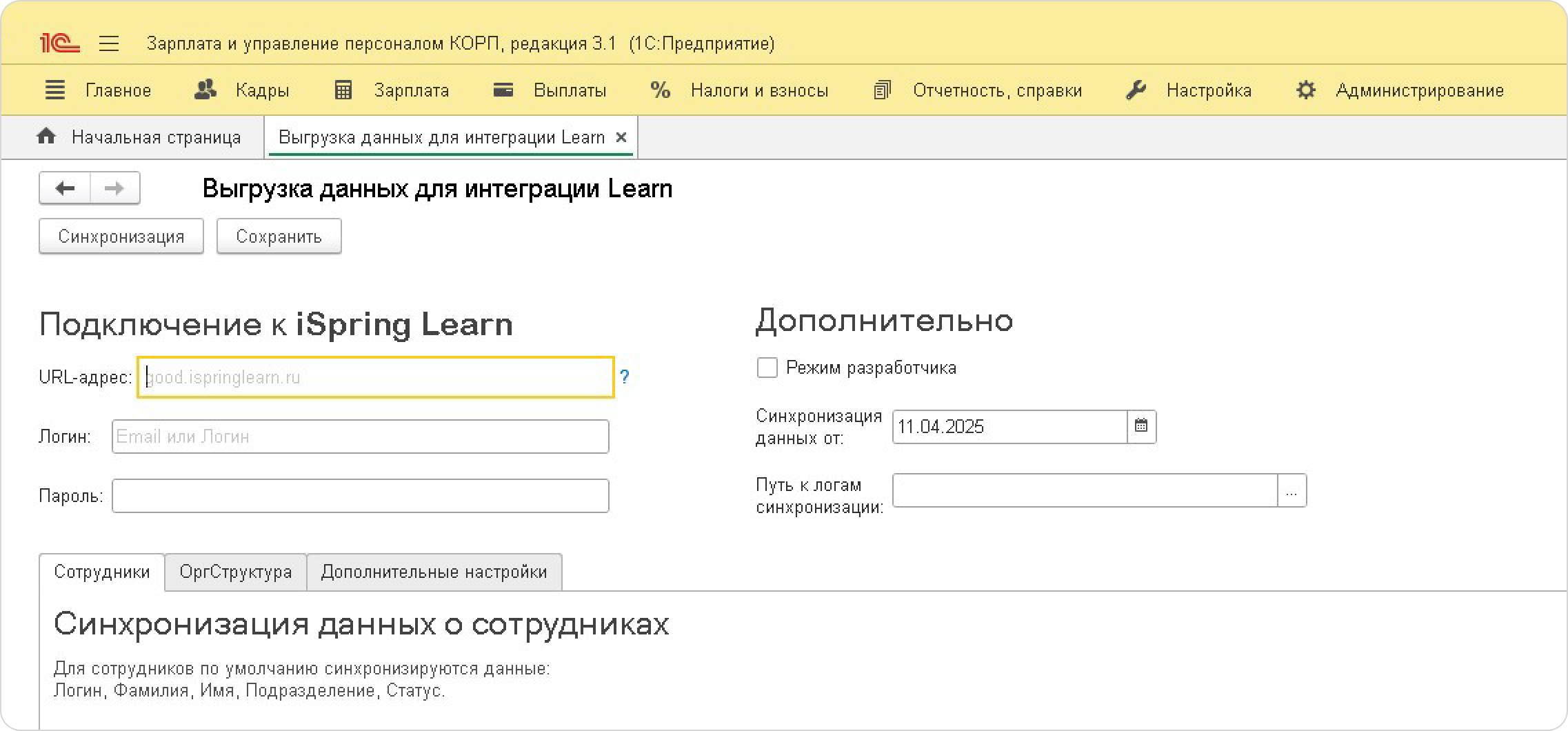
Первый блок «Подключение к iSpring Learn». В этом блоке указывается адрес вашего аккаунта iSpring Learn, этот адрес присылается в письме с приглашением.
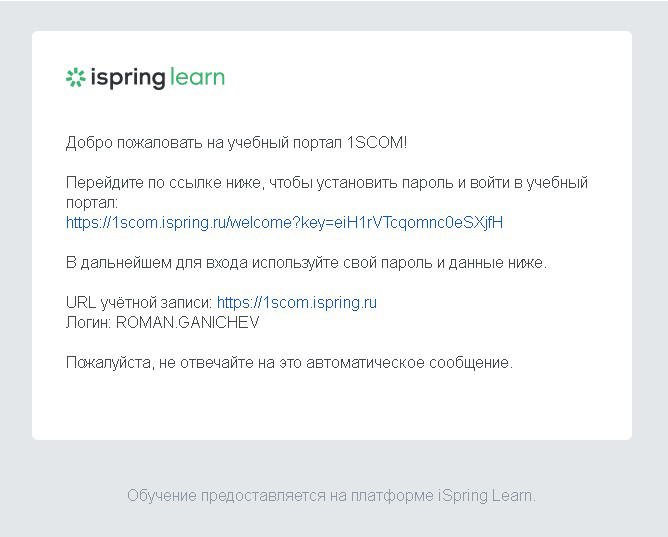
Данные доступа обычно запрашиваются у владельца аккаунта. Требования к роли пользователя под которым будет запускаться синхронизация это администратор аккаунта или администратор подразделения. (Какие роли бывают в LMS iSpring Learn)
Первичная настройка подключения
Первичная настройка подключения
Необходимо указать несколько параметров:
- URL-адрес, вашего учебного портала. Адрес приходит в первом письме владельцу аккаунта с необходимыми данными доступа.
- Логин. Обычно это адрес электронной почты или любая другая уникальная строка
- Пароль
- Логин сотрудников. Какие бывают логины
После того как все параметры установлены нажмите кнопку «Сохранить».
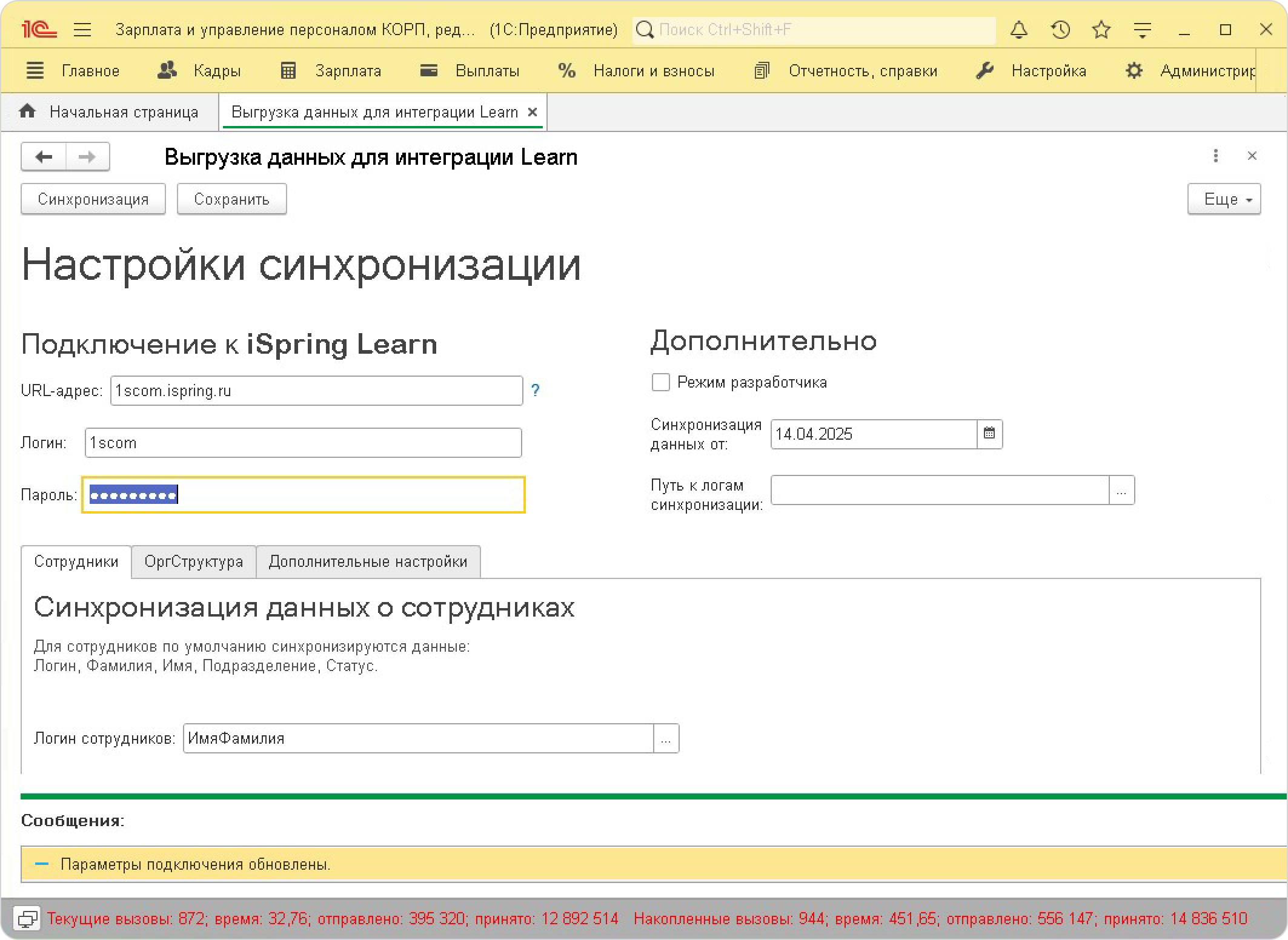
Если все корректно, то в блоке «Сообщения» появится надпись «Параметры подключения обновлены»
В обратном случае возникают ошибки ниже представлен список ошибок и способы их решения.
Ошибки подключения и как их решить
Ошибки подключения и способы их устранения
- Ошибка «При попытке соединения произошла ошибка»
- Ошибка «!DOCTYPE html»
- Ошибка «User authentication error»
- Ошибка «Permission denied»
- Ошибка «Account expired»
- Другие ошибки
Ошибка «При попытке соединения произошла ошибка»

Эта ошибка возвращается если сервер вообще не ответил на запрос подключения(проверки) указанных вами параметров. Возможно URL-адрес вашего iSpring Learn не доступен на компьютере на которым происходит подключение.
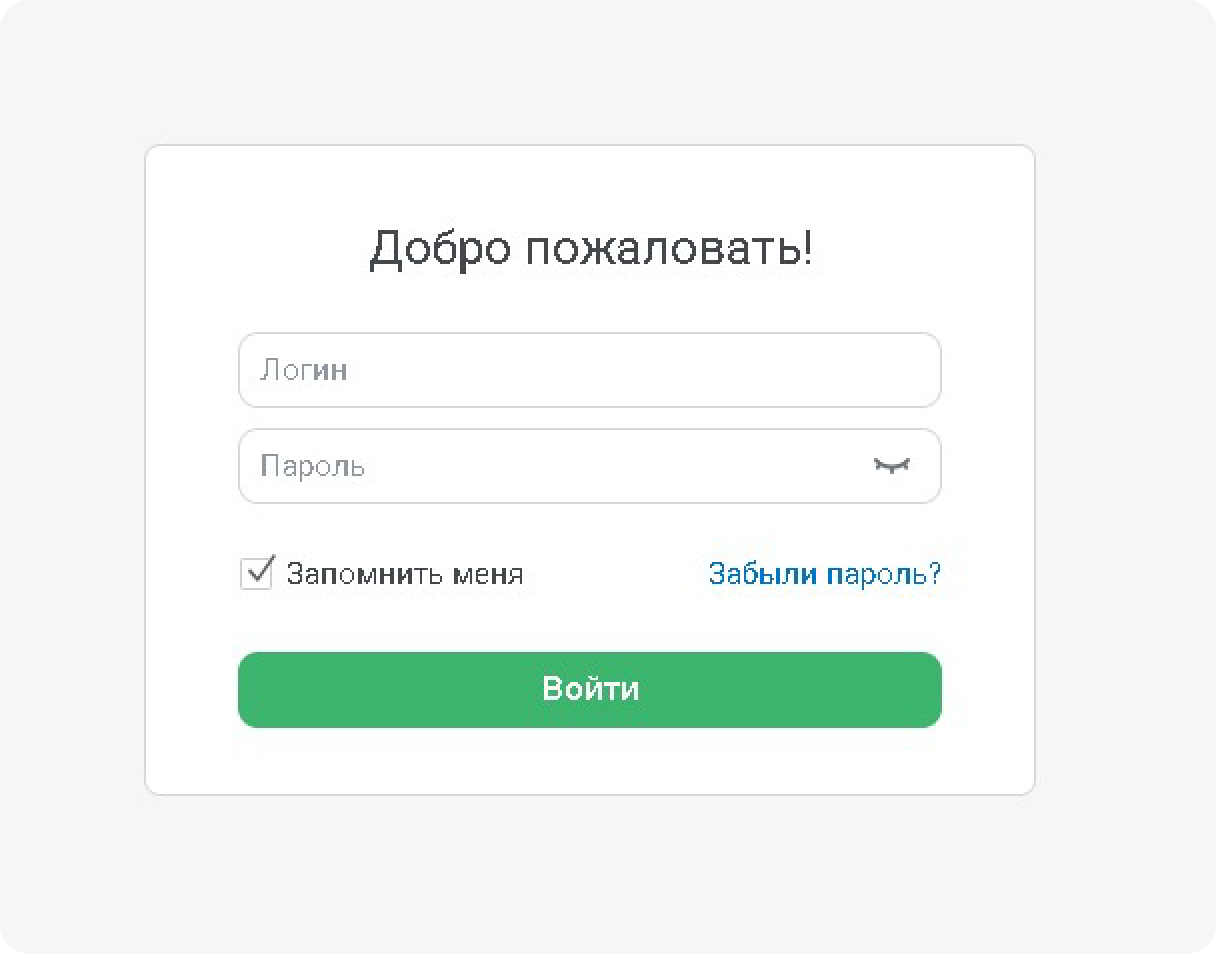
Самый простой способ проверить корректность данных открыть браузер, ввести в адресную строку адрес вашего портала iSpring Learn, убедится что появилась страница ввода логина и пароля (рассказать про no_sso-ссылку).