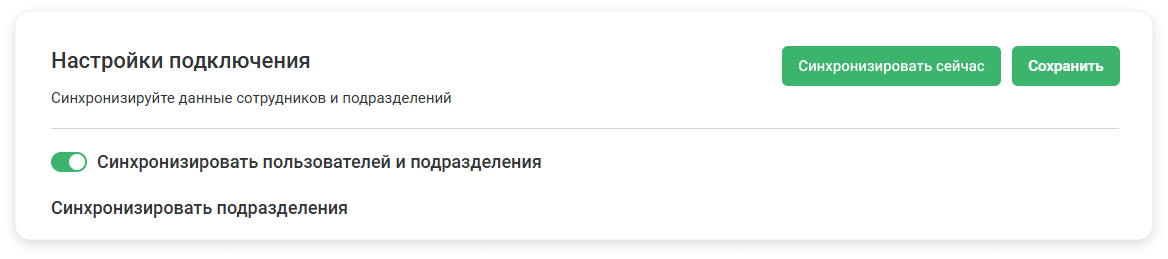
Вы можете синхронизировать пользователей и подразделения из любой базы данных с iSpring Learn. Просто выгрузите списки пользователей и подразделений из вашей системы в онлайн-файл или Google Таблицу и передавайте данные в iSpring Learn автоматически.
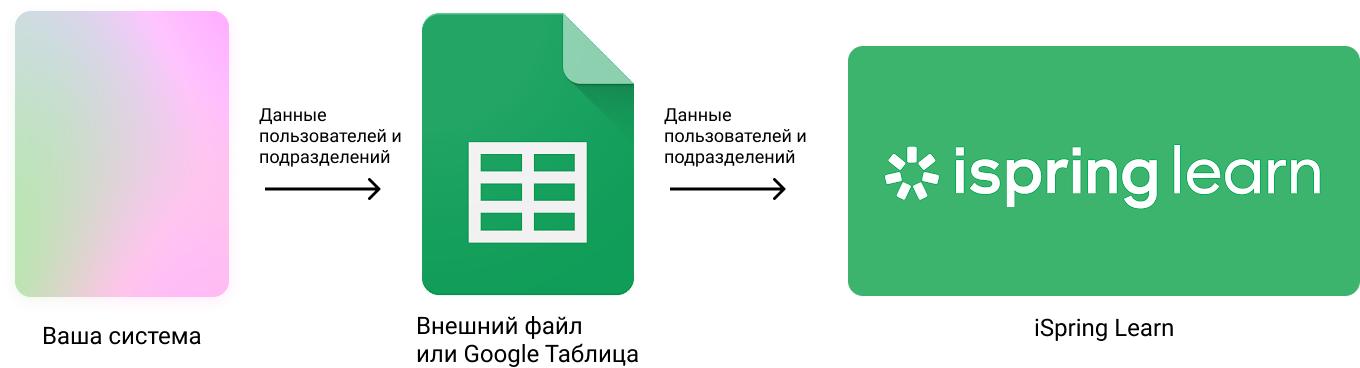
Как подключить интеграцию
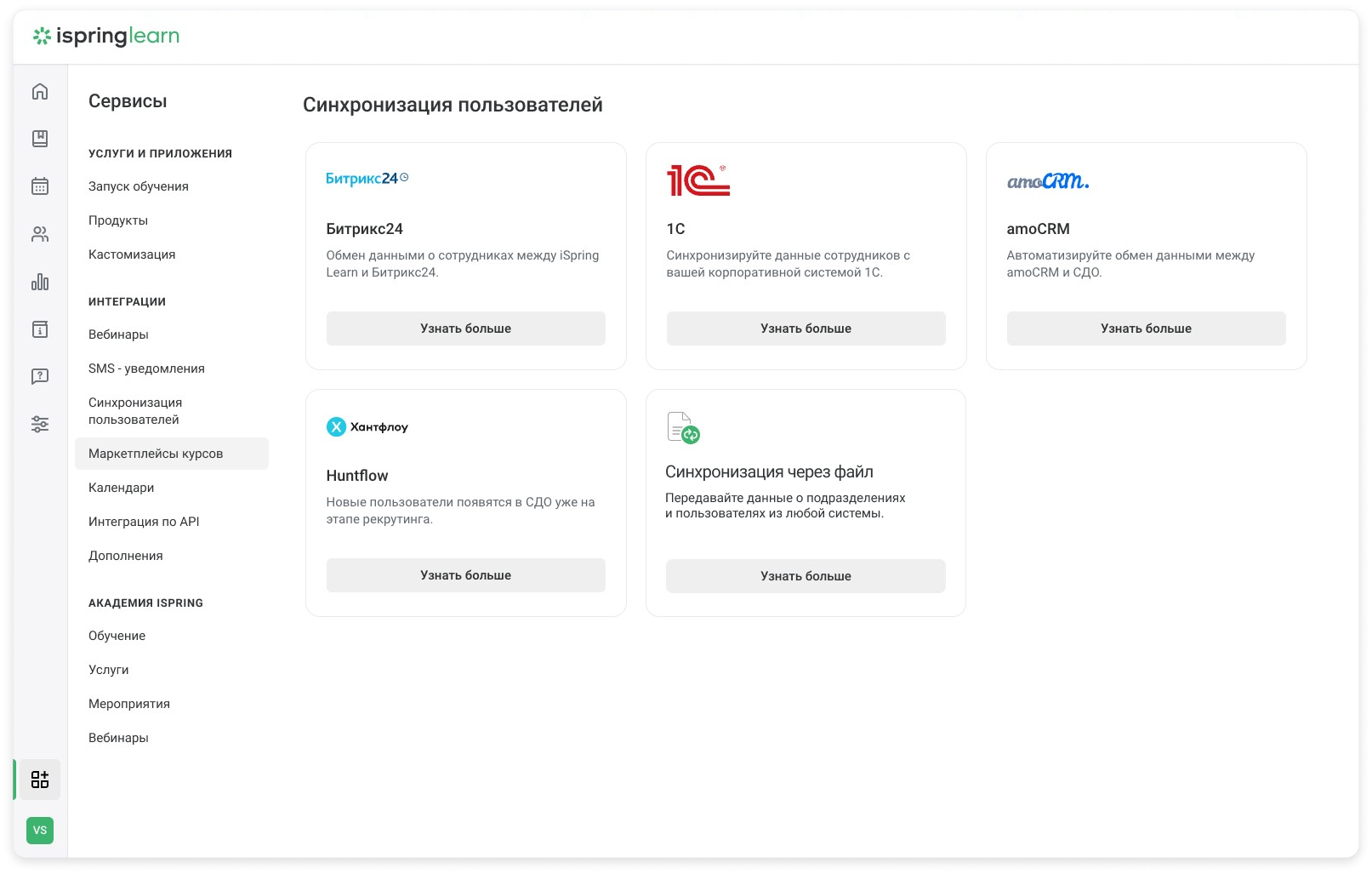
- Перейдите в раздел Сервисы. В карточке Синхронизация через файл нажмите Узнать больше.
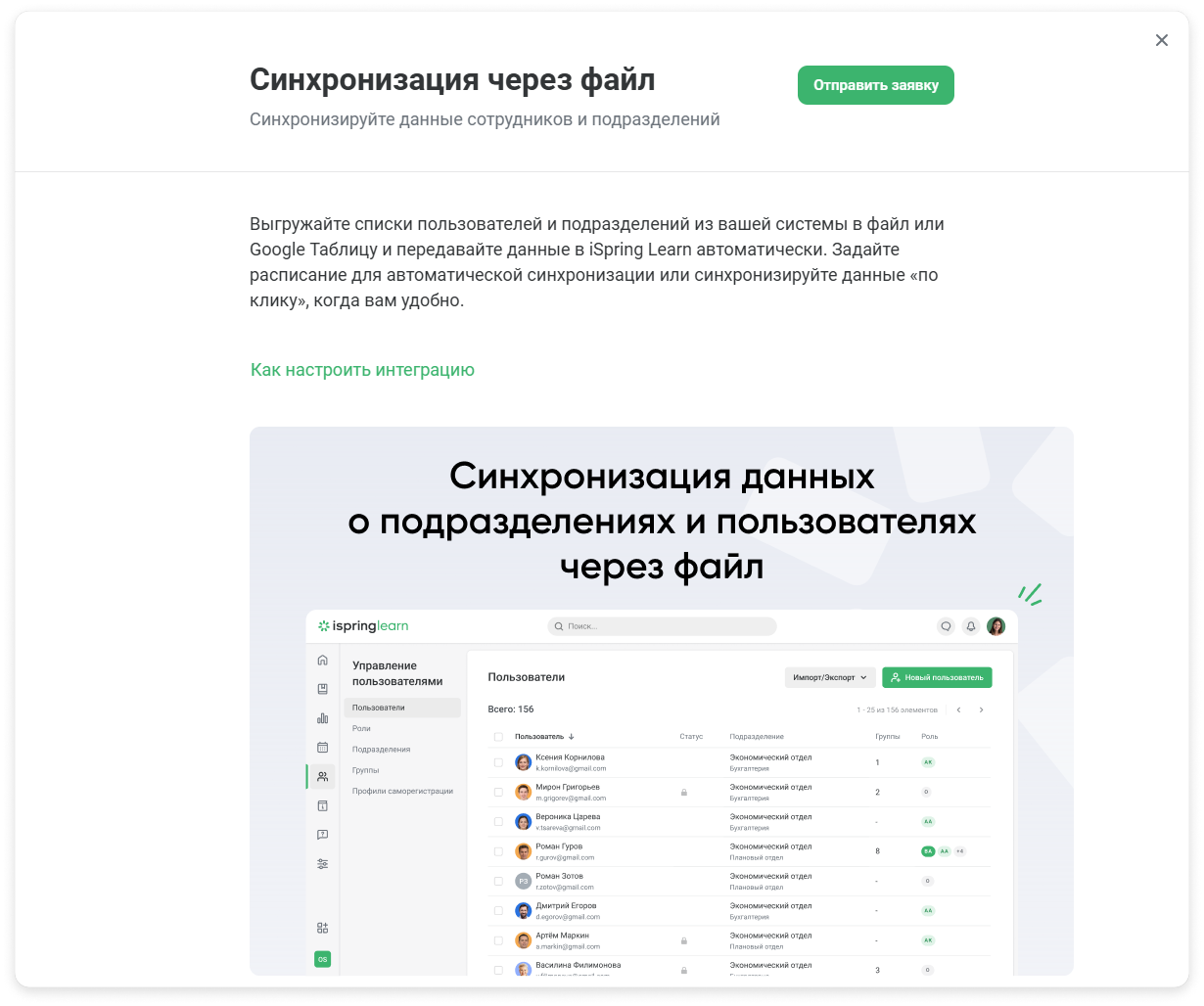
- Ознакомьтесь с интеграцией и подайте заявку на её подключение.
- После оплаты в аккаунте iSpring Learn появится страница подключения.
Осталось настроить правила синхронизации.
Как настроить синхронизацию
Включите опцию Синхронизировать пользователей и подразделения.
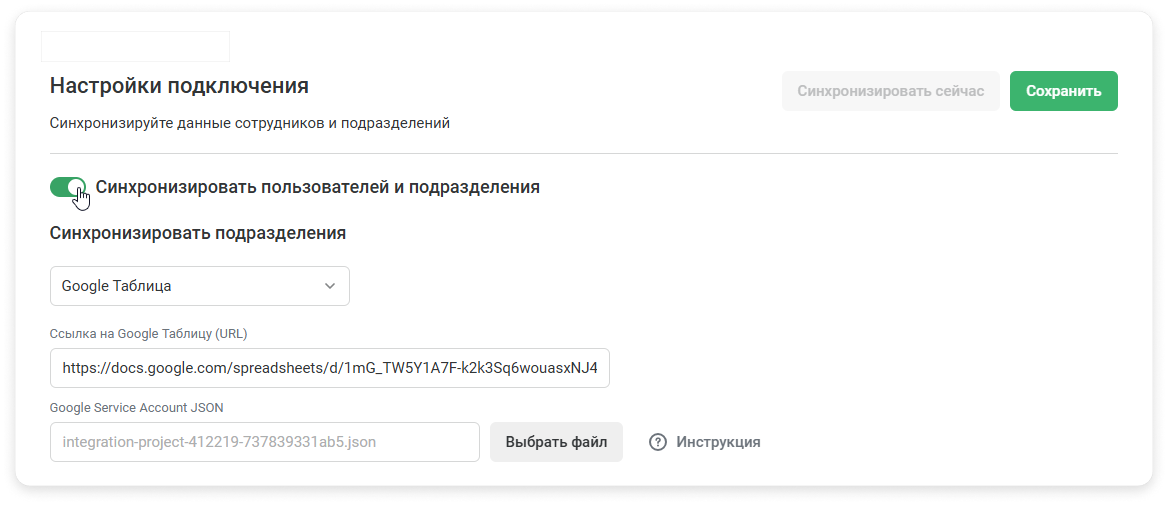
Затем отдельно настройте синхронизацию подразделений и пользователей.
Синхронизация подразделений
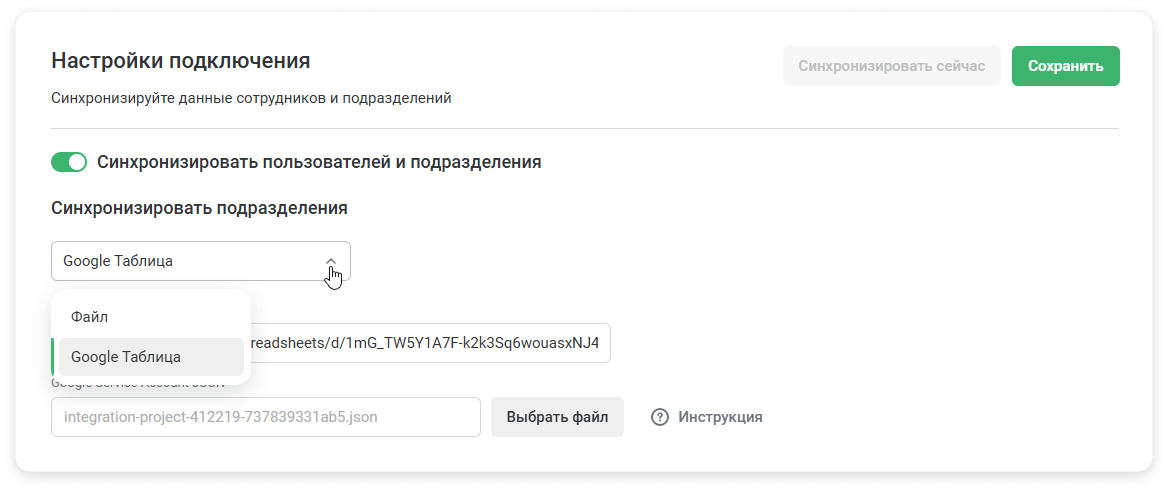
- Выберите, с чем будете синхронизировать подразделения в iSpring Learn: c внешним файлом или Google таблицей.
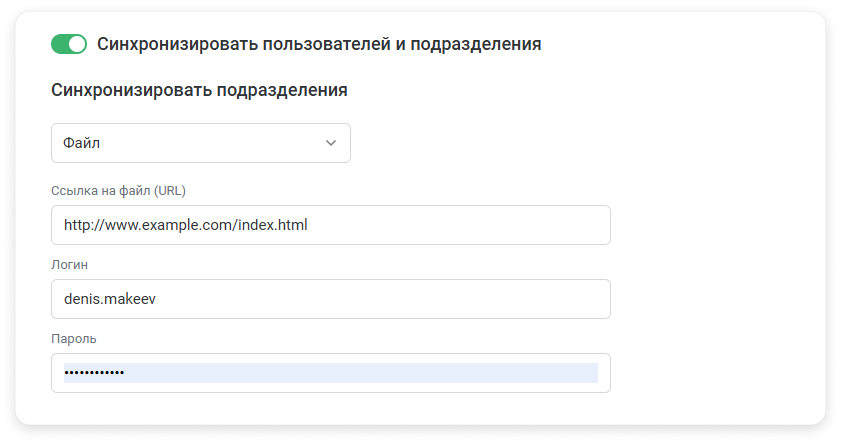
- Для внешнего файла укажите ссылку на файл, также логин и пароль доступа к файлу.
Для Google Таблицы укажите ссылку на таблицу и Google Service Account JSON.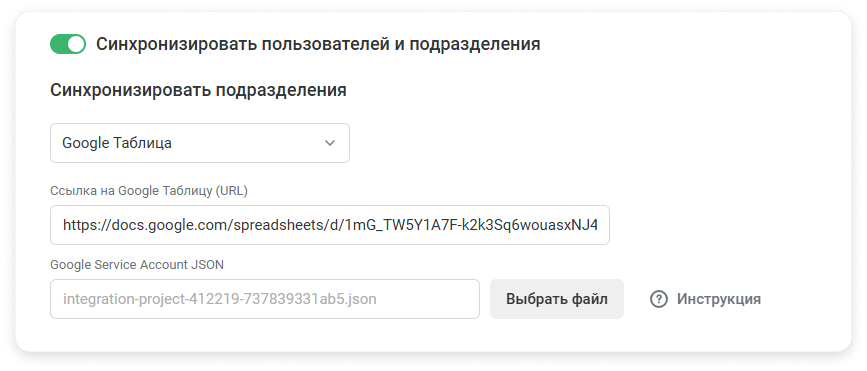
Настройте соответствие полей подразделения.
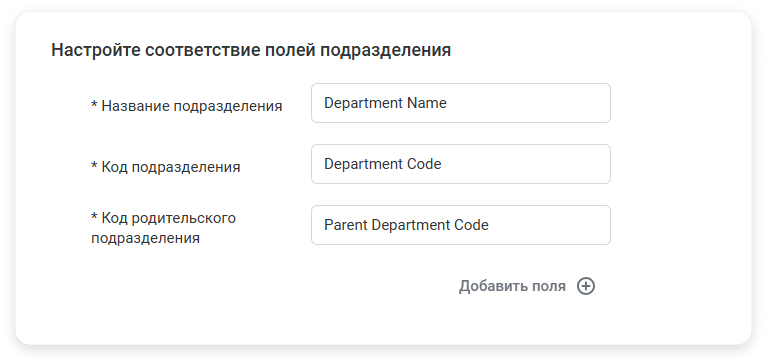
Поля должны быть идентичны названиям столбцов в файле синхронизации.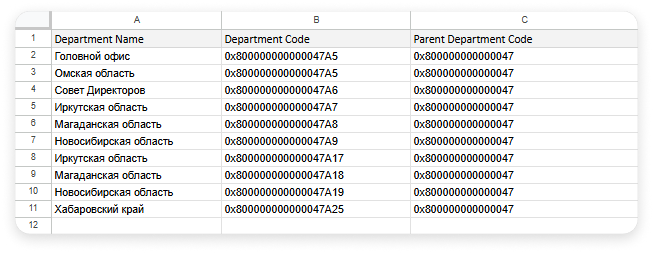
Когда вы запускаете синхронизацию, подразделения в файле и в Learn сверяются по коду подразделения.
Если сверка по коду подразделения вам не подходит, вы можете добавить departmentUniqueKey — уникальный идентификатор.
Если вы добавили DepartmentUniqueKey, подразделения будут сверяться по нему. В обратном случае — по коду подразделения.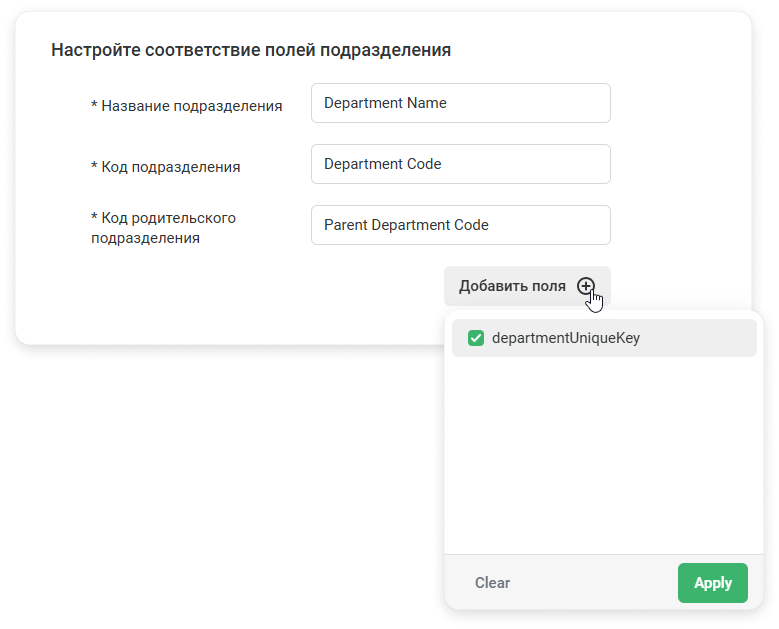
Синхронизация пользователей
- Выберите, с чем будете синхронизировать пользователей в iSpring Learn: с внешним файлом или Google таблицей.
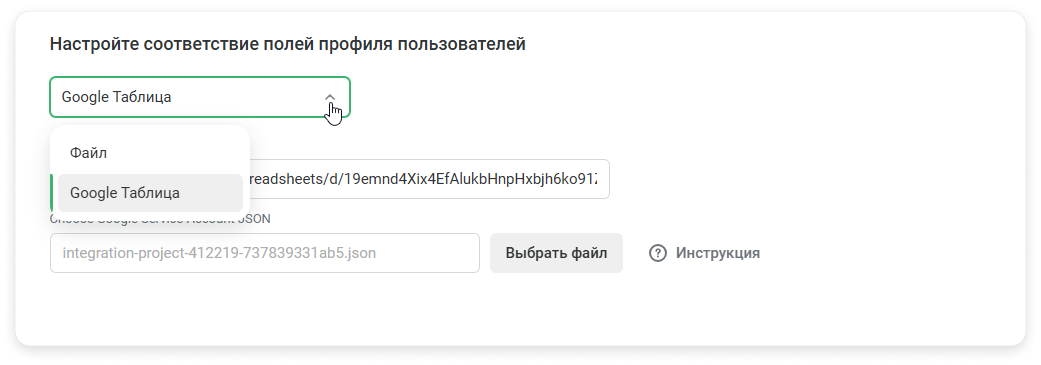
- Для внешнего файла укажите URL, также логин и пароль доступа к файлу по ссылке.
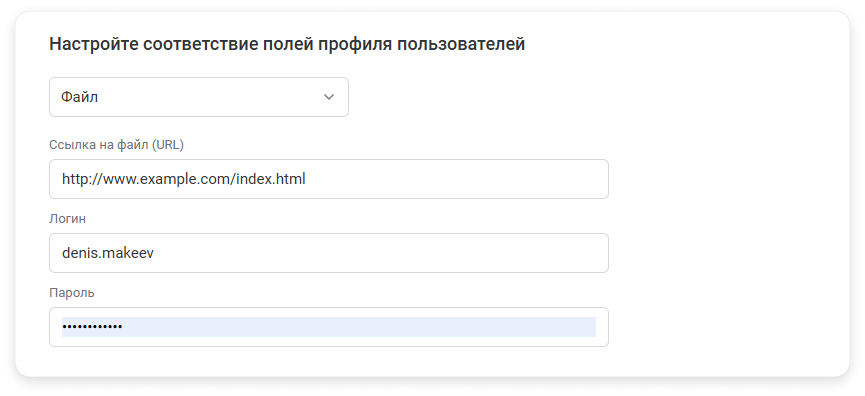
Для Google Таблицы укажите ссылку на таблицу и Google Service Account JSON. А как его настроить, читайте в следующей главе.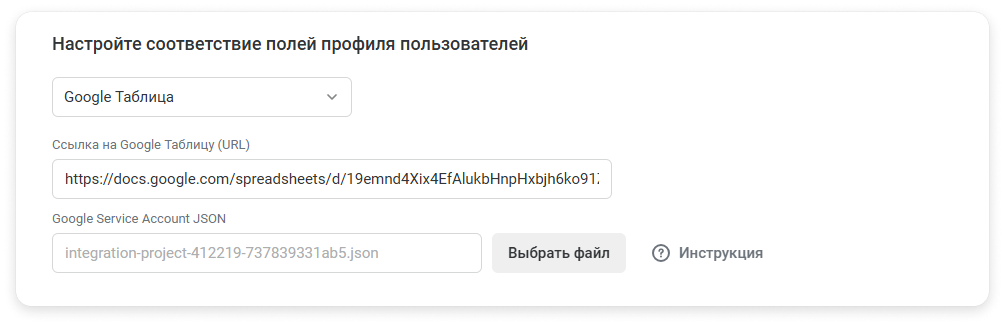
Настройте соответствие полей пользователя.
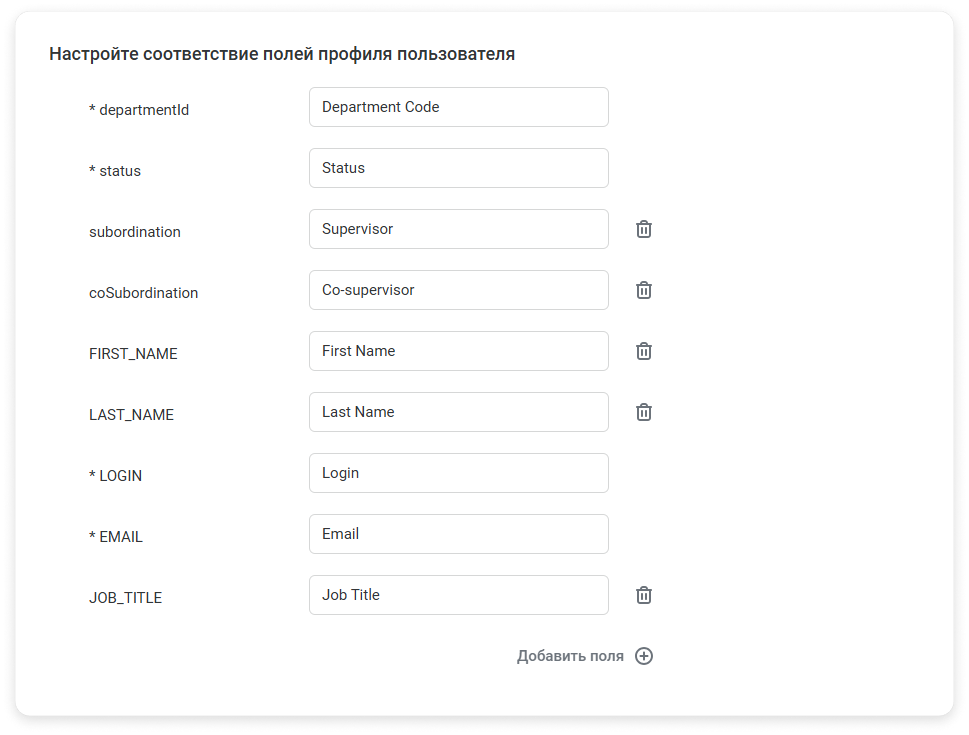
Поля должны быть идентичны названиям столбцов в файле синхронизации. Важно заполнить обязательные поля, отмеченные звёздочкой. Остальные заполните по желанию.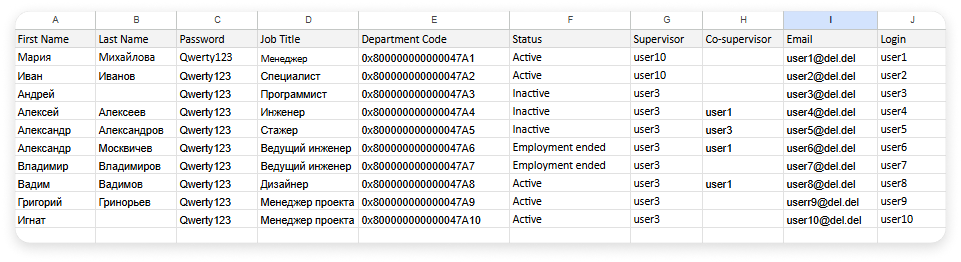
departmentId/Код подразделения
Код подразделения, к которому относится пользователь
status/Статус
Статус пользователя может быть: • Active или Активный, • Inactive или Заблокирован, • Employment ended или Уволен. При удалении пользователя из файла он не будет удален или заблокирован в Learn. Для блокировки пользователя измените его статус в файле на Inactive.
subordination/Руководитель
Логин руководителя пользователя. Если оставить поле пустым, то в Learn руководитель будет наследоваться от вышестоящего подразделения.
coSubordination/Функциональный руководитель
Логин функционального руководителя пользователя. Если оставить поле пустым, то в Learn функциональный руководитель будет наследоваться от вышестоящего подразделения.
Вы можете добавить дополнительные поля.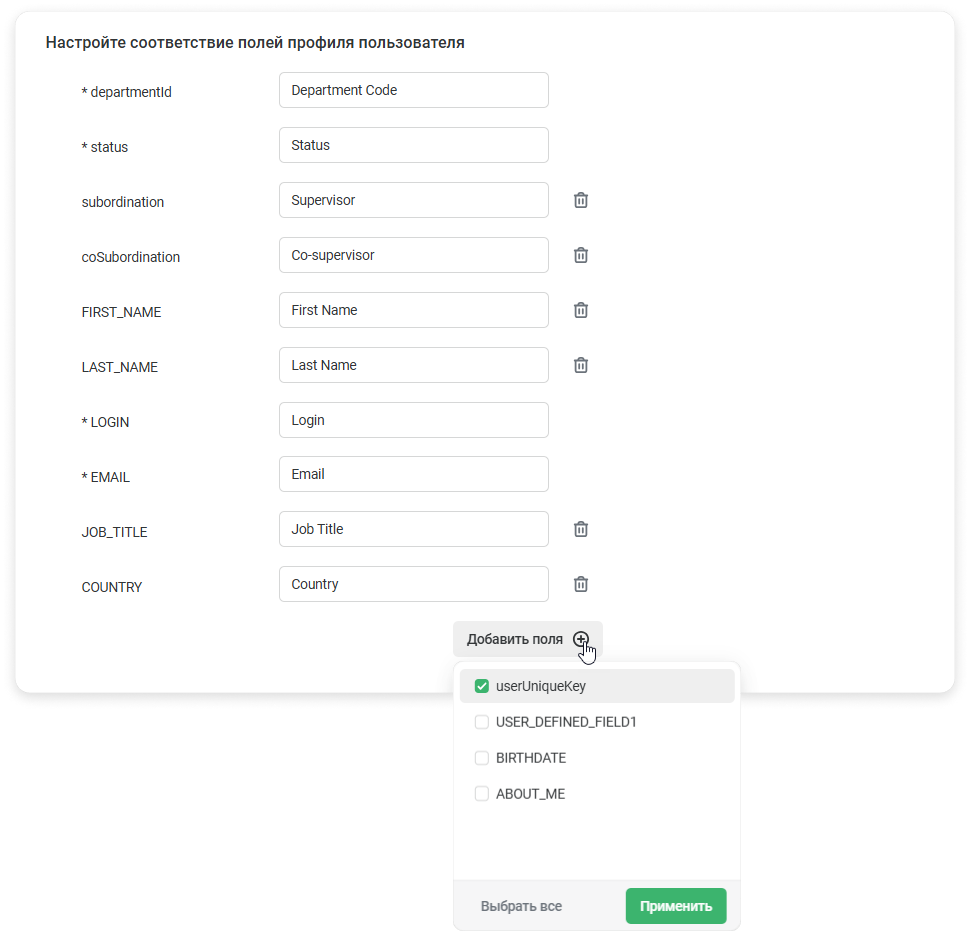
userUniqueKey — внешний идентификатор пользователя. Если вы добавите userUniqueKey, пользователи будут сопоставляться по нему. В обратном случае — по логину.- Настройте расписание синхронизаций — до трёх раз в сутки.
- Нажмите Сохранить.
- Чтобы синхронизировать пользователей и подразделения, нажмите Синхронизировать сейчас и список пользователей и подразделений обновится. Пользователи и подразделения, которых нет в файле, останутся без изменений.