...
- Откройте проект и кликните на кнопку Редактор на вкладке iSpring Suite.
- Далее выберите Озвучивание текста.
- Вставьте текст, который хотите озвучить. Нажмите Вставить из заметок, чтобы быстро добавить текст. Максимальный размер — 4 000 знаков.
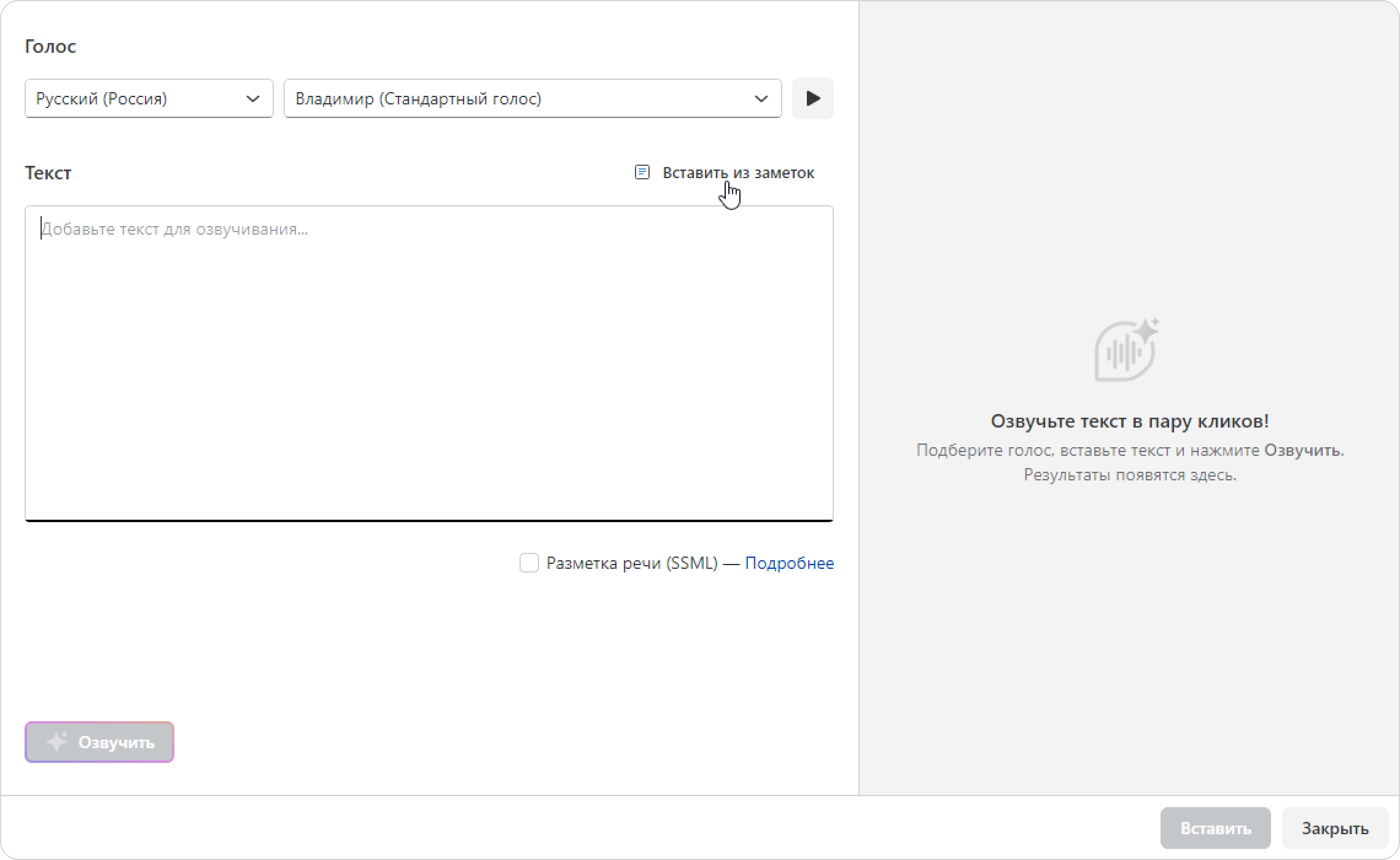
- Выберите язык озвучки и голос.Нажмите на иконку плеера, чтобы послушать звучание.
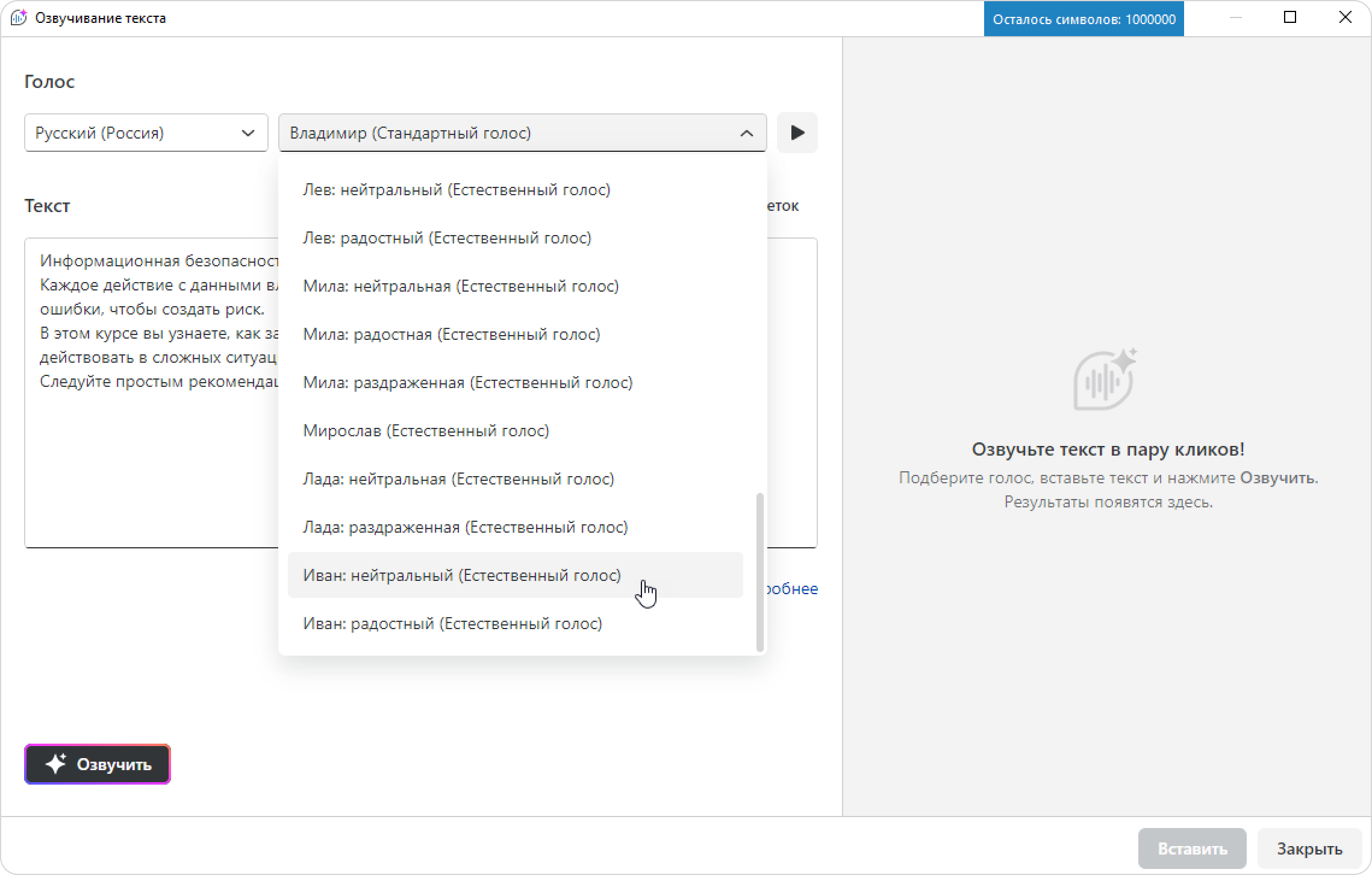
- Нажмите Озвучить. Результат появится справа.
Если нужно прервать озвучку, нажмите Остановить. Послушайте, какой получилась озвучка. Для этого нажмите на плеер.
Чтобы записать несколько вариантов, повторите шаги 3-4 для других голосов. Сравните варианты озвучки справа.
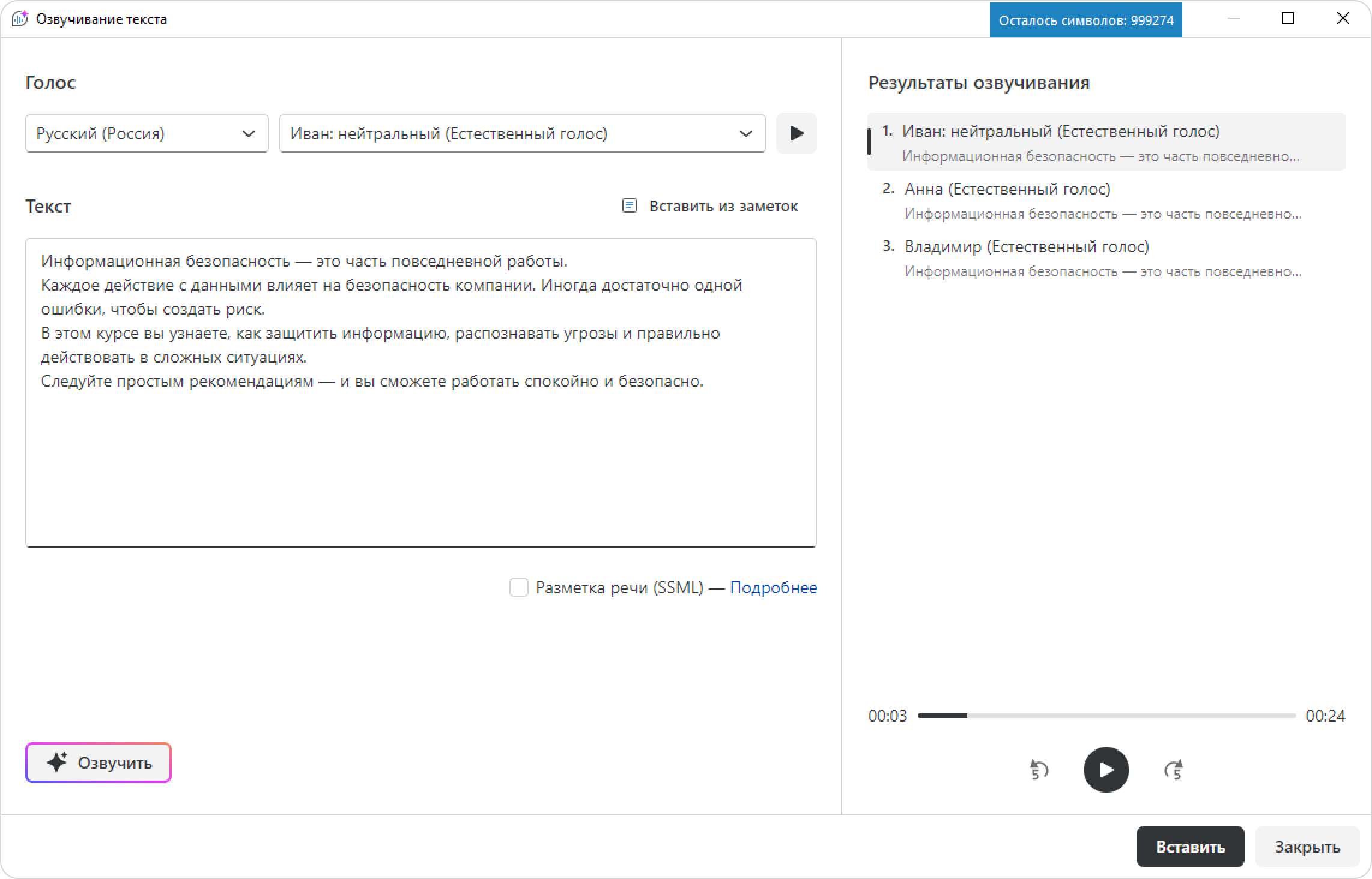
- Выберите озвучку и нажмите Вставить.
- Решите, куда вставить клип с озвучкой, чтобы он воспроизводился в нужный момент:
В текущую позицию курсора,
В начало слайда.
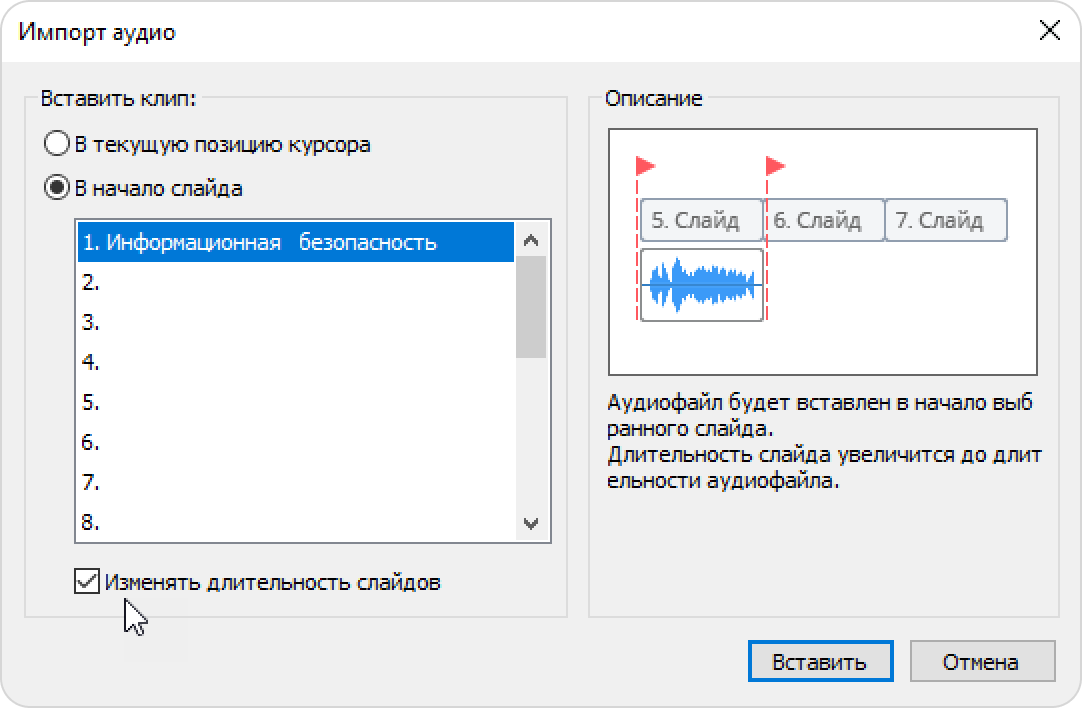
Если выбрать В начало слайда и оставить галочку Изменять длительность слайдов, длительность слайда будет равна озвучке.
Если нужно, чтобы озвучка воспроизводилась дольше, чем один слайд, снимите галочку. Так вы сможете настроить длительность озвучки вручную.
- Нажмите Вставить.
Готово! Озвучка добавлена в курс. Аудио появится на новой дорожке «Озвученный текст — Аудио 1».
...