Когда структура готова, переходите к созданию черновика.
| панель | ||
|---|---|---|
| ||
Черновик курса — это отправная точка для дальнейшей работы. Перед публикацией рекомендуем проверить содержание курса, добавить изображения, интерактивности и тесты. |
- Нажмите Создать черновик курса.
- Сохраните презентацию на компьютере.
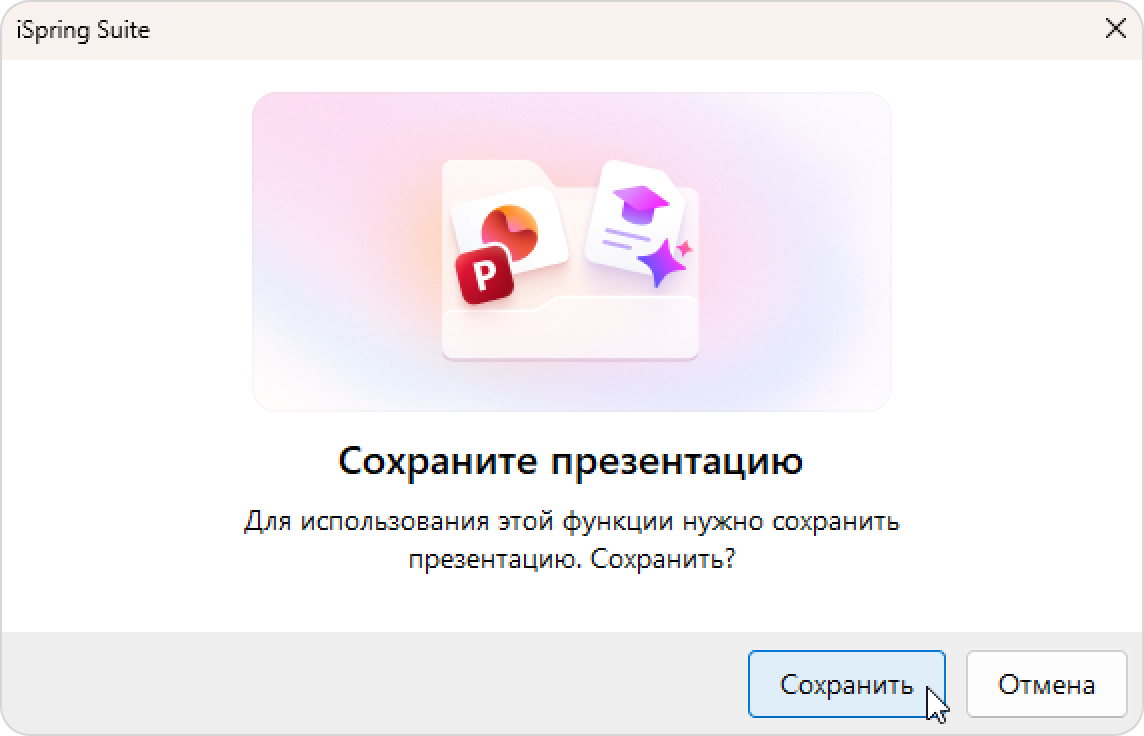
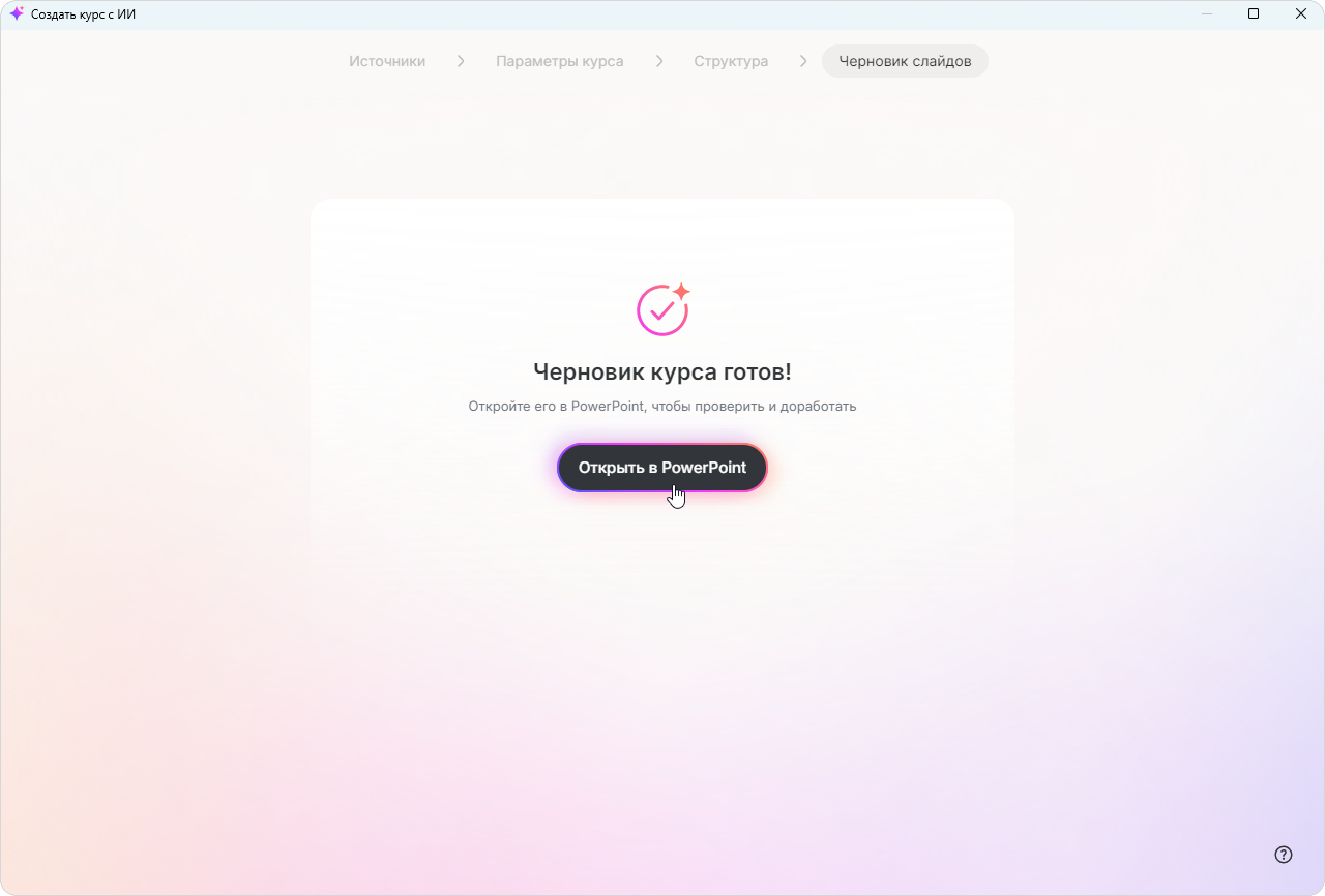
- Подождите, пока ИИ сгенерирует черновик. Когда всё готово, нажмите Открыть в PowerPoint.
Готово! ИИ создаст презентацию PowerPoint с готовыми слайдами.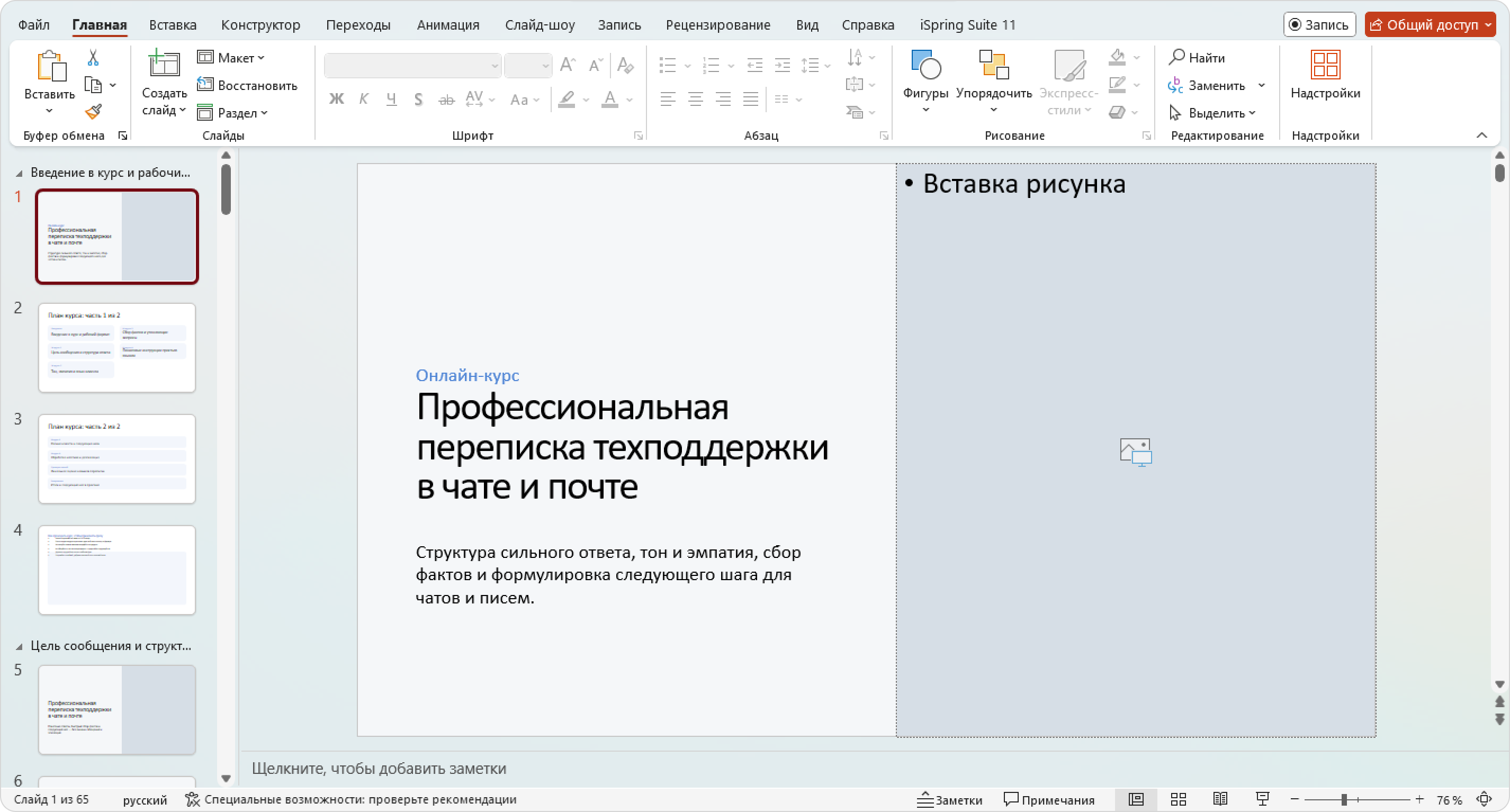
Как изменить ИИ-структуру после создания курса
- Откройте курс и перейдите на вкладку iSpring Suite.
- Нажмите ИИ-структура.
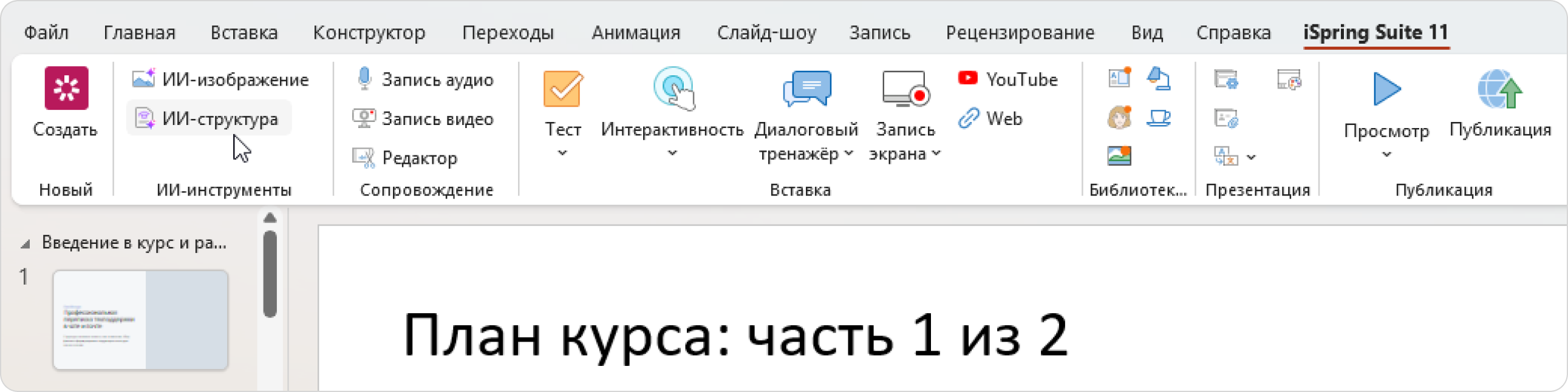
- Далее настройте:
- описание курса и исходные материалы,
- параметры курса,
- структуру курса.
iSpring Suite применит изменения для следующей генерации.
Как пересоздать курс
Создайте несколько версий курса и сравните результаты.
- Откройте раздел ИИ-структура и внесите изменения.
- Нажмите Создать черновик курса.
Далее выберите один из вариантов.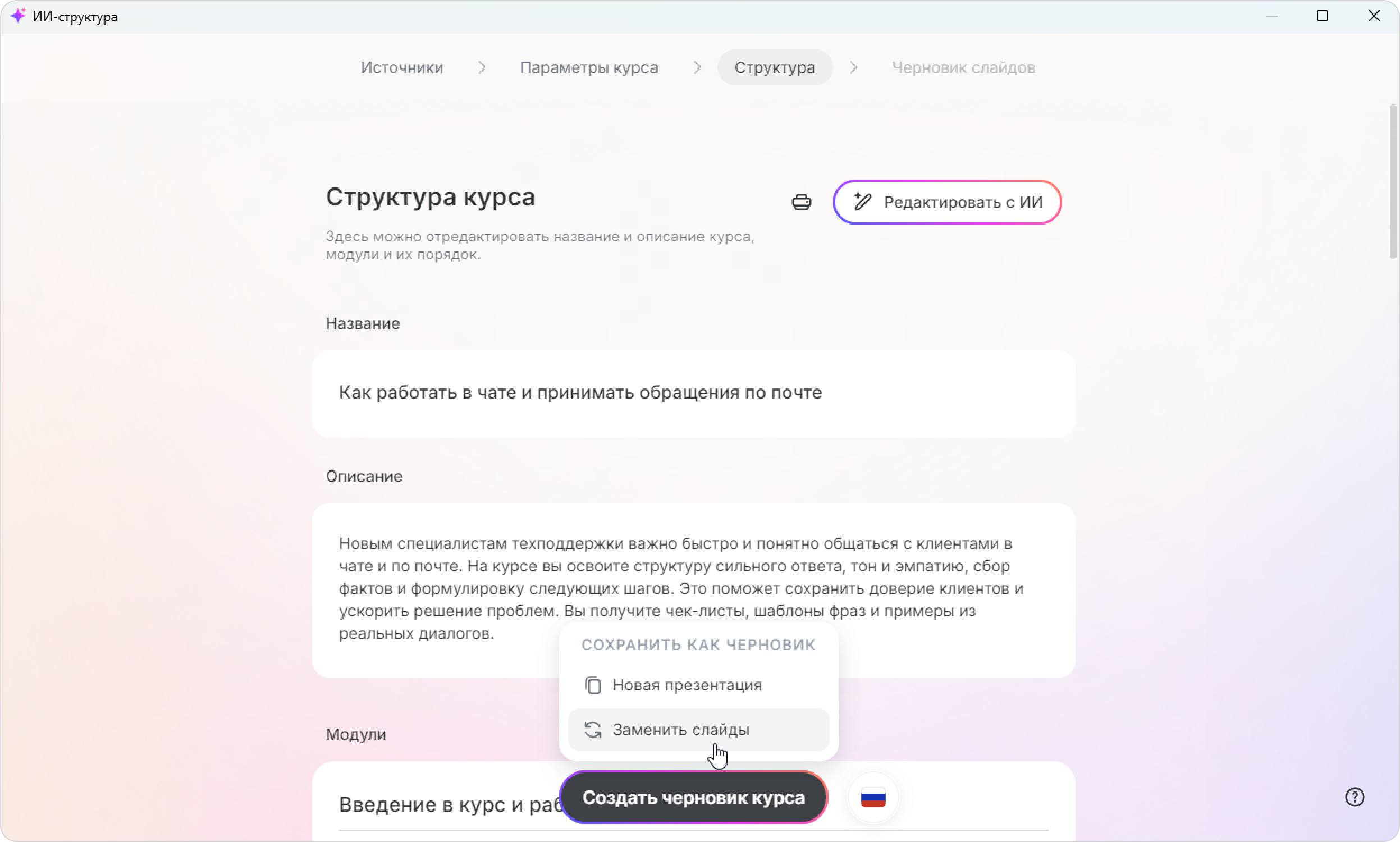
- Чтобы обновить существующую презентацию, нажмите Заменить слайды. После подтверждения AI заново создаст все слайды и заменит ими текущие.
- Чтобы сохранить предыдущую версию курса, выберите Новая презентация.