...
| панель | ||
|---|---|---|
| ||
| Если вы впервые используете ИИ-функции, подтвердите согласие с условиями использования ИИ. |
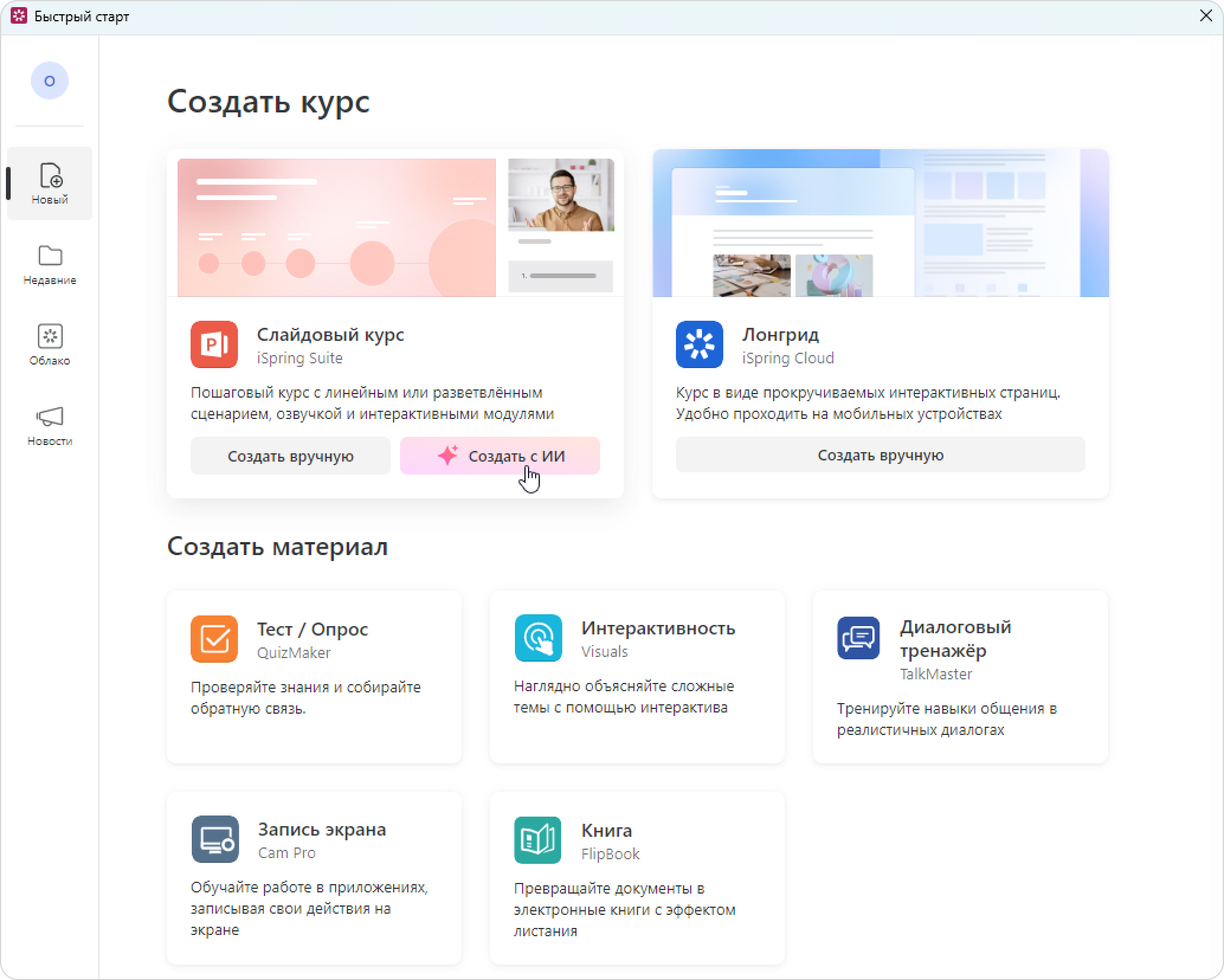
- Откройте стартовое окно Запустите iSpring Suite и нажмите Создать с ИИ.
Опишите будущий курс в одном-двух предложениях.
Например: «Курс для новых сотрудников техподдержки. Как общаться с клиентами и обрабатывать обращения в чате и на почте».
Вы можете добавить дополнительные материалы: техническое задание, инструкцию, конспект или другие документы, которые помогут ИИ лучше понять тему.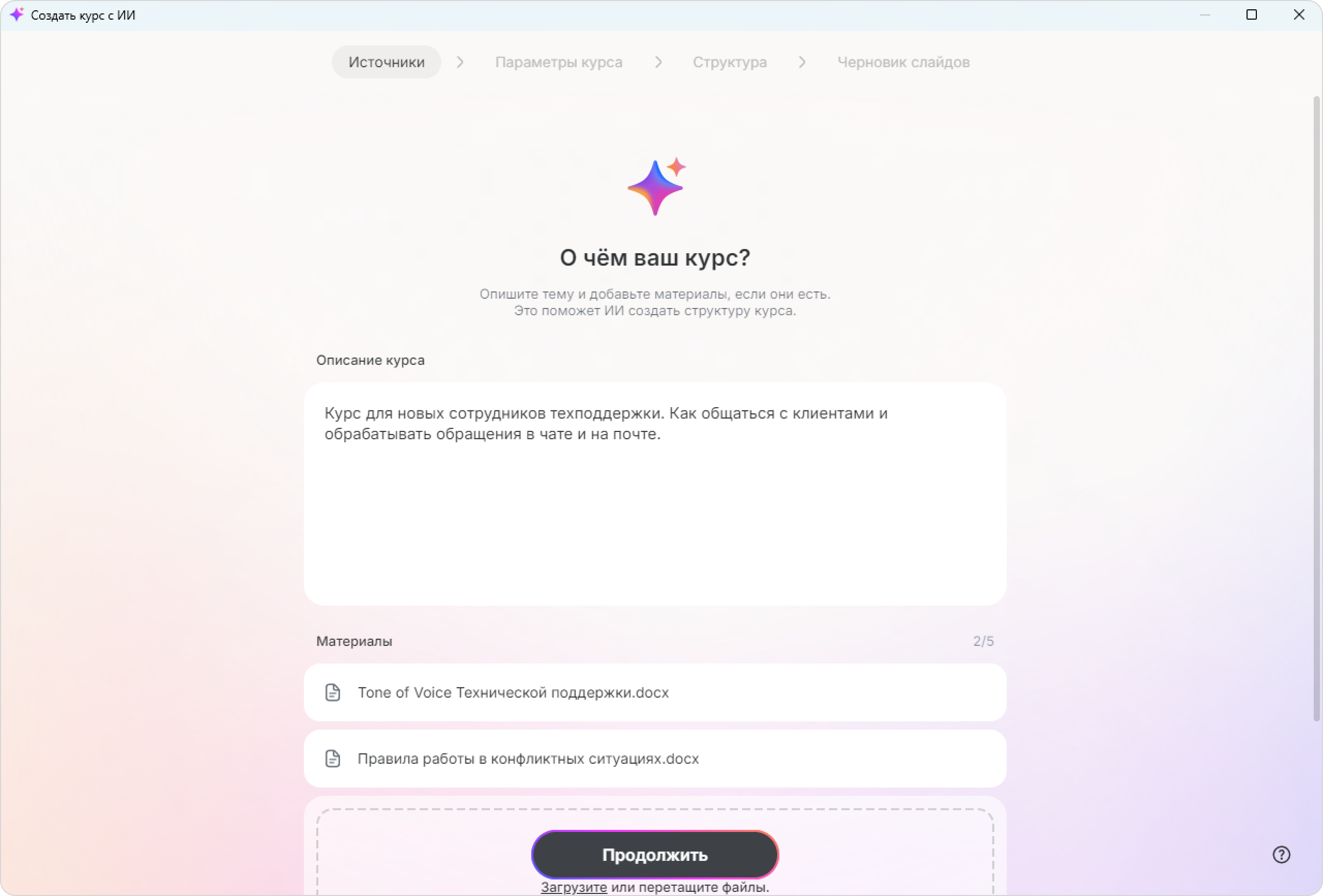
панель bgColor #eaf4fd - Поддерживаются файлы форматов TXT, PDF, DOC и DOCX.
- Можно загрузить до 5 файлов.
Когда все будет готово, нажмите Продолжить.
ИИ автоматически подготовит основные параметры курса:
тему,
аудиторию,
учебные цели,
стиль текста,
дополнительную информацию.
- Настройте текст озвучки.
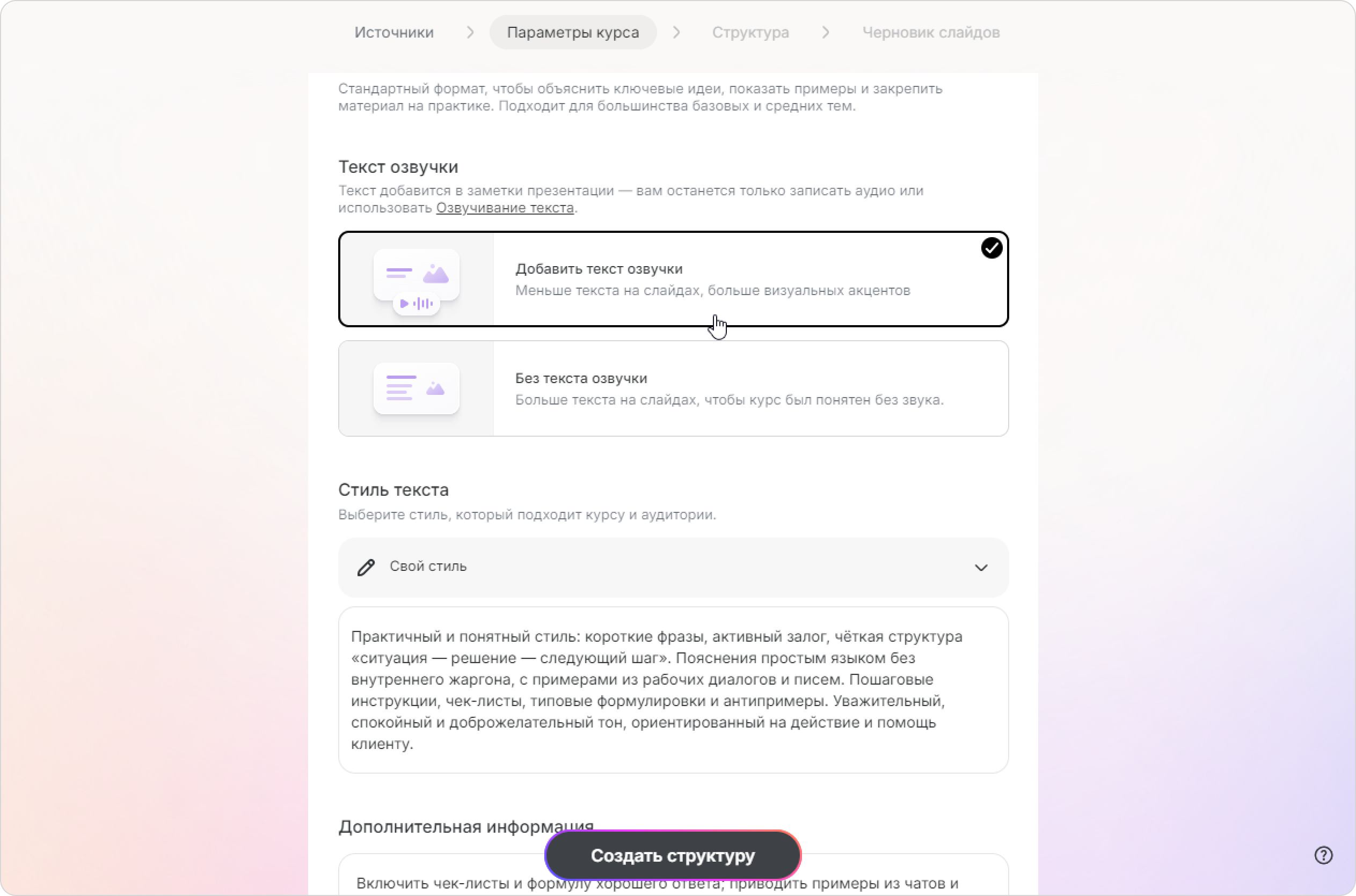
Выберите один из двух вариантов:- Добавить текст озвучки
ИИ создаст текст для диктора и добавит его в заметки к слайдам. На слайдах останется меньше текста, поэтому они будут выглядеть нагляднее. Готовую озвучку нужно добавить в курс Озвучку нужно будет записать отдельно. Без текста озвучки
Вся информация содержится на слайдах, чтобы курс было удобно проходить без аудио.
- Добавить текст озвучки
- Выберите стиль текста из предложенных или опишите свой вариант.
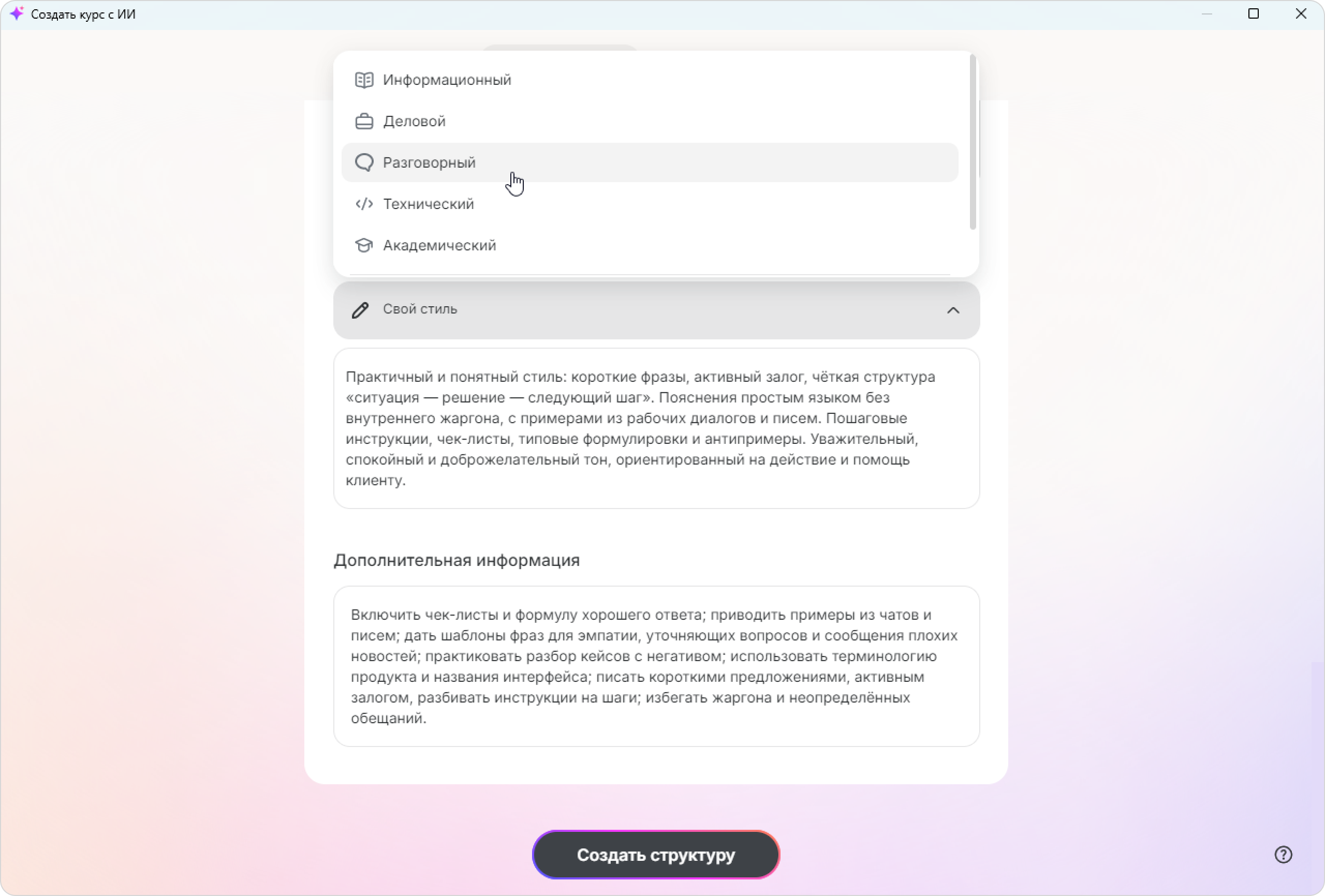
- Нажмите Создать структуру.
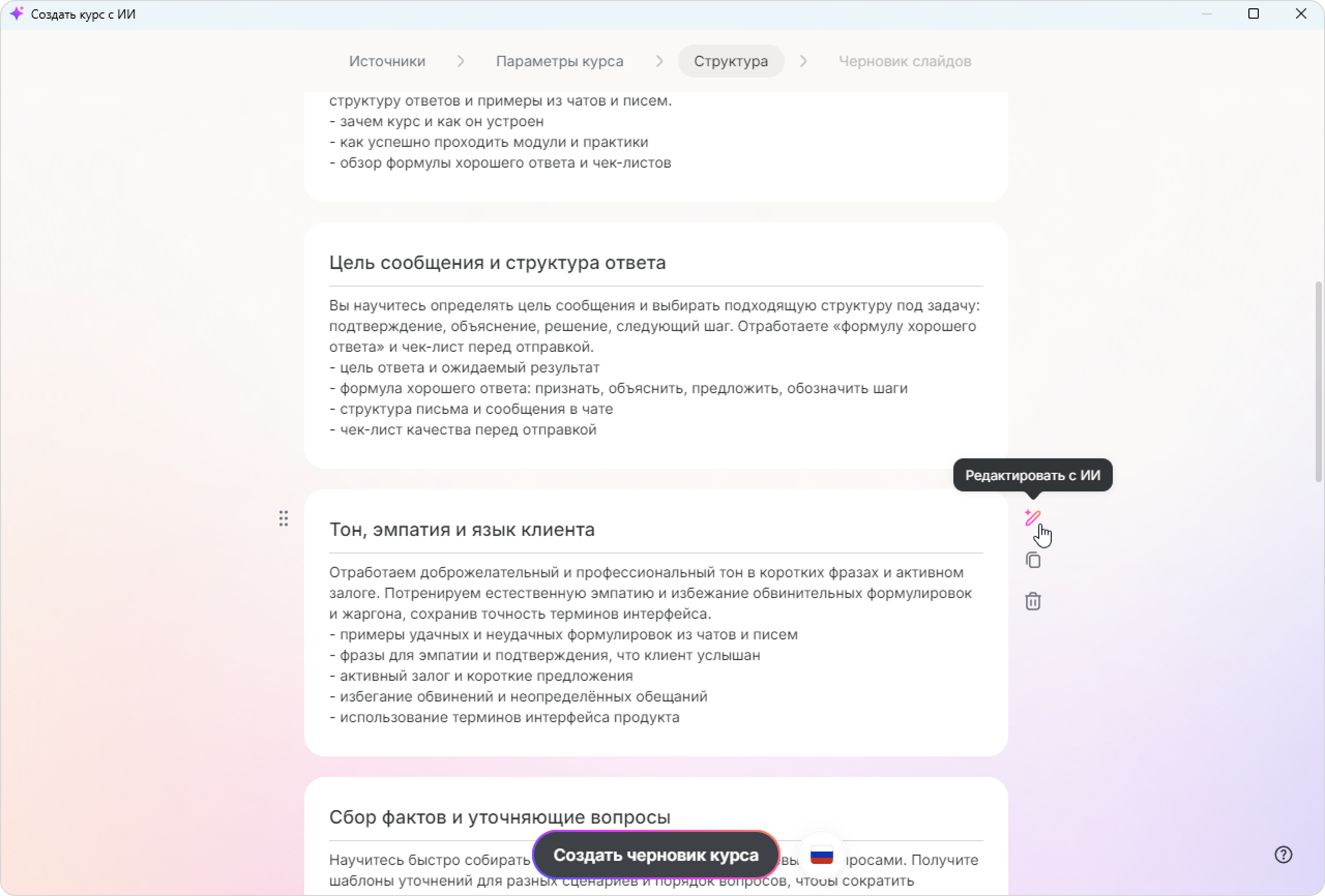
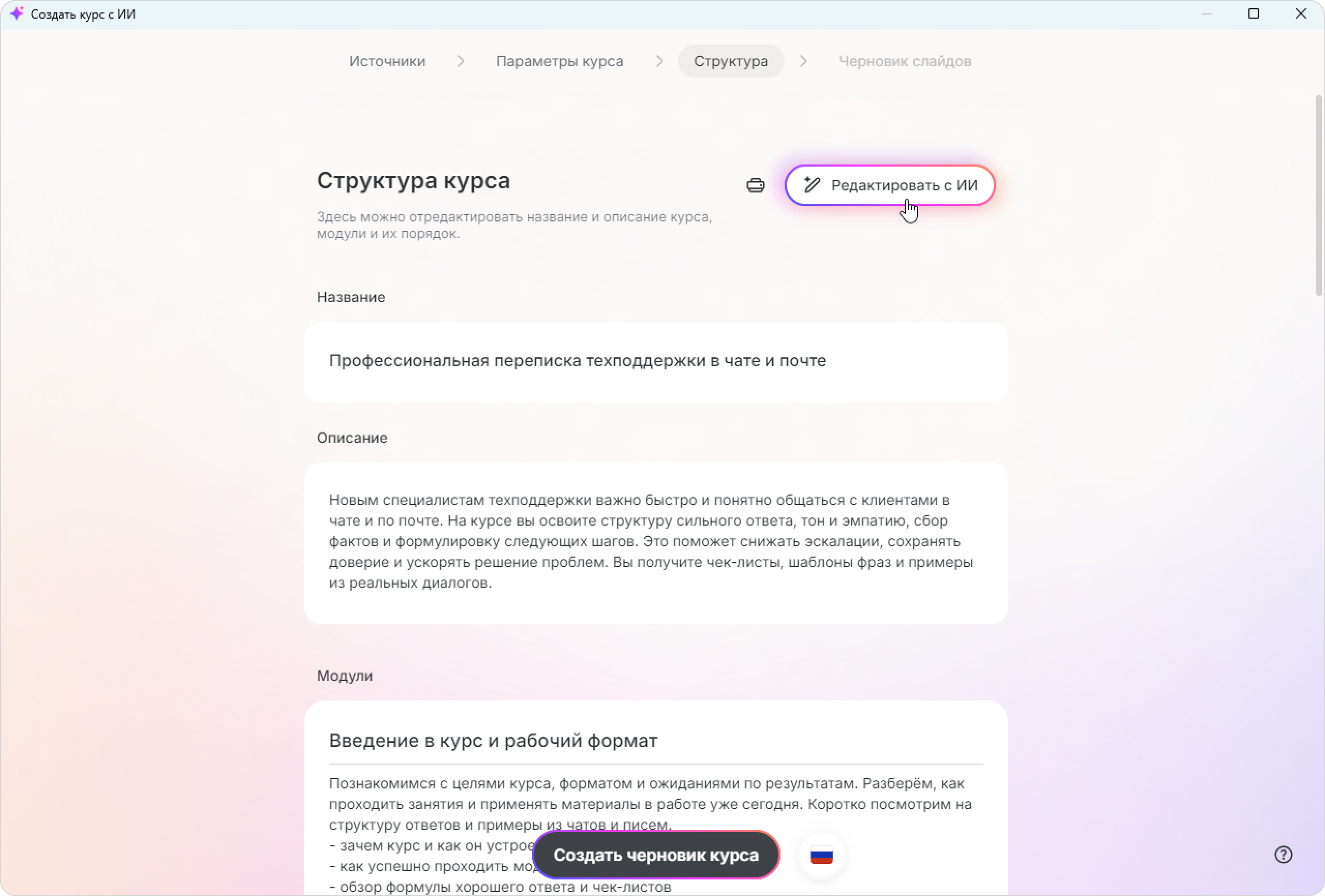
ИИ создаст структуру будущего курса: название, описание и список модулей.Вы можете:
изменить название и описание курса;
изменить название и описание любого модуля;
редактировать модуль с ИИ;
добавить новый модуль;
удалить модуль;
дублировать модуль;
перемещать модули в нужном порядке.
| панель | ||
|---|---|---|
| ||
|
Как продолжить работу над курсом
Если вы успели сгенерировать структуру, а потом вышли из iSpring Suite, вы можете продолжить работу над курсом.
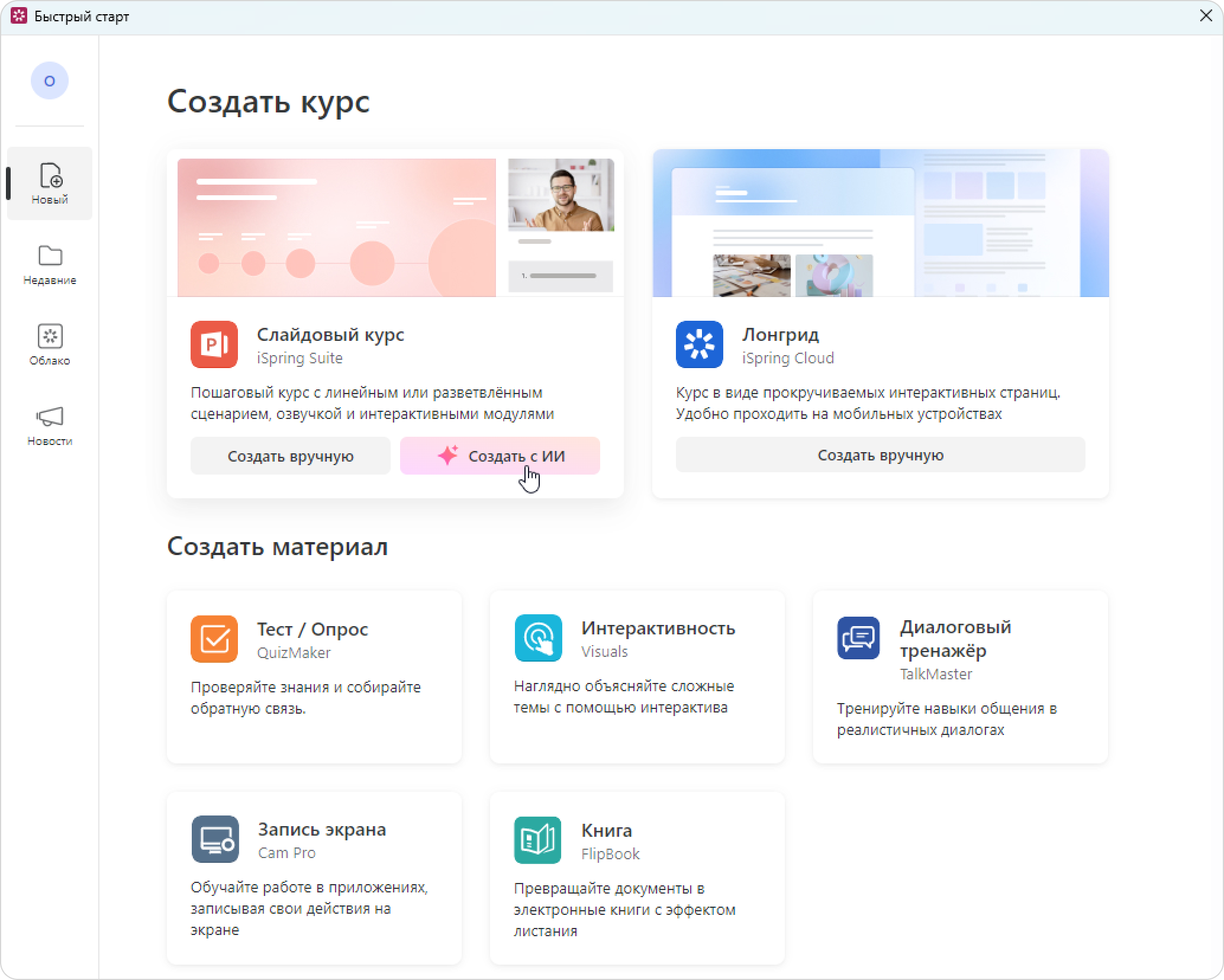
- Запустите iSpring Suite.
- На вкладке Новый нажмите Создать с ИИ.
- Нажмите Продолжить.
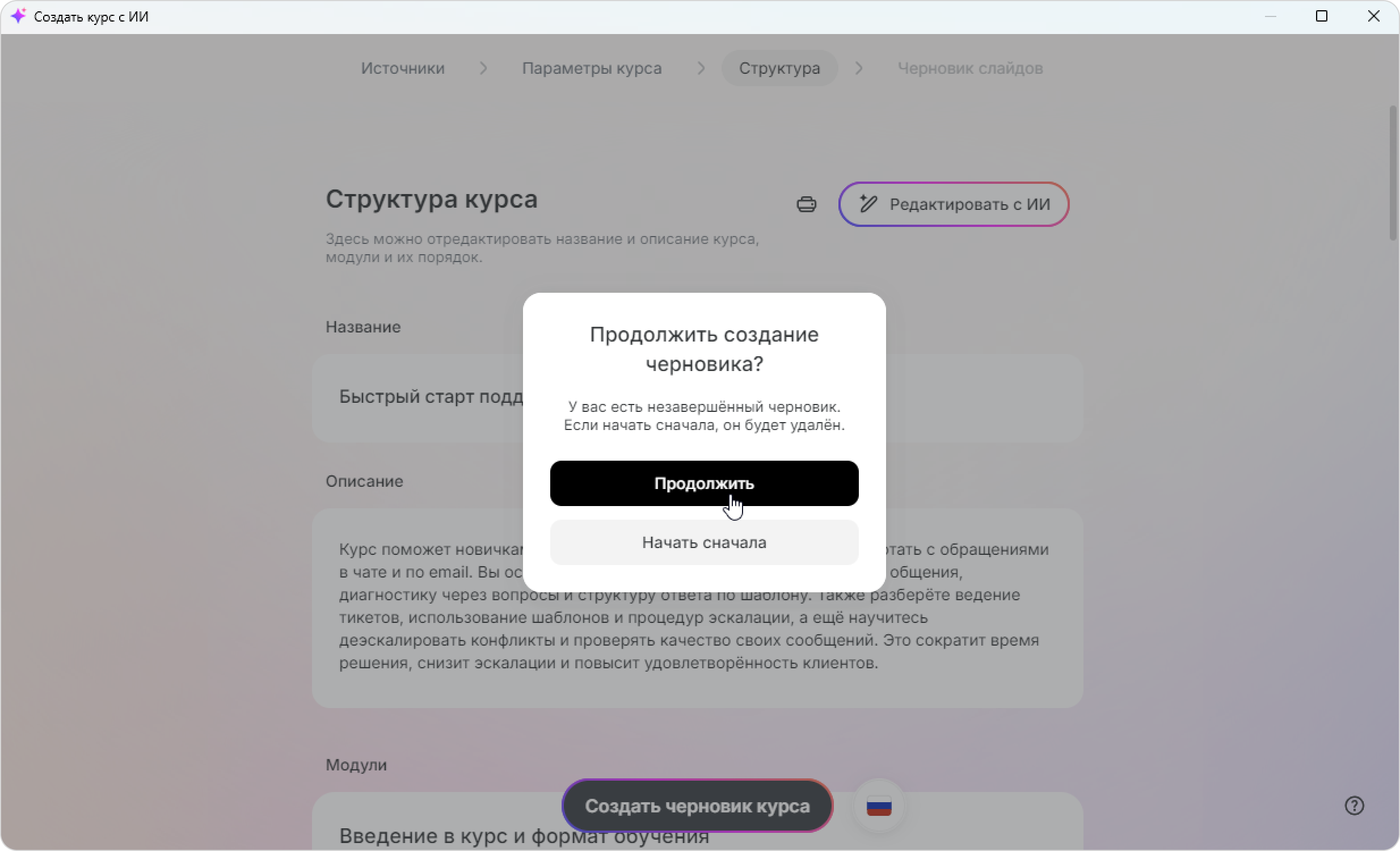
- Посмотрите или измените описание курса, параметры и структуру.
- Нажмите Создать черновик курса, чтобы сгенерировать курс.
Так вы сможете доработать черновик и не создавать курс заново.