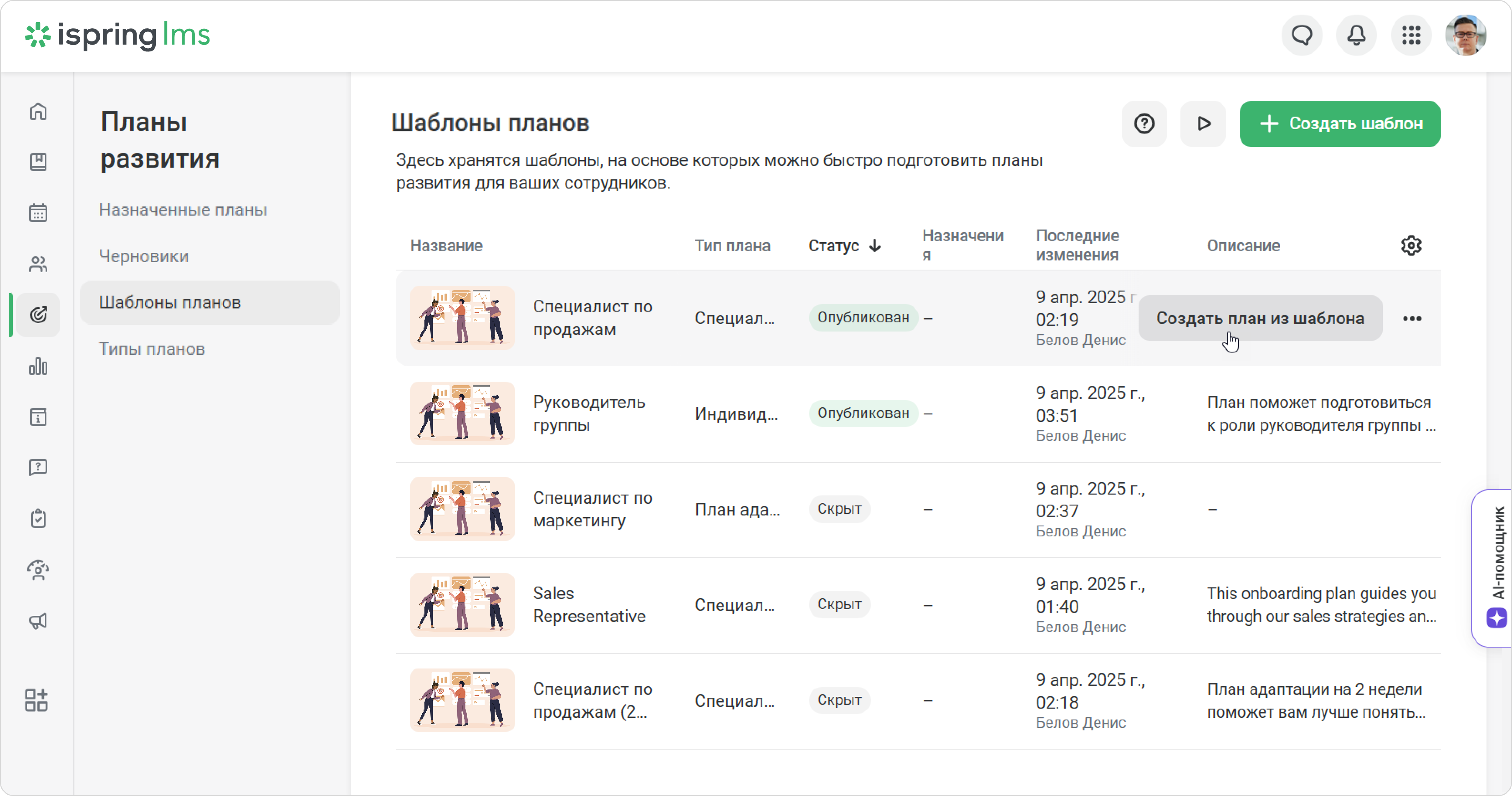
Страница «Шаблоны планов» планов» содержит готовые планы развития. Это общая библиотека шаблонов, которая доступна пользователям с правами на просмотр и управление типовыми планамишаблонами.
Типовые планы Шаблоны сэкономят время администраторам и руководителям: здесь . С ними можно выбрать и быстро назначить план для разных должностей.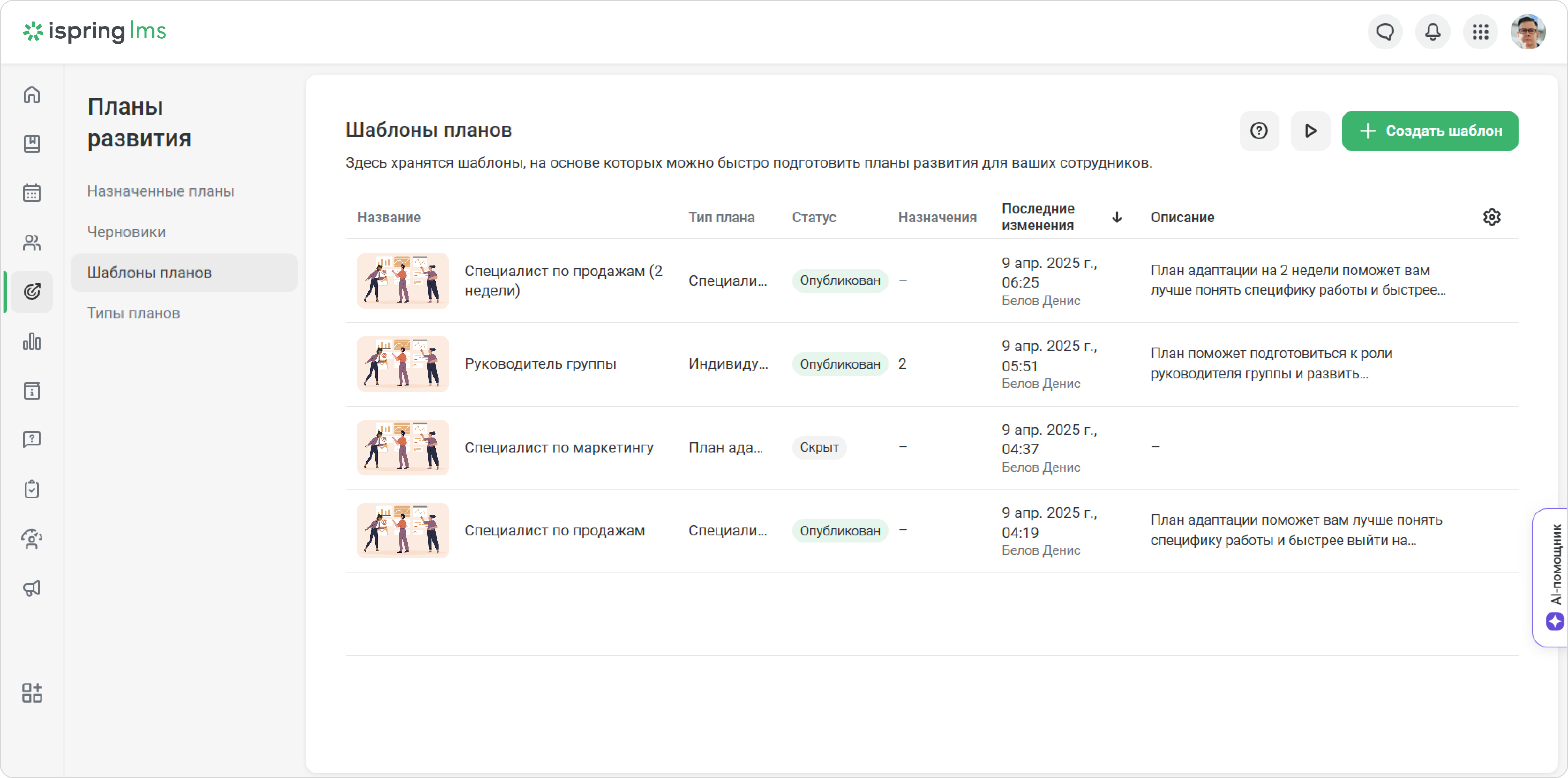
Оглавление
У каждого типового плана шаблона вы увидите статус: Опубликован или Скрыт. Опубликованные шаблоны можно использовать для создания новых планов. Вы увидите, сколько раз использовался шаблон в столбце «Назначение на основе шаблона». «Назначения».
Отследить, кто из коллег последний раз редактировал шаблон, можно в столбце «Последнее изменение и автор».
...
«Последние изменения».
Как создать шаблон плана
| HTML |
|---|
<iframe src="https://tech.ispring.ru/app/embed-player/e1e601a4-efa0-11f0-95fc-5a14db7e8fb5" width="710" height="400" frameborder="0" border="0" scrolling="auto" allowtransparency="true" allowfullscreen="1" style="border: none; background-color: transparent;"></iframe> |
Первый способ
Вы можете сохранить любой план развития как типовойшаблон.
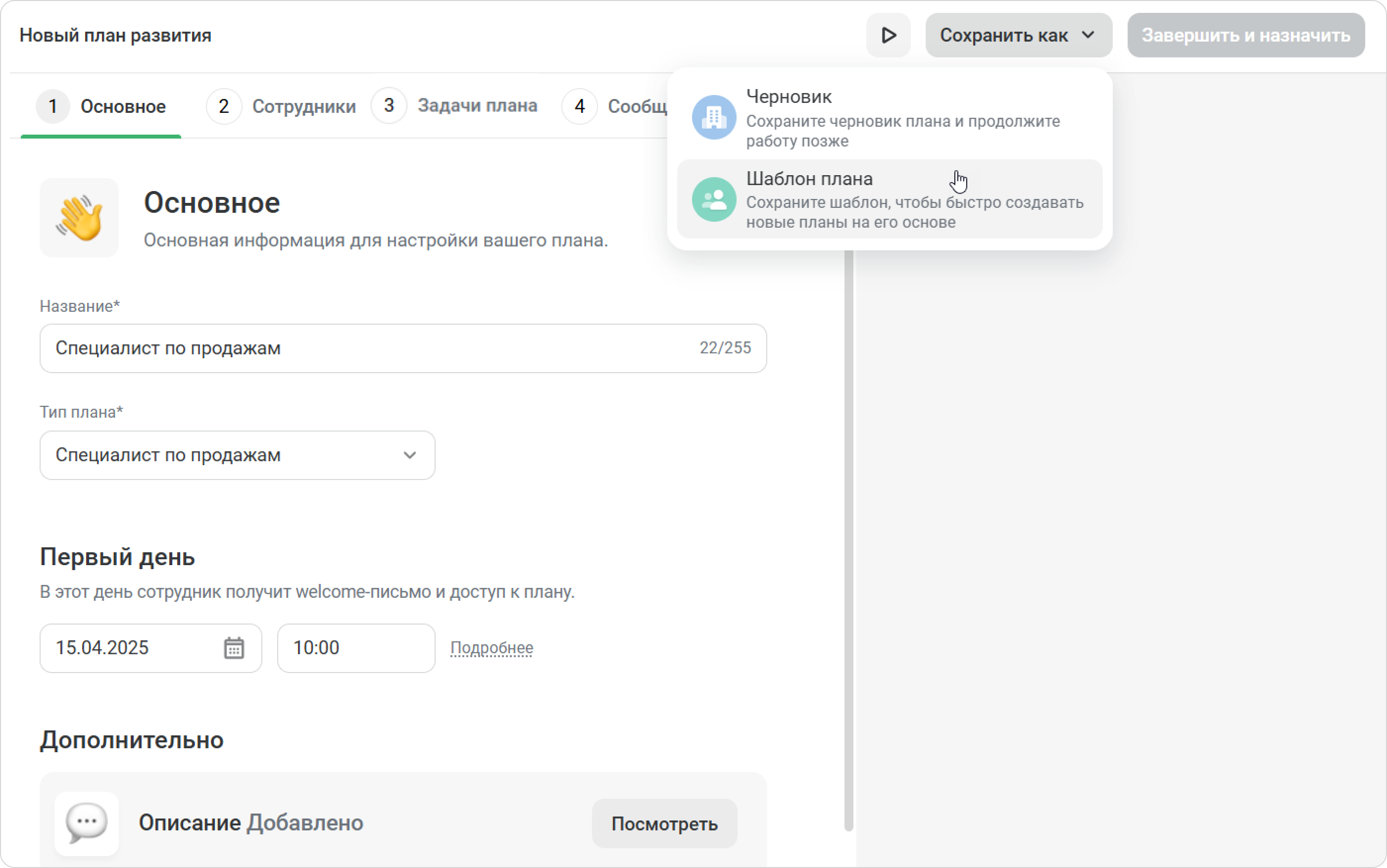
- Создайте новый план по инструкции и выберите Сохранить как → Типовой шаблон Шаблон плана.
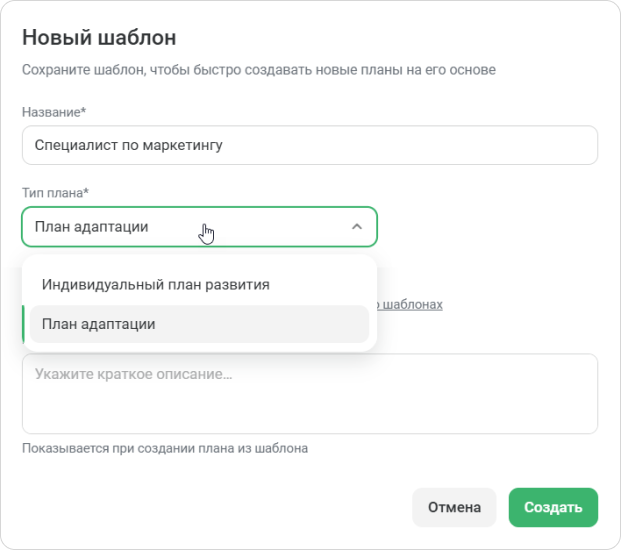
- Далее выберите , к какому типу будет относиться план, тип плана, например, план адаптации новичков.
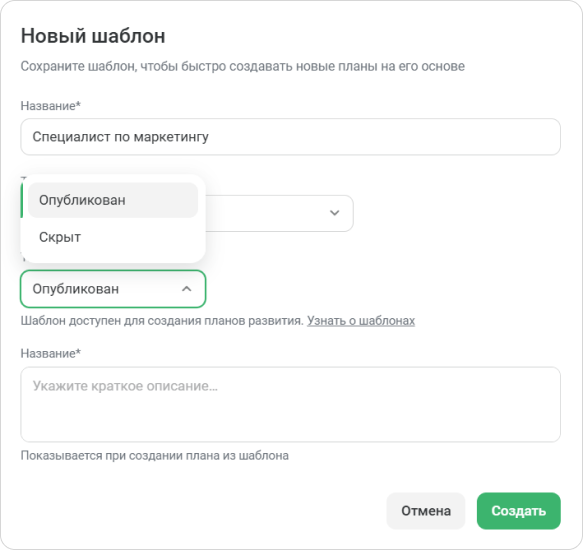
- Настройте, будет ли план шаблон опубликованным или скрытым. Скрытый шаблон нельзя использовать при создании других для создания планов.
Второй способ
Вы можете создать типовой план шаблон плана с нуля.
- Перейдите Типовые планыШаблоны планов → Создать типовой планшаблон.
- На вкладке Основное заполните название, тип плана и краткое описание для коллег.
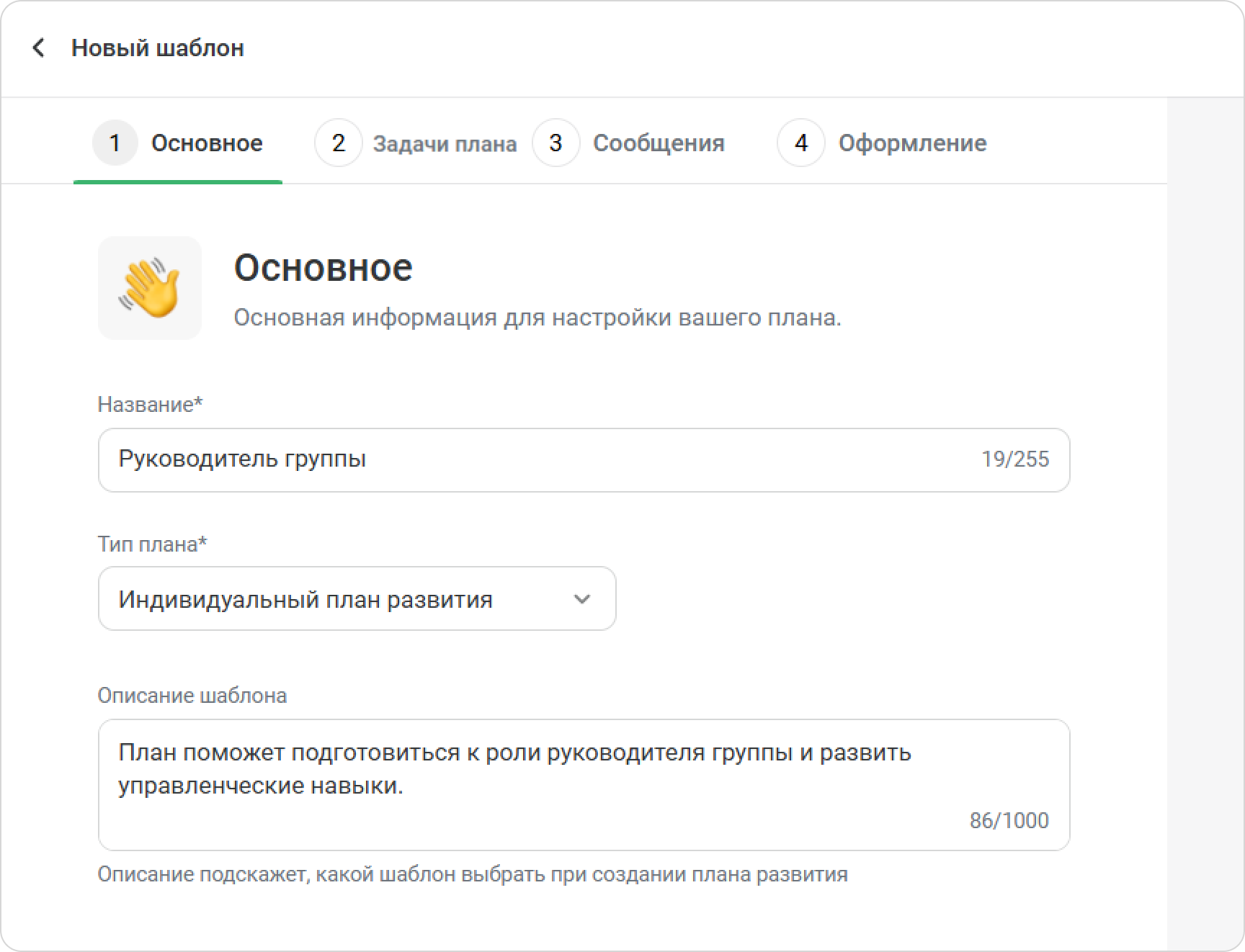
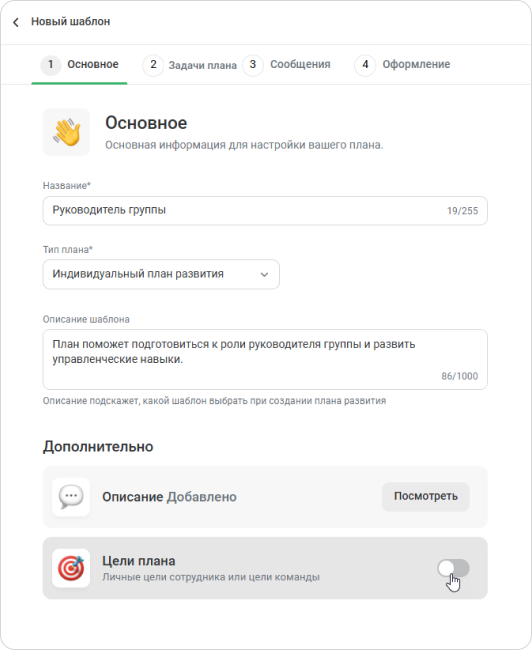
- Далее вы можете включить описание для сотрудников и заполнить цели плана.
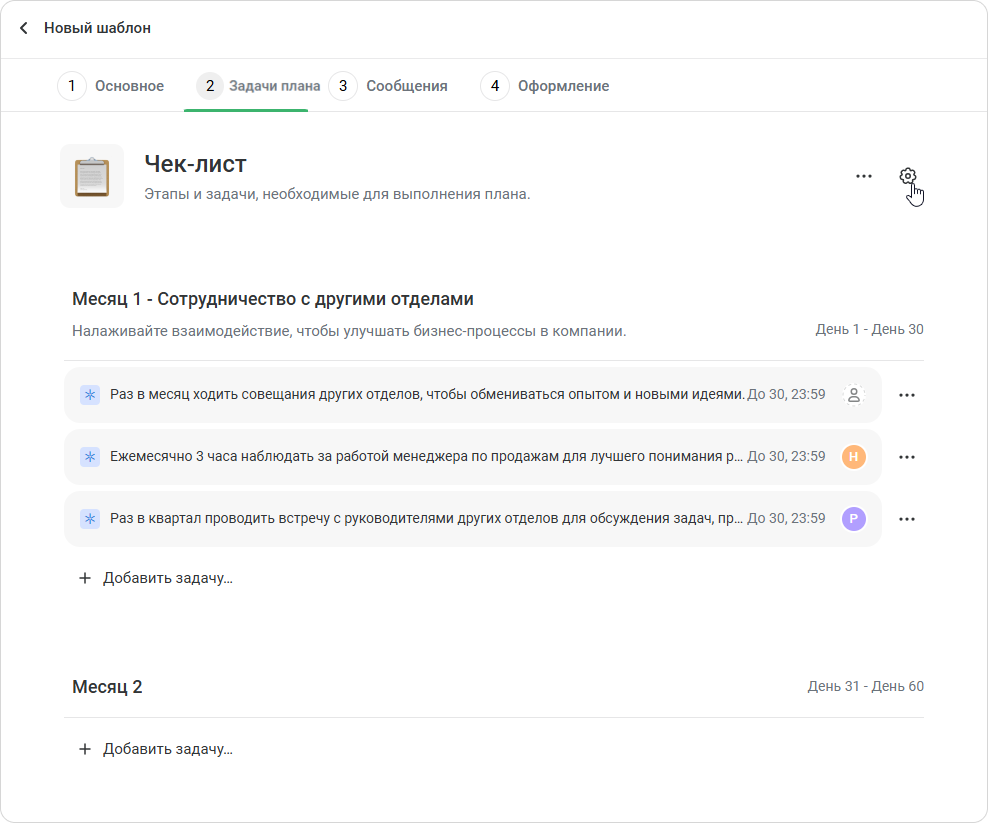
- Перейдите на вкладку Чеклист Задачи плана. Кликните Настроить вручную Создать с нуля, далее укажите длительность и выберите структуру. Нажмите Продолжить.

- Добавьте задачи в этапы. Чтобы изменить название этапа и настроить сроки прохождения, кликните ⋯•••, затем Редактировать этап.

Проставьте сроки и напишите описание, если нужно. Кликните Сохранить.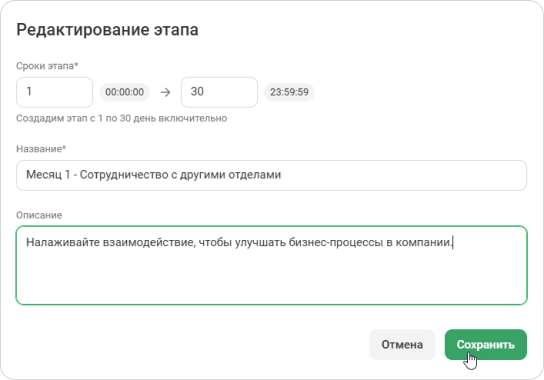
- Далее нажмите Расширенные настройки, чтобы настроить прохождение плана.
Выберите Здесь выберите, в каком порядке сотрудники могут выполнять задачи:- Произвольный в рамках текущего этапа. Можно выполнять задачи в любом порядке.
- Последовательный. Можно приступить к новой задаче только после завершения предыдущей.
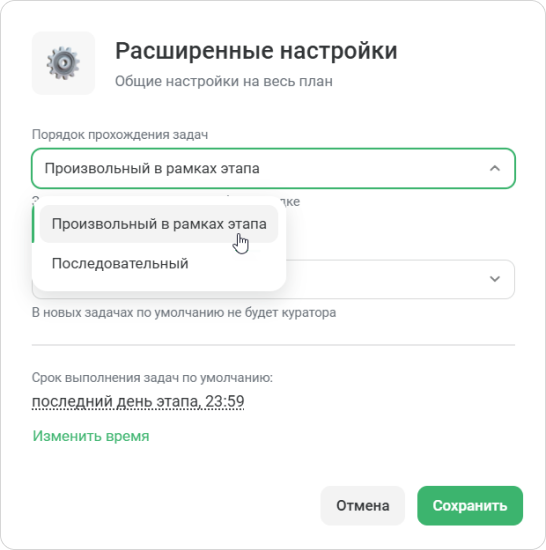
Затем настройте, кто будет подтверждать выполнение задач. По умолчанию это сам сотрудник
, если у задачи нет куратора. - .
Наконец, вы можете изменить время для завершения задач, например, до 12:00. Кликните Сохранить.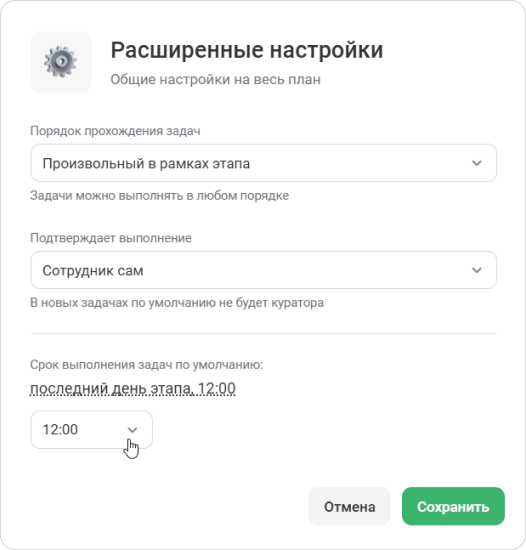
- .
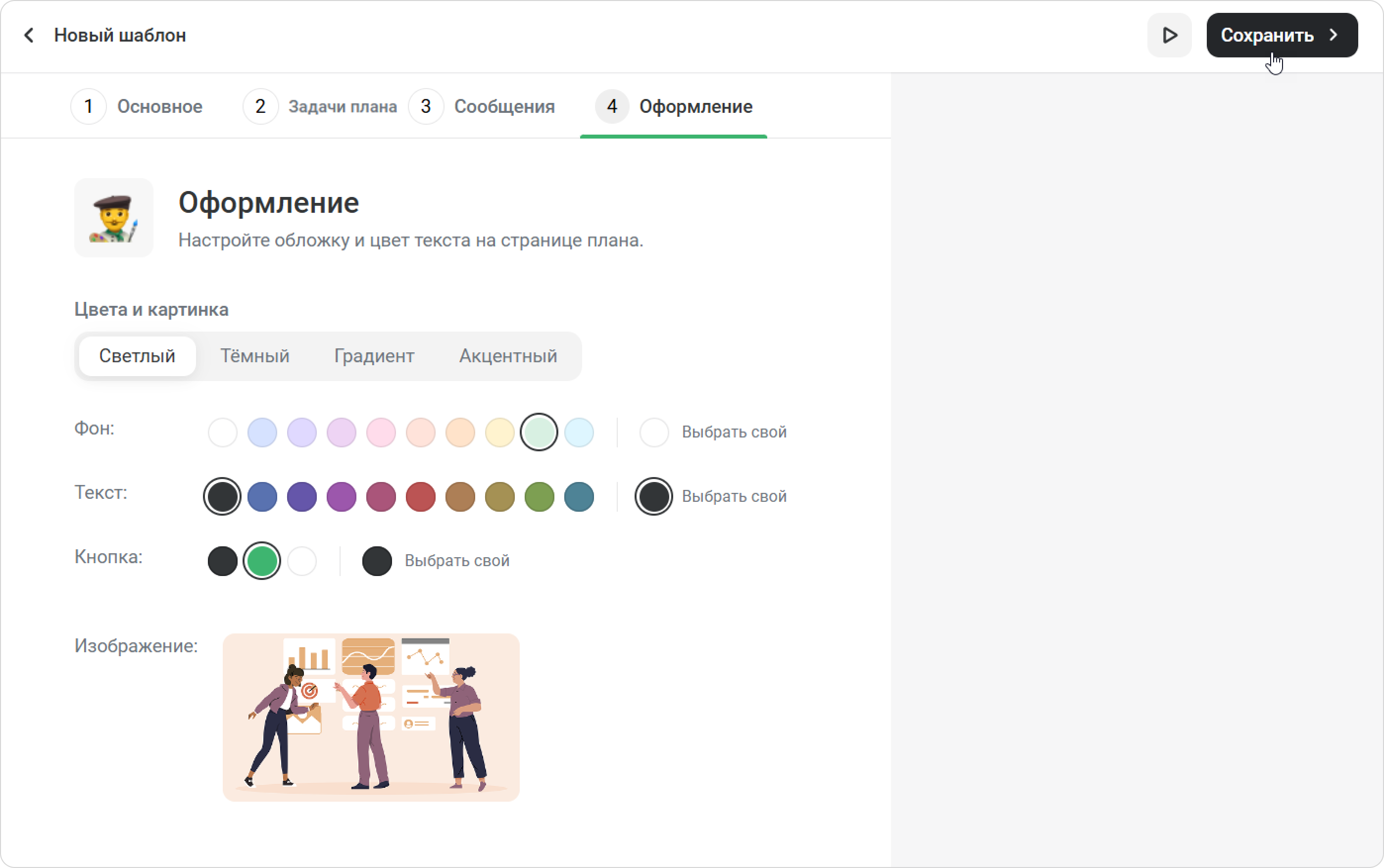
- Далее настройте Welcome-письма сообщения сотрудникам и оформление плана по инструкции.
- Нажмите Перейти к сохранению. Сохранить.
Вы увидите содержание плана.
...
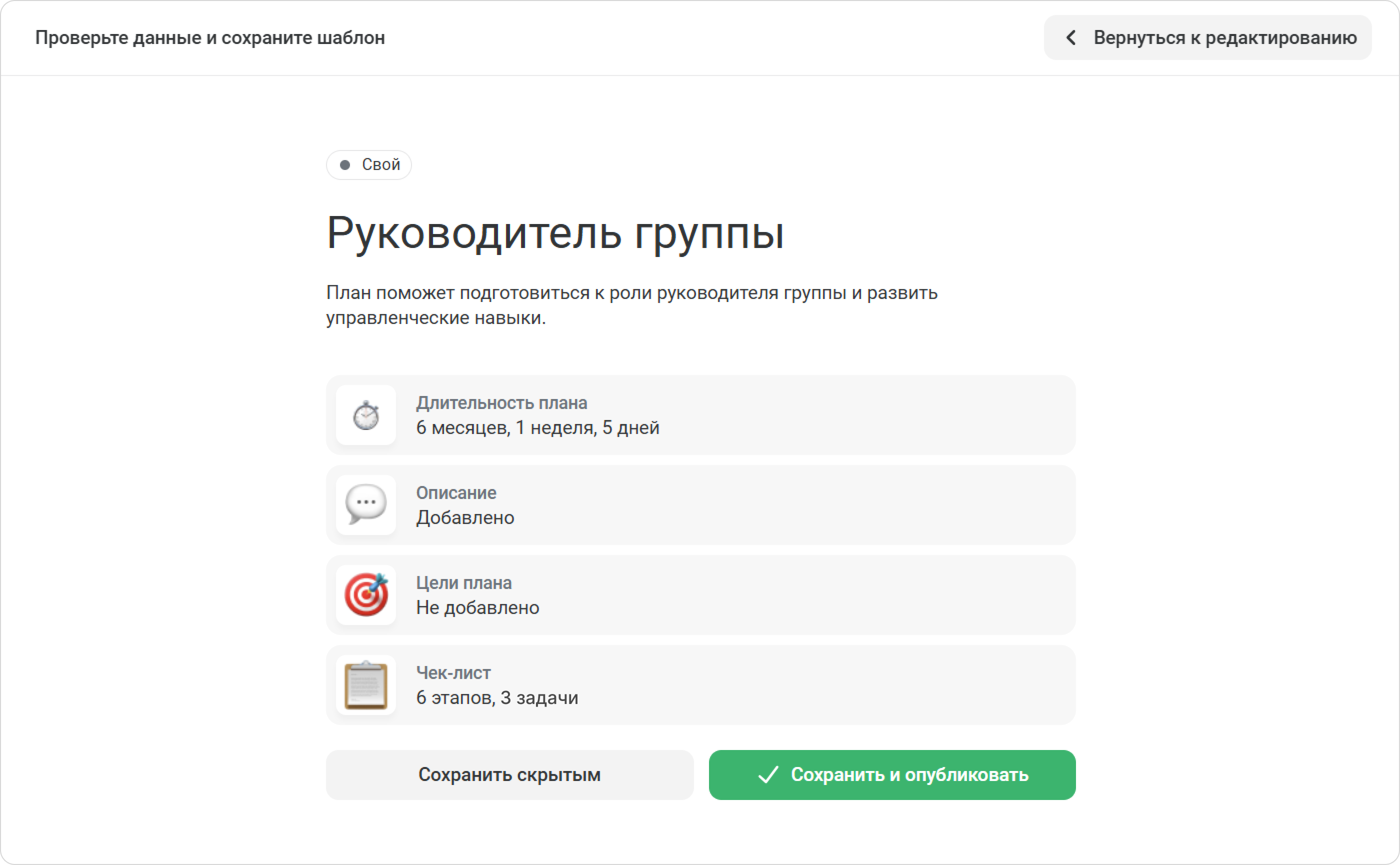
Вы
...
можете нажать Вернуться к редактированию в правом верхнем углу.
Если план готов, выберите Сохранить и опубликовать или Сохранить
...
скрытым.
Прекрасно! Вы создали типовой план развитияшаблон плана.
Как назначить
...
шаблон
Для назначения типового плана шаблонов нужен доступ в настройках роли.
- Выберите план, нажмите ⋯•••, а затем Создать план на основе.из шаблона
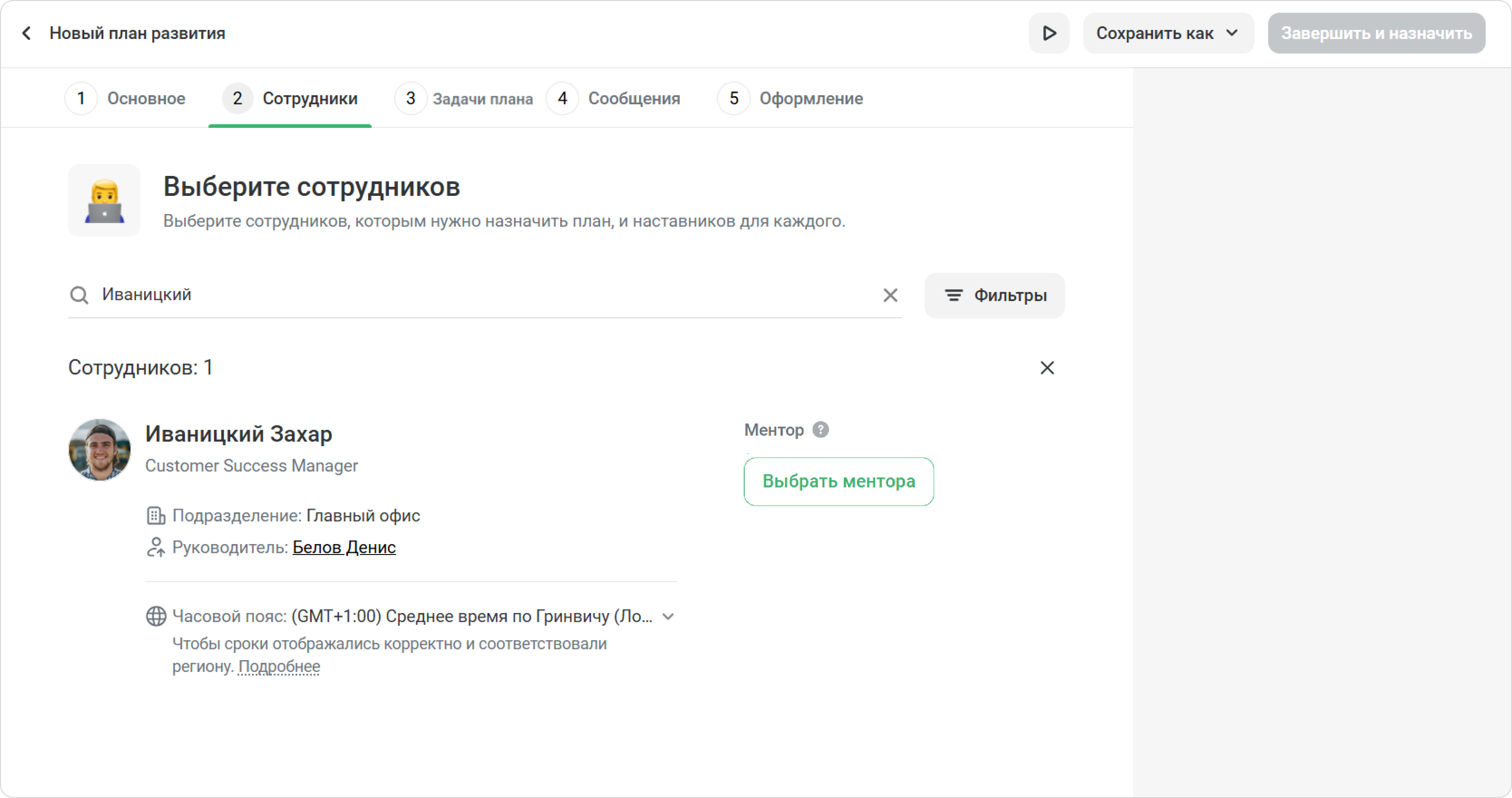
- Далее выберите сотрудников и наставников как в менторов по инструкции.
- Перейдите на вкладку Чеклист Задачи плана и настройте сроки задач. Назначьте кураторов.

- Когда всё готово, нажмите Завершить и назначить.
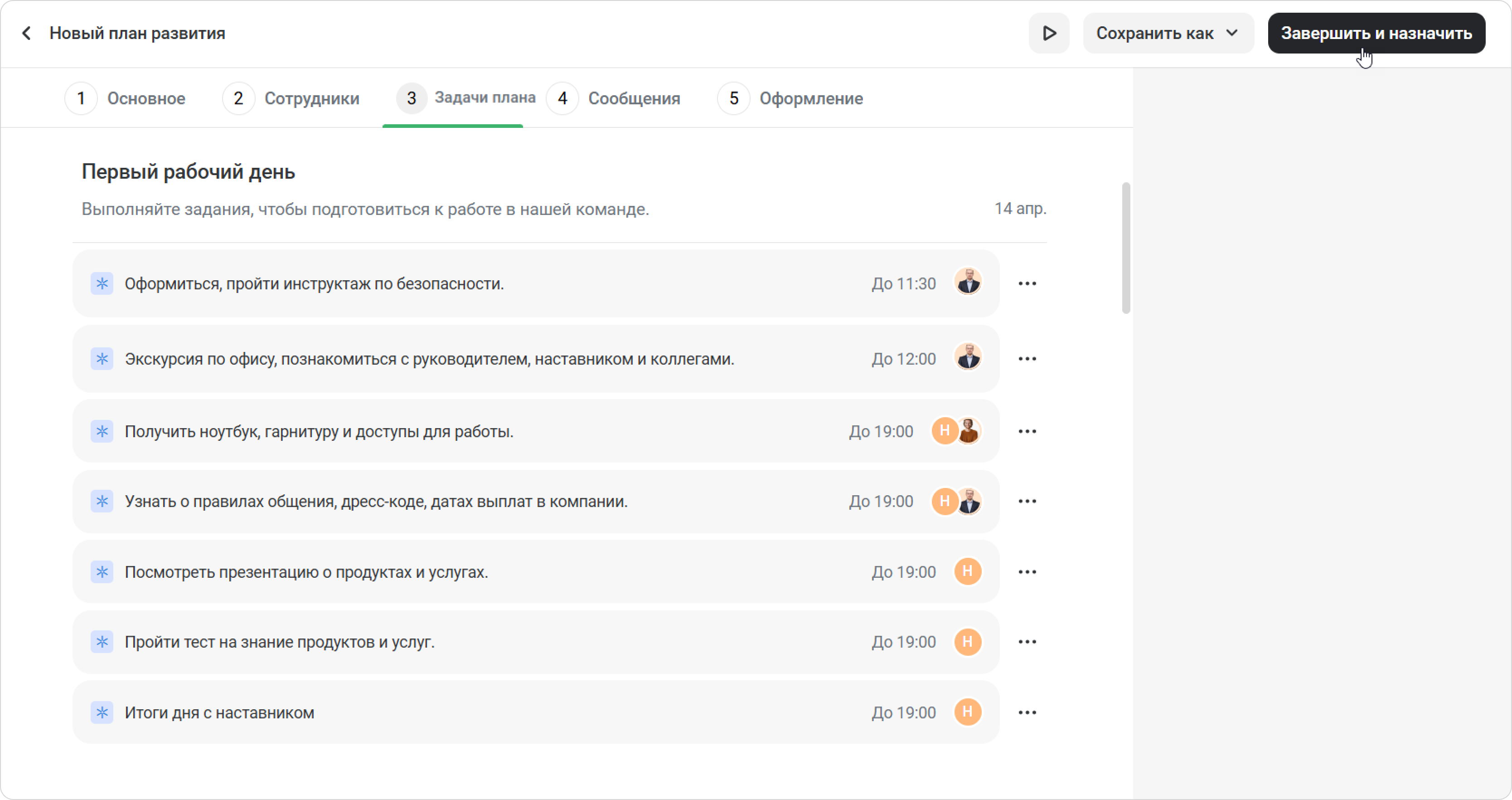
Действия с
...
шаблонами
Выберите типовой план шаблон и нажмите ⋯•••, чтобы увидеть доступные действия.
- Чтобы изменить содержание и настройки плана, нажмите Редактировать.
- Чтобы создать копию планашаблона, нажмите Дублировать.
- Чтобы удалить ненужный планшаблон, нажмите Удалить.
Дополнительные действия
- Чтобы
...
- сделать шаблон общедоступным, нажмите Опубликовать.
- Чтобы закрыть доступ к плану, нажмите Скрыть.