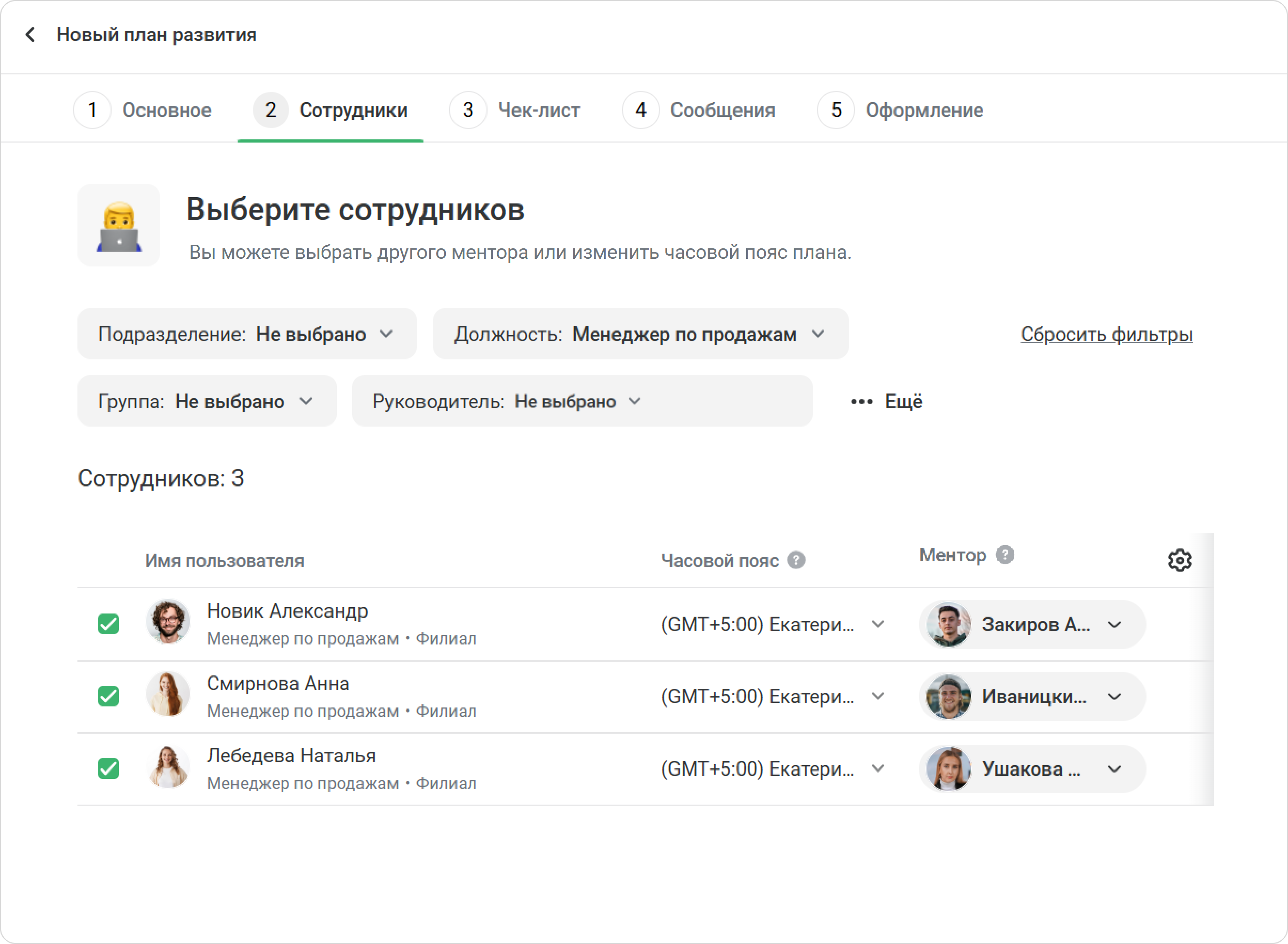
Выберем сотрудников, которые получат план развития.
| панель | ||
|---|---|---|
| ||
| Если вы создаёте шаблон, вкладки «Сотрудники» не будет. |
Перейдите на вкладку Сотрудники. Здесь вы сможете выбрать стажёров и наставниковменторов.
панель bgColor #eaf4fd Вкладка «Сотрудники» доступна для новых планов. Для типовых шаблонов выбора сотрудников не будет.
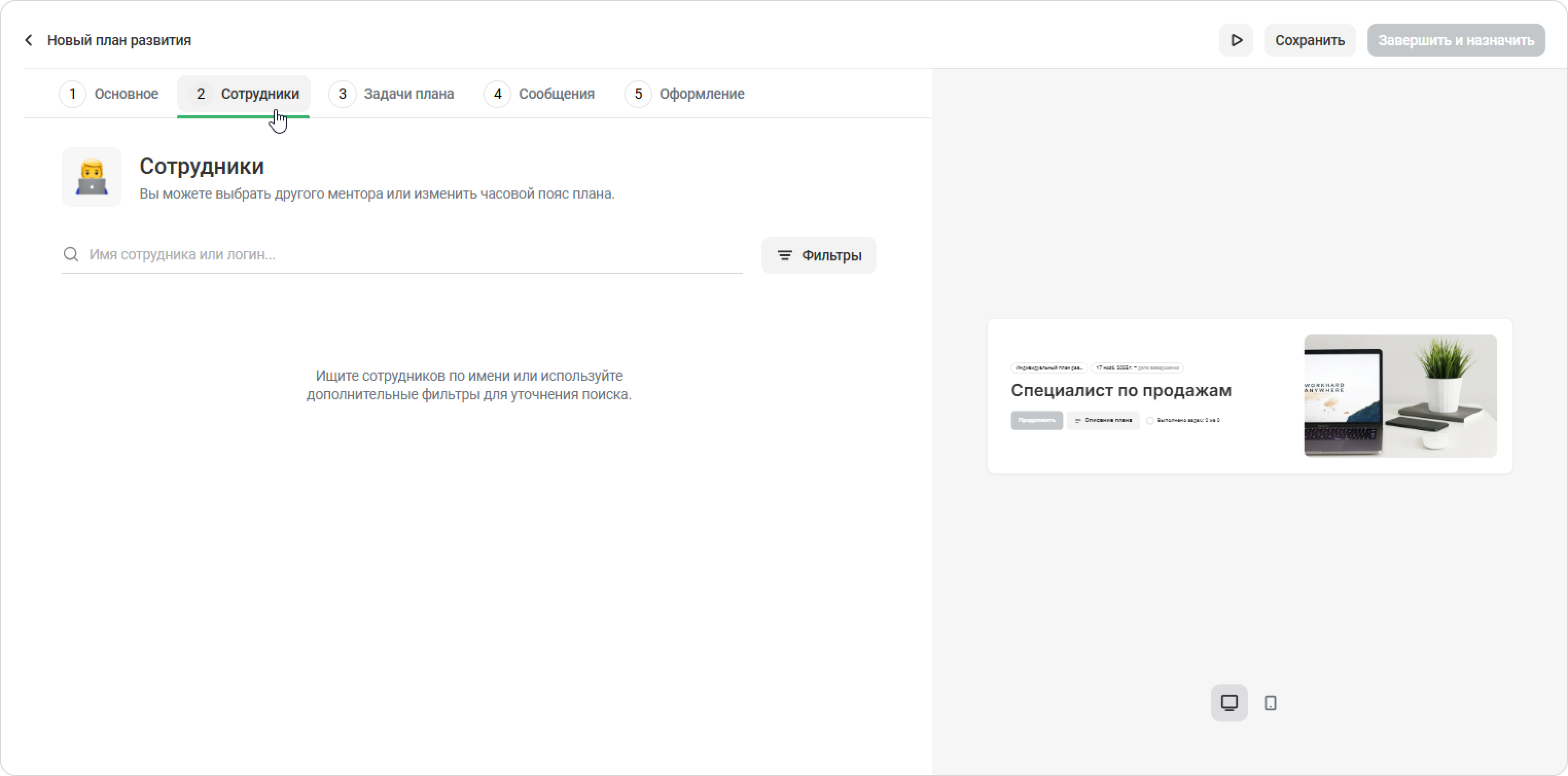
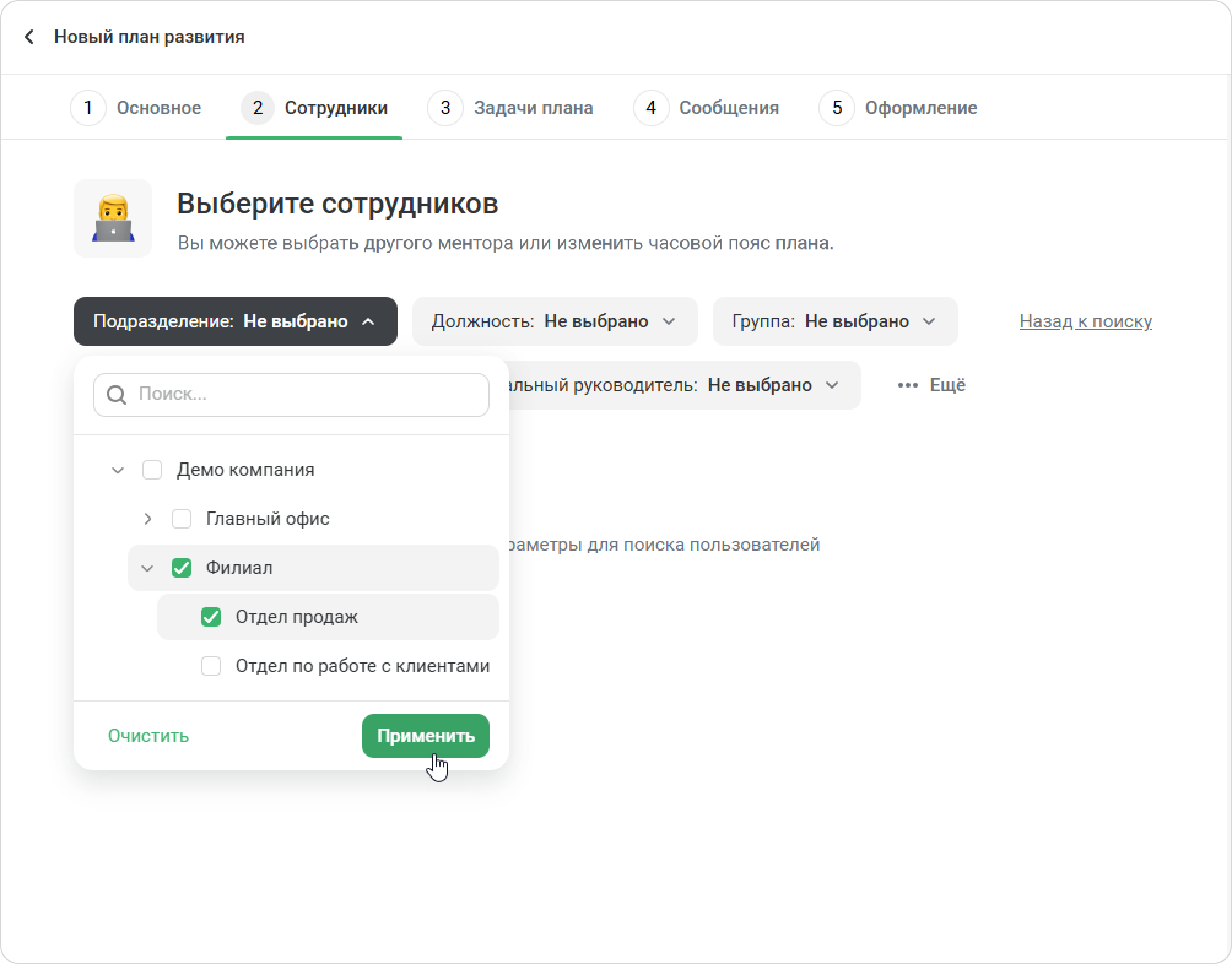
- Введите имя или используйте поиск по фильтрам. Например, новые сотрудники появились в отделе развития продуктовпродаж. Выберем этот отдел в фильтре «Подразделение» и отметим новичков.
- Если выбрали не того стажёра, нажмите на крестик или Сбросить фильтры.
Решим с часовым поясом стажёра.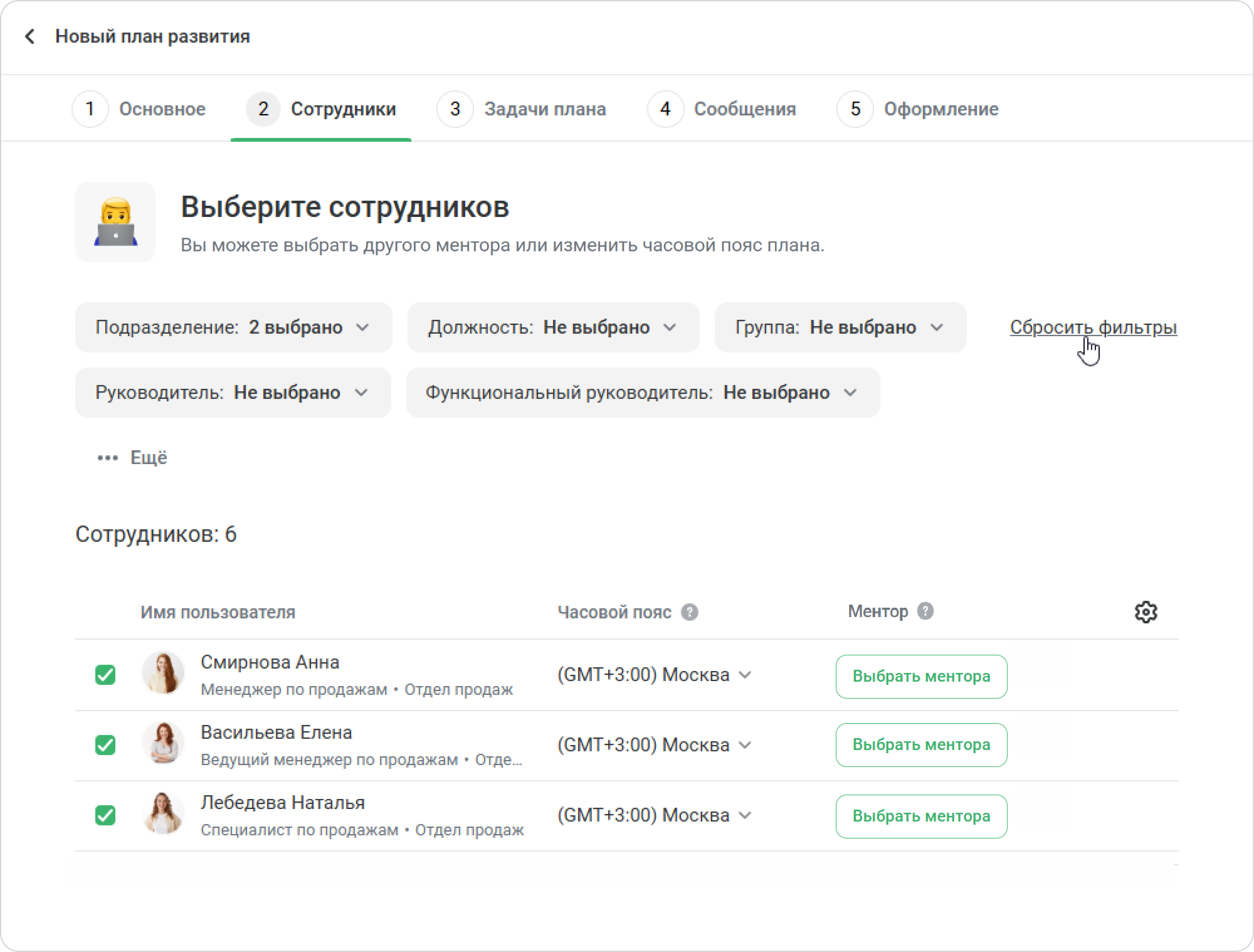
- Далее назначим наставника. Вы можете найти наставника по фильтрам.
Готово! Вы выбрали сотрудников, котормы будет назначен план, и подобрали им наставников.
Как добавить кураторов
Вы можете добавить одного или нескольких кураторов к задаче.
Выберите задачу и нажмите на ⋯.
Кликните Добавить куратора.
...
- вы можете выбрать часовой пояс, по которому сотрудник будет проходить план развития. Например, установим часовой пояс Екатеринбурга для сотрудников уральского филиала.
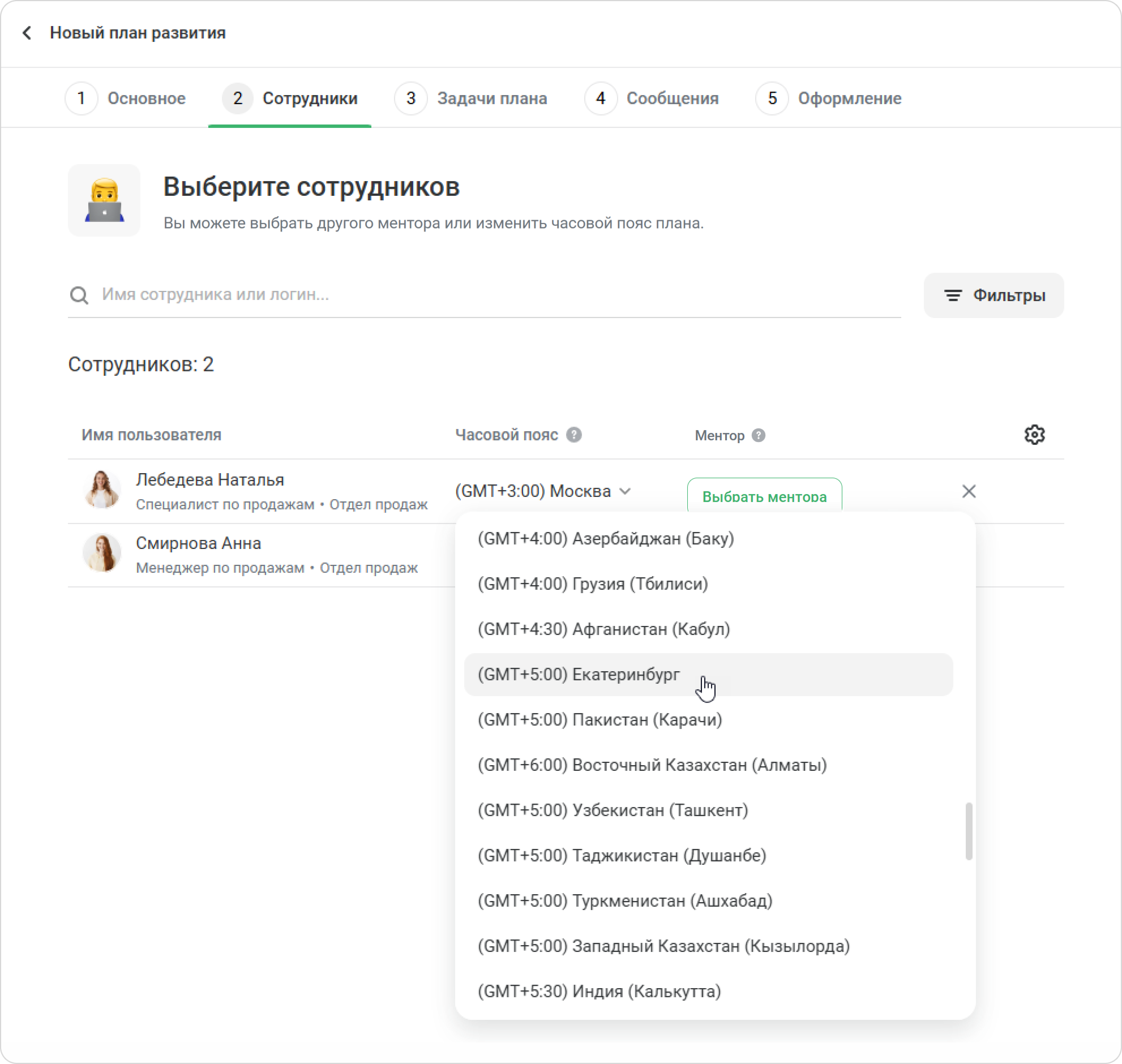
- Теперь назначим ментора. Кликните Выбрать ментора и найдите его по имени или должности.
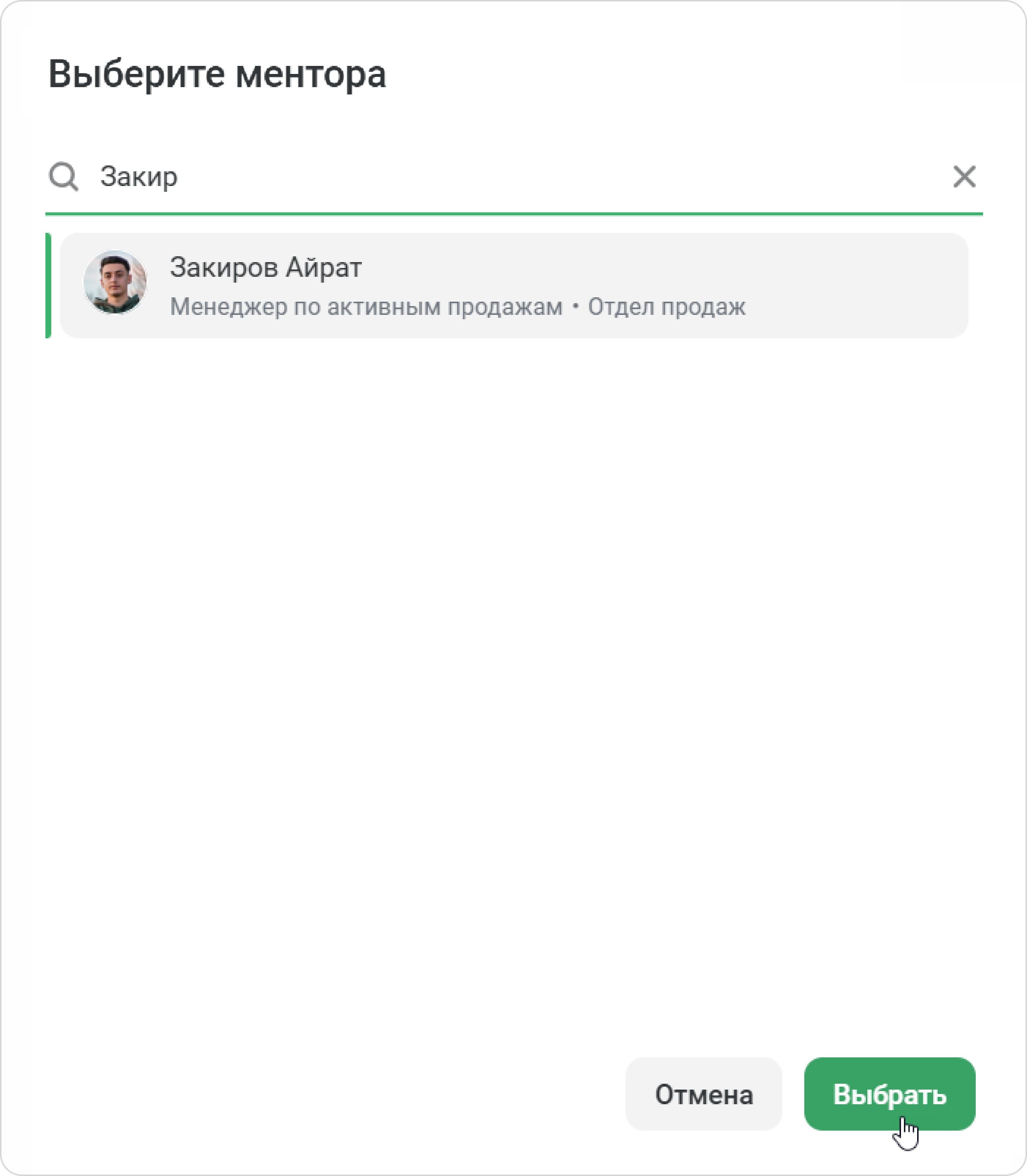
Готово! У сотрудников теперь есть менторы.