Начать работу с iSpring Suite просто. Вы можете запустить программу с рабочего стола или работать прямо из PowerPoint.
| Оглавление |
|---|
Запуск iSpring Suite
Нажмите на ярлык iSpring Suite.
Вы увидите меню Быстрый старт. Это основное место для создания контента и работы с вашей учётной записью.
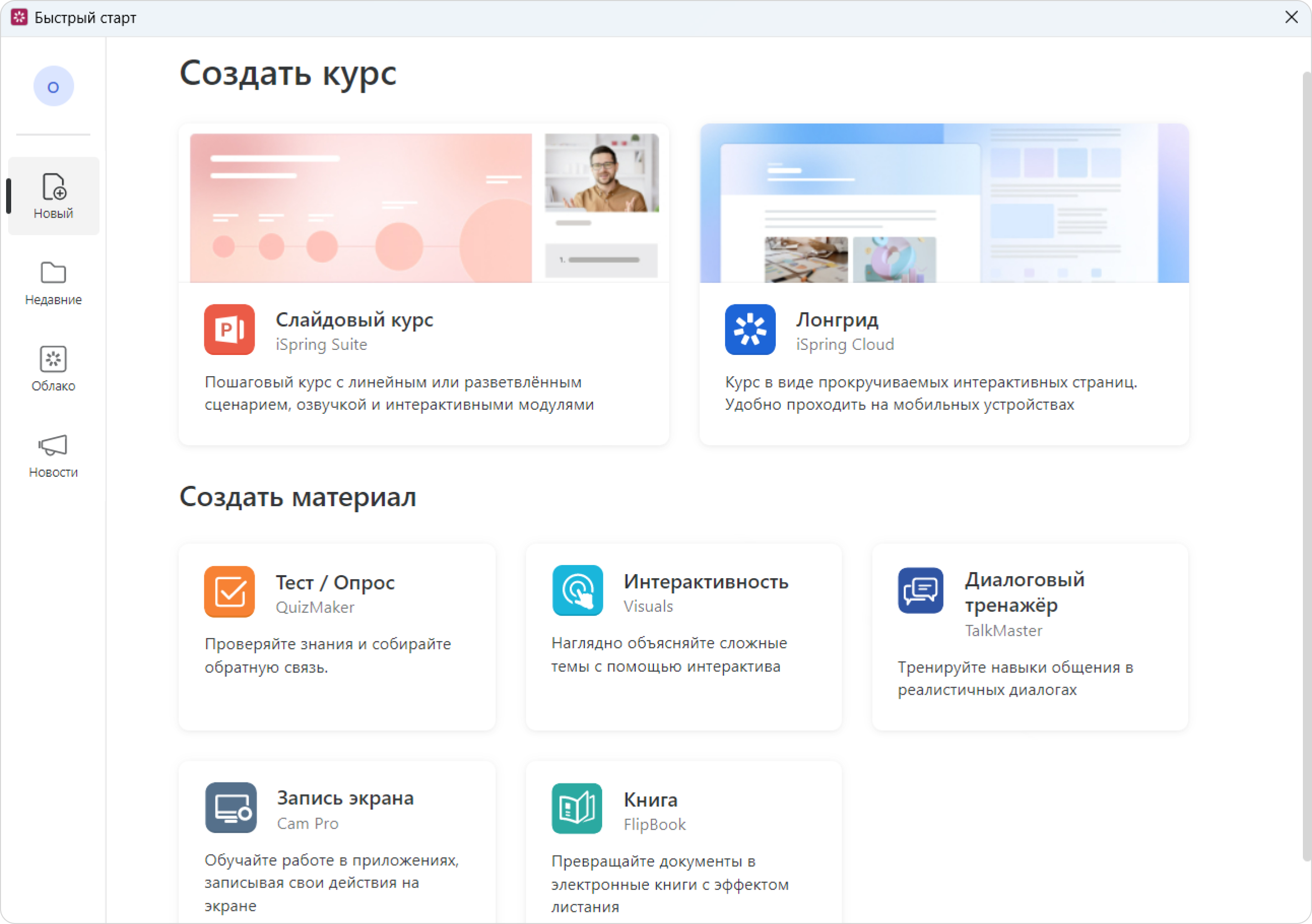
Выберите тип контента, который хотите создать. На карточках есть описания, которые помогут сориентироваться.
Запуск через PowerPoint
Если вы привыкли начинать работу в PowerPoint, iSpring Suite можно открыть прямо оттуда.
- Запустите PowerPoint.
- Нажмите на кнопку Создать с иконкой iSpring Suite.

- Откроется меню Быстрый старт. Выберите, что хотите сделать. Можно начать с простого: добавить тест в презентацию.
Когда освоитесь, используйте инструменты на ленте PowerPoint:- добавляйте аудио и видеосопровождение,
- вставляйте в курс дополнительные материалы, например, интерактивности,
- используйте заготовки Библиотеки контента,
- управляйте ресурсами презентации, свойствами слайдов и плеером.
- Опубликуйте курс.
Лонгриды iSpring Cloud
Создавайте интерактивные онлайн-тесты и лонгриды в iSpring Cloud — портале для хранения и создания материалов, который встроен в iSpring Suite 11.
- Запустите iSpring Suite 11 и нажмите Лонгрид.
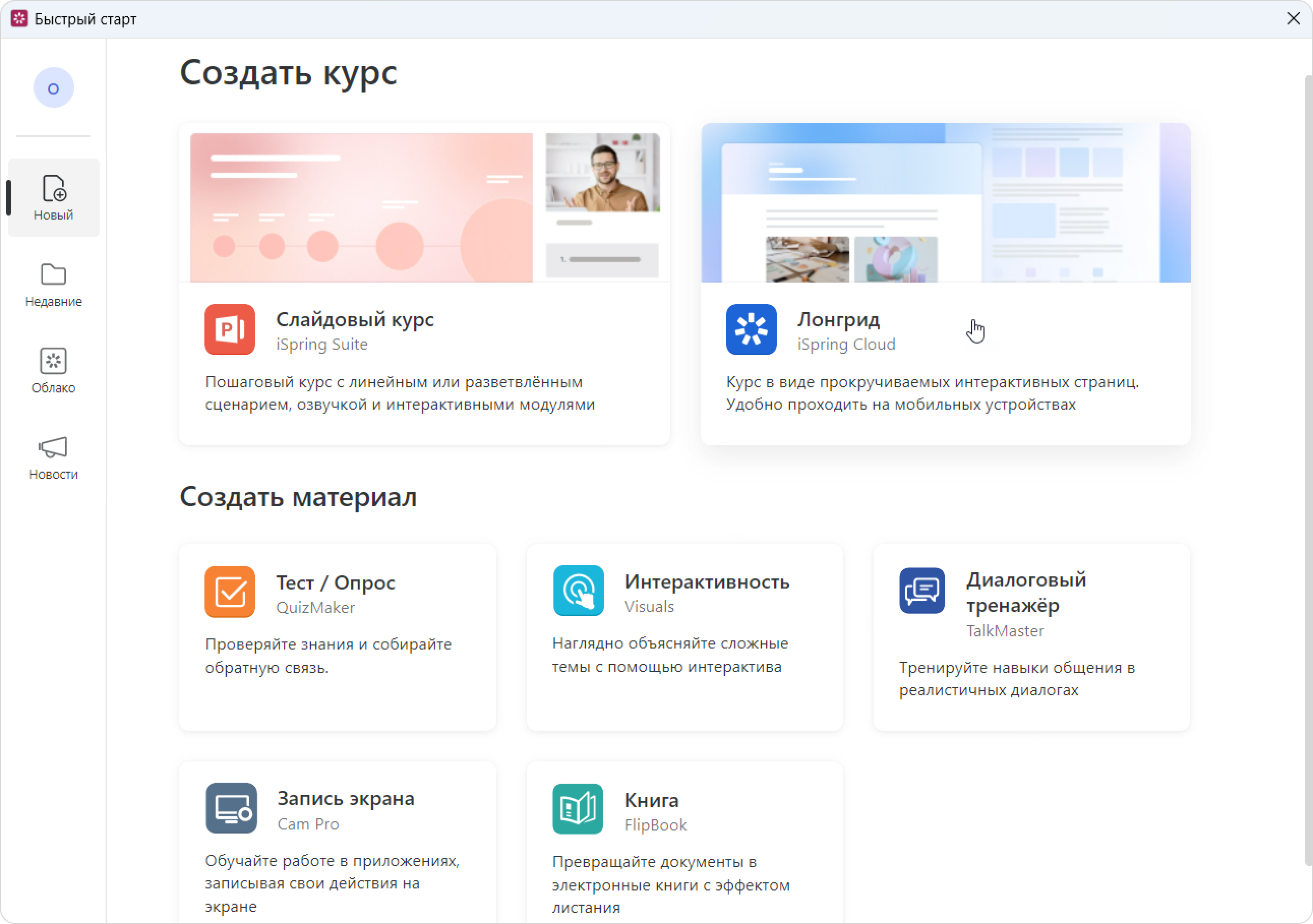
- Создайте интерактивный контент, который удобно листать на любых устройствах.
• Лонгриды
• Онлайн-тесты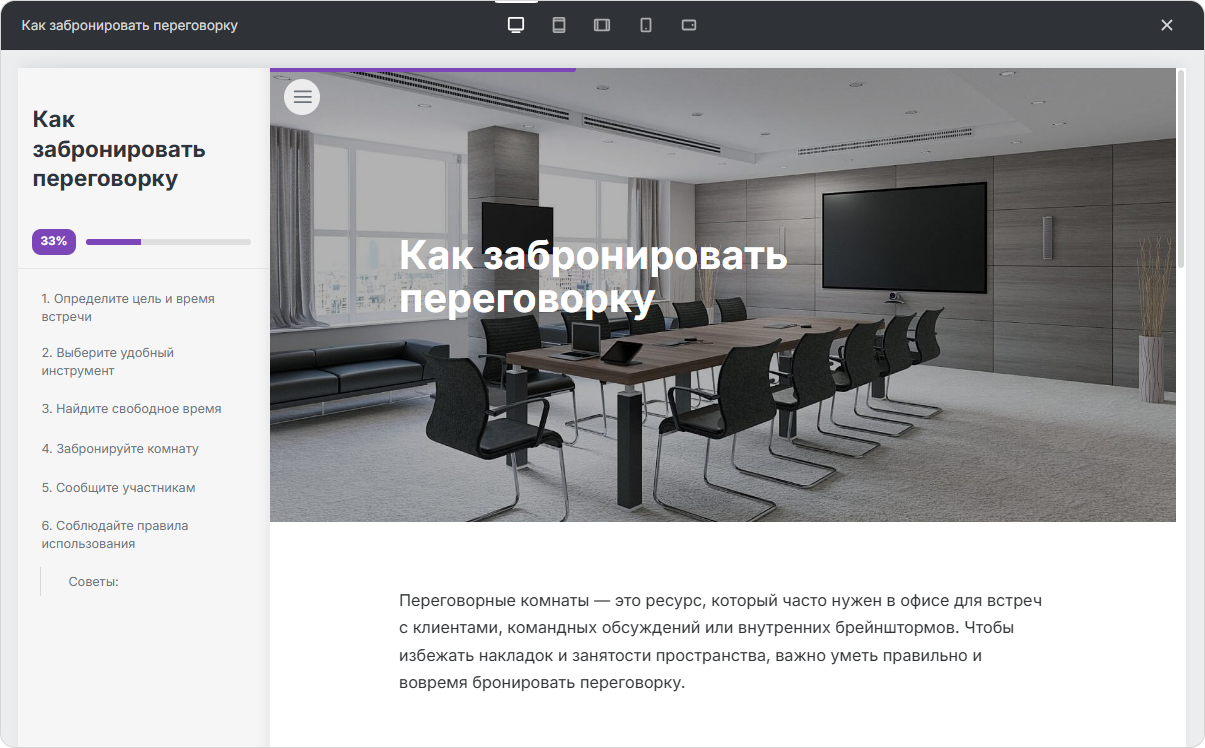
Вы можете экспортировать лонгрид для загрузки в любую LMS или поделиться ссылкой на него.
| панель | ||||||||||||
|---|---|---|---|---|---|---|---|---|---|---|---|---|
| ||||||||||||
Узнайте, как создавать другие типы курсов с помощью компонентов iSpring Suite и iSpring Suite Max.
|