Оглавление
В качестве задачи вы можете добавить к плану обучающую сессию «Обучения на рабочем месте». Обучающую сессию можно добавить в новый и существующий план, в шаблон и в черновик.
| панель | ||
|---|---|---|
| ||
Добавить задачу с обучающей сессией могут:
|
Как создать обучающую сессию в плане развития
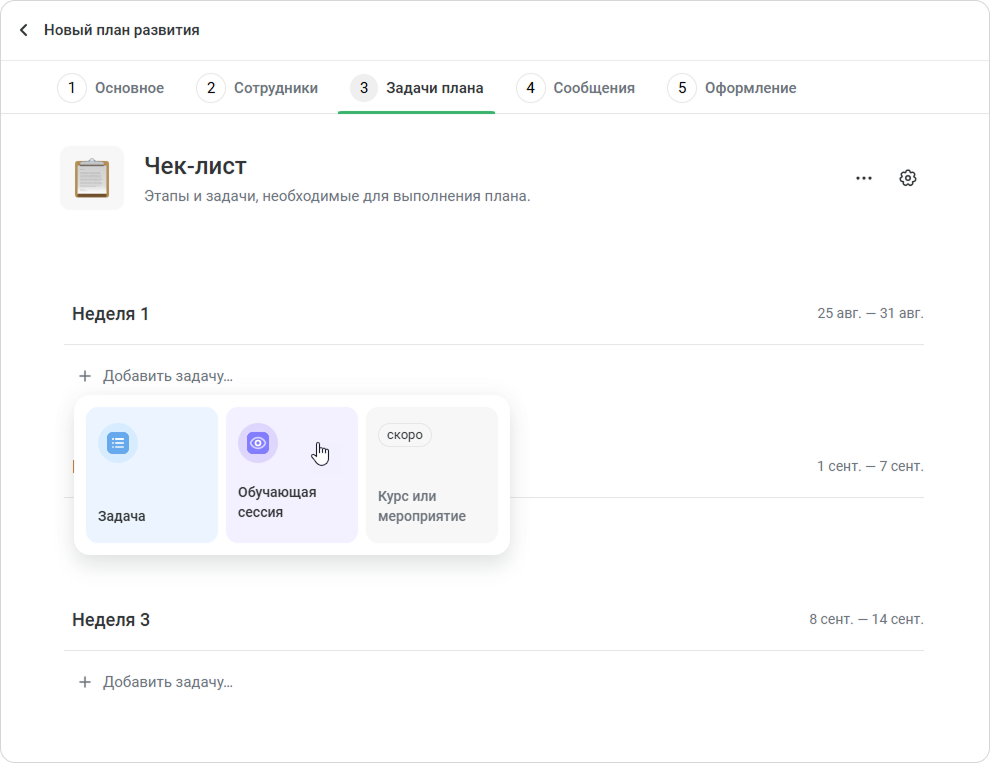
- Во вкладке Задачи плананажмите Добавить задачу → Обучающая сессия.
В новом окне выберите наблюдателя сессии, лист наблюдения, время проведения и продолжительность. Нажмите Продолжить.
панель bgColor #eaf4fd В «Планах развития» нельзя начать обучающую сессию прямо сейчас. Для неё нужно запланировать дату и время.
В описании задачи можно разместить ссылки на материалы, подробные инструкции и прикрепить файлы. В этом же окне можно исправить время проведения, заменить лист наблюдения и наблюдателя. Когда всё готово, нажмите Создать задачу
Как добавить Обучение на рабочем месте в План развития
В качестве пункта Плана развития можно добавить не только текстовую задачу, но и обучающую сессию Обучения на рабочем месте.
- Когда вы создаёте чек-лист, нажмите Добавить задачу.
Выберите тип задачи — Обучающая сессия.
В новом окне выберите сотрудников, которых нужно обучить, и наблюдателей. Нажмите Далее.
Затем выберите лист наблюдения. Нажмите Далее.
Настройте время проведения. Сессию можно запланировать у всех в одно время или индивидуально.
Затем нажмите Создать сессию.
панель bgColor #eaf4fd Какие файлы можно добавить
- Изображения: PNG, JPG, JPEG, GIF, SVG.
- Документы и медиафайлы: PDF, XLSX, XLS, DOCX, DOC, PPTX, PPT, TXT, CSV, FLV, MOV, MP4, MP3, WAV, SWF.
- Форматы iSpring: ISMPKG, ISQMPKG, ISSMPKG.
Количество и размер
В описании задачи можно прикрепить до 10 файлов.
Максимальный размер одного файла — 50 МБ.
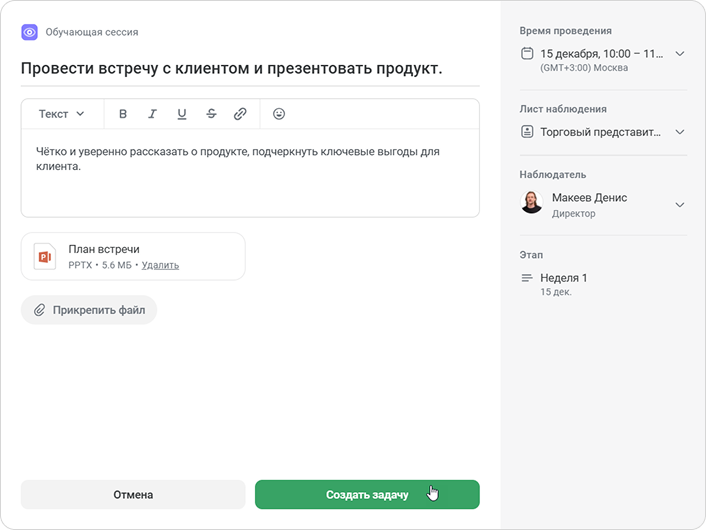
Готово! Вы добавили сессию в план. Эта сессия также появится в разделе «Обучение на рабочем месте».
| панель | ||
|---|---|---|
| ||
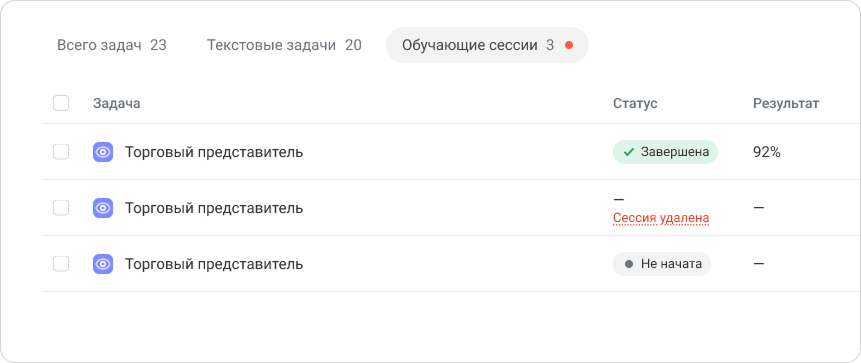
Задачи с удалённой сессиейЕсли сессию удалили в разделе «Обучение на рабочем месте», задача, с которой она была связана, останется в плане развития. Провести сессию будет нельзя, но она продолжит влиять на прогресс. Из-за этого план не получит статус «Завершён». Чтобы сотрудники могли завершить план, удалите задачу с удалённой сессией. При необходимости создайте новую задачу с обучающей сессией.
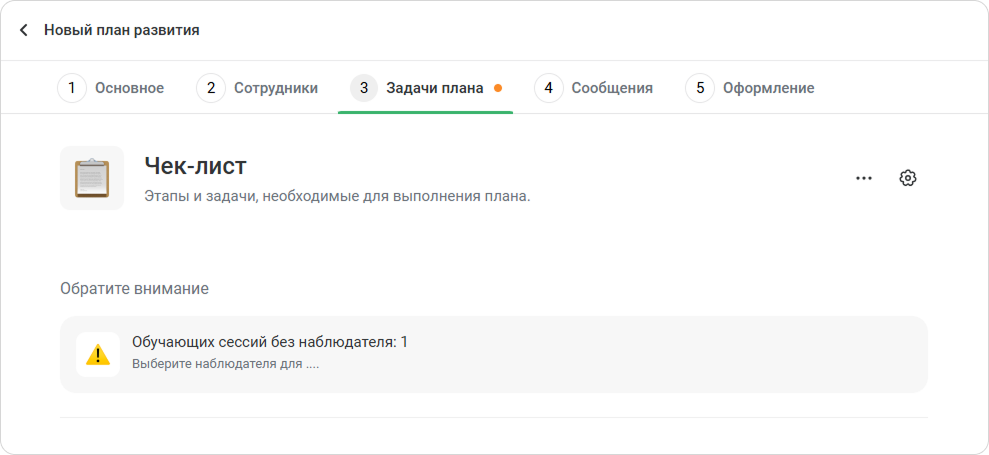
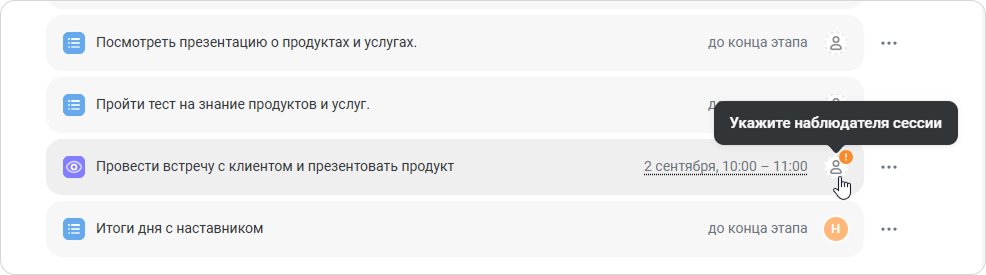
Сессии без наблюдателяВы увидите подсказку, что у сессии нет наблюдателя, если наблюдатель уволен, удалён, заблокирован или не выбран из шаблона. План, в котором есть сессия без наблюдателя, нельзя сохранить и назначить.
Что будет, если удалить сессиюЕсли вы удалите сессию, которая уже используется в плане развития, в чек-листе появится сообщение, что сессия удалена. |