...
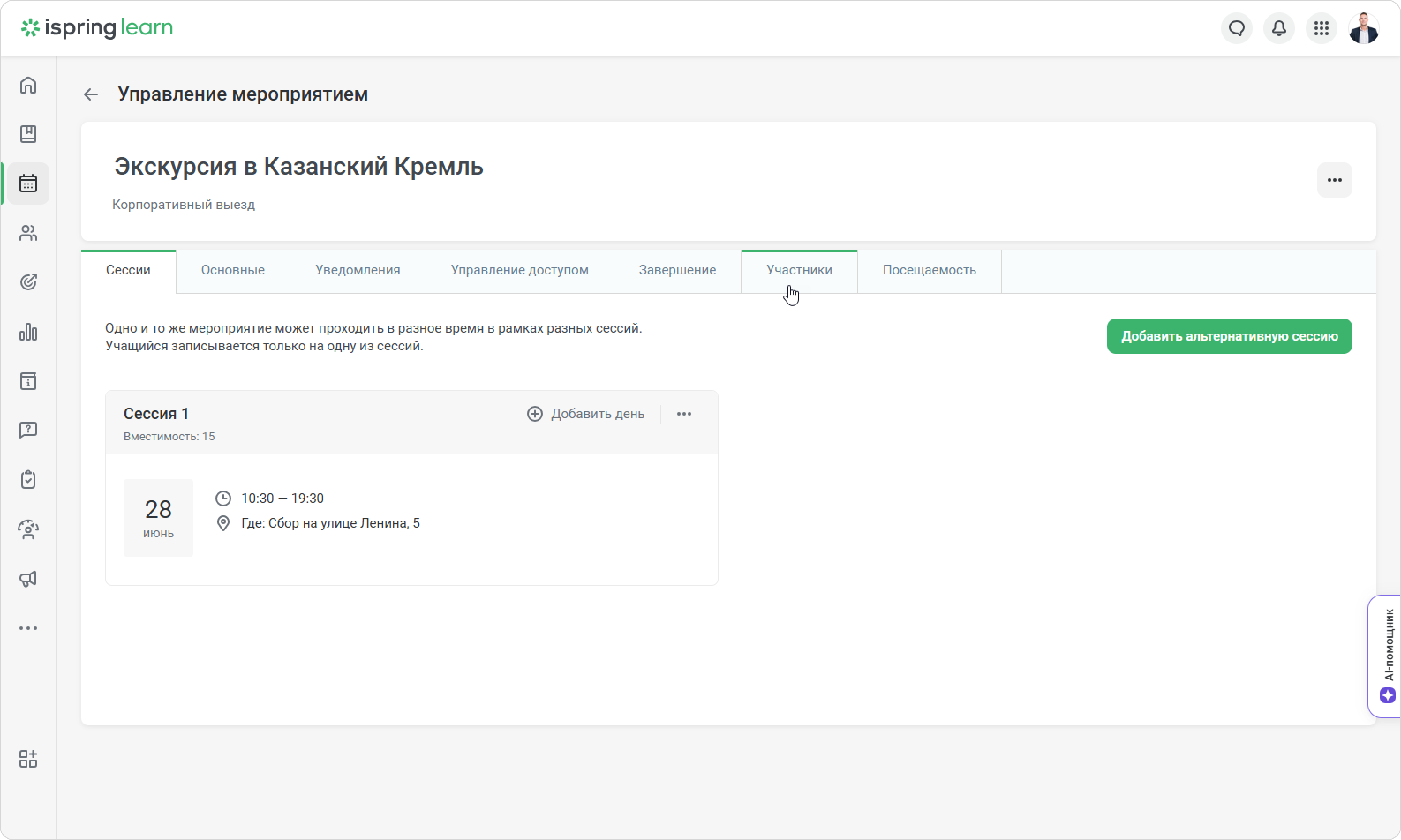
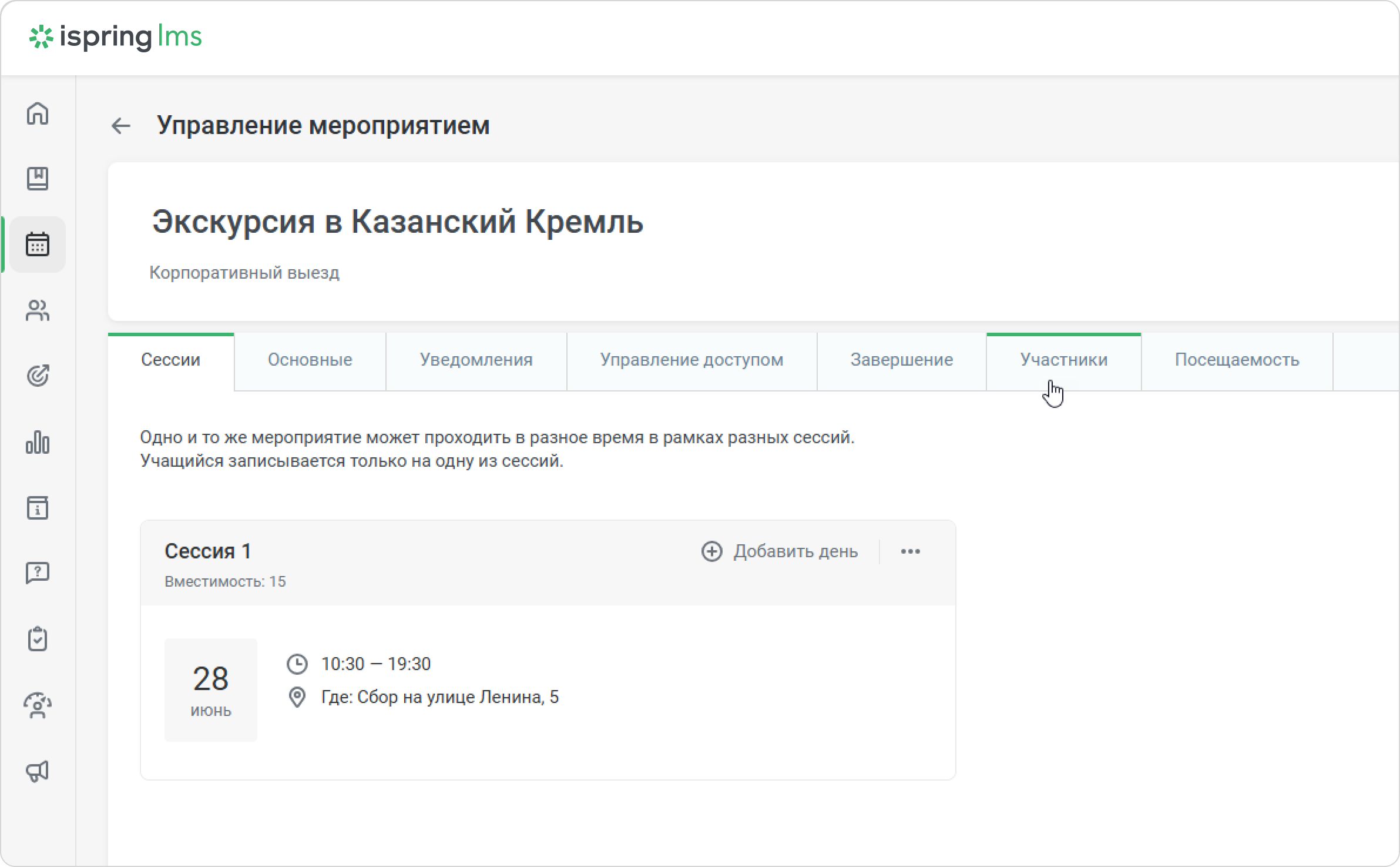
- В портале администратора выберите мероприятие в календаре, затем перейдите на вкладку Участники.
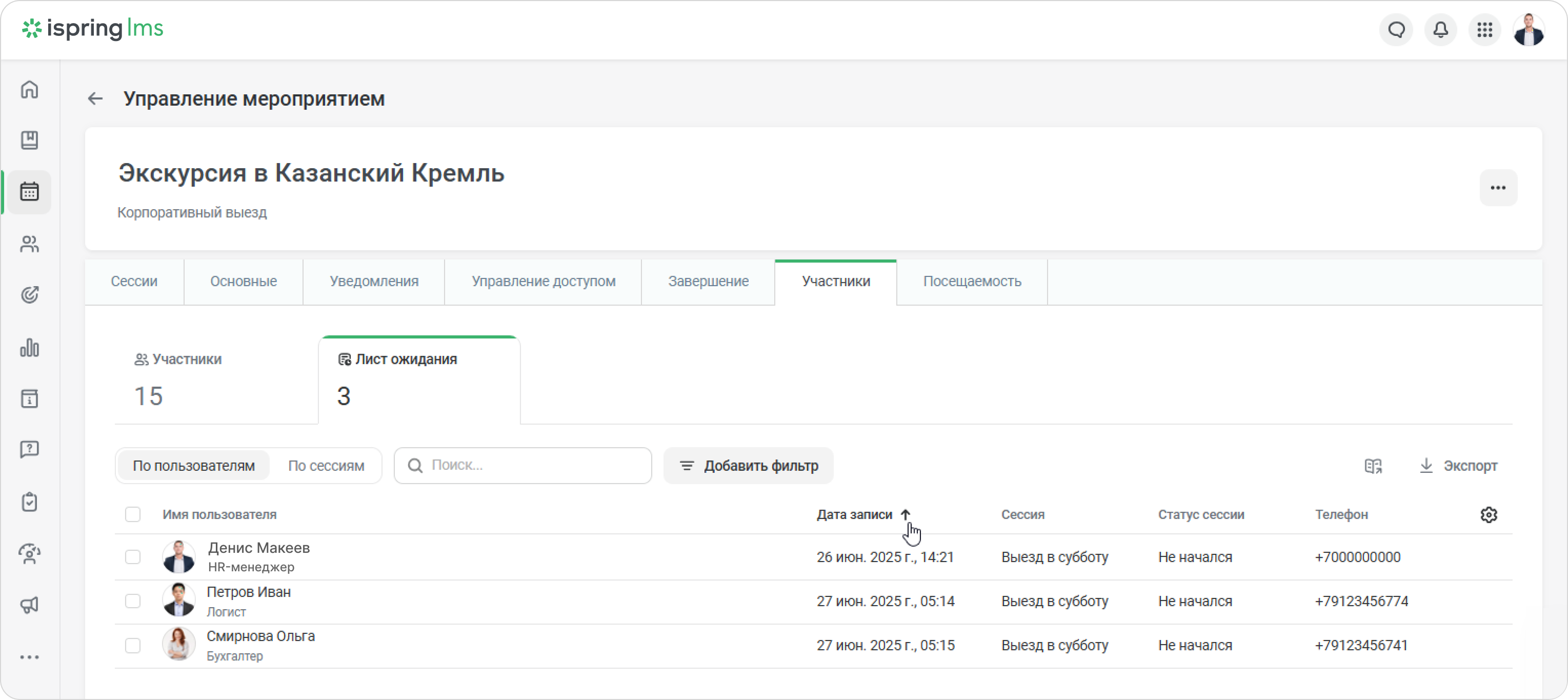
- Откройте Лист ожидания.
Вы увидите сотрудников в листе ожидания. Отсортируйте их по дате записи, чтобы понять, кто записался раньше или позже.
...
...
Если освободится место на мероприятие, все в листе ожидания получат уведомление и смогут записаться самостоятельно.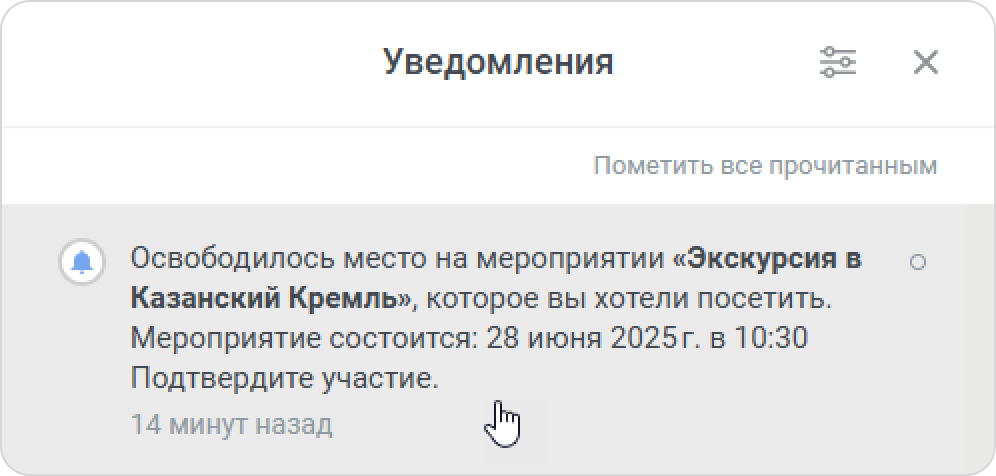
Как записать пользователей из листа ожидания
...
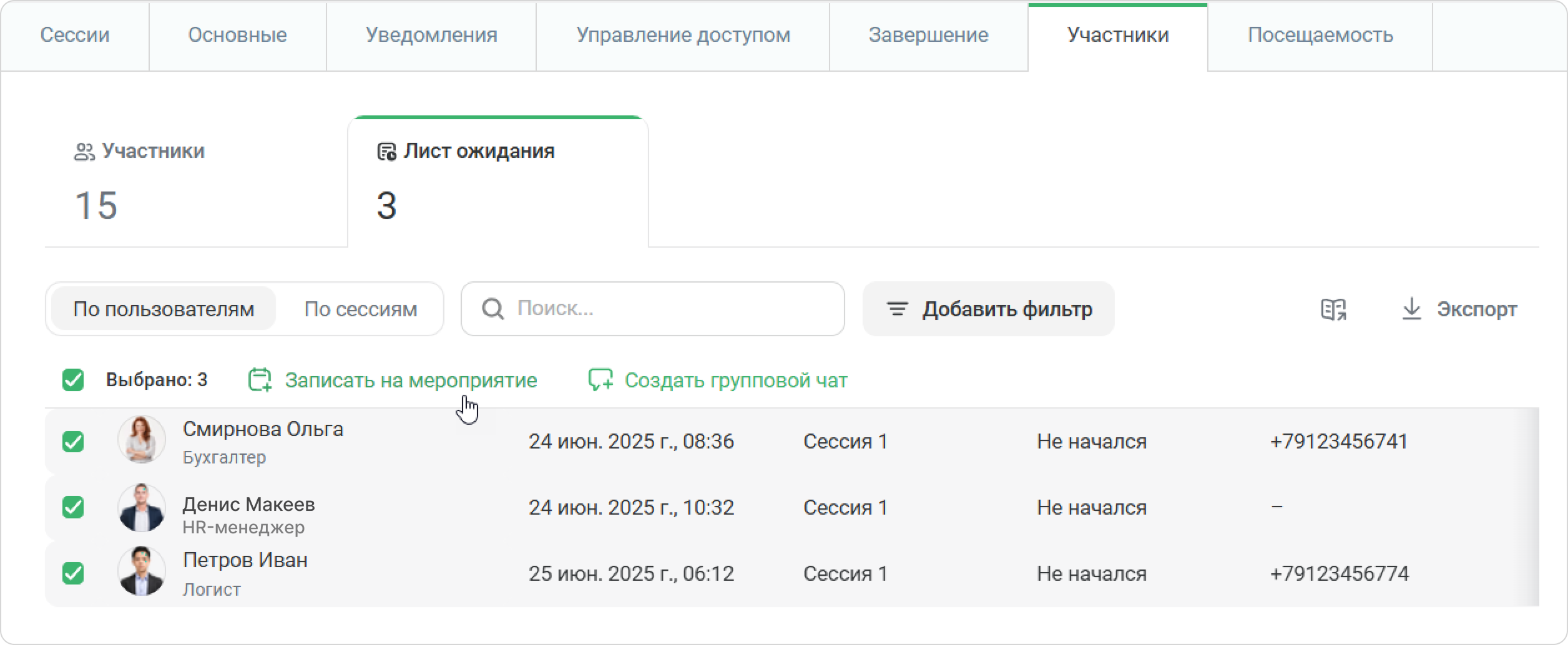
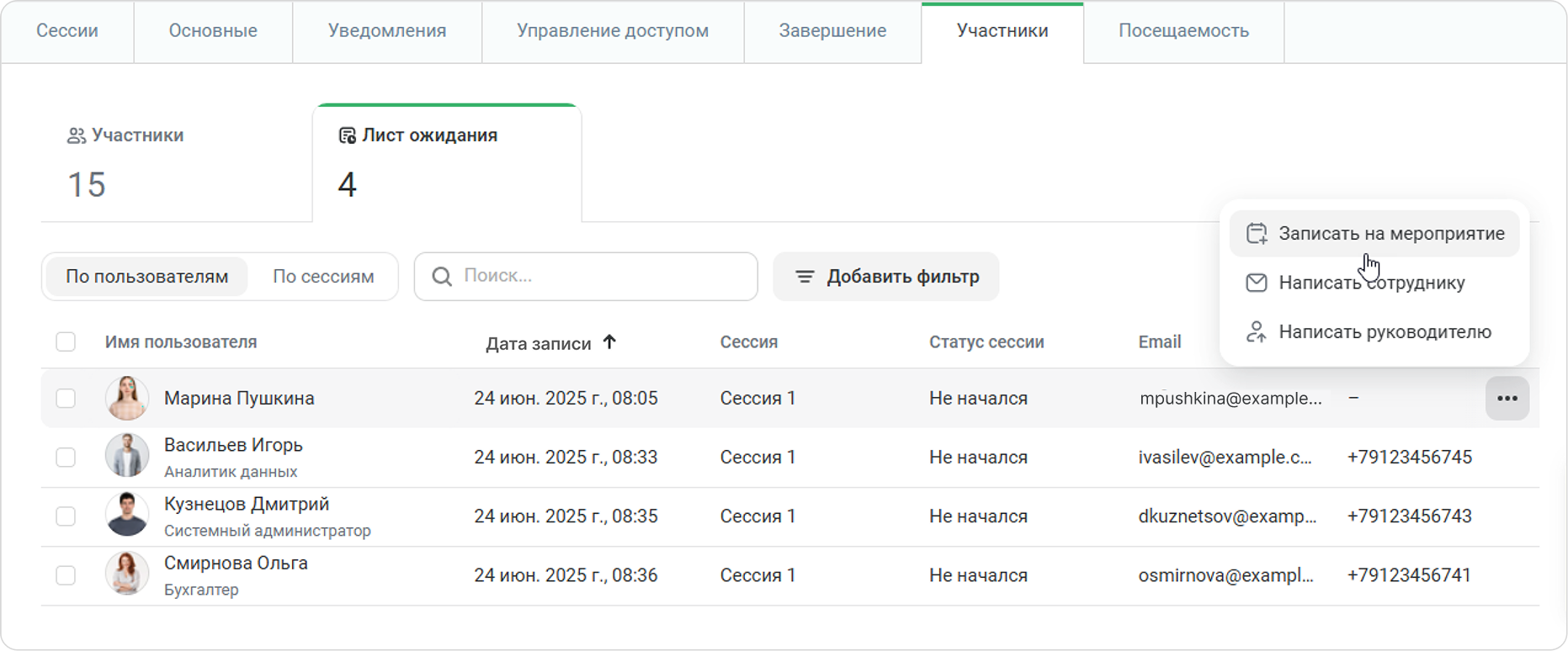
- Откройте Лист ожидания и выберите сотрудник(-ов). Далее нажмите Записать на мероприятие.
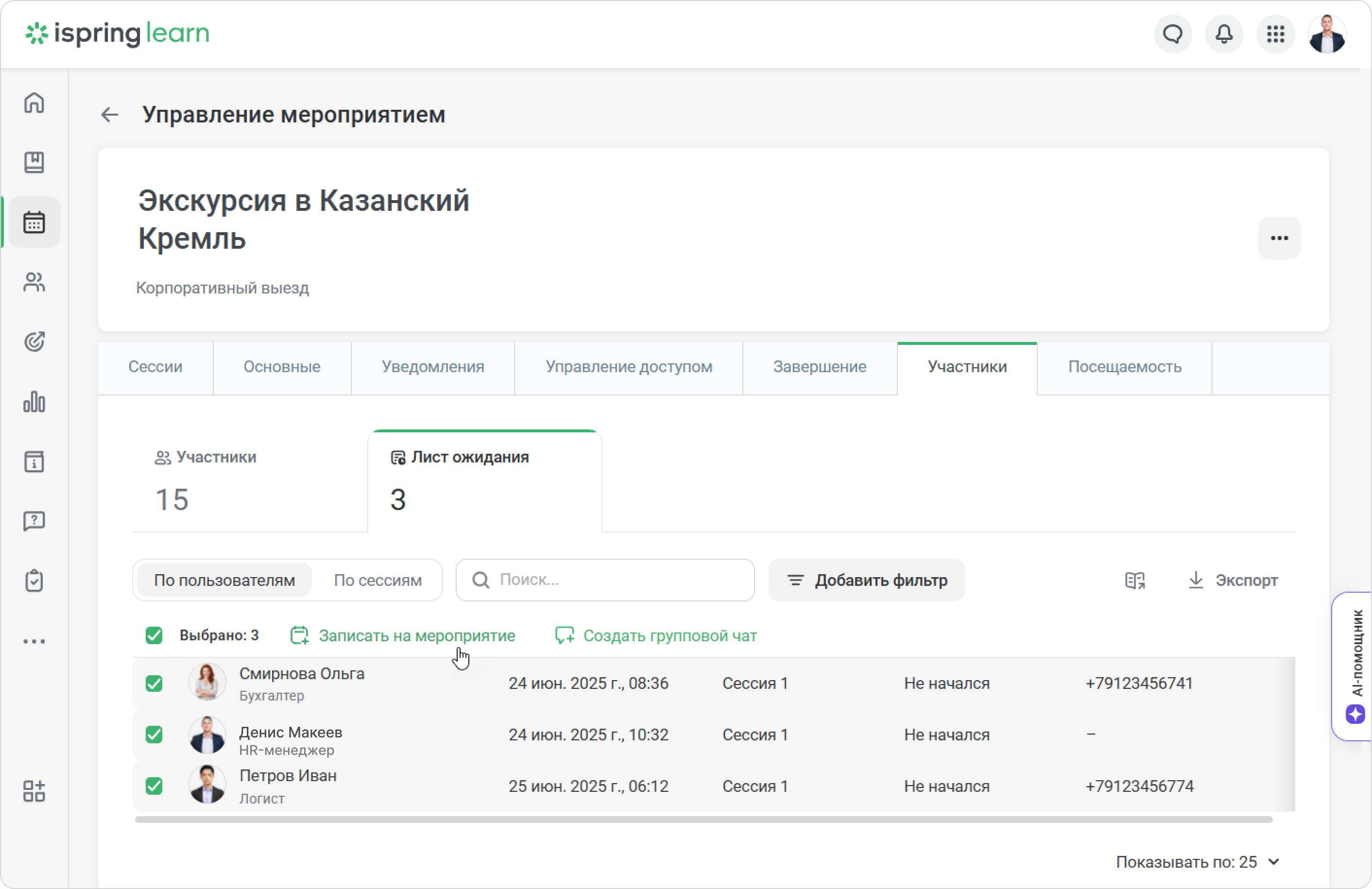
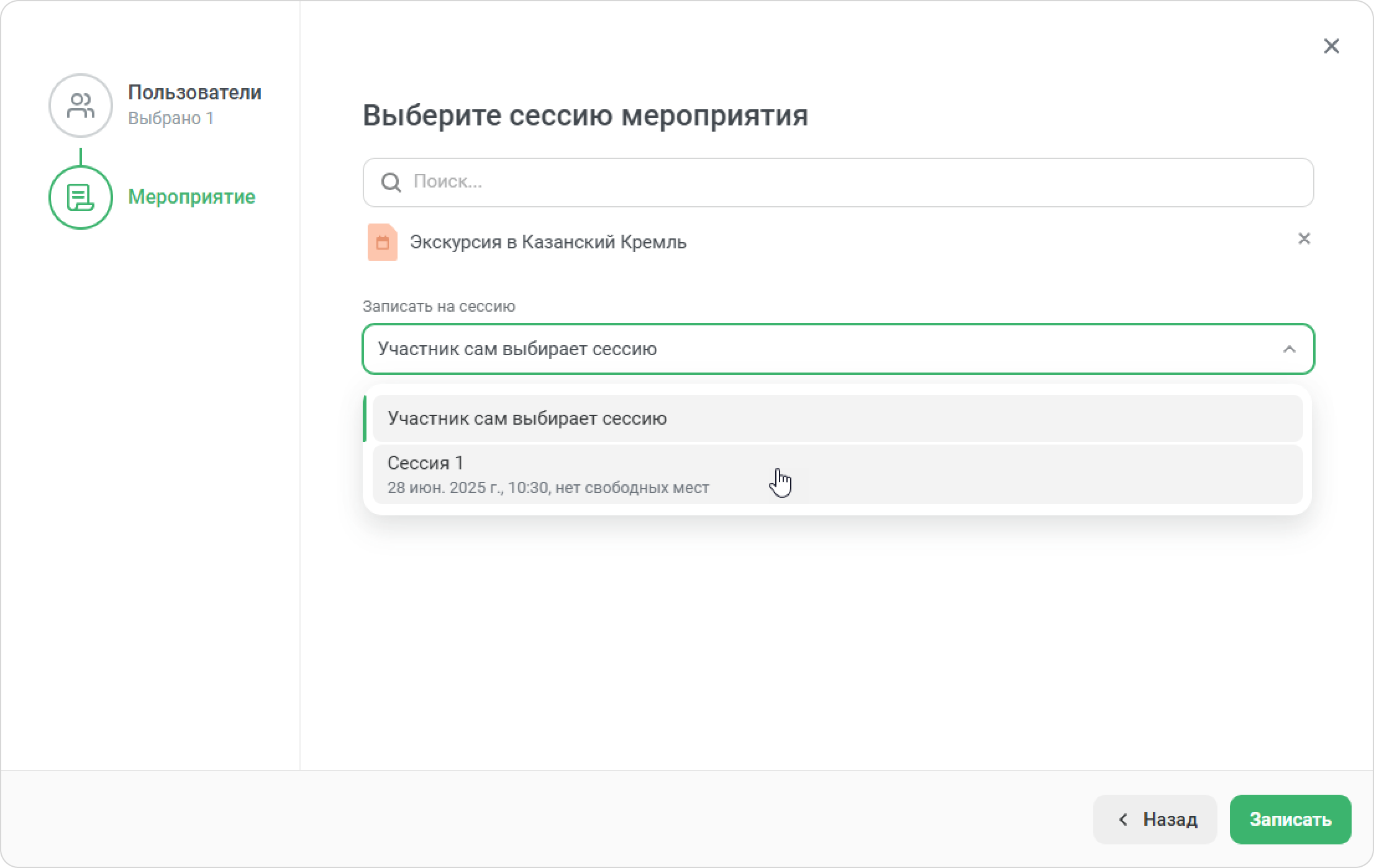
- Затем выберите сессию, на которую есть свободные места. Вы также можете разрешить участникам выбрать сессию самостоятельно. Теперь нажмите Записать.
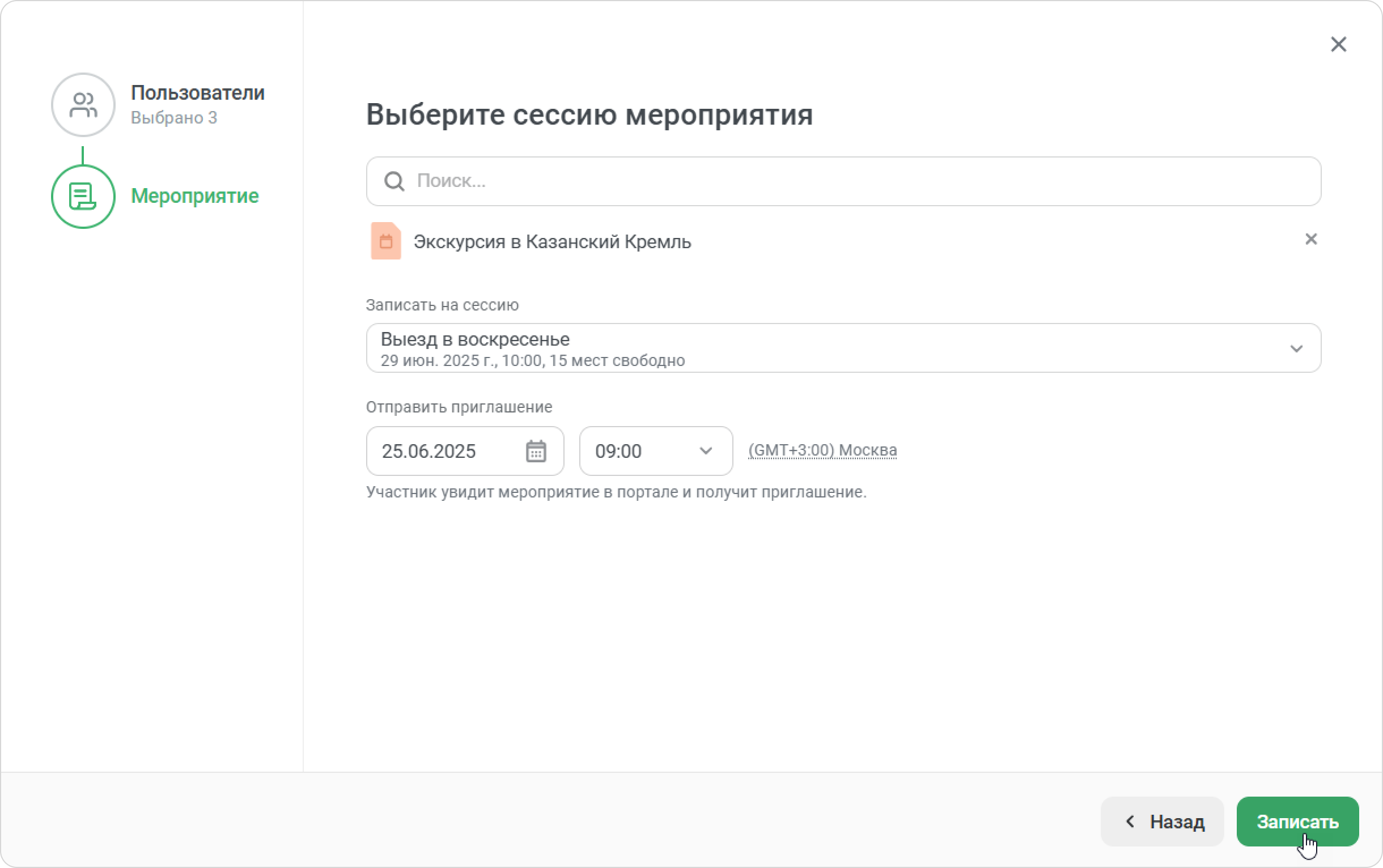
Готово! Вы записали пользователей на мероприятие.
...
- Откройте Лист ожидания, выберите пользователя и нажмите Записать на мероприятие.
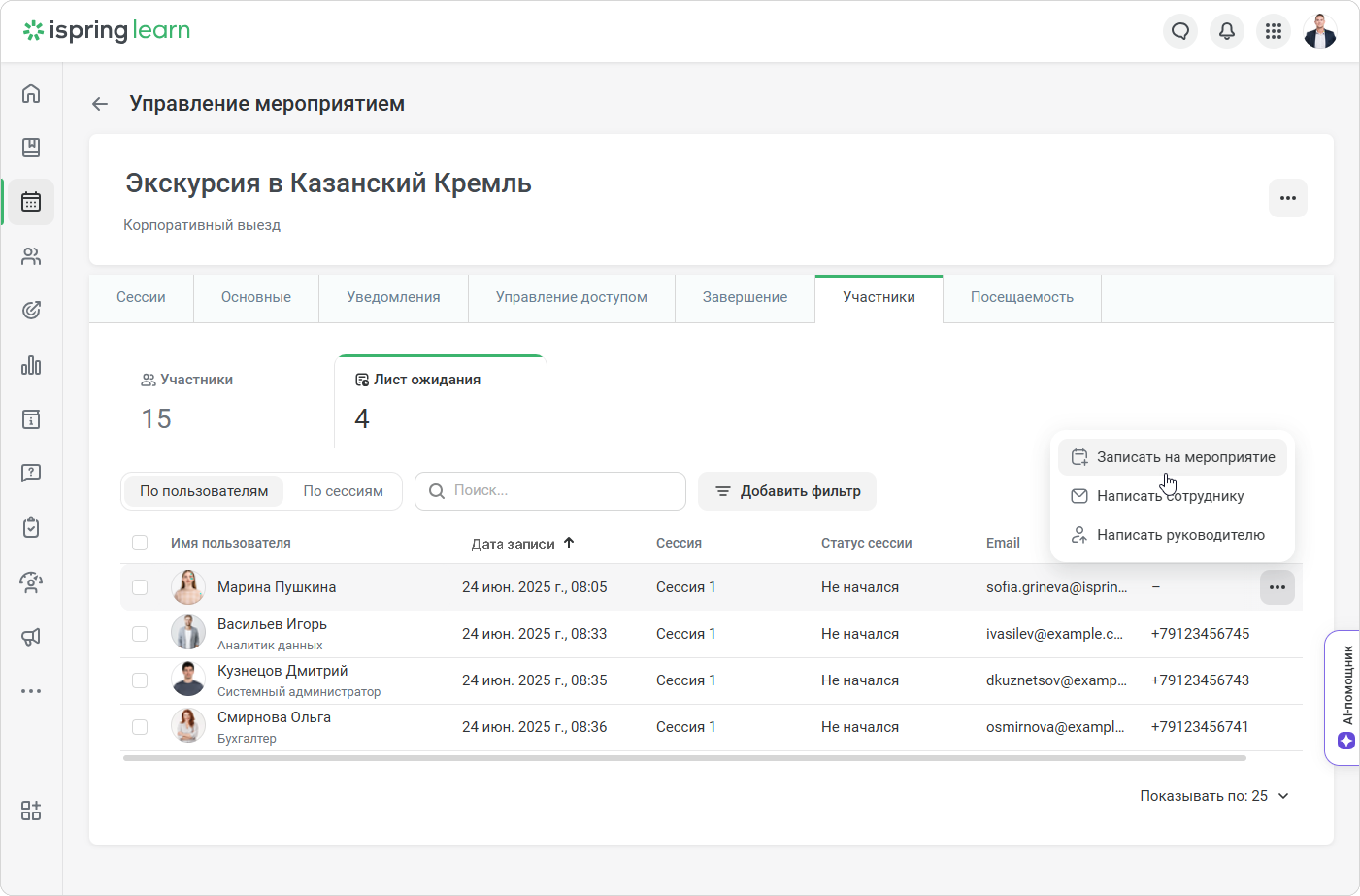
- Далее выберите сессию.
- Платформа предупредит, что на сессии нет свободных мест. Теперь нажмите Добавить 1 место.
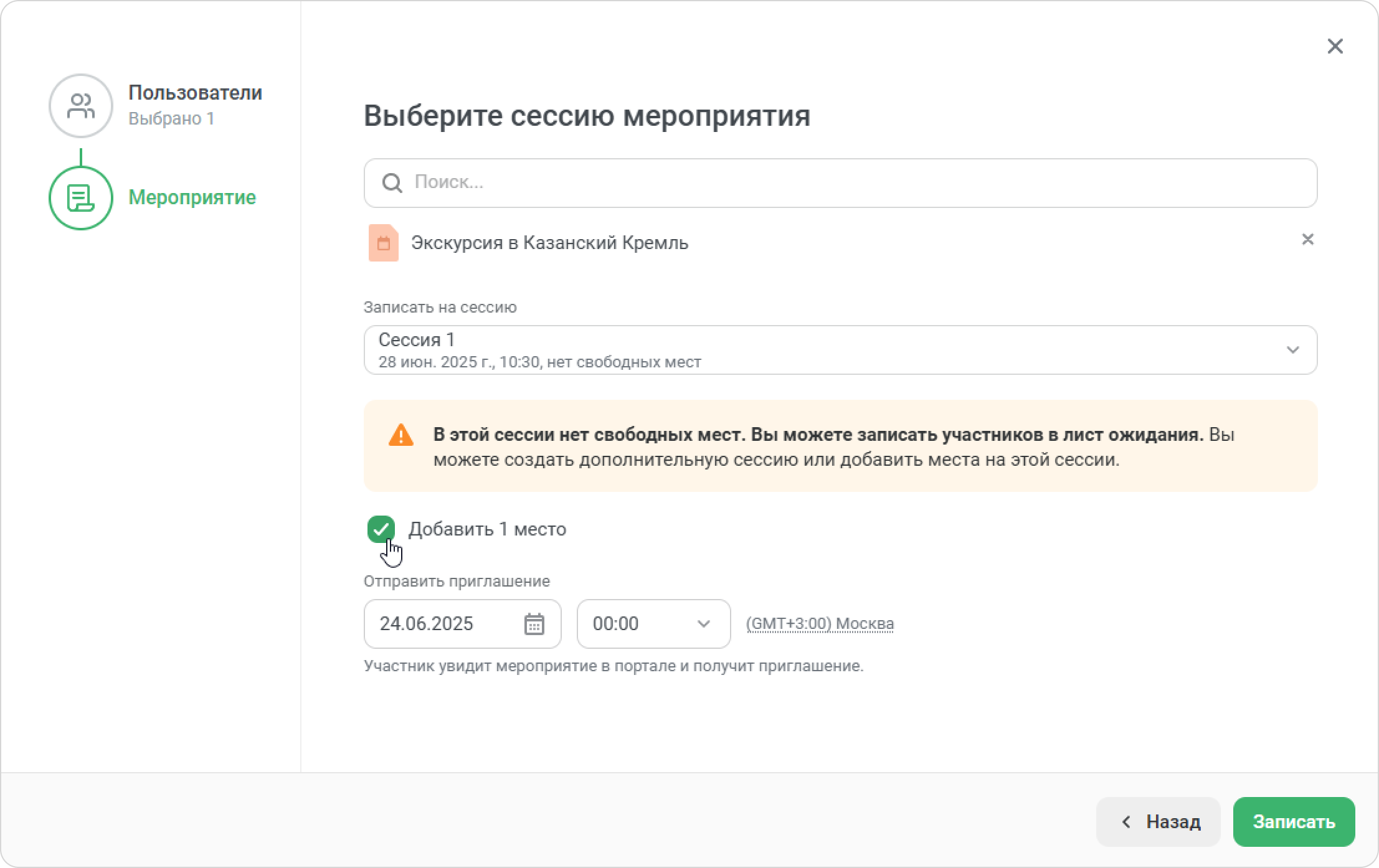
- Затем установите дату и время, когда новый участник получит приглашение. Нажмите Записать.
...
- Откройте лист ожидания и нажмите Экспорт.
- Выберите формат загрузки: CSV или XLSX.
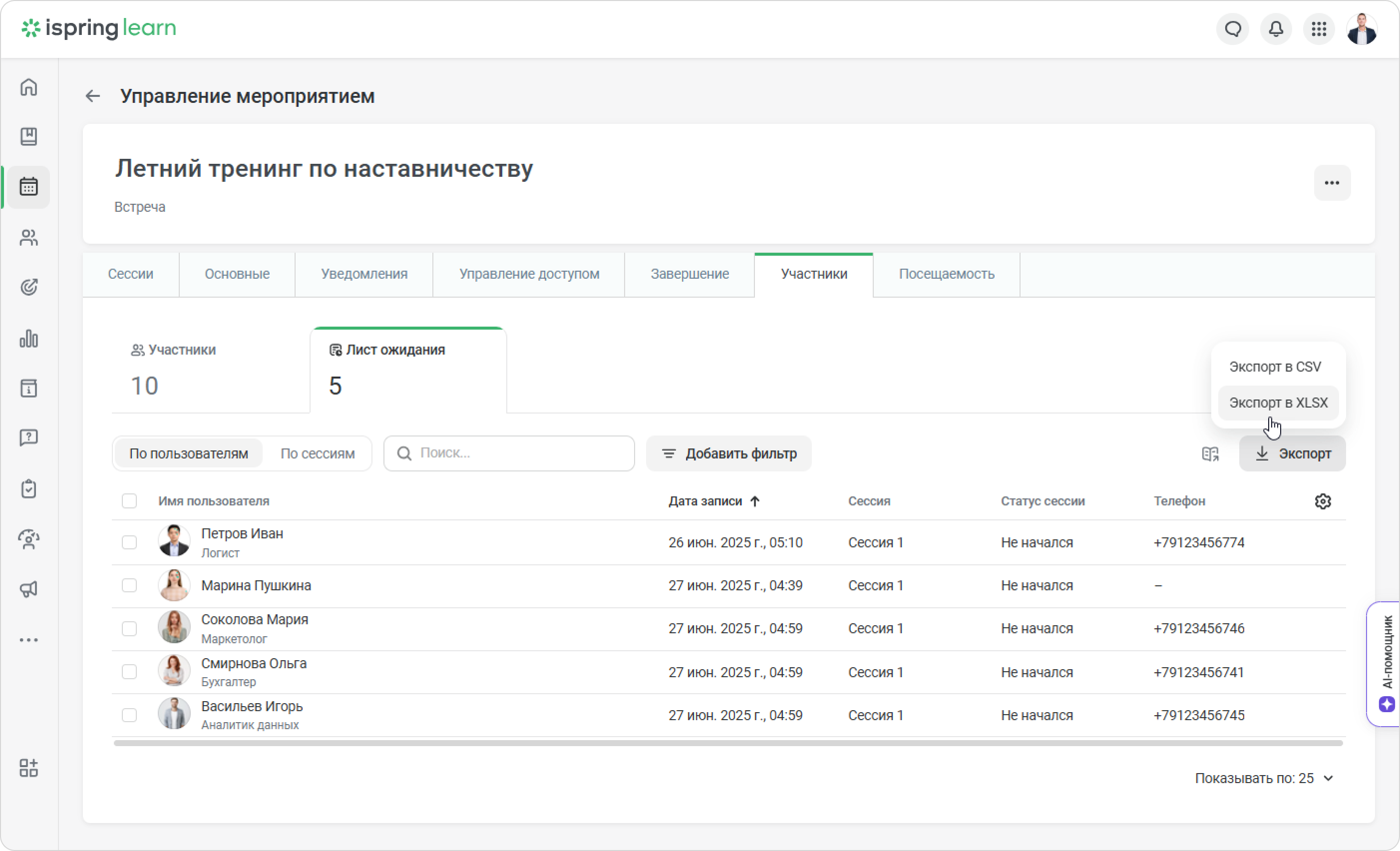
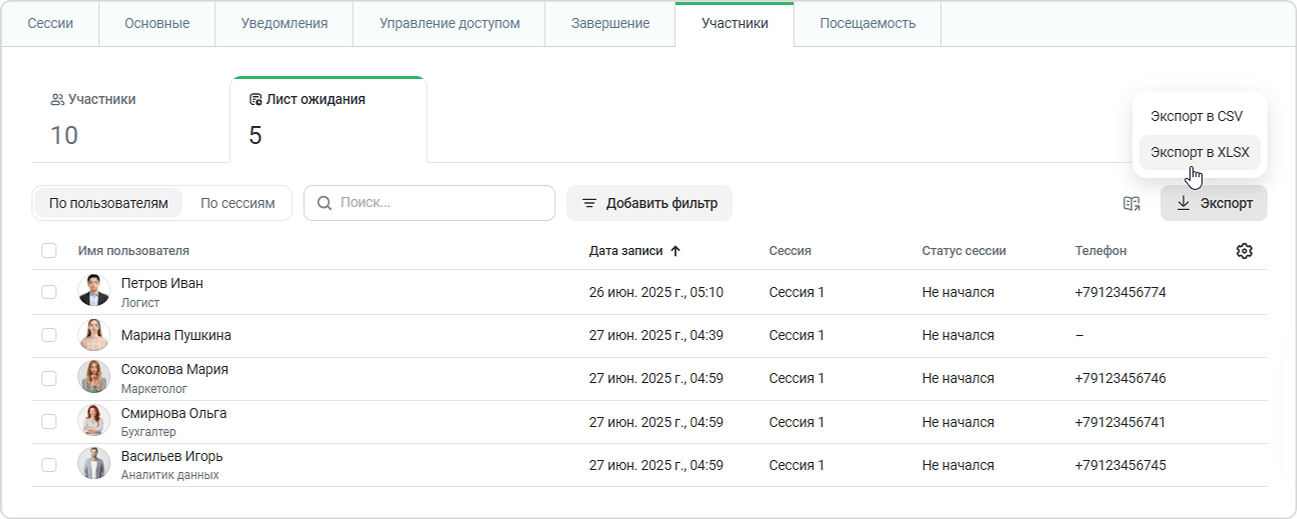
Отлично! Файл скачается в загрузки.