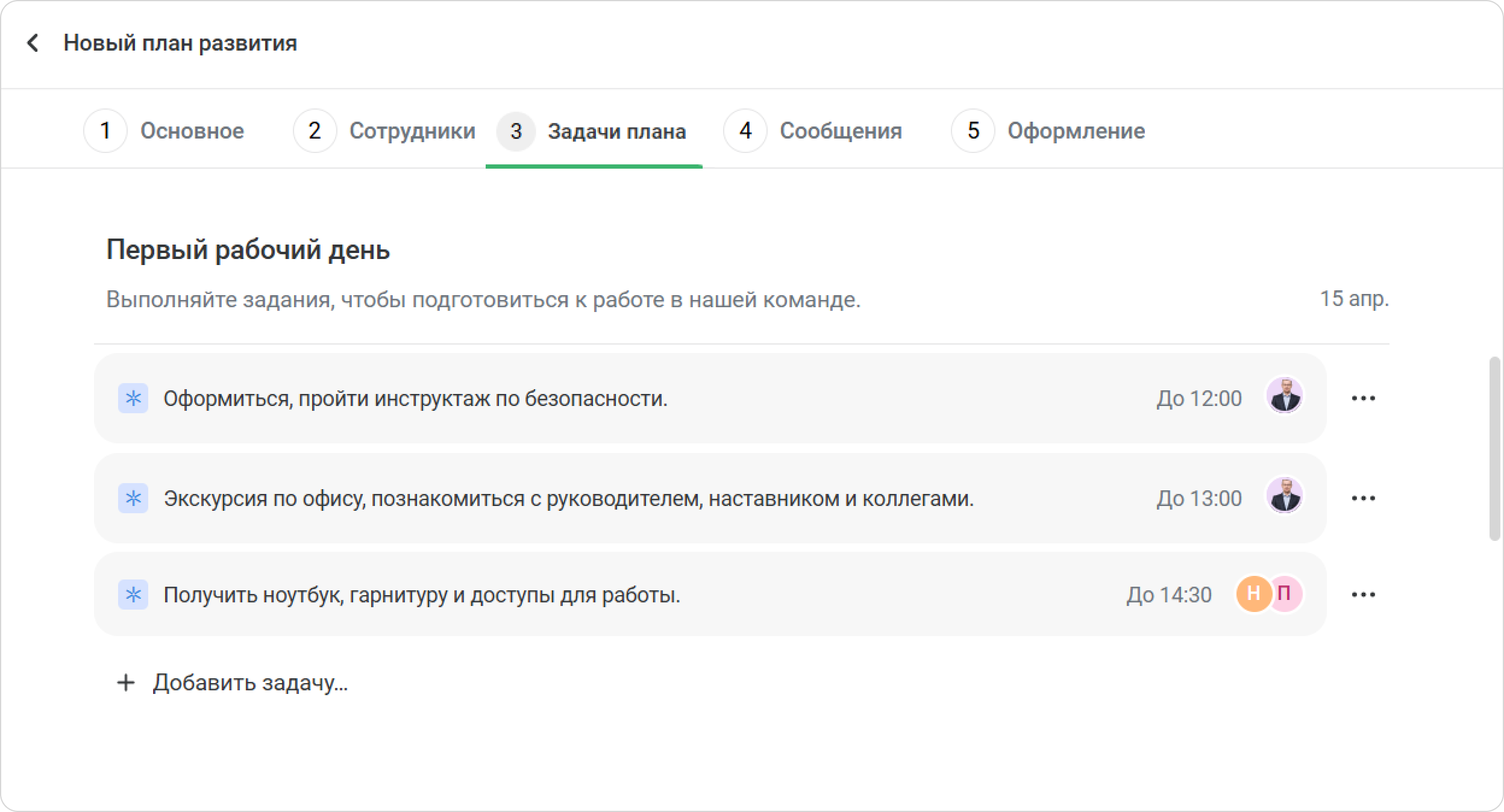
Создавайте план развития с чек-листом — списком задач на каждый день или неделю. К задачам можно прикрепить куратора.
| Оглавление |
|---|
Как создать
...
чек-лист с нуля
- Откройте вкладку Чеклист Задачи плана.
- Выберите Создать вручнуюс нуля.

- Теперь выберите длительность плана, например, 3 месяца. Длительность можно будет поменять.
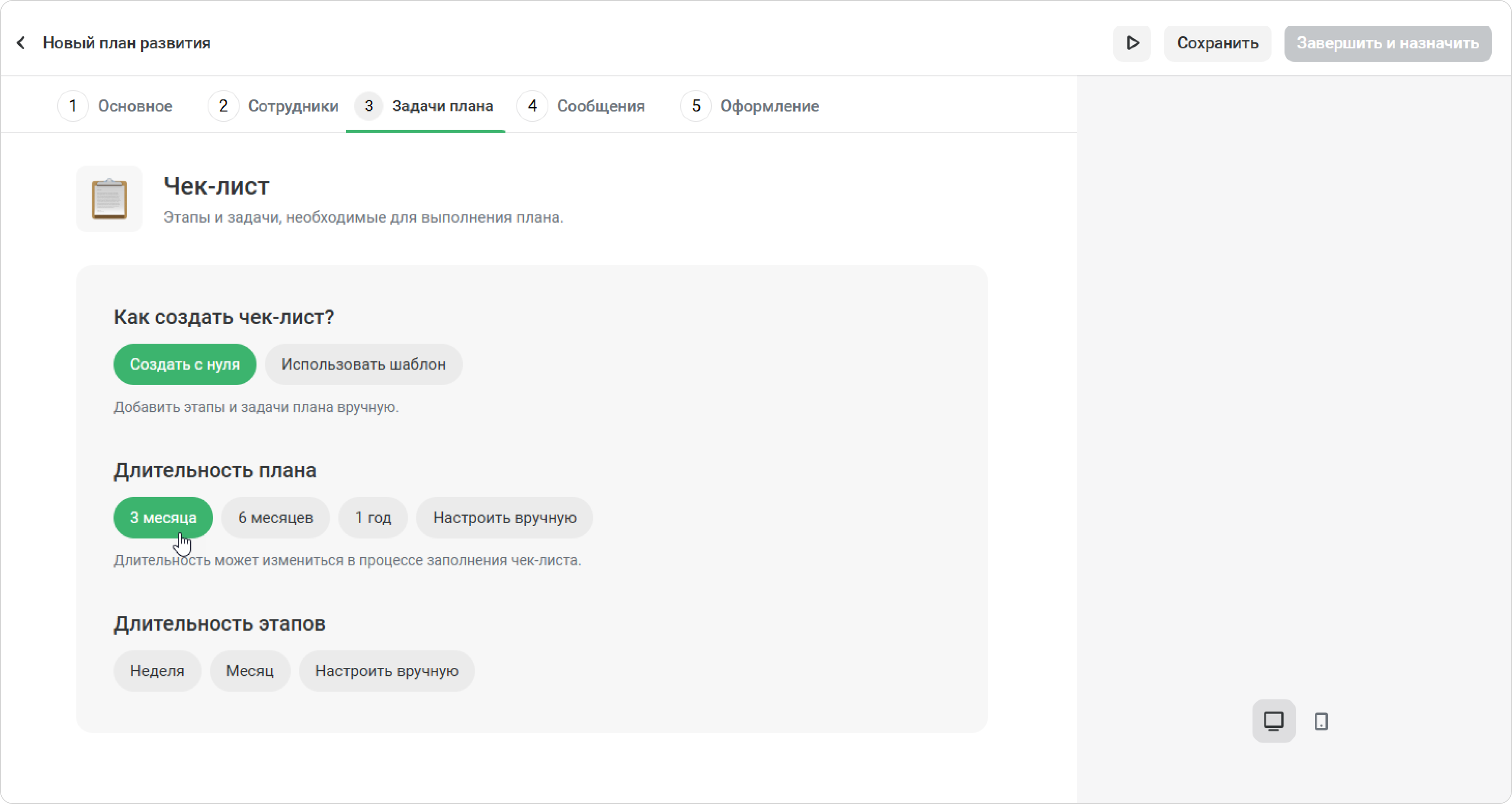
- Затем настройте структуру плана. Это могут быть задачи на каждый день, неделю или месяцдлительность этапов: по неделе или по месяцу. Вы также можете настроить структуру вручнуюдлительность вручную, например, чтобы каждый этап длился один день. Нажмите Продолжить.
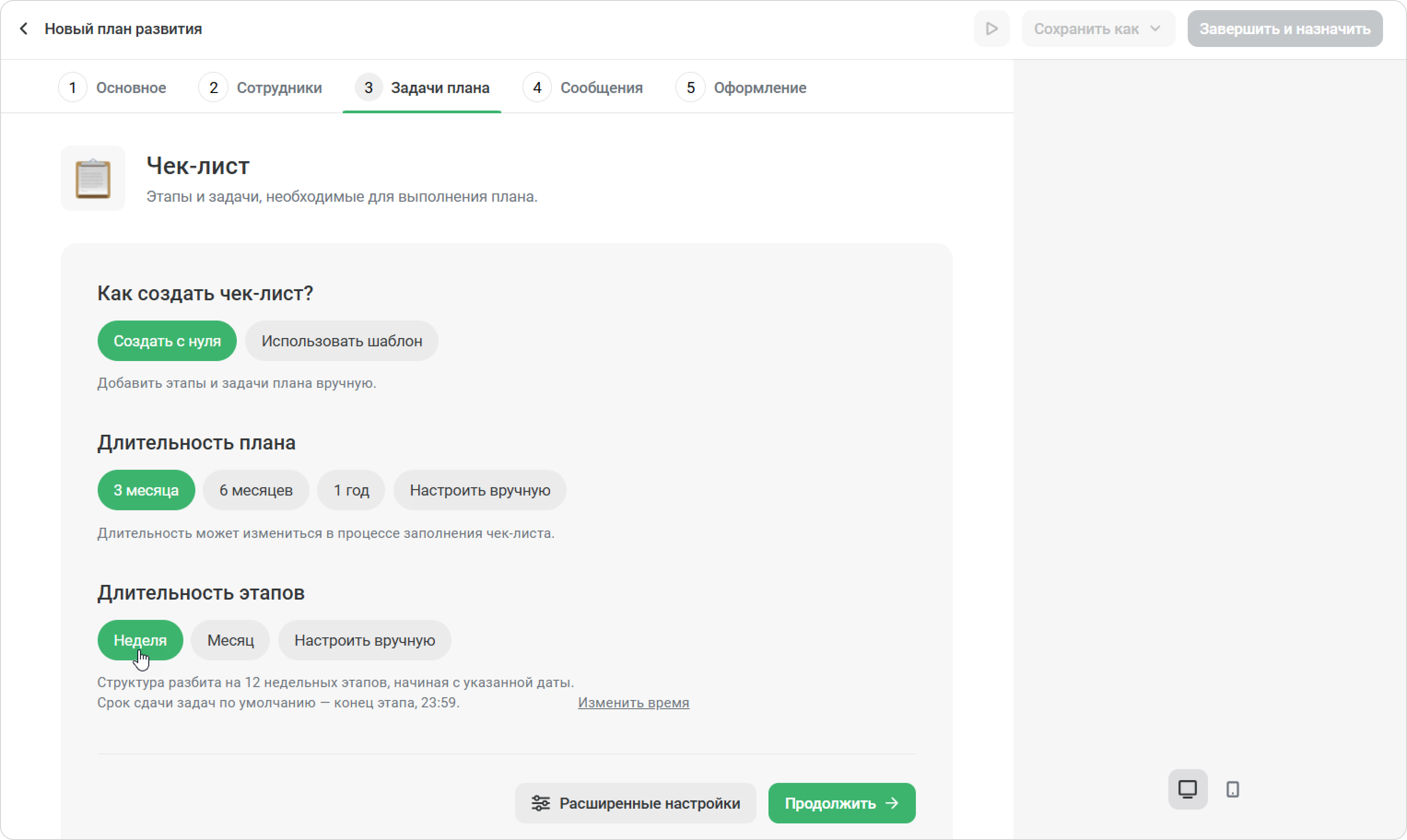
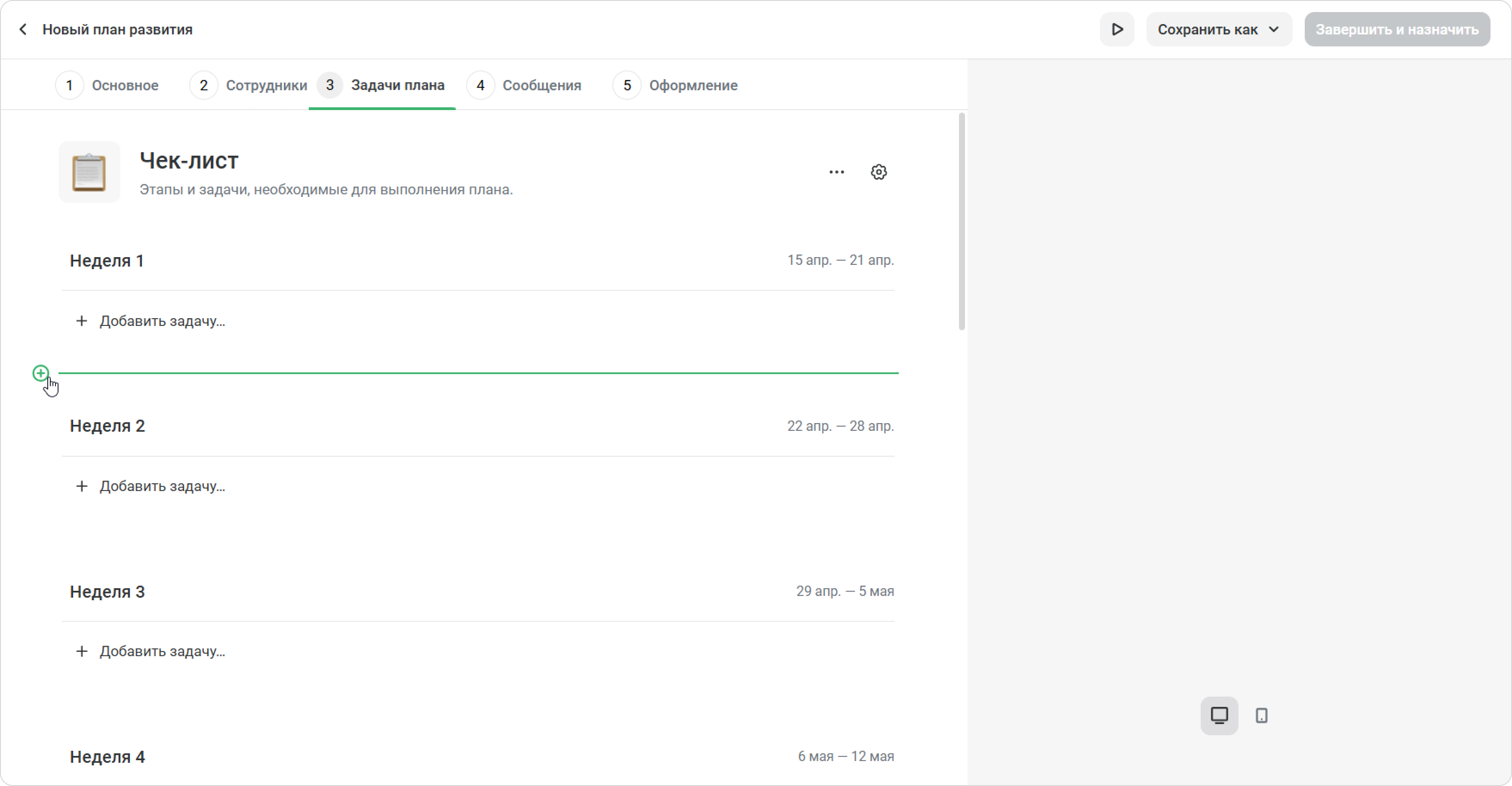
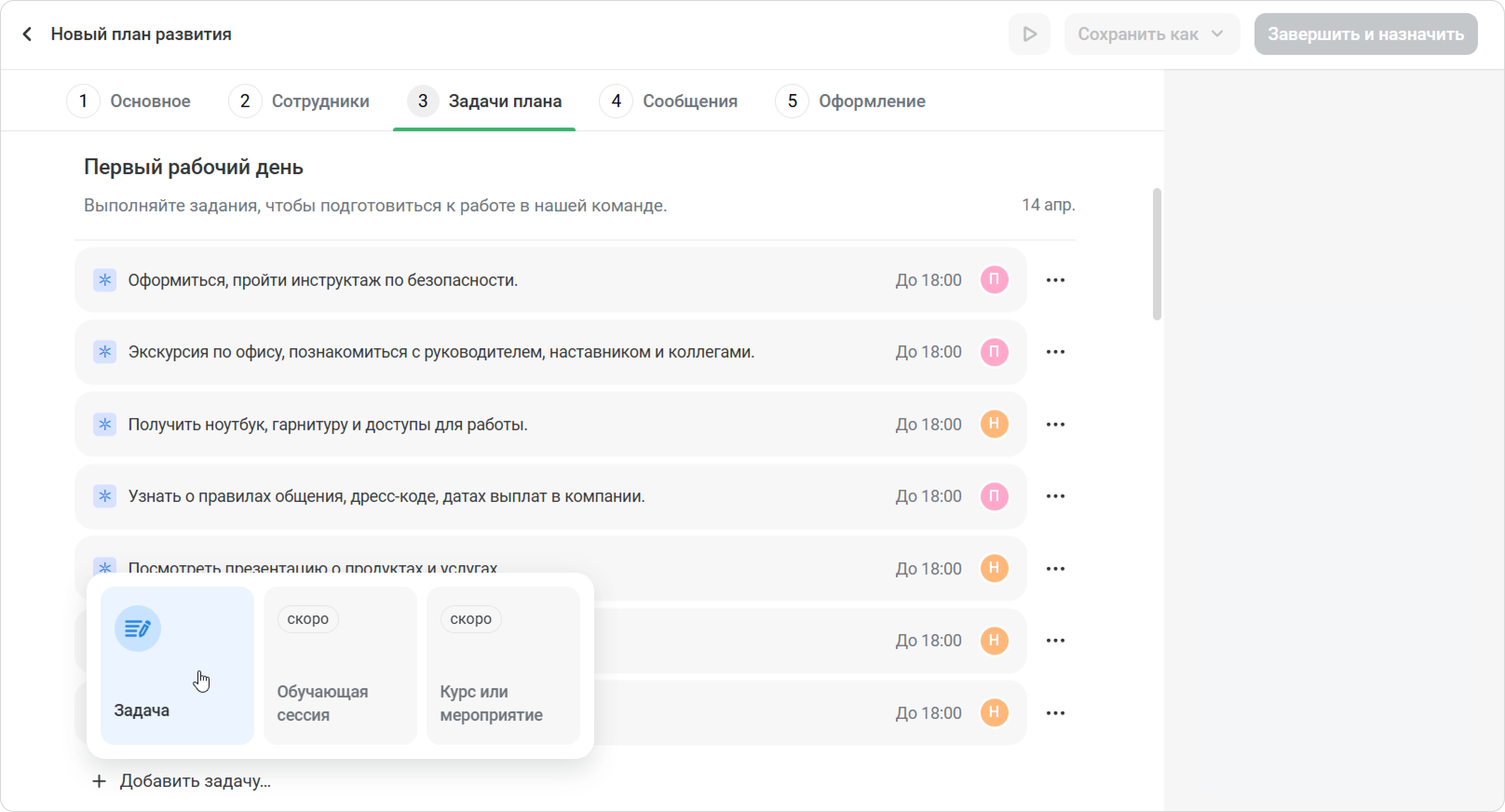
Откроется окно Задачи плана. В разделе Первый рабочий день кликните Добавить задачу → - Открылась структура плана по неделям. Вы можете добавить этап «Первый рабочий день» прежде чем сотрудник начнёт основные этапы плана. Чтобы добавить новый этап, поставьте курсор между этапами и кликните на «+».
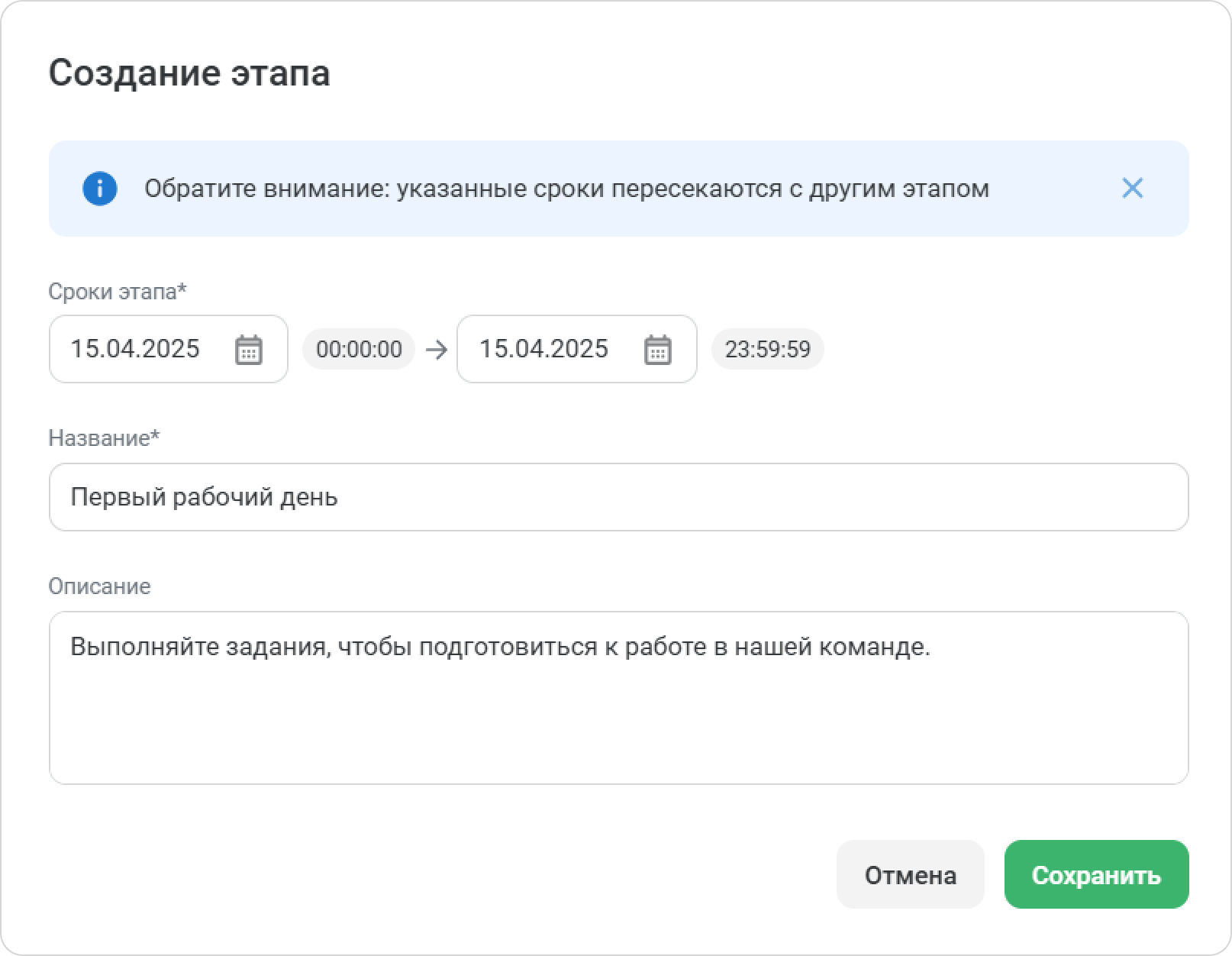
- Укажите Сроки этапа, например, первый день плана. Затем впишите название и описание и нажмите Сохранить.
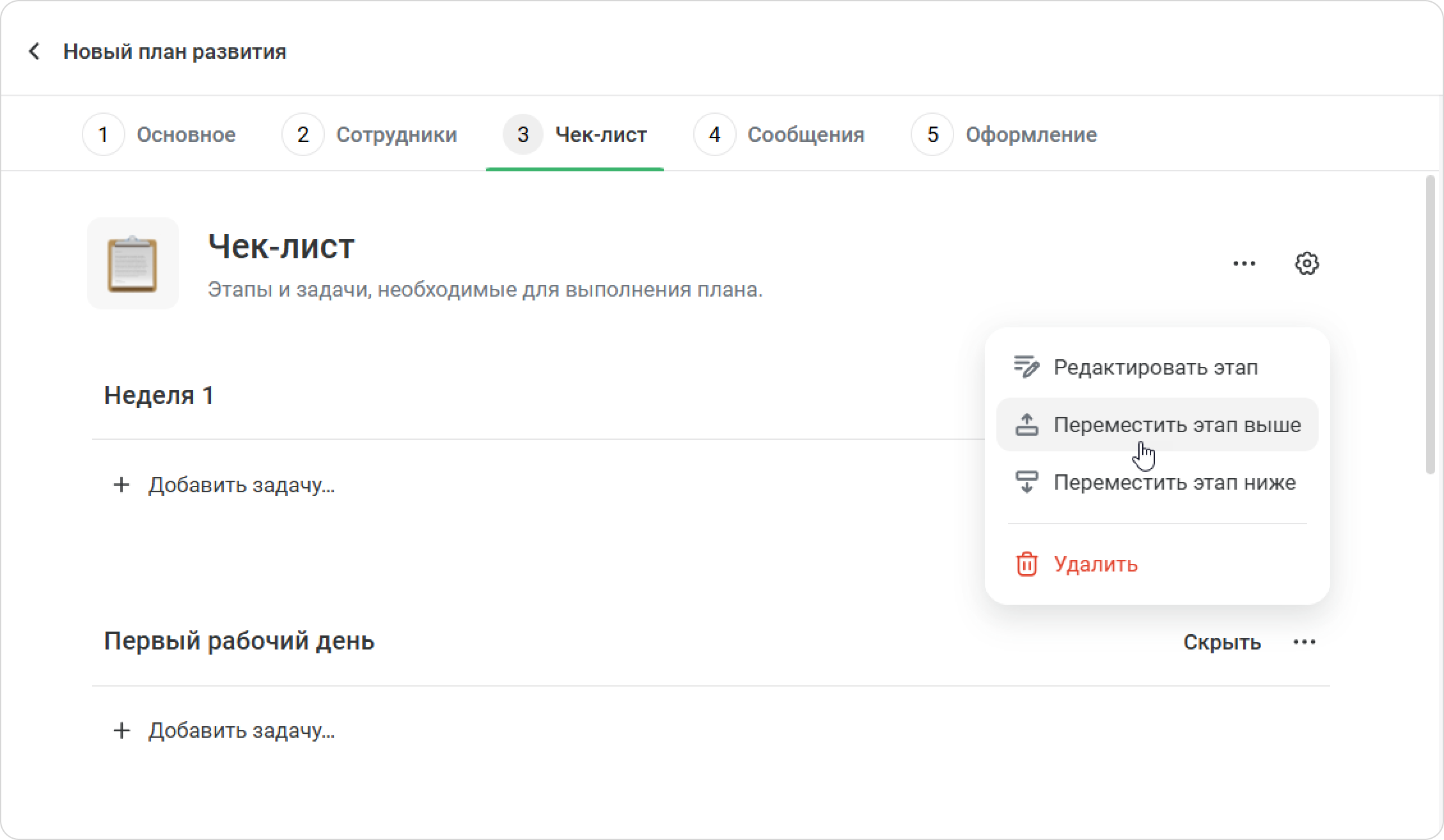
- Нажмите •••, затем Переместить этап выше, чтобы поставить этап перед другими.
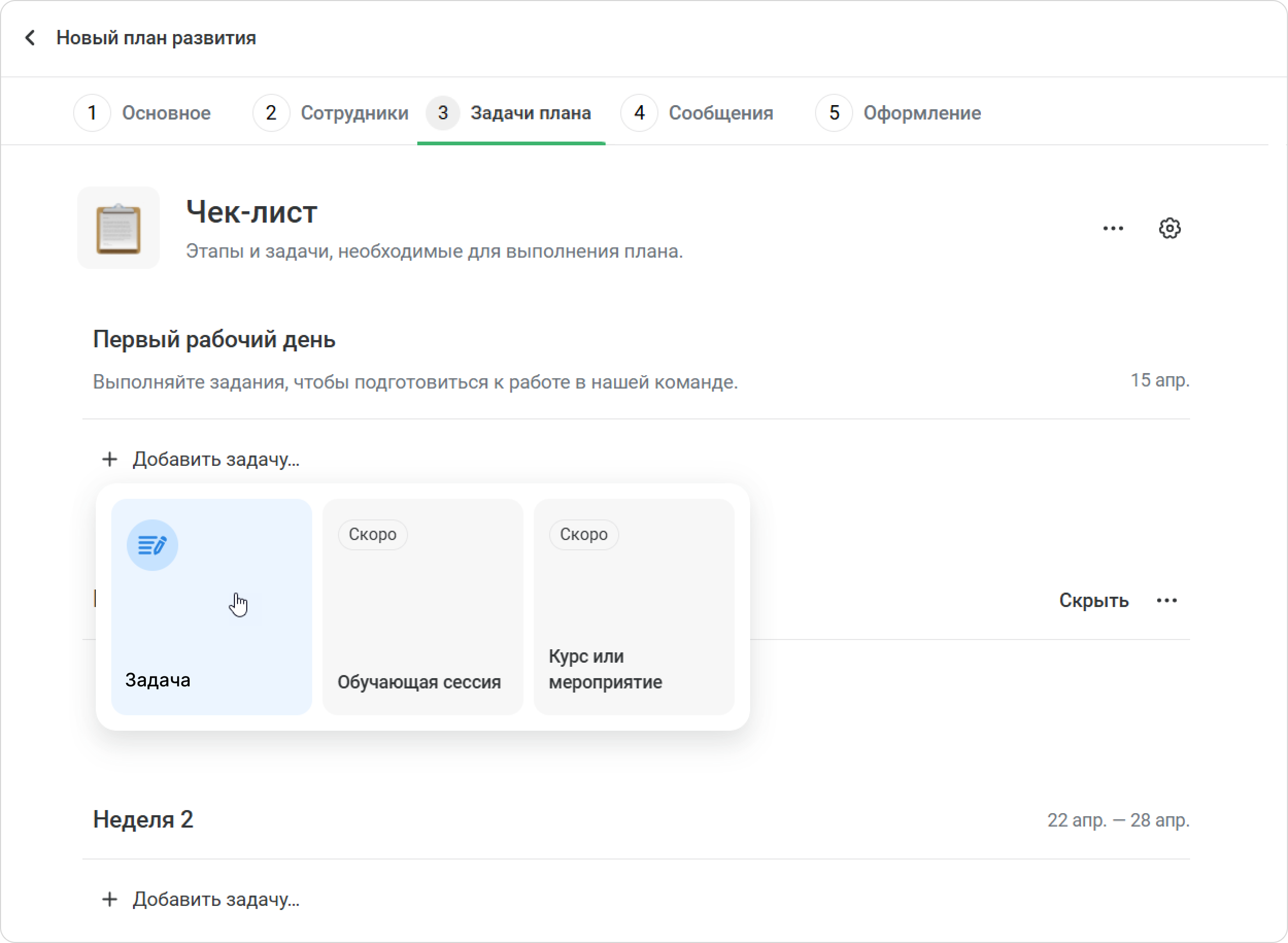
Теперь кликните Добавить задачу и выберите, какого типа задачу хотите добавить. Например, текстовую задачу.
панель bgColor #eaf4fd Если хотите добавить Обучающую сессию, читайте инструкцию в этой статье.
Укажите
Текстовая задача.Впишите название задачи и добавьте описание. В описание описании можно поместить разместить ссылки на материалы, подробные инструкции и любую другую информацию. и прикрепить файлы.
панель bgColor #eaf4fd Какие файлы можно добавить
- Изображения: PNG, JPG, JPEG, GIF, SVG.
- Документы и медиафайлы: PDF, XLSX, XLS, DOCX, DOC, PPTX, PPT, TXT, CSV, FLV, MOV, MP4, MP3, WAV, SWF.
- Форматы iSpring: ISMPKG, ISQMPKG, ISSMPKG.
Количество и размер
В описании задачи можно прикрепить до 10 файлов.
Максимальный размер одного файла — 50 МБ.
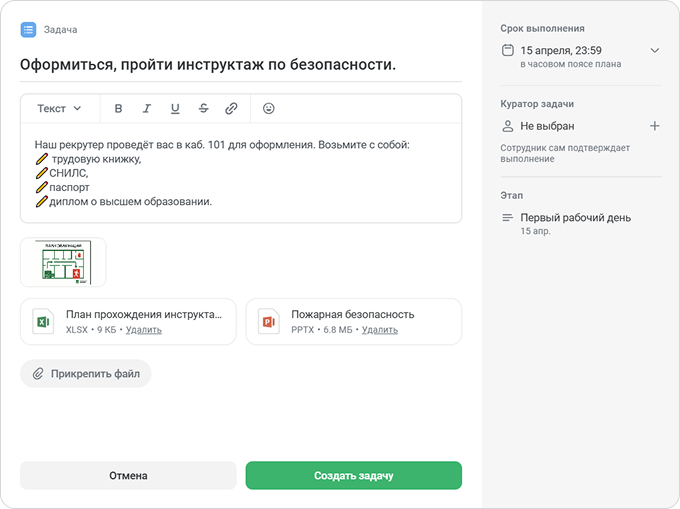
По умолчанию задачи на первый день нужно выполнить до конца дня, а остальные задачи — до конца этапа. В поле Дедлайн Срок выполнения вы можете установить другие сроки, например, до обеда. Для этого выберите Указать день дату и время.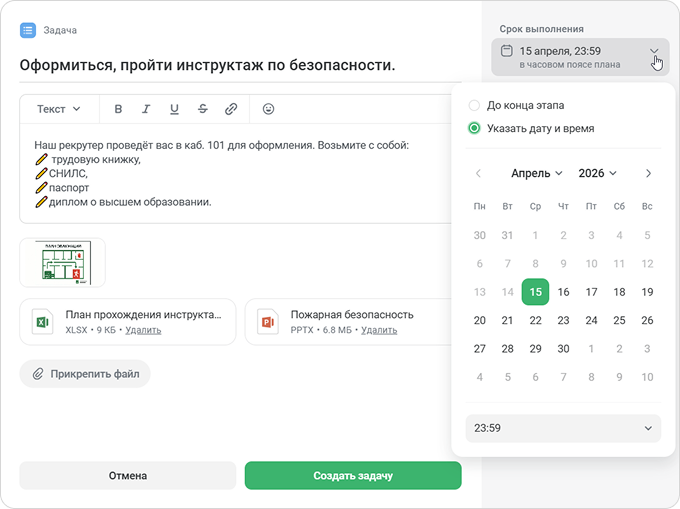
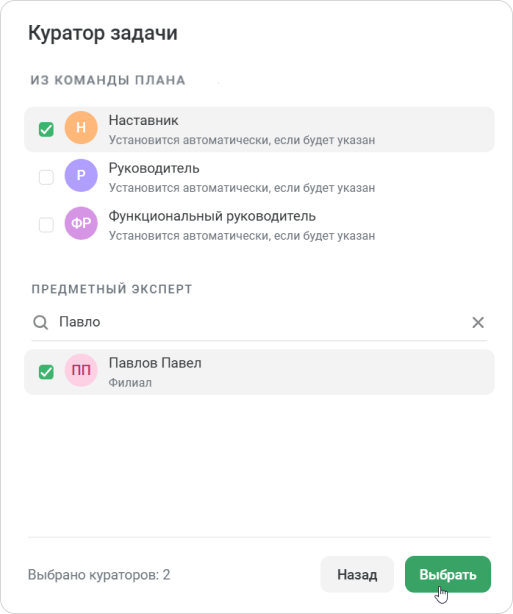
Далее укажите куратора, который подтвердит, что задача готова. Если у задачи нет куратора, сотрудник подтверждает её самостоятельно.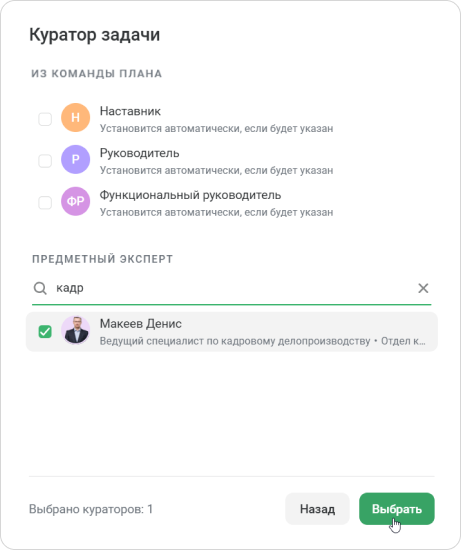
панель bgColor #eaf4fd Каждой задаче присваивается номер. (к ней можно будут перейти по ссылке, отправить коллеге в чат и напомнить о ней?) Наконец, кликните Создать задачу.- Чтобы добавить новый этап, кликните на зелёный крестик.
- Создайте задачи в других этапах.
Вы можете оставить комментарий к задаче с дополнительной информацией.
Как заполнить чеклист из типового шаблона
Вы можете использовать готовые шаблоны от iSpring. В них собраны этапы и задачи на примере специалиста по продажам и руководителя группы, а также сообщения для сотрудника. Отредактируйте текст под нужды вашей компании, чтобы сэкономить время.
Какие файлы можно добавить
- Изображения: png, jpg, jpeg, gif, svg.
- Документы и медиафайлы: pdf, xlsx, xls, docx, doc, pptx, ppt, txt, csv, flv, mov, mp4, mp3, wav, swf.
- Форматы iSpring: ismpkg, isqmpkg, issmpkg
Количество и размер
В описании задачи можно прикрепить до 10 файлов.
Максимальный размер одного файла — 50 МБ.
Кликните Создать задачу.
Отличная работа! Так вы можете создать задачи в других этапах.
| панель | ||
|---|---|---|
| ||
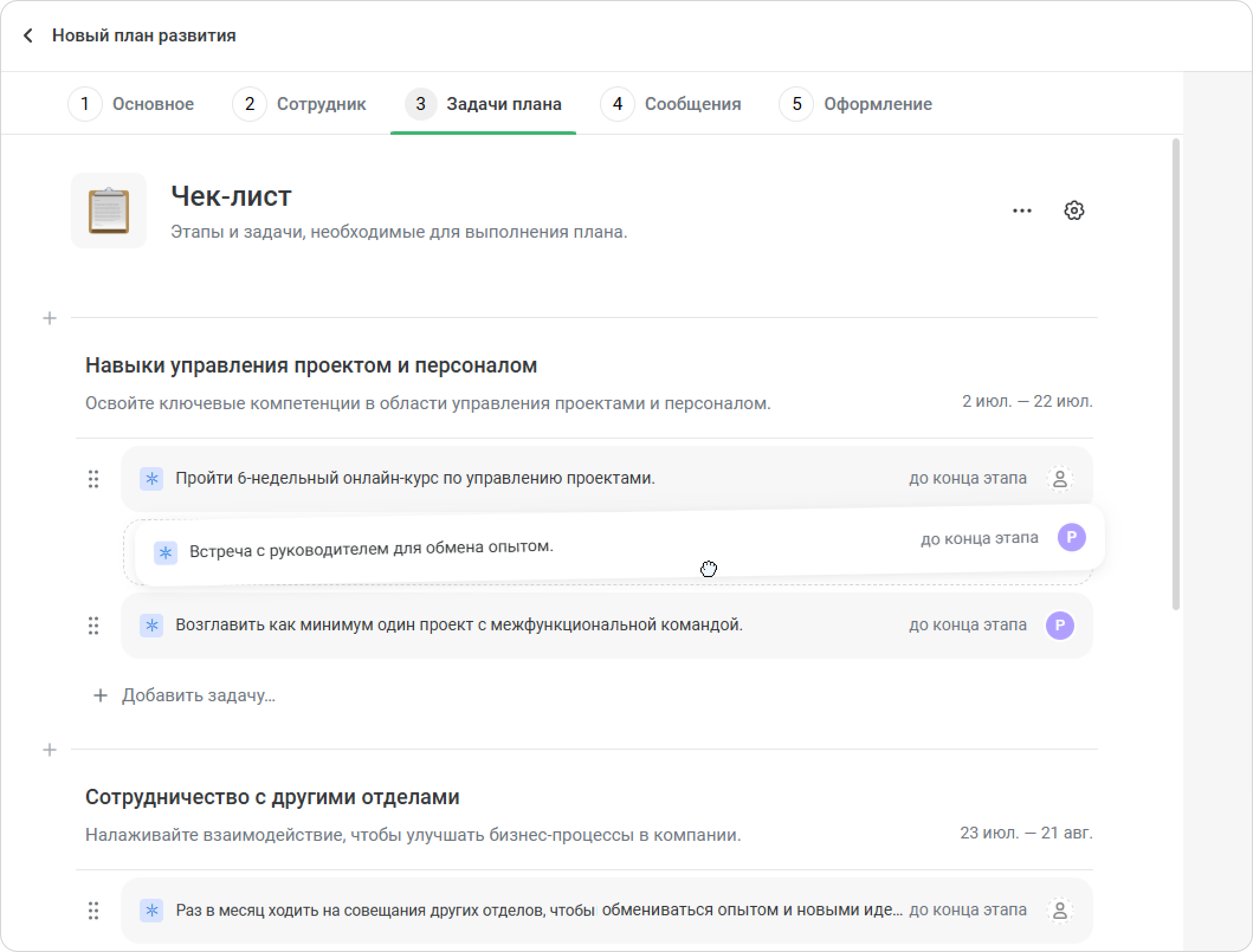
Вы можете продублировать задачи, чтобы не создавать их заново. Это сэкономит время, если в плане несколько похожих задач.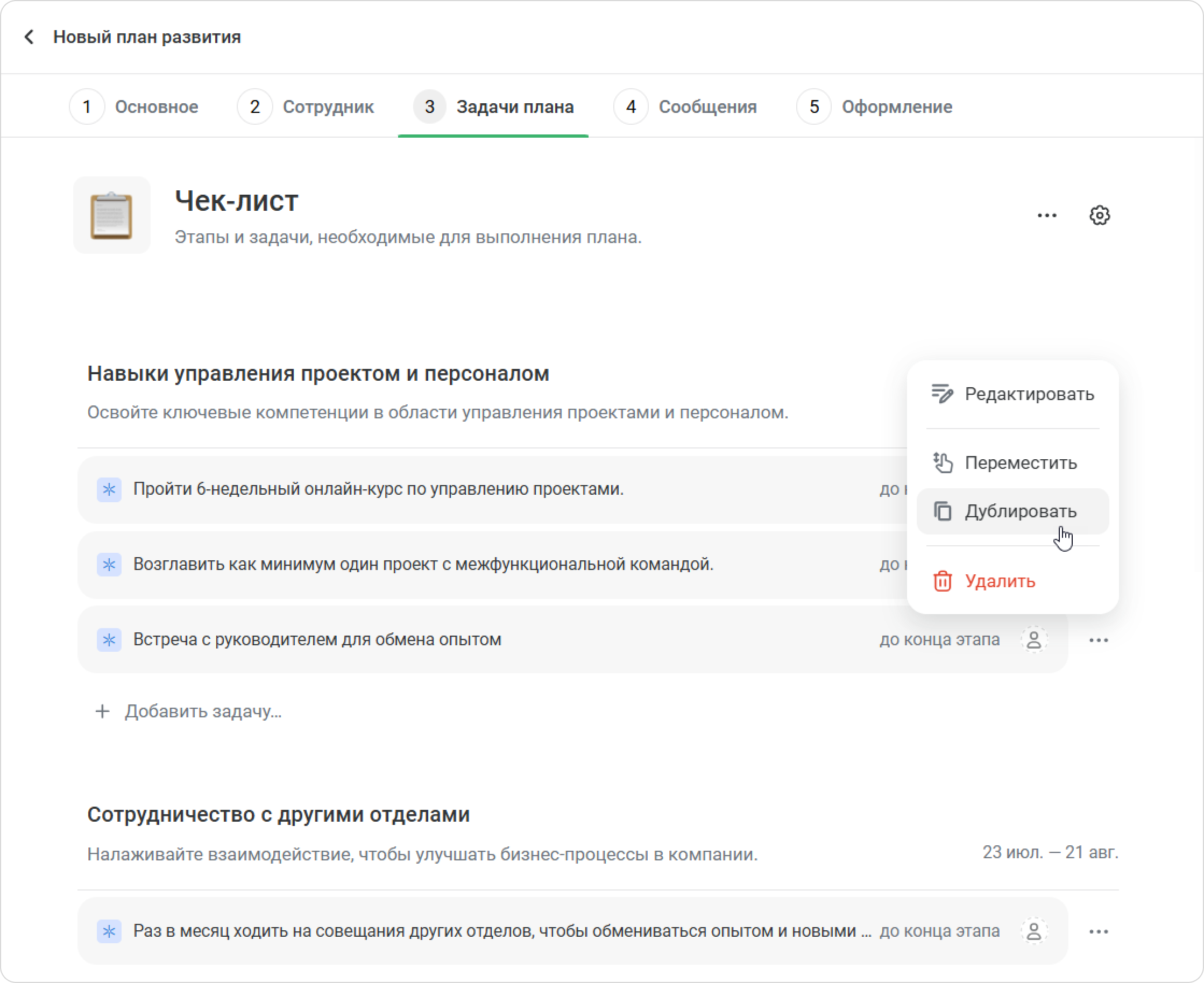 Задачи можно перемещать внутри этапа:
|
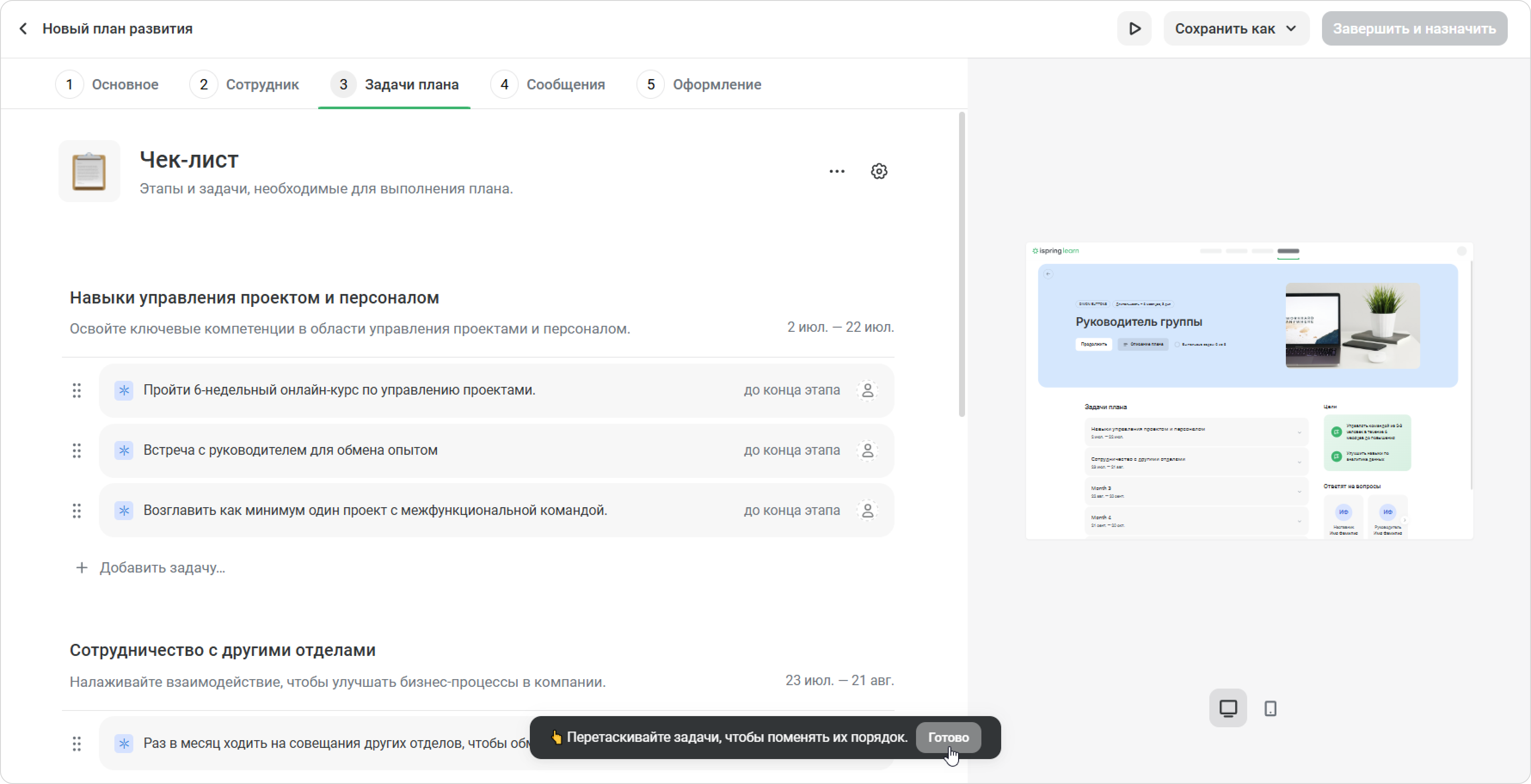
Как заполнить чек-лист из шаблона
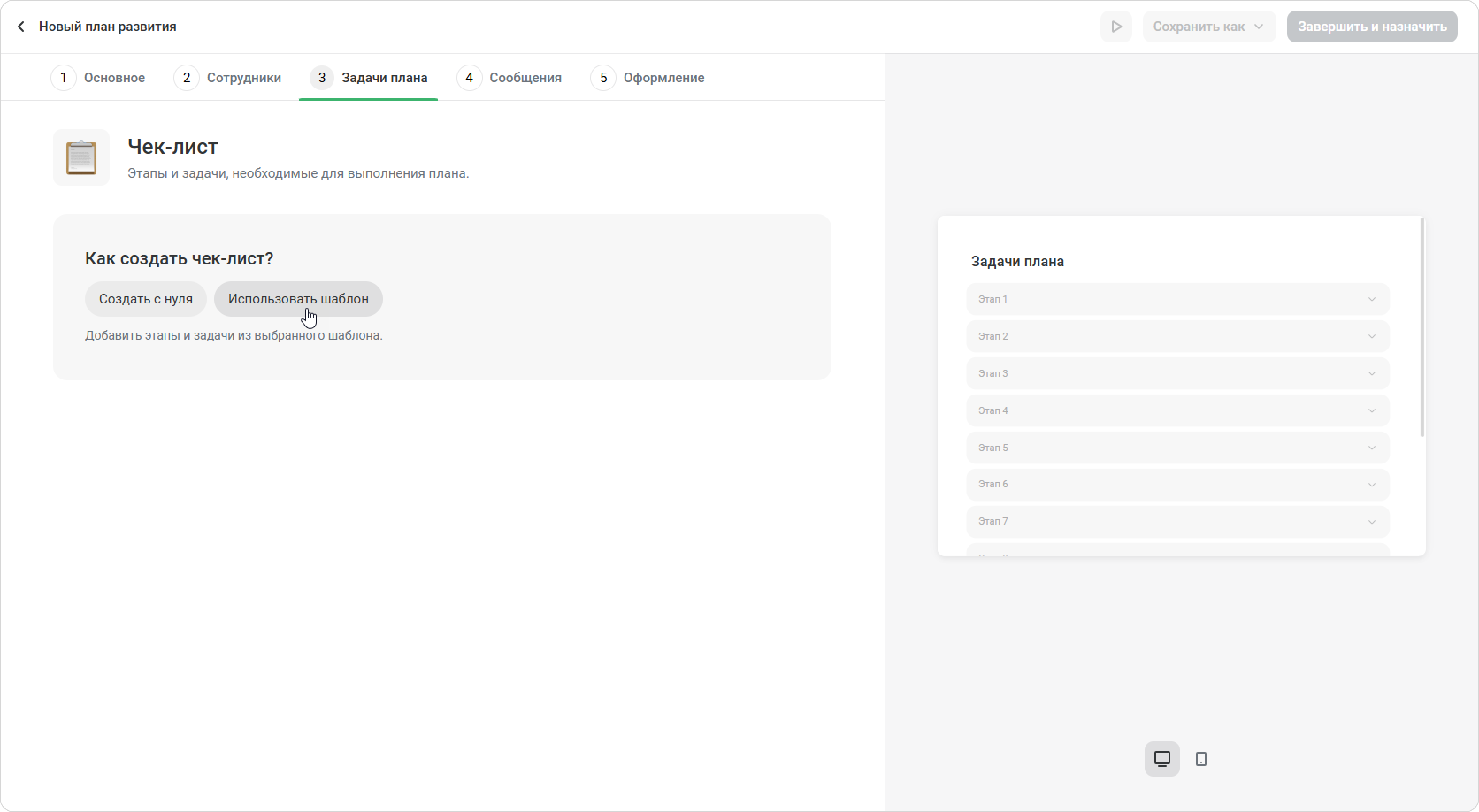
- На вкладке Задачи На вкладке Чеклист планакликните Использовать шаблон.
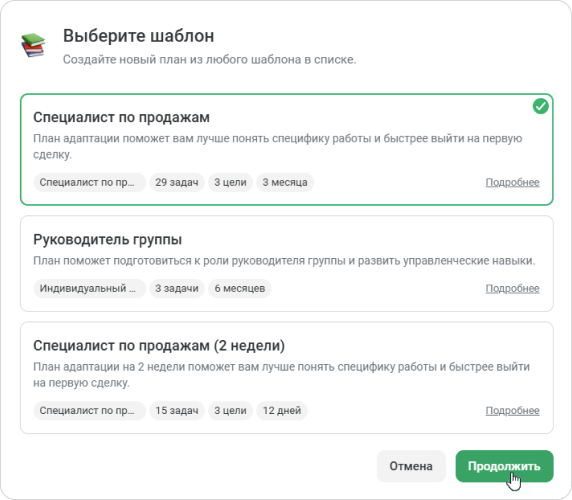
- Выберите шаблон из доступных в аккаунте, например, готовый план от iSpring. Кликните ИспользоватьПродолжить.
- Отредактируйте задачи и выставите выставьте новые сроки выполнения.
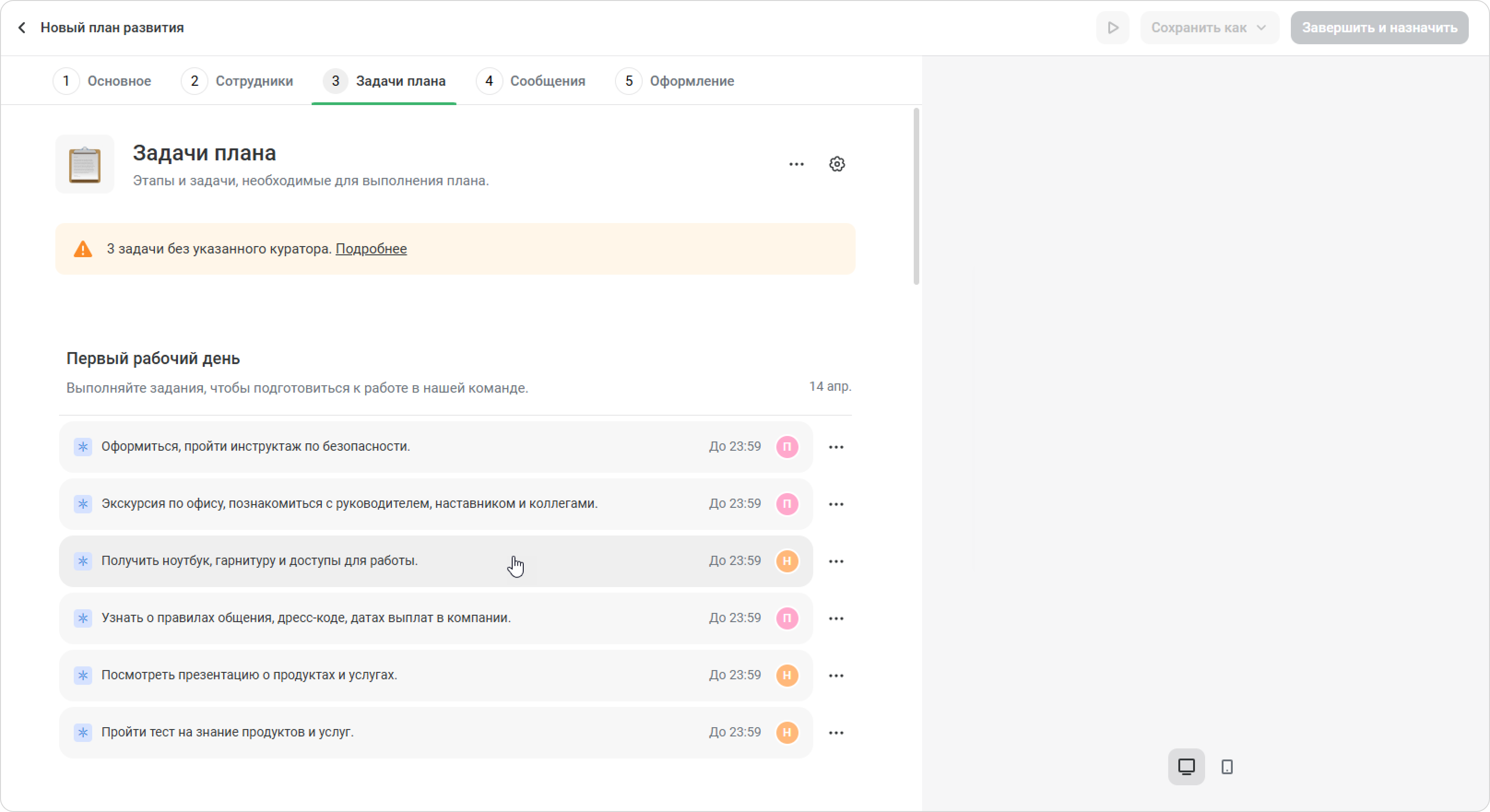
- Если задач в шаблоне недостаточно, кликните Добавить задачу → Текстовая задача Задача.
Отредактируйте план и сохраните.
Как отредактировать этап
Вы можете редактировать названия этапов, устанавливать сроки прохождения и добавлять описания.
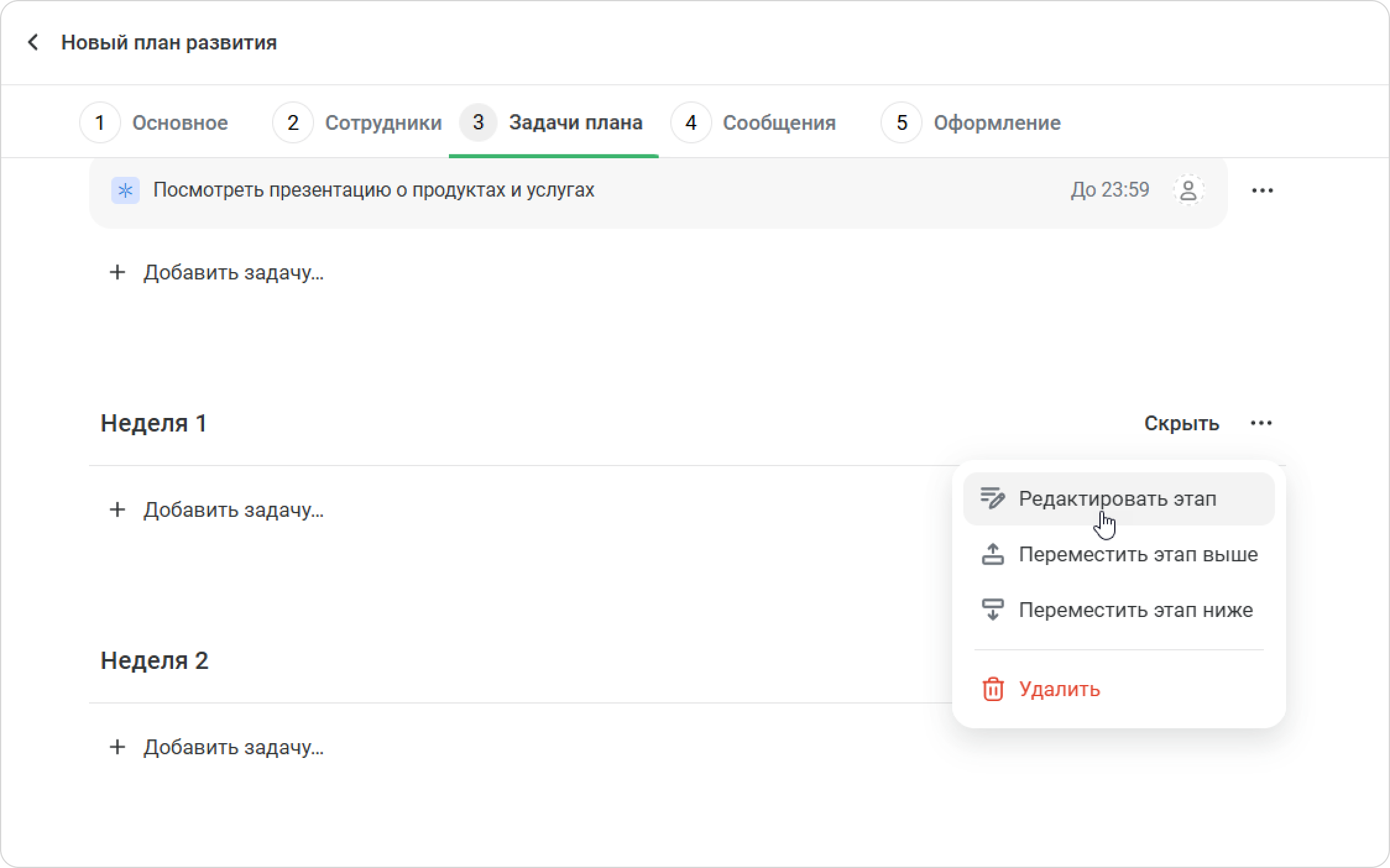
Выберите этап, например, Неделя 1 и нажмите •••. Далее кликните Редактировать этап.
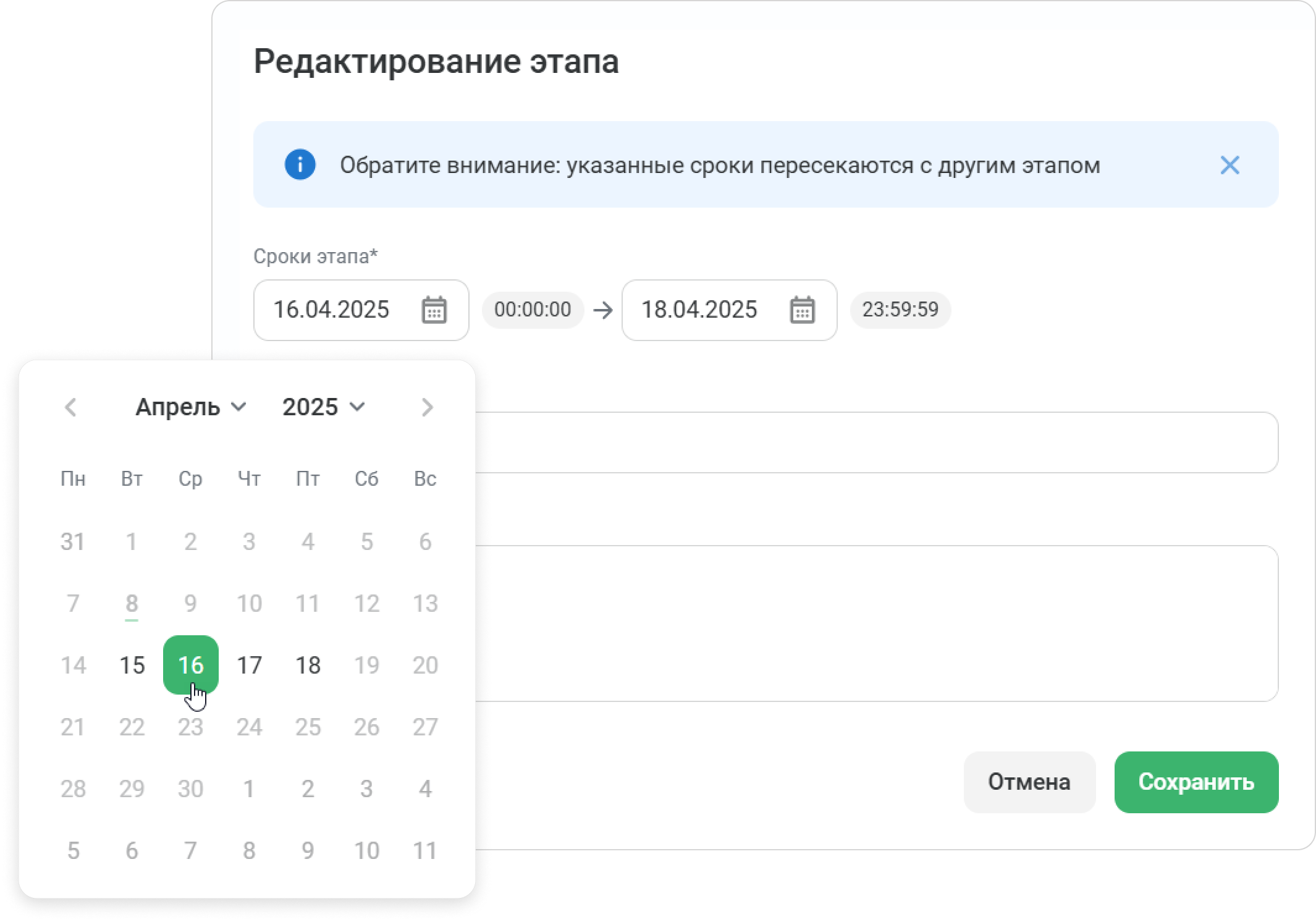
- Установите сроки этапа.
- Если нужно, поменяйте название этапа и добавьте описание. В описании вы можете указать цели этапа или навыки, которые он поможет развить.
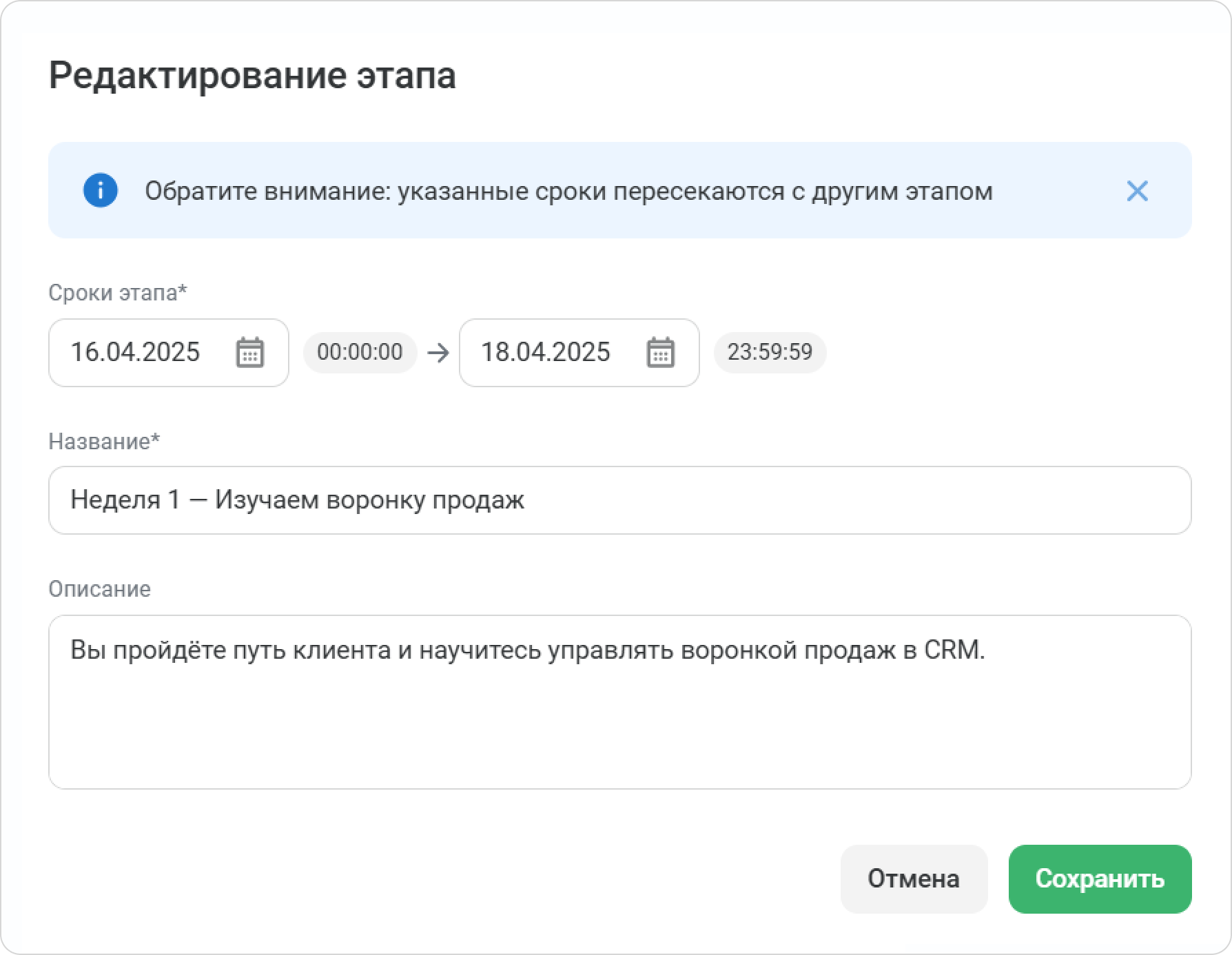
- Кликните Сохранить.
Как добавить новый этап
Вы всегда можете добавить новый этап в структуру плана.
- Кликните «+
...
- » и выберите Новый.
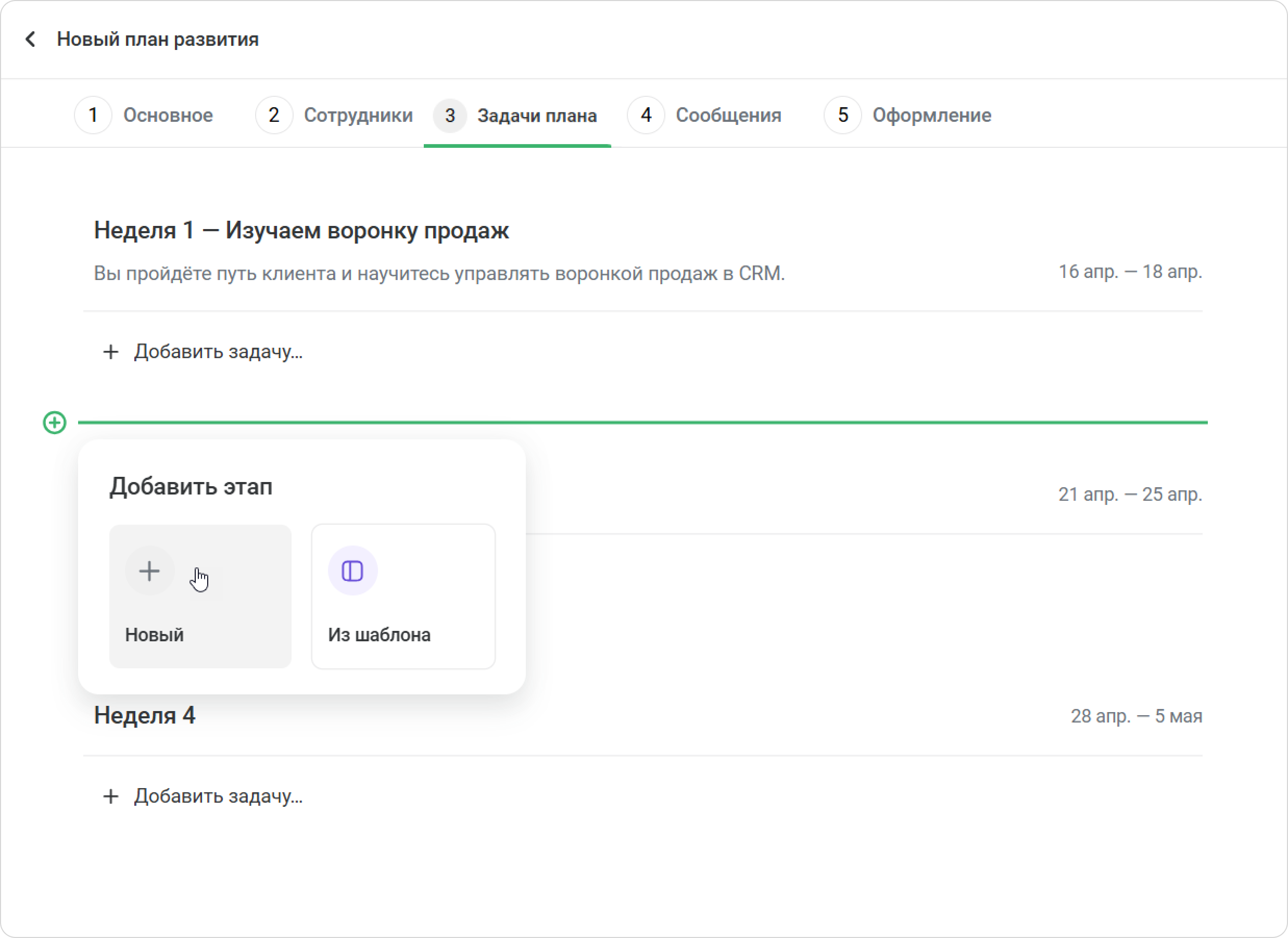
- Если в ваших шаблонах есть этап с подходящими задачами, кликните
...
- Из шаблона, чтобы перенести этап в новый план.
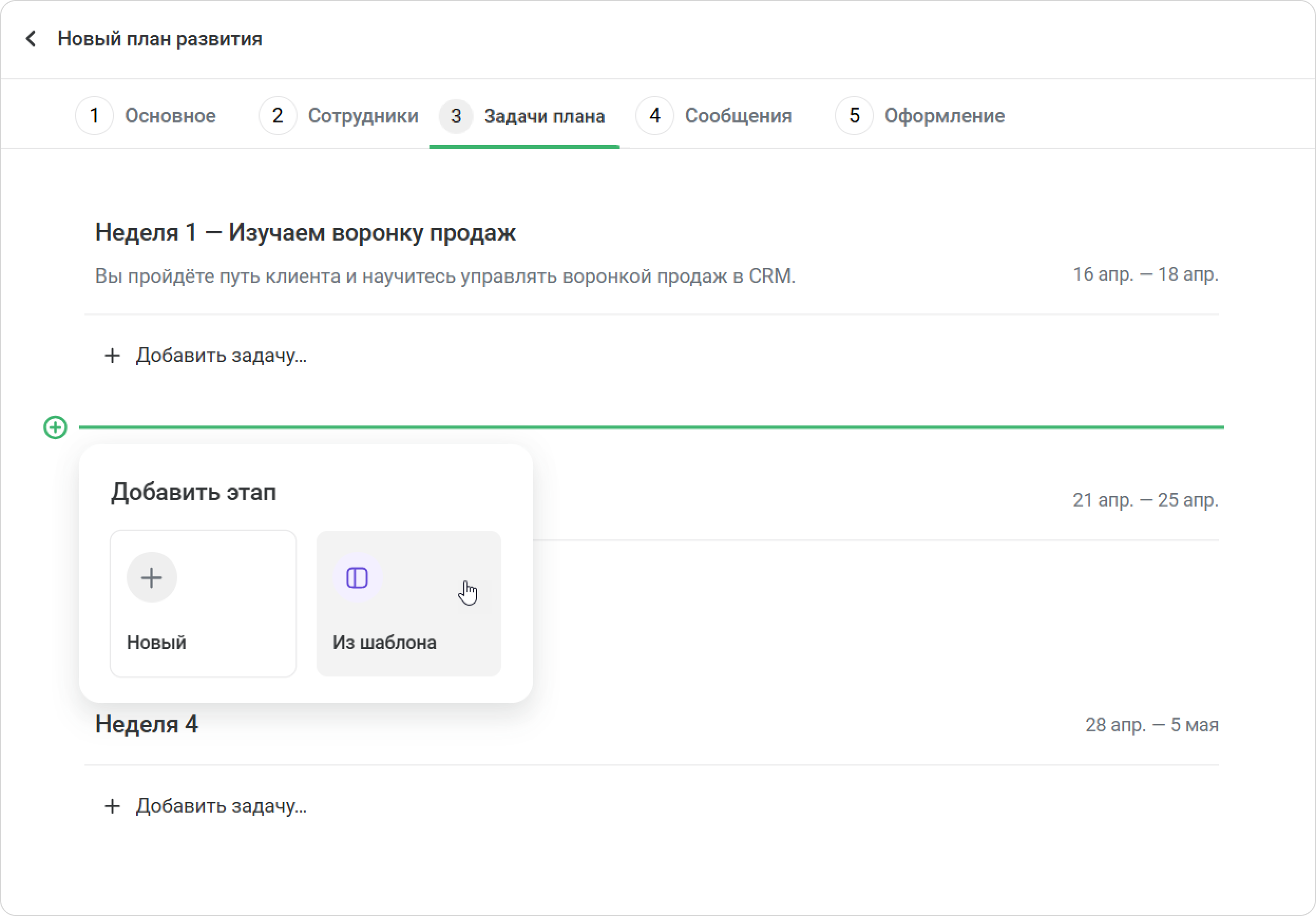
- Далее найдите нужный этап в шаблонах. Нажмите на раскрывающийся список и отметьте этапы галочкой.
- Кликните Добавить.
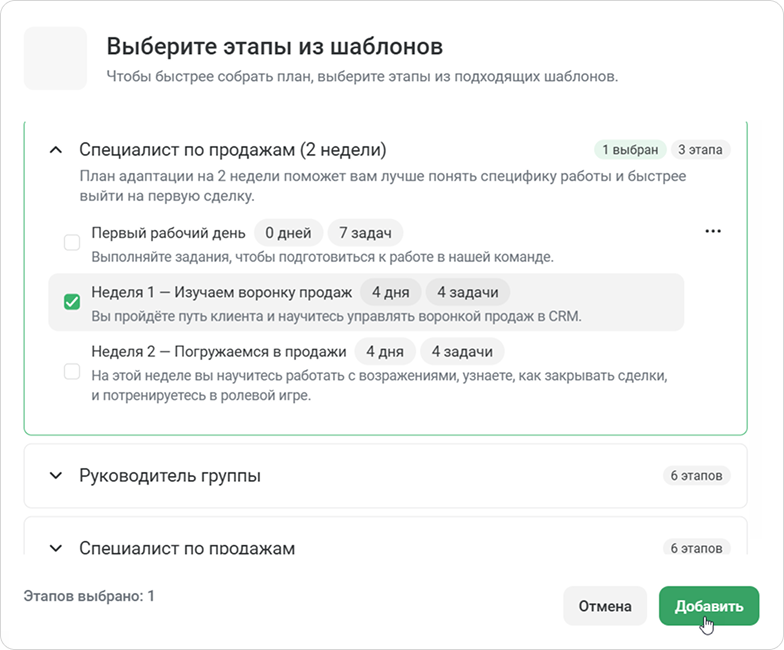
У добавленных этапов будут свои сроки прохождения. Не забудьте изменить их для нового плана.
Отлично! Вы создали структуру плана и задачи.
Как добавить кураторов
Вы можете добавить одного или нескольких кураторов к задаче.
- Выберите задачу и нажмите на •••. Далее кликните Редактировать.
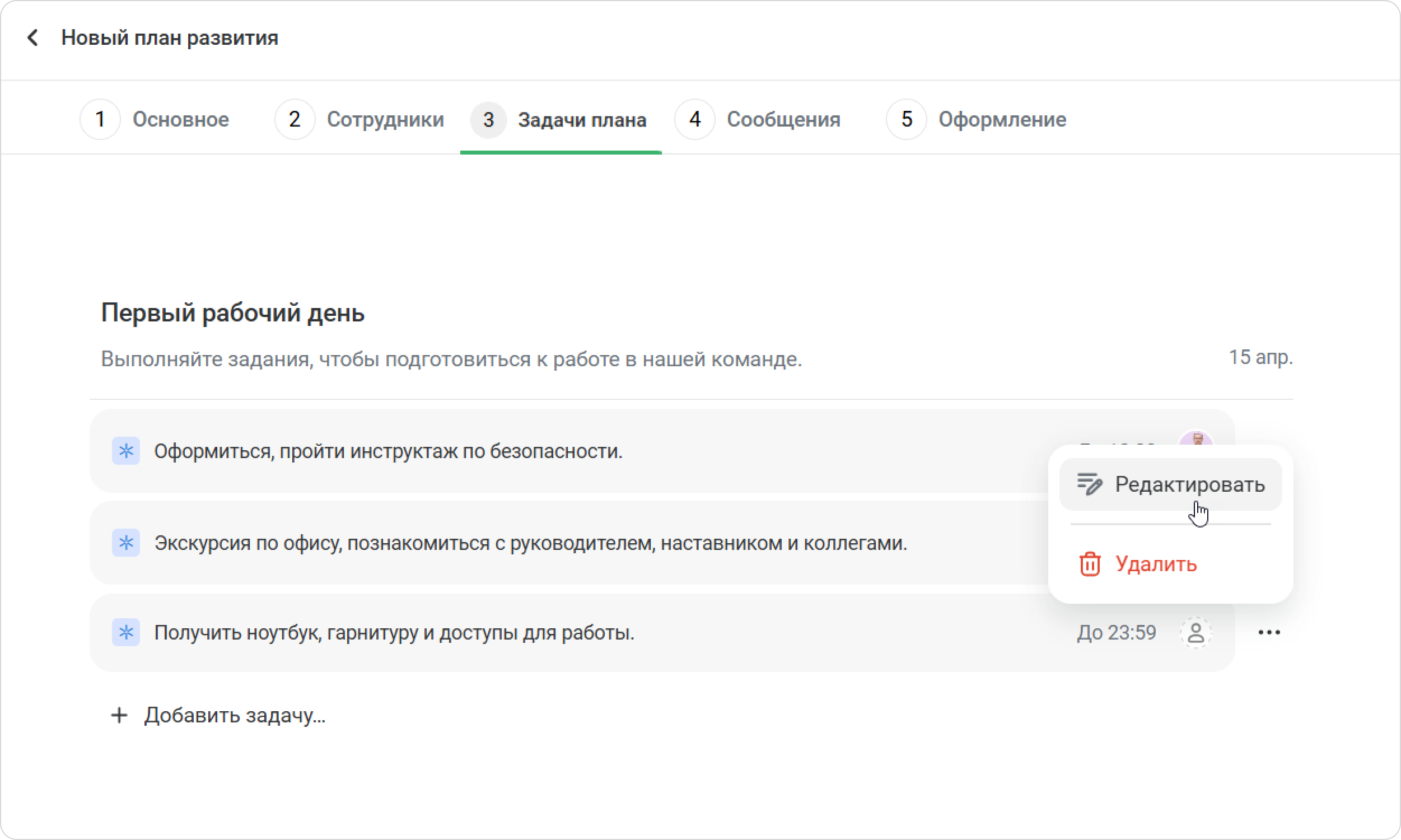
- Нажмите на «+» в блоке Куратор задачи.

- Добавьте кураторов.
- Нажмите Сохранить.
Готово! У задач появились кураторы.