В качестве фона для вопроса вы можете задать изображение или текстуру:
- Текстура
- Изображение
Выбранное изображение будет расположено под заливкой цветом.
NoteПодсказка: Заливка изображением или текстурой не будет отображаться на мобильных телефонах — вместо нее будет заливка сплошным цветом. Заливка изображением будет отображаться на планшетах и компьютерах.
| Якорь | ||||
|---|---|---|---|---|
|
Для использования текстуры:
- В разделе Заливка изображением выберите вариант Текстура.

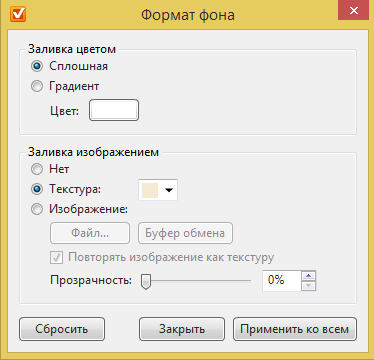
- Выберите необходимую текстуру из выпадающего списка.
- Задайте Прозрачность для текстуры.
| Якорь | ||||
|---|---|---|---|---|
|
Для использования заливки фона изображением:
- В разделе Заливка изображением выберите вариант Изображение.

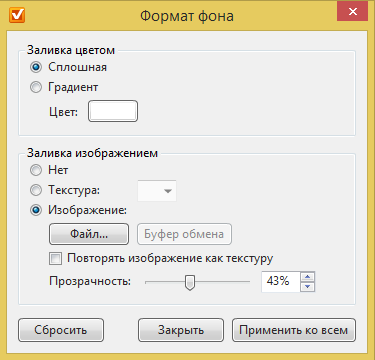
- Вы можете вставить нужное изображение двумя способами:
- Для вставки изображения из файла нажмите кнопку Файл и выберите файл с изображением.
- Для вставки скопированного изображения нажмите кнопку Буфер обмена.
- Установите Прозрачность.
Table Таблица 1. Параметры заливки изображением
| Параметр | Описание |
|---|---|
| Повторять изображение как текстуру | По умолчанию добавленное изображение растягивается, чтобы занять весь размер слайда. Если вы хотите, чтобы изображение повторялось по горизонтали и вертикали как текстура, включите этот параметр. |
| Прозрачность | Настройте прозрачность изображения или текстуры, чтобы сделать их светлее или темнее. Уровень 0% означает полностью видимое изображение, 100% → абсолютно прозрачное. |