Для экономии времени вы можете добавить список пользователей с помощью Excel или CSV-файла, а также удалить из аккаунта тех пользователей, которых нет в импортируемом файле.
Импорт позволяет решить задачи:
...
- из 1С был получен список сотрудников, его нужно привести к формату нашего шаблона импорта и загрузить в систему
- в результате список сотрудников будет обновлен: новые сотрудники будут добавлены, старые - обновлены
...
. Эта опция пригодится, если вам нужно загрузить файл с пользователями из 1C или перенести большое количество пользователей в другую группу или подразделение.
| Оглавление |
|---|
Импорт пользователей из Excel
...
файла
...
- В
...
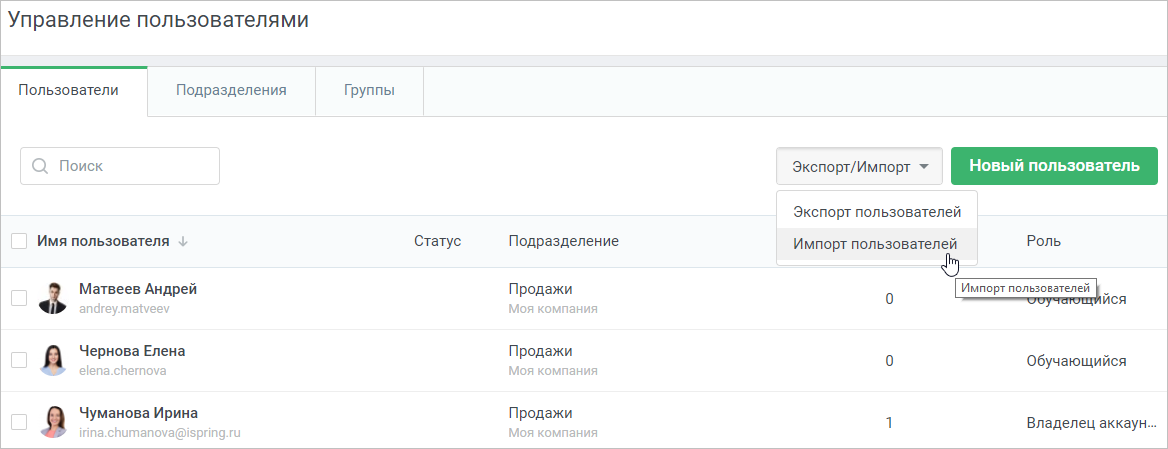
- разделе Пользователи
...
- откройте меню Экспорт/Импорт
...
- и выберите Импорт пользователей.
- В
...
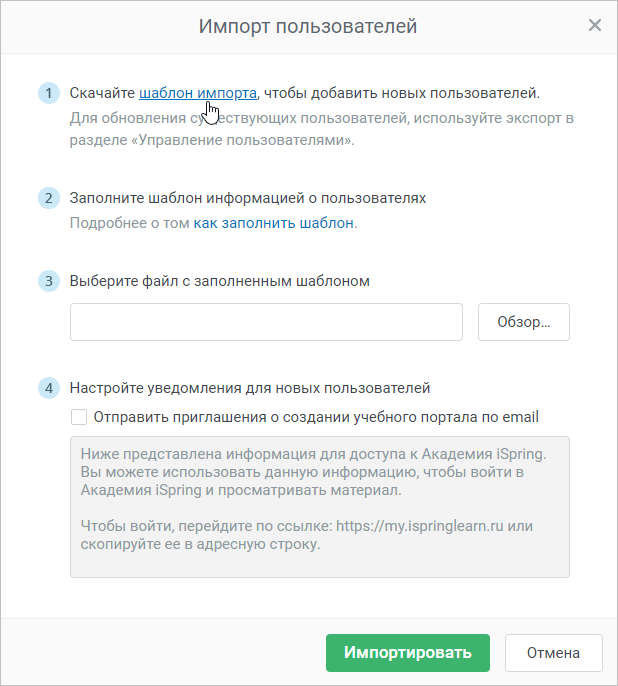
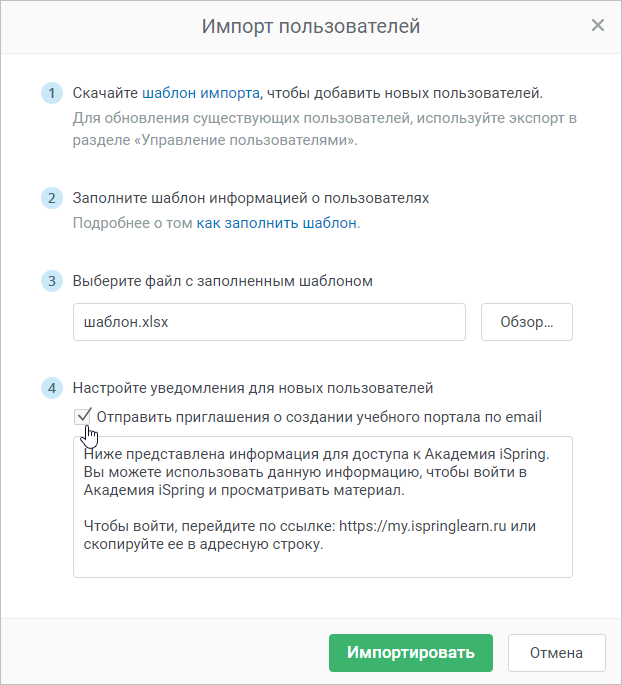
- окне Импорт пользователей
...
- скачайте шаблон файла для импорта новых пользователей. Для этого нажмите на
...
- ссылку шаблон импорта и сохраните файл на компьютере.
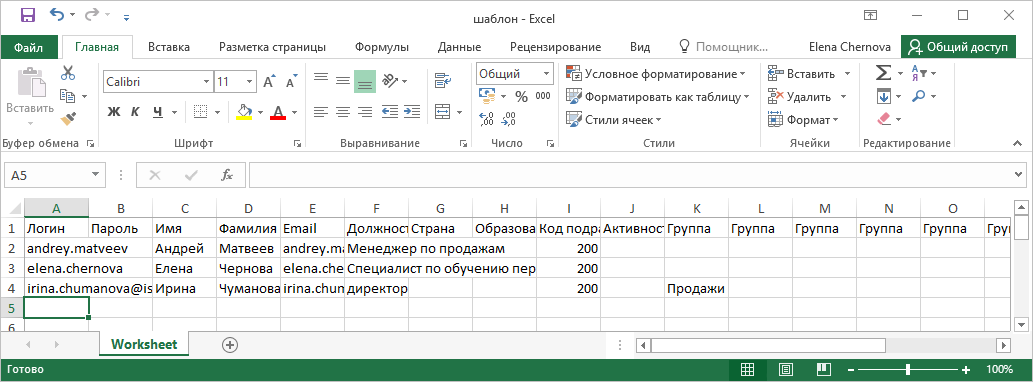
- Внесите в шаблон необходимую информацию о пользователях. Обращаем ваше внимание, что для корректной работы необходимо сохранять исходную структуру файла.
...
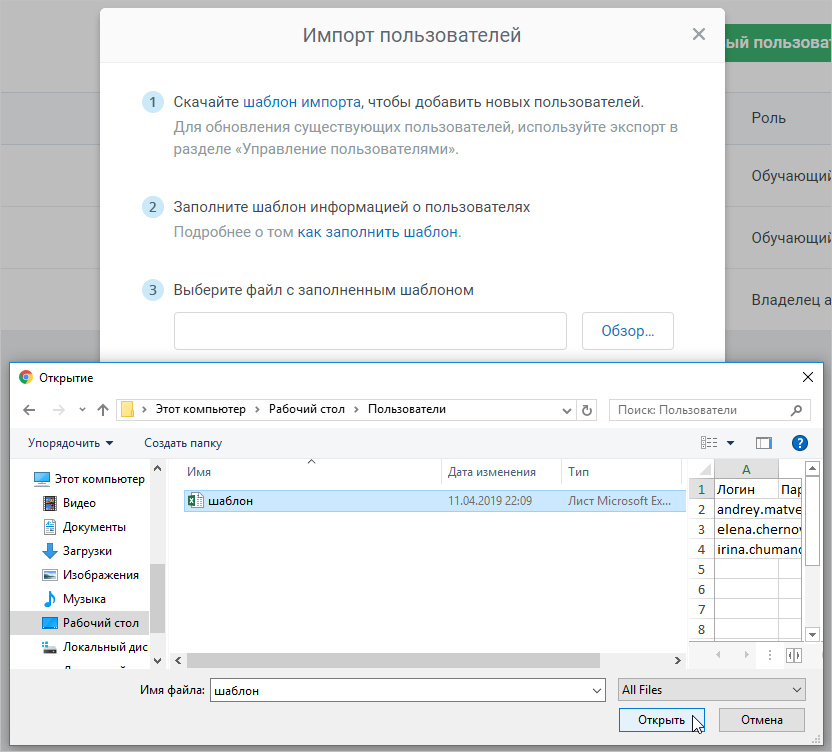
- Загрузите файл со списком пользователей. Для этого нажмите на кнопку Обзор, выберите файл на компьютере и нажмите Открыть.
...
- Вы можете указать пароли для пользователей в шаблоне
...
- XLSX. Пароли должны быть написаны латинскими буквами (a-z, A-Z), содержать хотя бы одну заглавную букву (A-Z) и цифру (0-9), а также быть длиной 6 и более символов. Также доступны специальные символы (!@#$%^&*()-_+=;:,./'?"\|`~[]{}<>).
...
- опция влияет на всех НОВЫХ пользователей, добавляемых при импорте
- по умолчанию опция ВКЛ
- если она ВКЛ, то все новые пользователи получат письмо, которое можно отредактировать в окне импорта
- если она ВЫКЛ, то все новые пользователи будут добавлены без отправки письма
- Добавьте приглашение для добавленных пользователей. Для этого отметьте Отправить приглашения о создании учебного портала по email и по желанию измените текст приглашения.
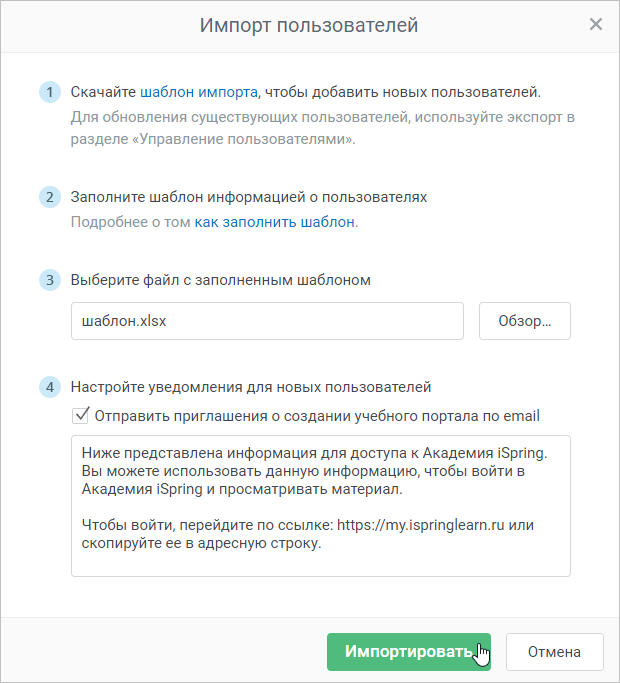
- Нажмите на кнопку Импортировать.
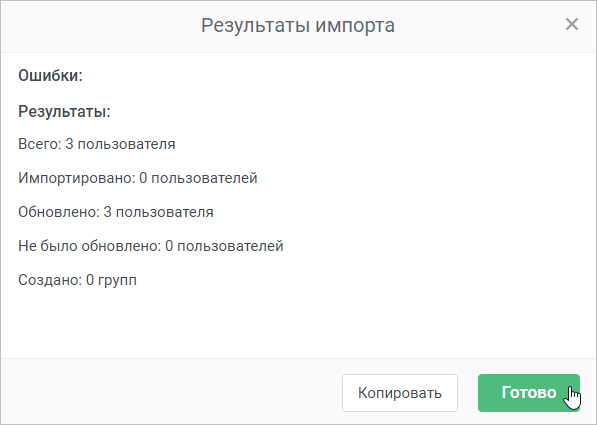
- После завершения импорта вы увидите окно с результатами. Здесь можно скопировать информацию о результатах и возможных ошибках. Нажмите Готово, чтобы перейти к списку пользователей.
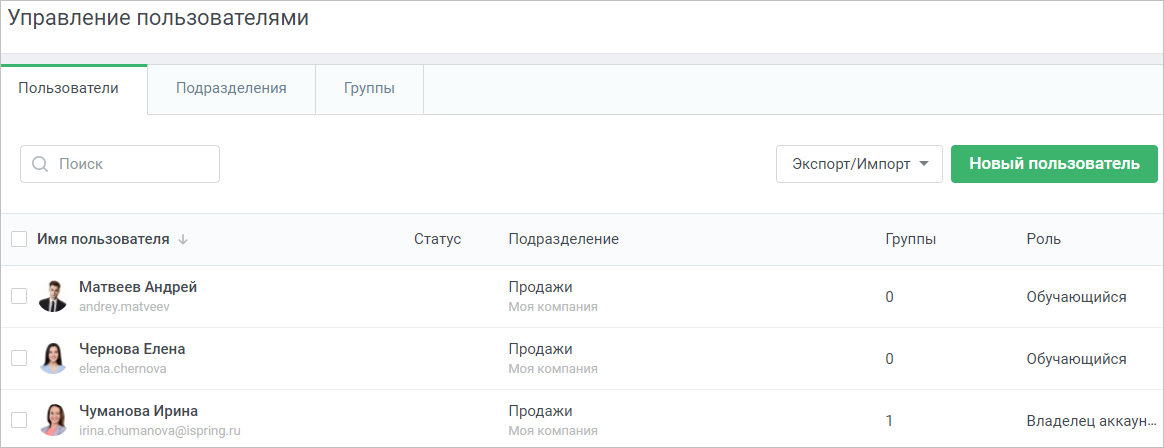
- На странице Пользователи вы сможете убедиться, что все новые учащиеся добавлены в список.
Автоматическое удаление пользователей при импорте из CSV или XLSX
Если вам нужно обновить состав учащихся, вы можете загрузить новый список пользователей, а система автоматически удалит тех, кого нет в новом списке.
...