Настройте уровень качества для изображений, звука и видео, вставленных в курс. Чем выше качество медиа, тем больше размер опубликованного курса.
- Нажмите на ссылку в поле Качество для изменения настроек.
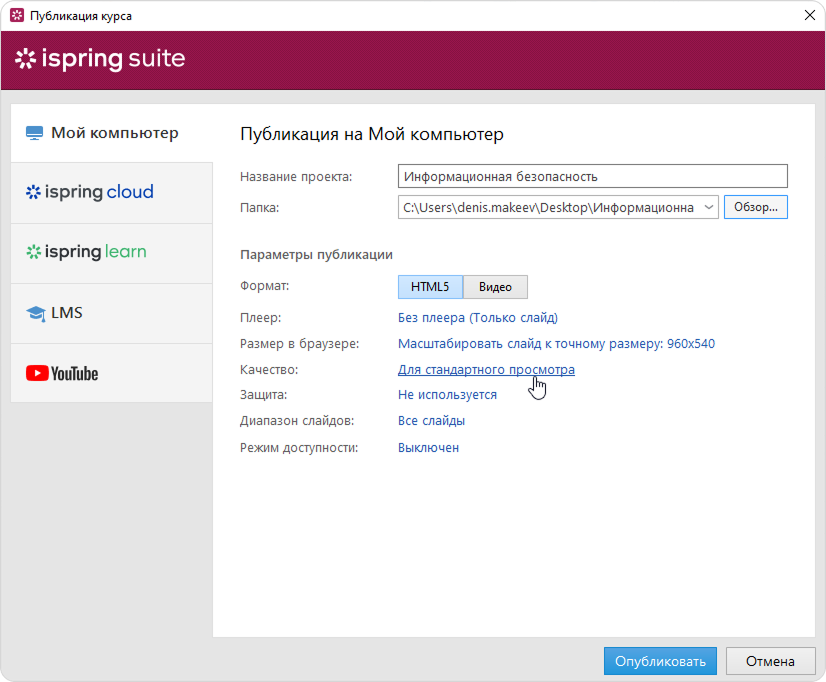
- В настройках качества выберите одну из стандартных настроек качества или примените пользовательские настройки:
• Для демонстрации курсов в высоком качестве
• Для стандартного просмотра
• Для низкоскоростного соединения
• Пользовательские настройки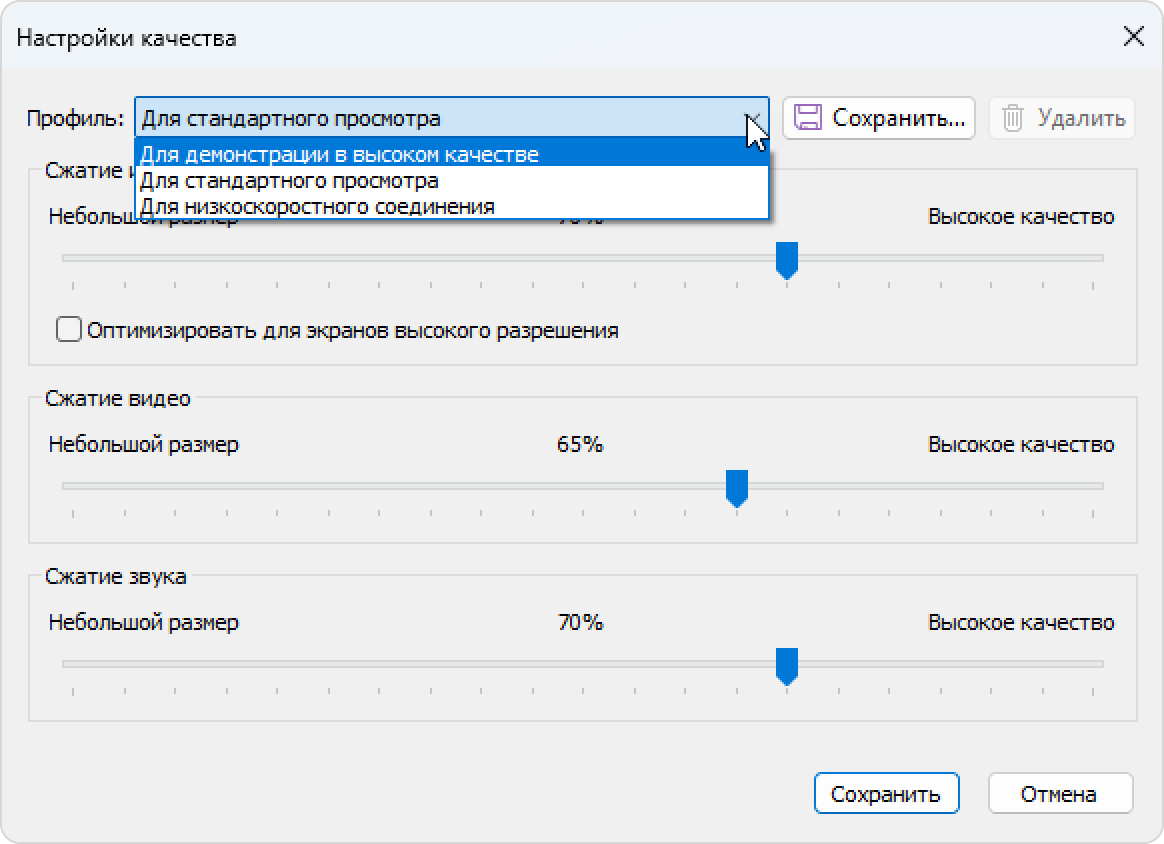
- Нажмите Сохранить.
| Якорь | ||||
|---|---|---|---|---|
|
Установите свои настройки качества и сохраните их как отдельный профиль.
При создании пользовательского профиля можно изменить четыре параметра:
• Сжатие изображений
• Оптимизация изображений под разрешение
• Сжатие видео
• Сжатие звукаСжатие изображений Установите сжатие изображения от 0% (небольшой размер) до 100% (высокое качество и большой размер). Рекомендуемое качество — от 50% и выше. Учитывайте, что чем выше качество видео, тем больше размер файла.
Оптимизировать изображения под разрешениедля экранов высокого разрешения Оптимизация качества изображений под разрешение экрана, на котором на котором будет просматриваться будущий курс. Чем выше разрешение, тем выше качество изображений. Сжатие видео Установите качество видео от 0% (низкое качество и небольшой размер) до 100% (высокое качество и большой размер). Рекомендуемое качество — от 50% и выше. Учитывайте, что чем выше качество видео, тем больше размер файла. Сжатие звука Установить качество звука от 0% (низкое) до 100% (высокое). Рекомендуемое качество — от 50% и выше. Учитывайте, что чем выше качество аудио, тем больше будет размер файла.
Настройки сжатия звука влияют на качество аудио в видео.
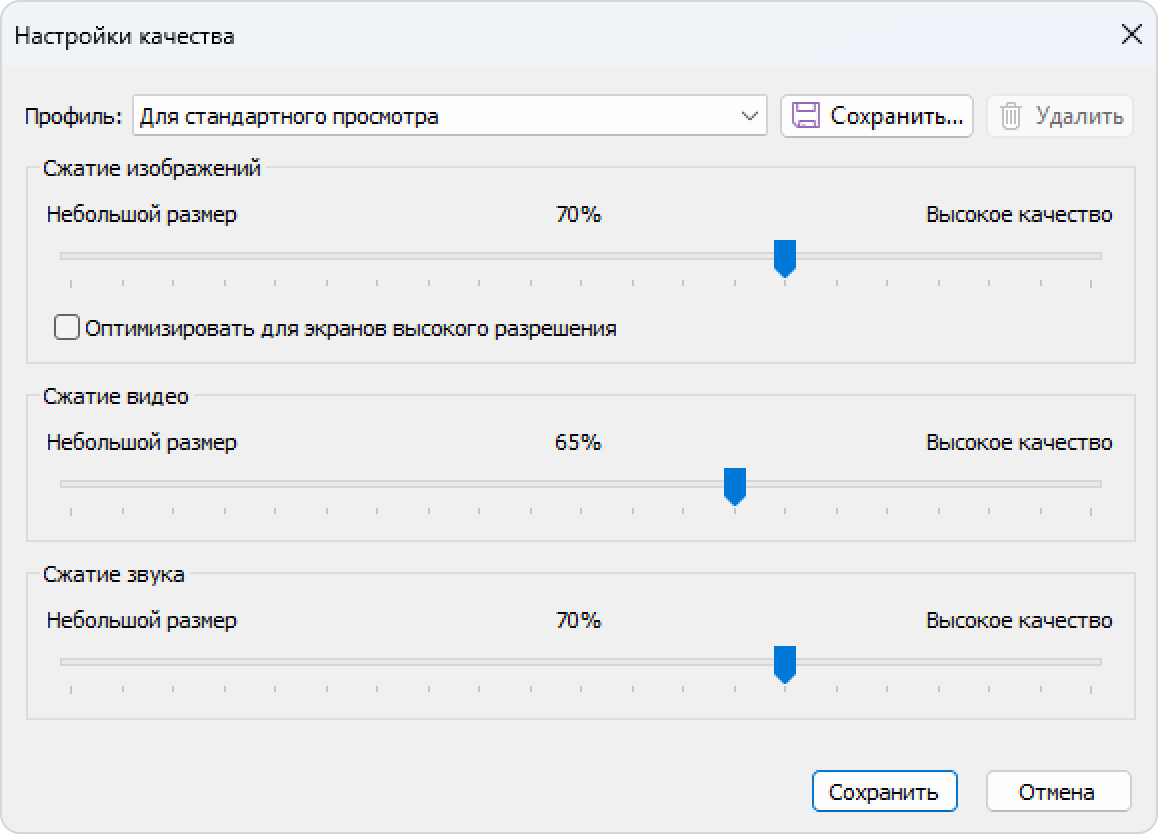
2. Нажмите на Сохранить справа от поля Профиль.
3. Введите название для профиля и кликните ОК.
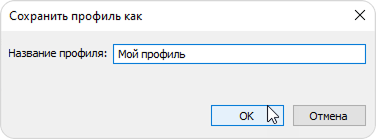
4.
Сохраненный профиль добавится в список доступных профилей. Теперь вы сможете выбрать его при публикации курса.