...
- Перейдите Шаблоны планов → Создать шаблон.
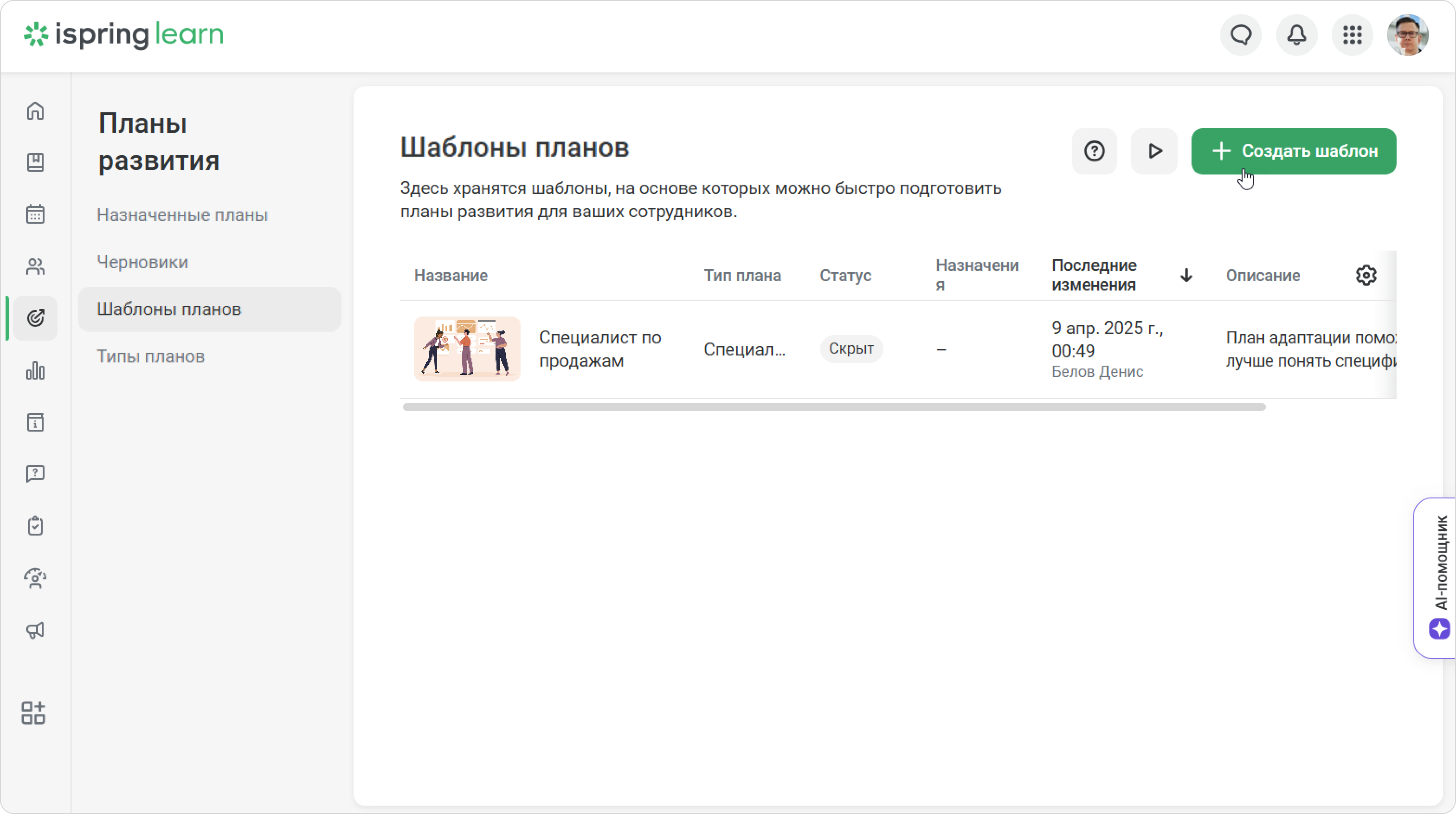
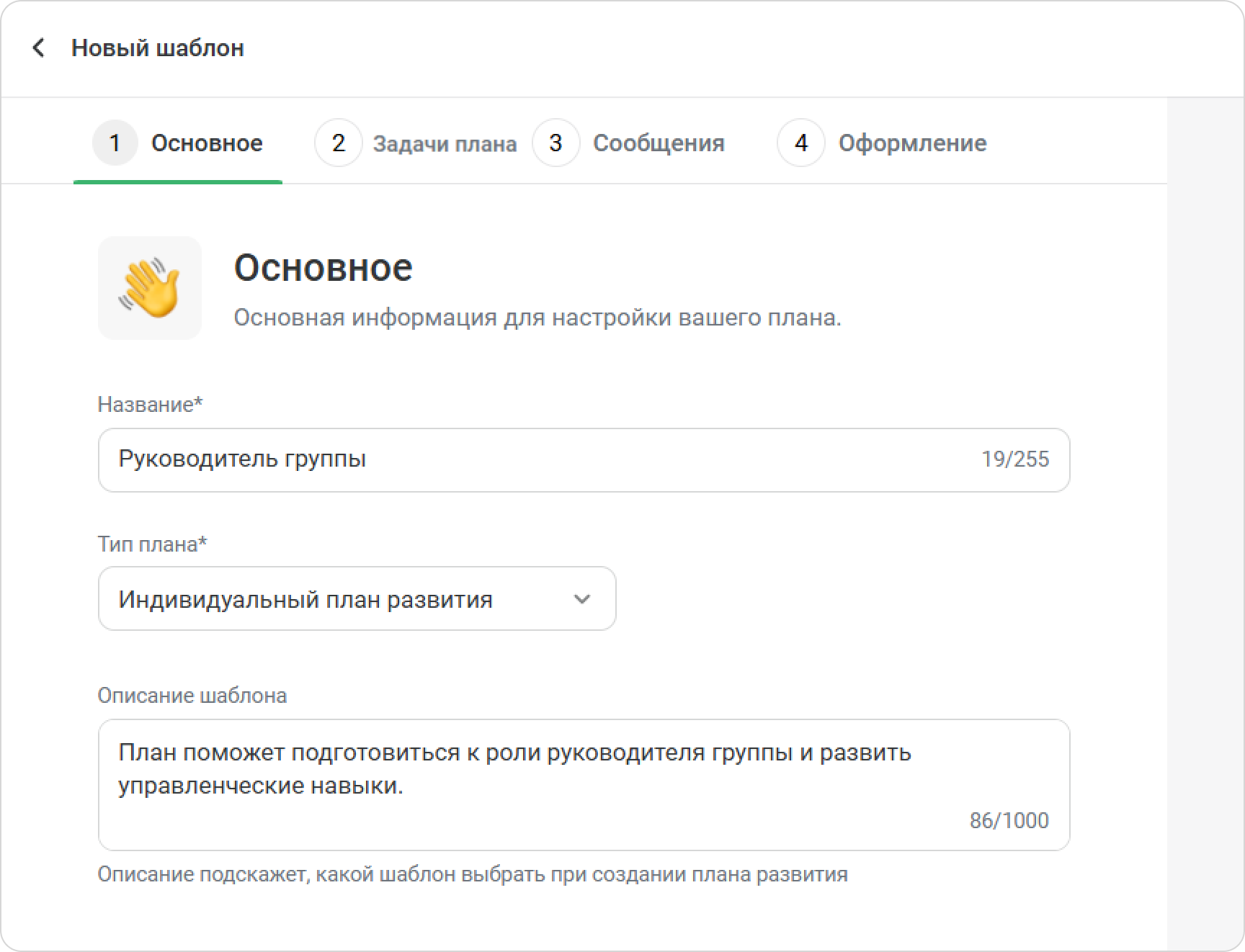
- На вкладке Основное заполните название, тип плана и краткое описание для коллег.
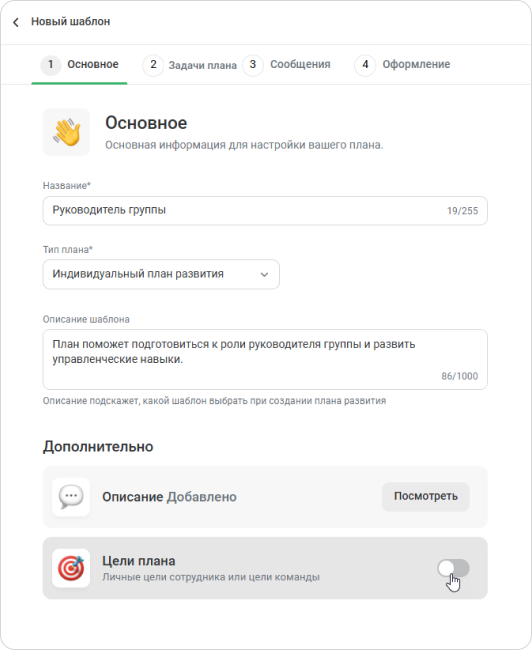
- Далее вы можете включить описание для сотрудников и заполнить цели плана.
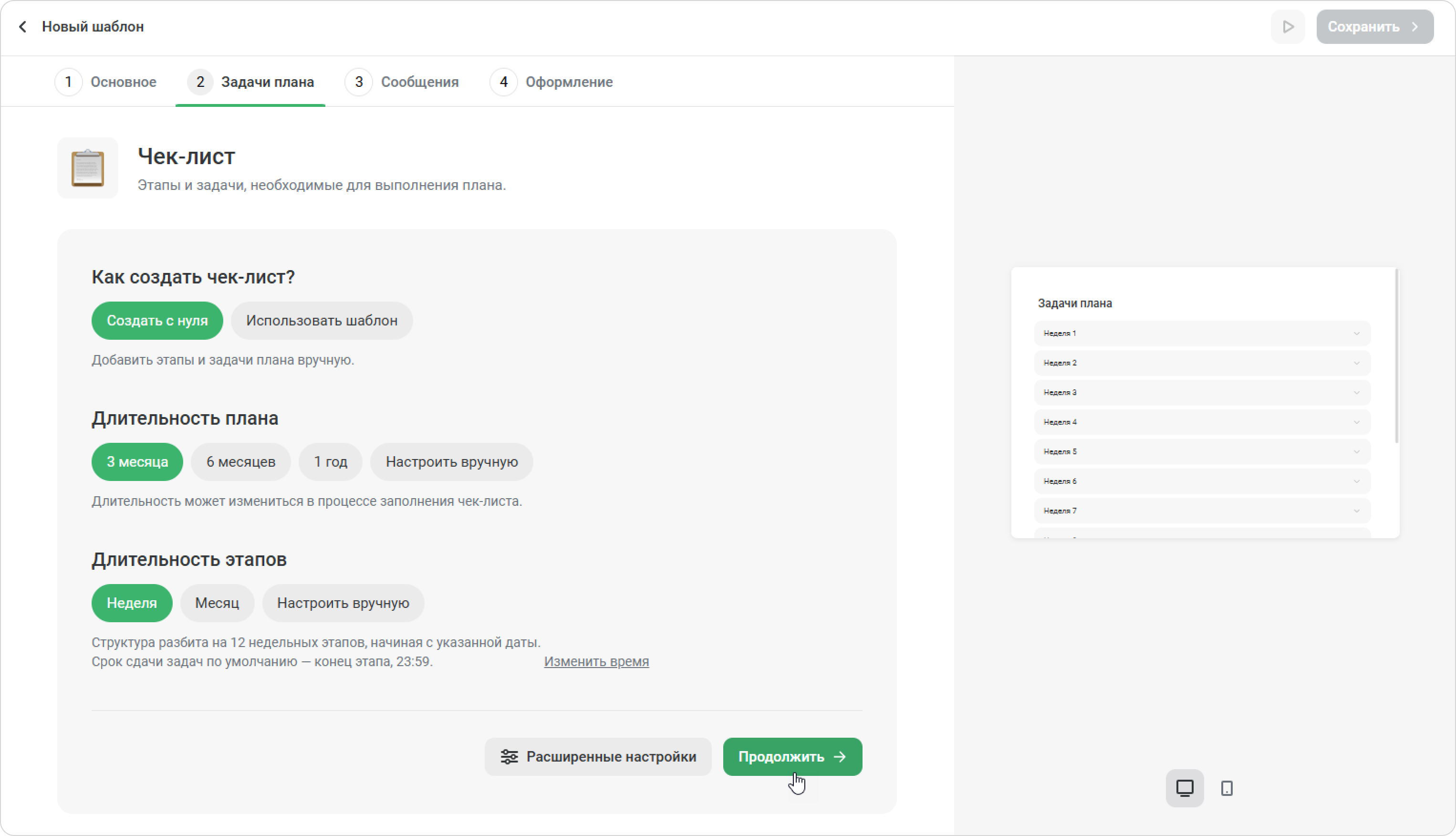
- Перейдите на вкладку Задачи плана. Кликните Создать с нуля, далее укажите длительность и выберите структуру. Нажмите Продолжить.

- Добавьте задачи в этапы. Чтобы изменить название этапа и настроить сроки прохождения, кликните •••, затем Редактировать этап.

Проставьте сроки и напишите описание, если нужно. Кликните Сохранить.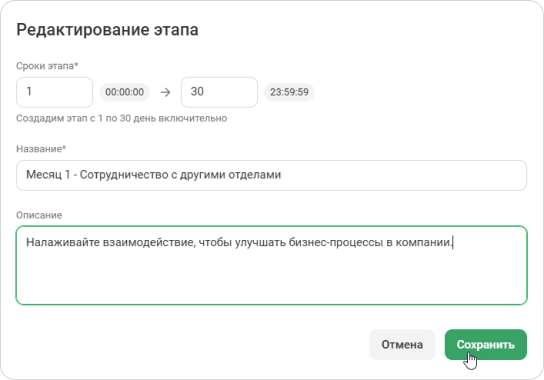
- Далее нажмите Расширенные настройки, чтобы настроить прохождение плана.
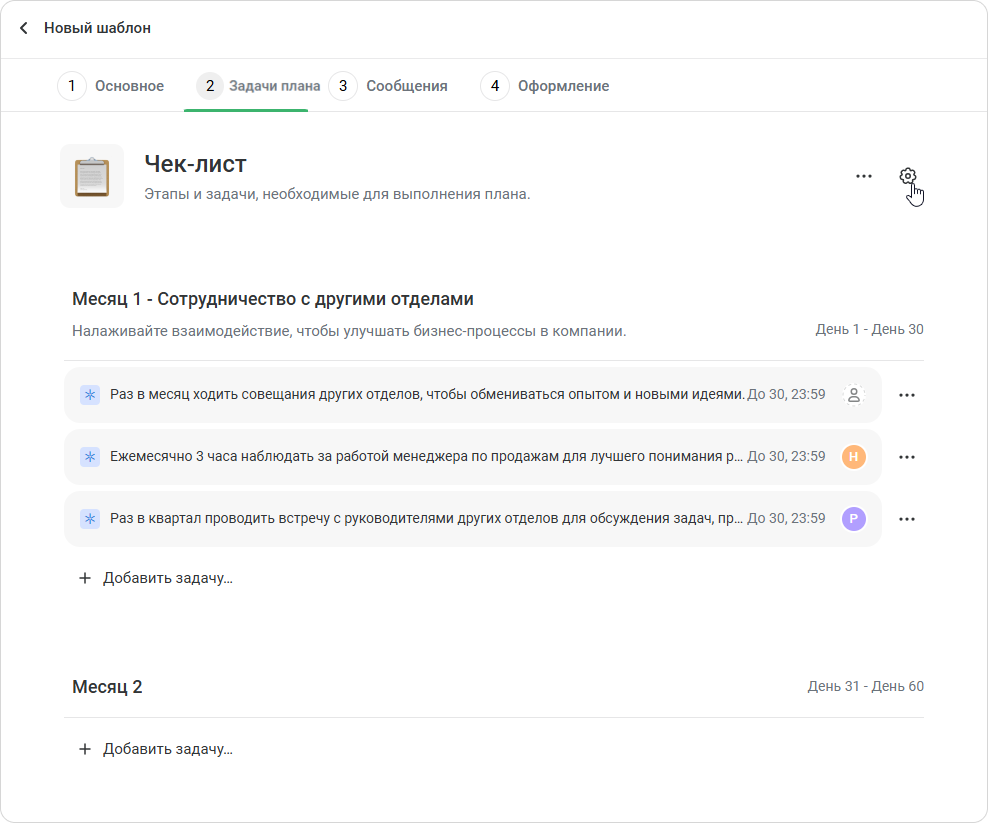
Выберите, в каком порядке сотрудники могут выполнять задачи:- Произвольный в рамках этапа. Можно выполнять задачи в любом порядке.
- Последовательный. Можно приступить к новой задаче только после завершения предыдущей.
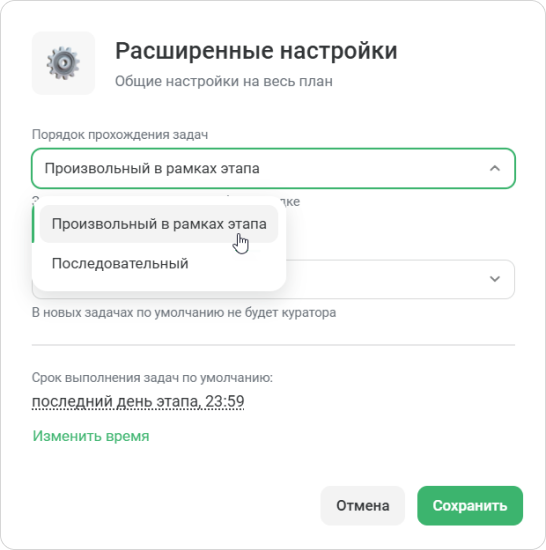
Затем настройте, кто будет подтверждать выполнение задач. По умолчанию это сам сотрудник.
Наконец, вы можете изменить время для завершения задач, например, до 12:00. Кликните Сохранить.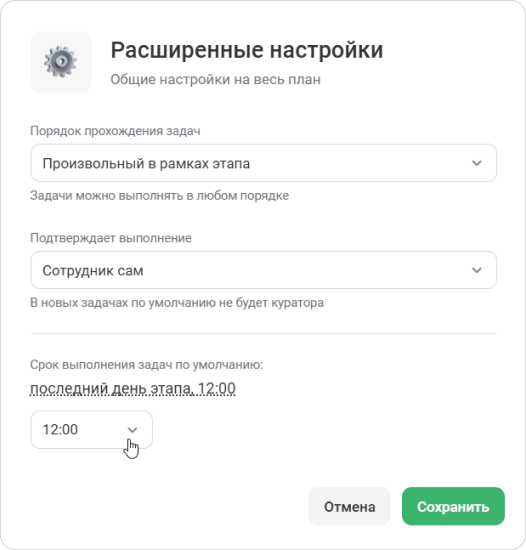
- Далее настройте сообщения сотрудникам и оформление плана по инструкции.
- Нажмите Сохранить.
...