...
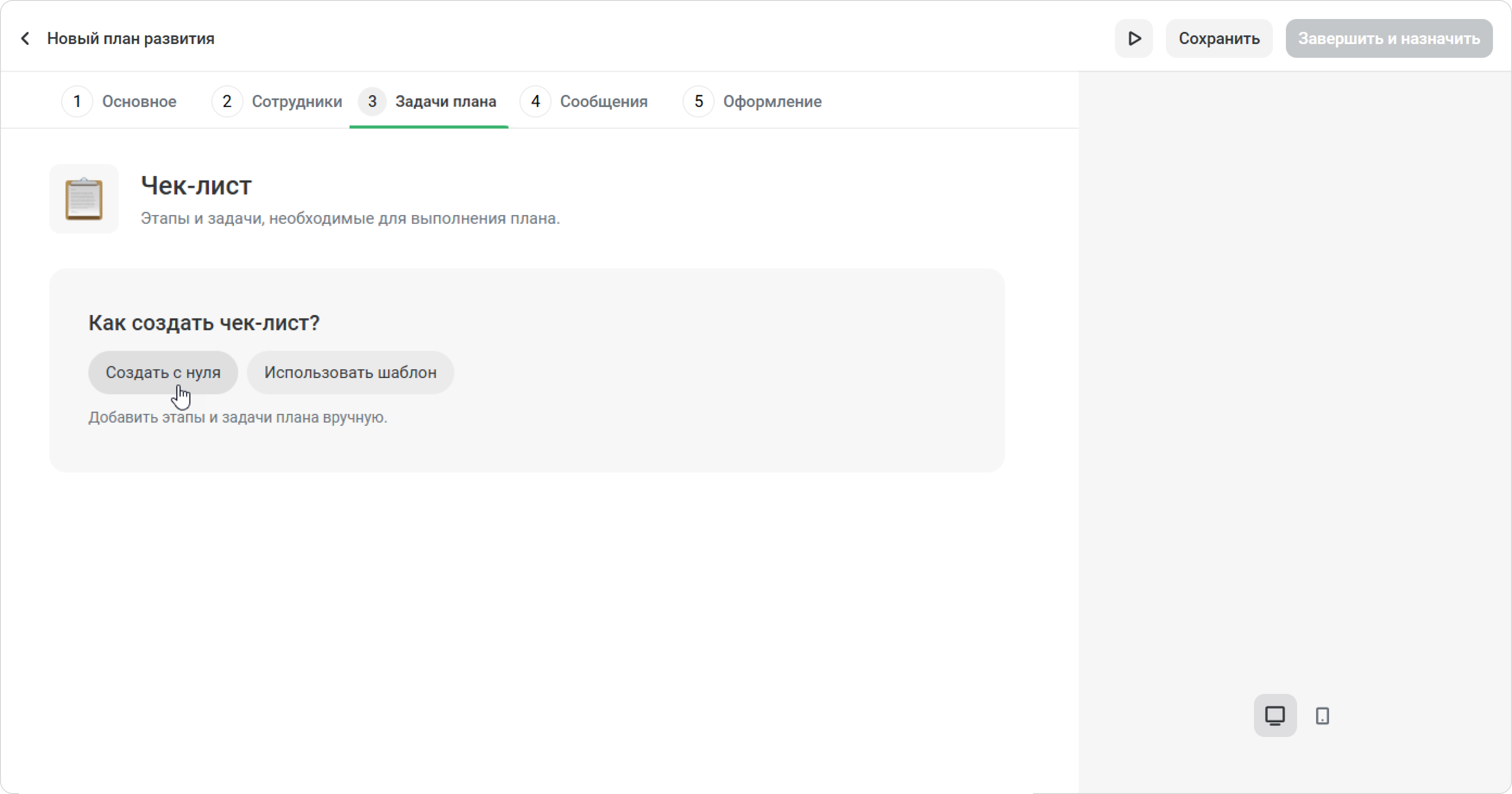
- Откройте вкладку Задачи плана.
- Выберите Создать с нуля.
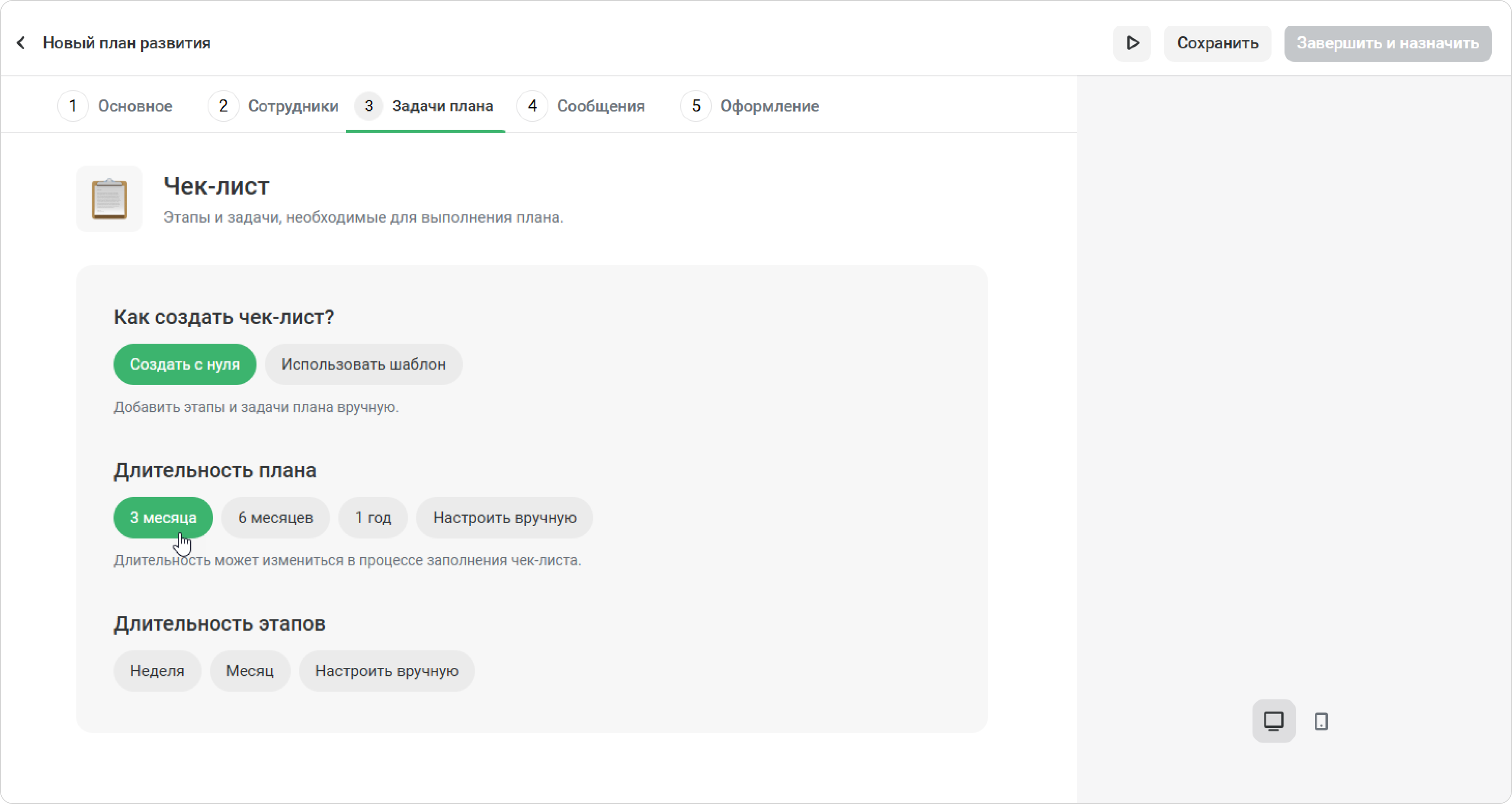
- Теперь выберите длительность плана, например, 3 месяца. Длительность можно будет поменять.
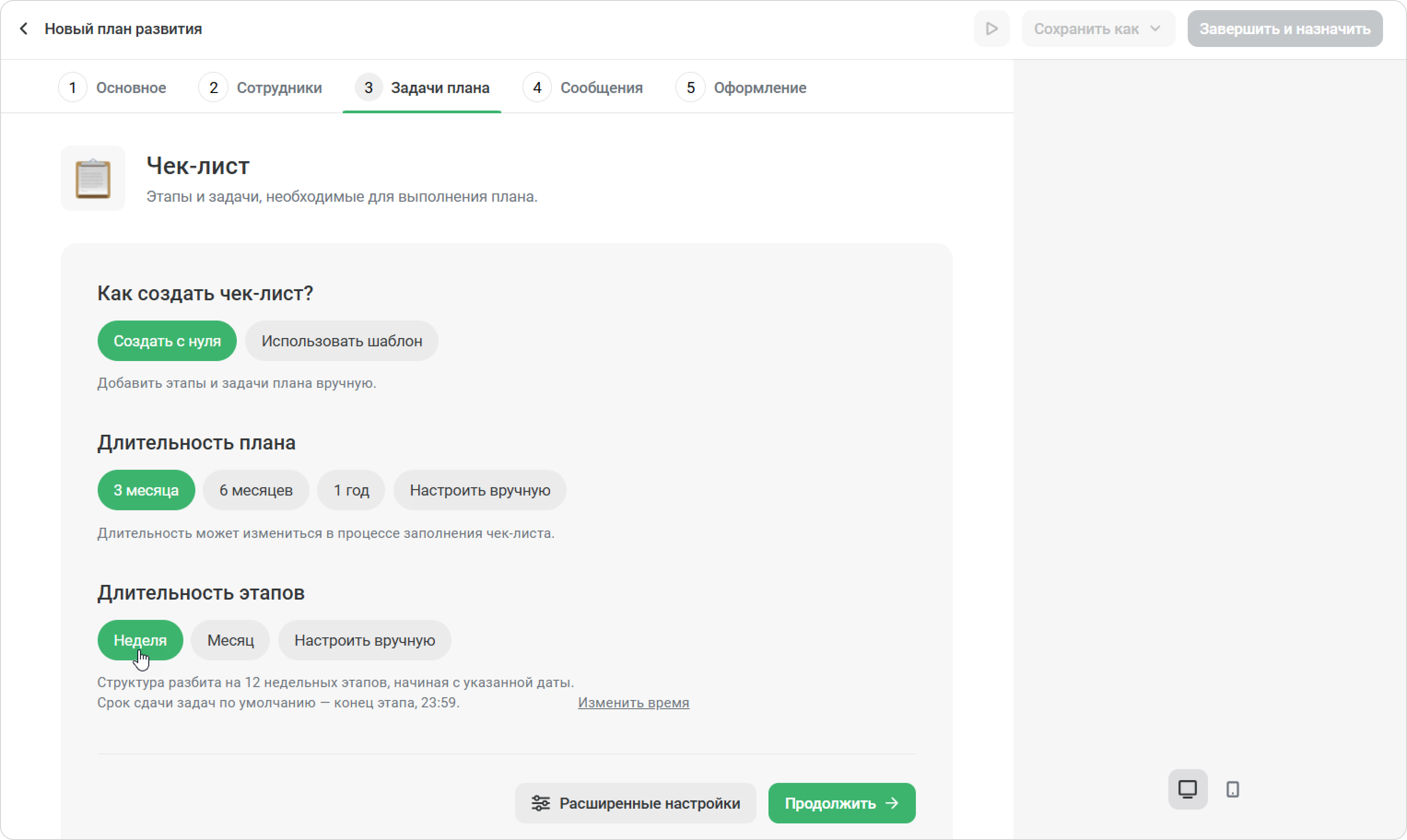
- Затем настройте длительность этапов: по неделе или по месяцу. Вы также можете настроить длительность вручную, например, чтобы каждый этап длился один день. Нажмите Продолжить.
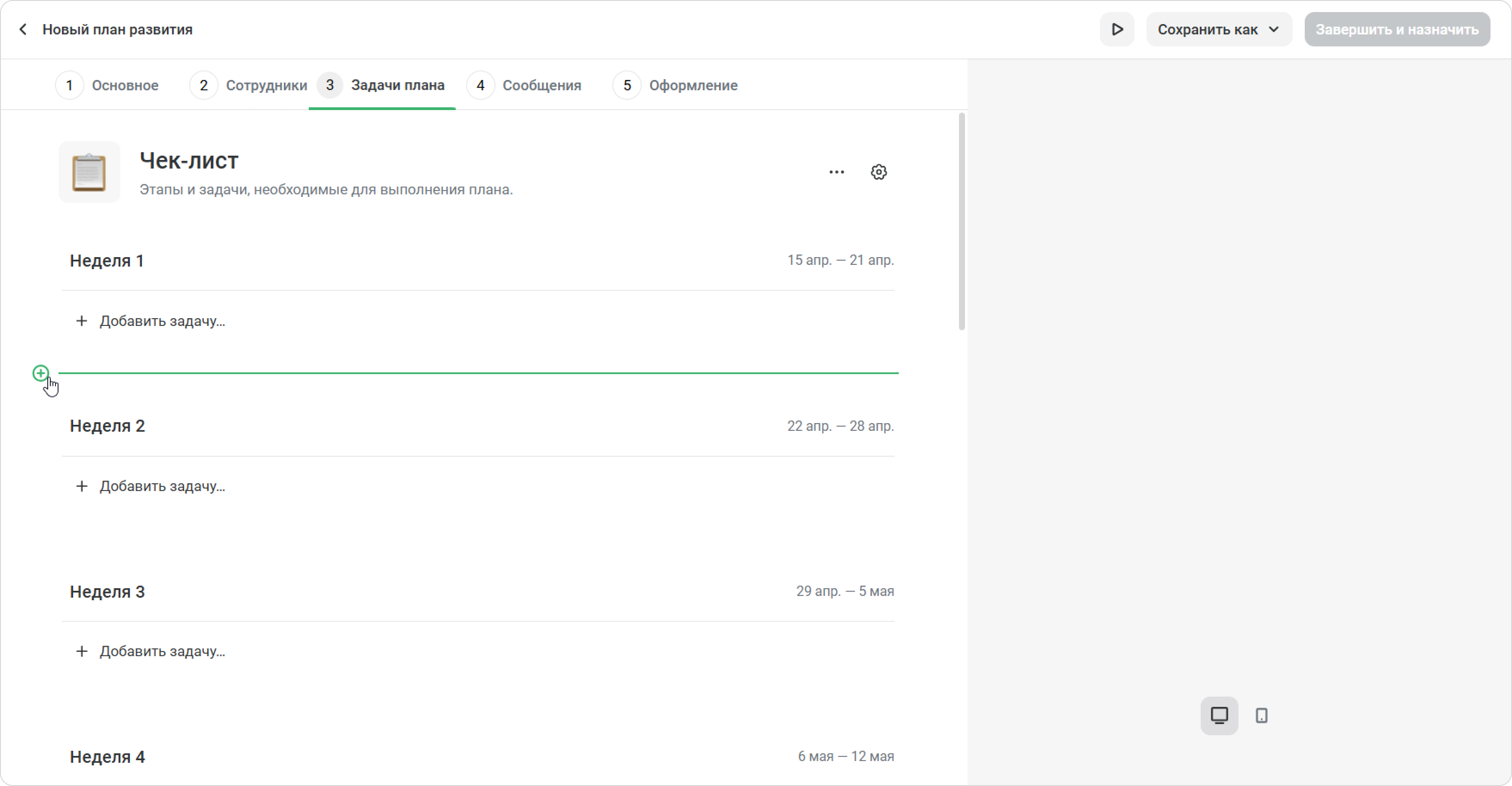
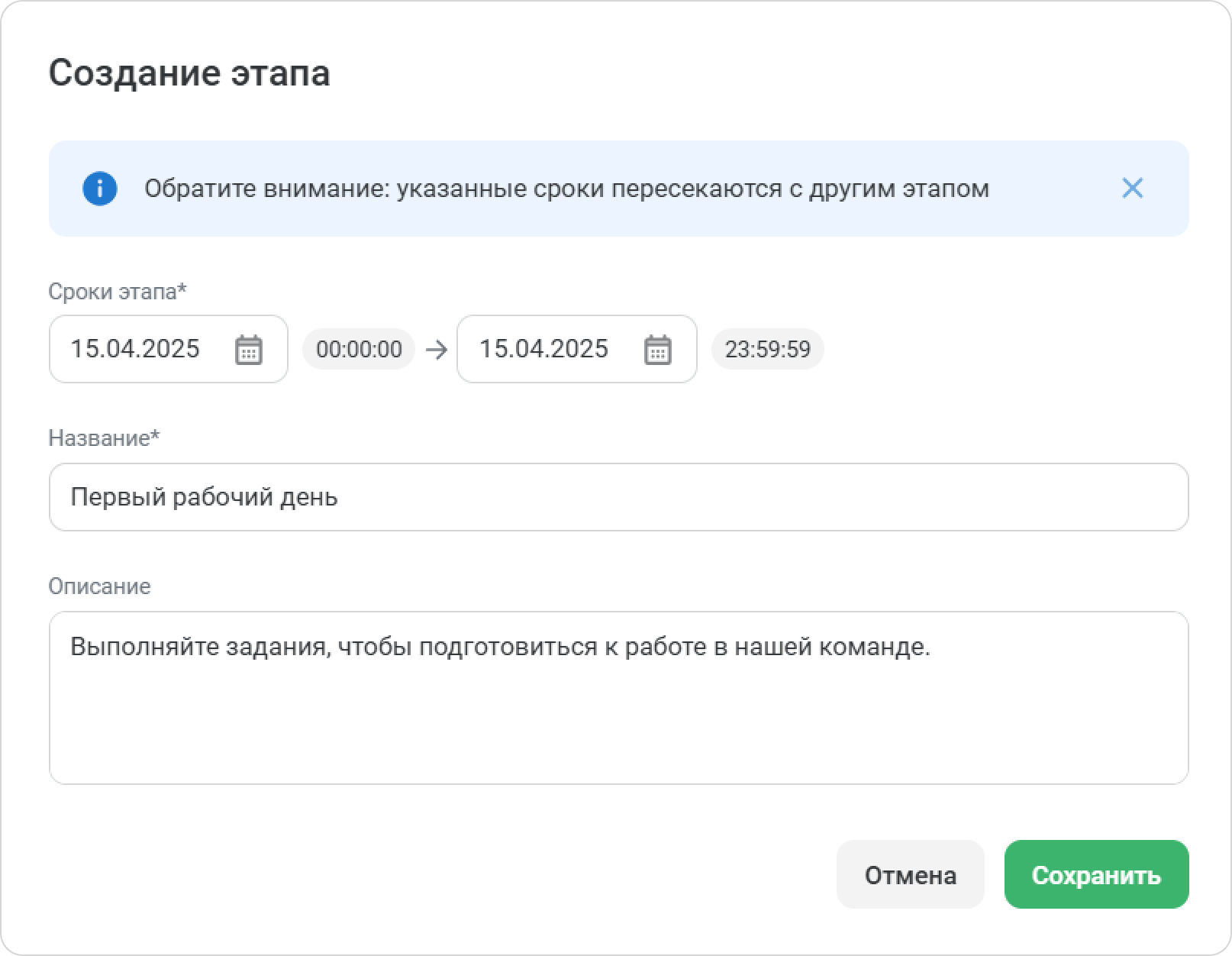
- Открылась структура плана по неделям. Вы можете добавить этап «Первый рабочий день» прежде чем сотрудник начнёт основные этапы плана. Чтобы добавить новый этап, поставьте курсор между этапами и кликните на «+».
- Укажите Сроки этапа, например, первый день плана. Затем впишите название и описание и нажмите Сохранить.
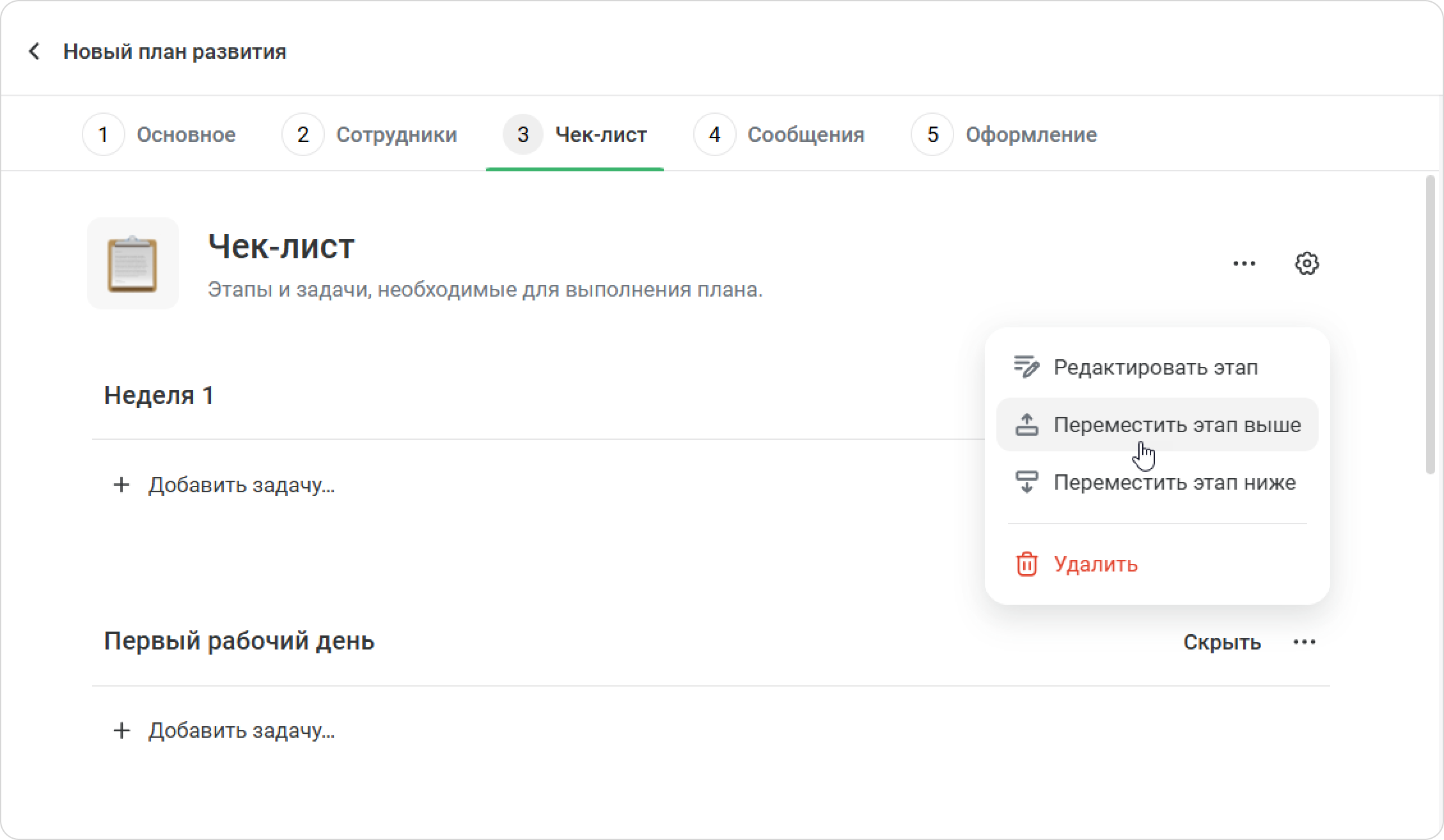
- Нажмите •••, затем Переместить этап выше, чтобы поставить этап перед другими.
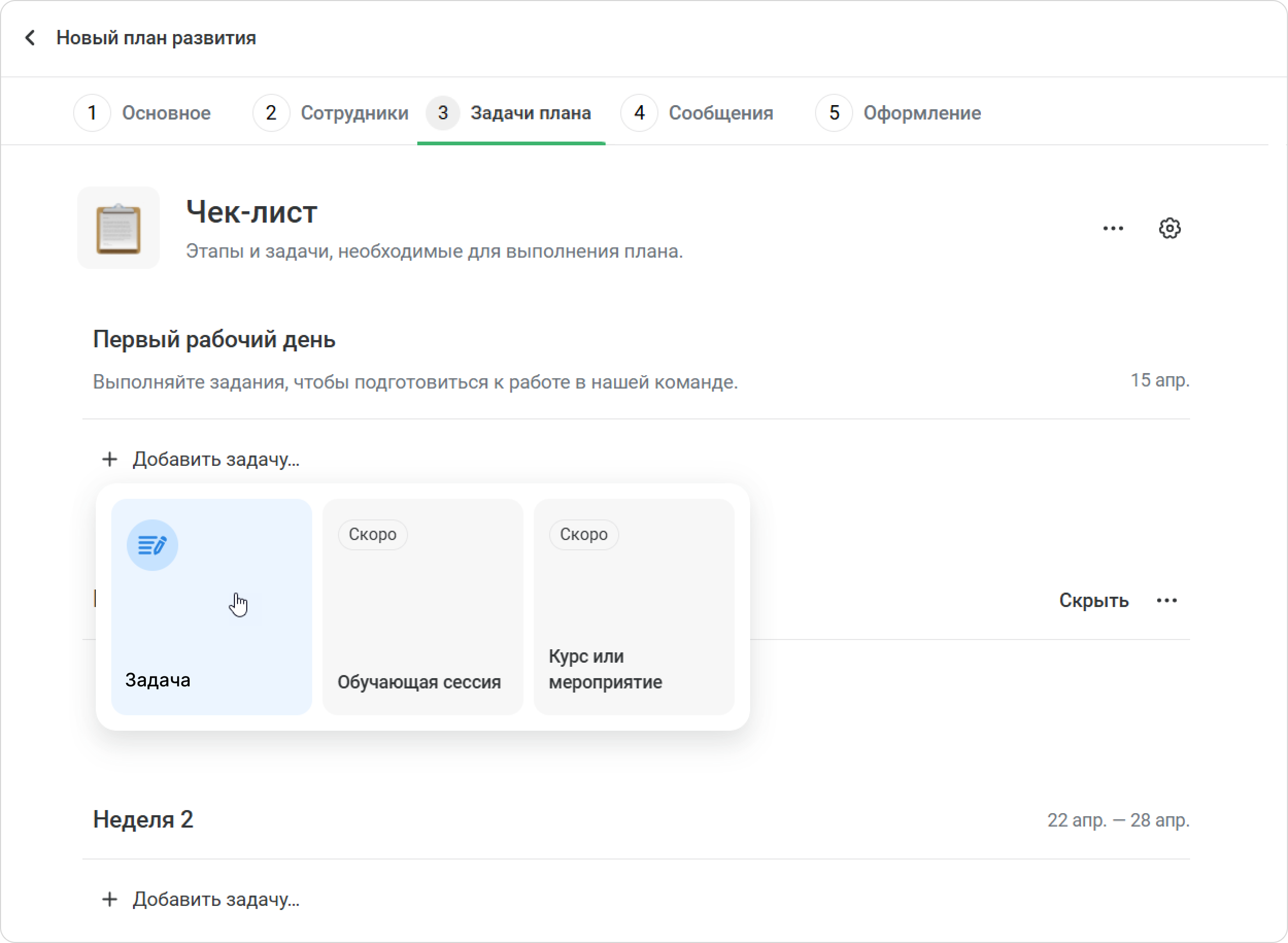
Теперь кликните Добавить задачу и выберите, какого типа задачу хотите добавить. Например, текстовую задачу.
панель bgColor #eaf4fd Если хотите добавить Обучающую сессию, читайте инструкцию в этой статье.
Укажите название задачи и добавьте описание. В описание можно поместить ссылки на материалы, подробные инструкции и другую информацию.
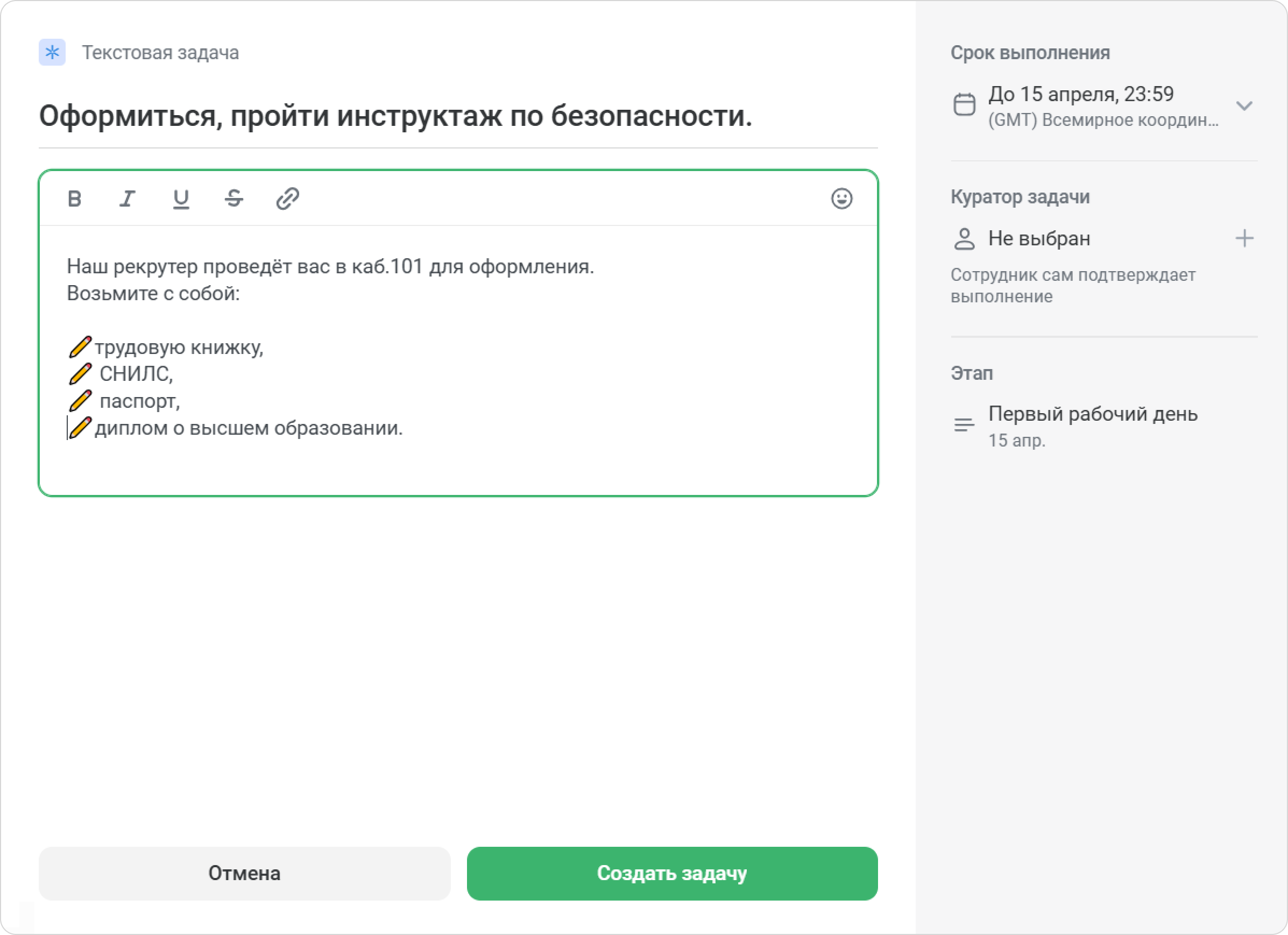
По умолчанию задачи нужно выполнить до конца этапа. В поле Срок выполнения вы можете установить другие сроки, например, до обеда. Для этого выберите Указать дату и время.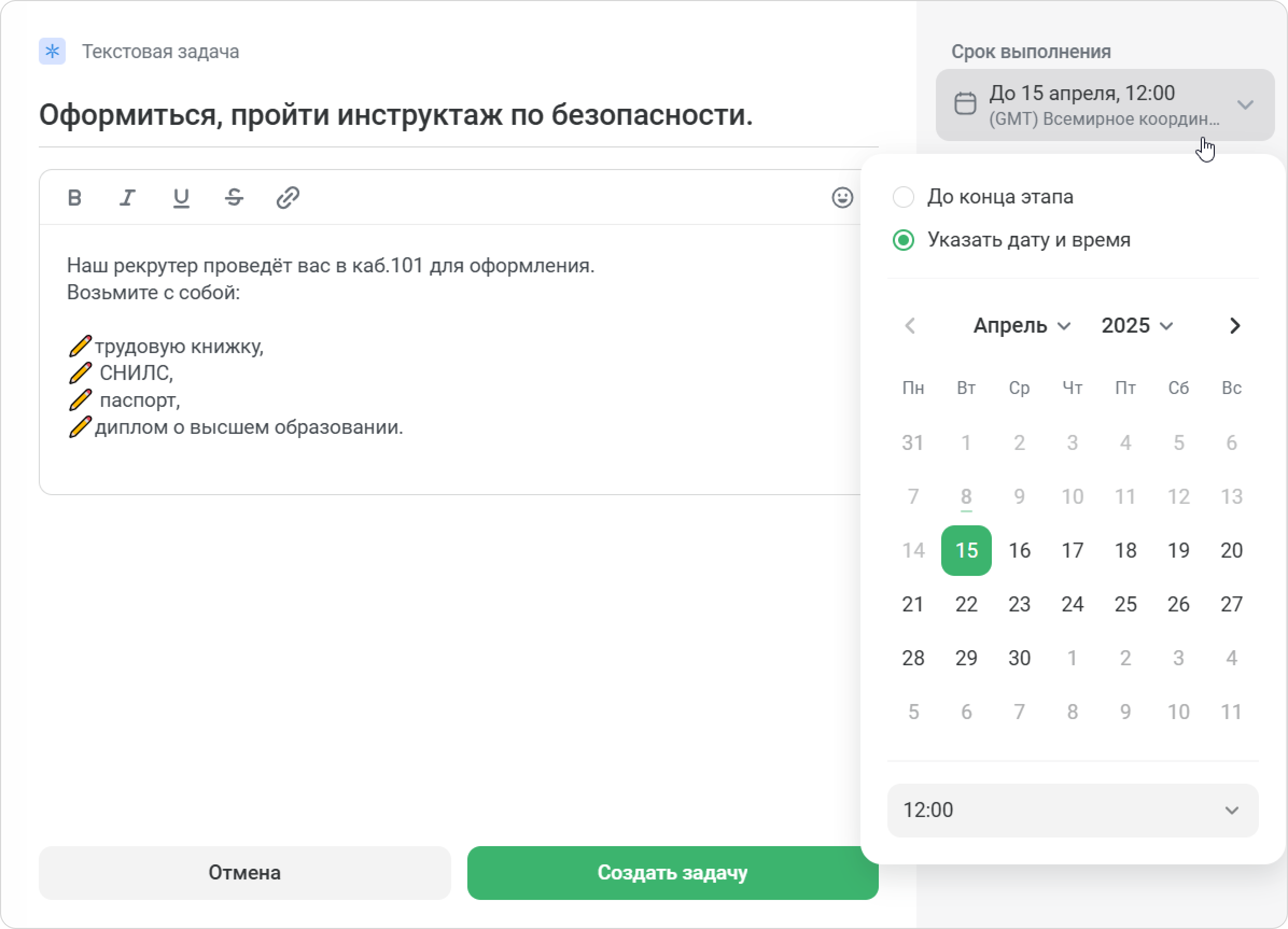
Далее укажите куратора, который подтвердит, что задача готова. Если у задачи нет куратора, сотрудник подтверждает её самостоятельно.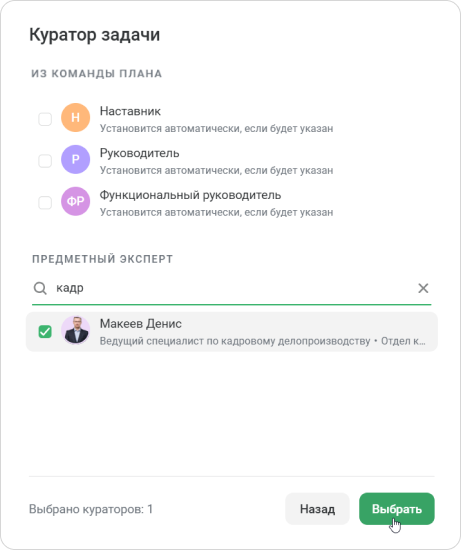
Кликните Создать задачу.
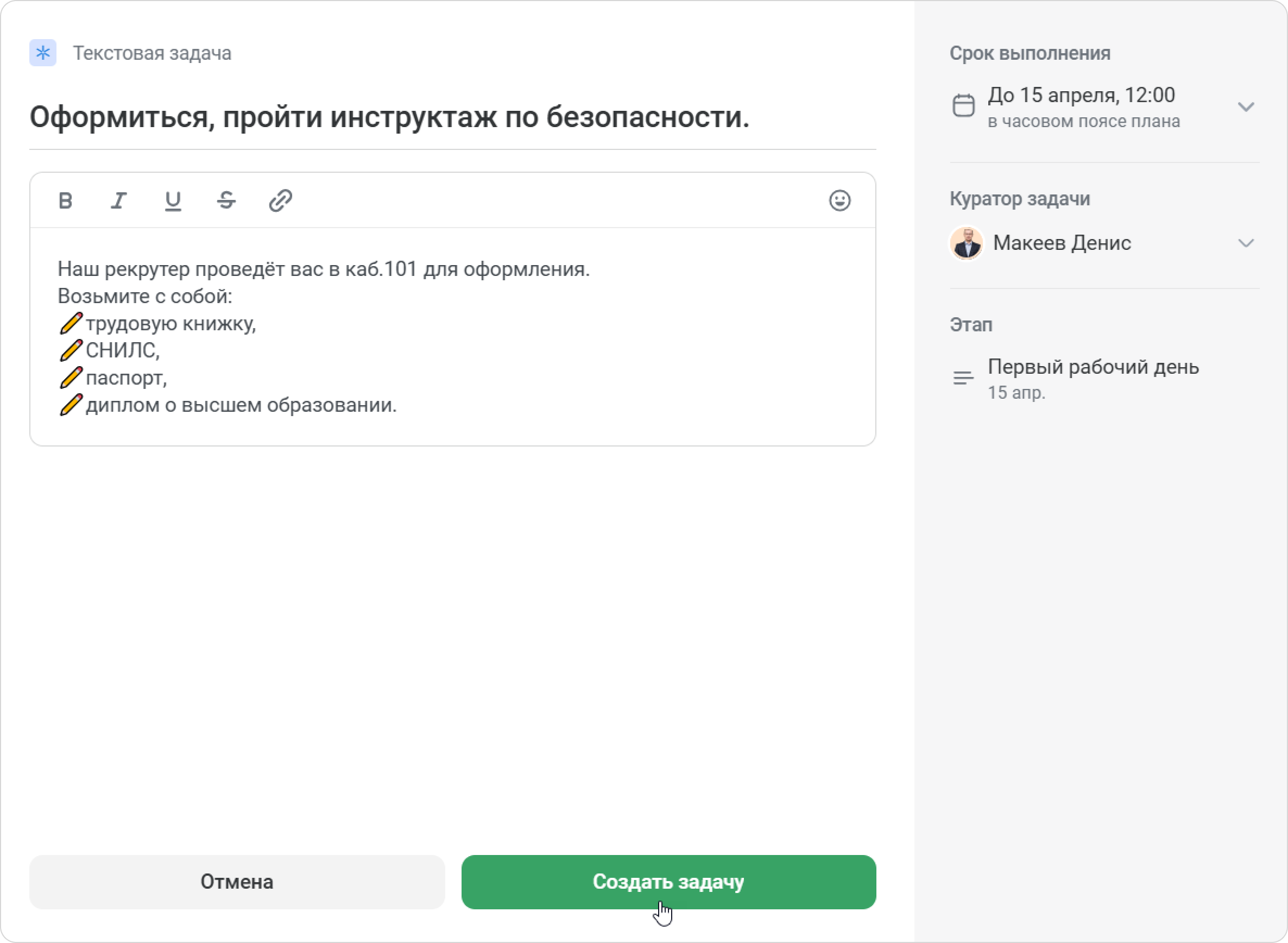
Отличная работа! Так вы можете создать задачи в других этапах.
...