Перейдите в Планы развития → Развитие команды→ Я наставник, чтобы увидеть информацию по своим стажёрам.
...
- сколько всего активных планов,
- сколько планов не начато = сколько стажёров скоро выйдут на работу,
- сколько планов в процессе,
- сколько планов ожидают решения = по каким планам нужен комментарий,
- по скольким планам уже принято решение.
Далее вы увидите списки своих стажёров. Выше будут те, по которым нужен итоговый комментарий. Ниже — те, кто ещё стажируется. Перейдите на вкладку Не начаты, чтобы увидеть будущих стажёров. Нажмите на план развития, чтобы посмотреть подробный список задач.
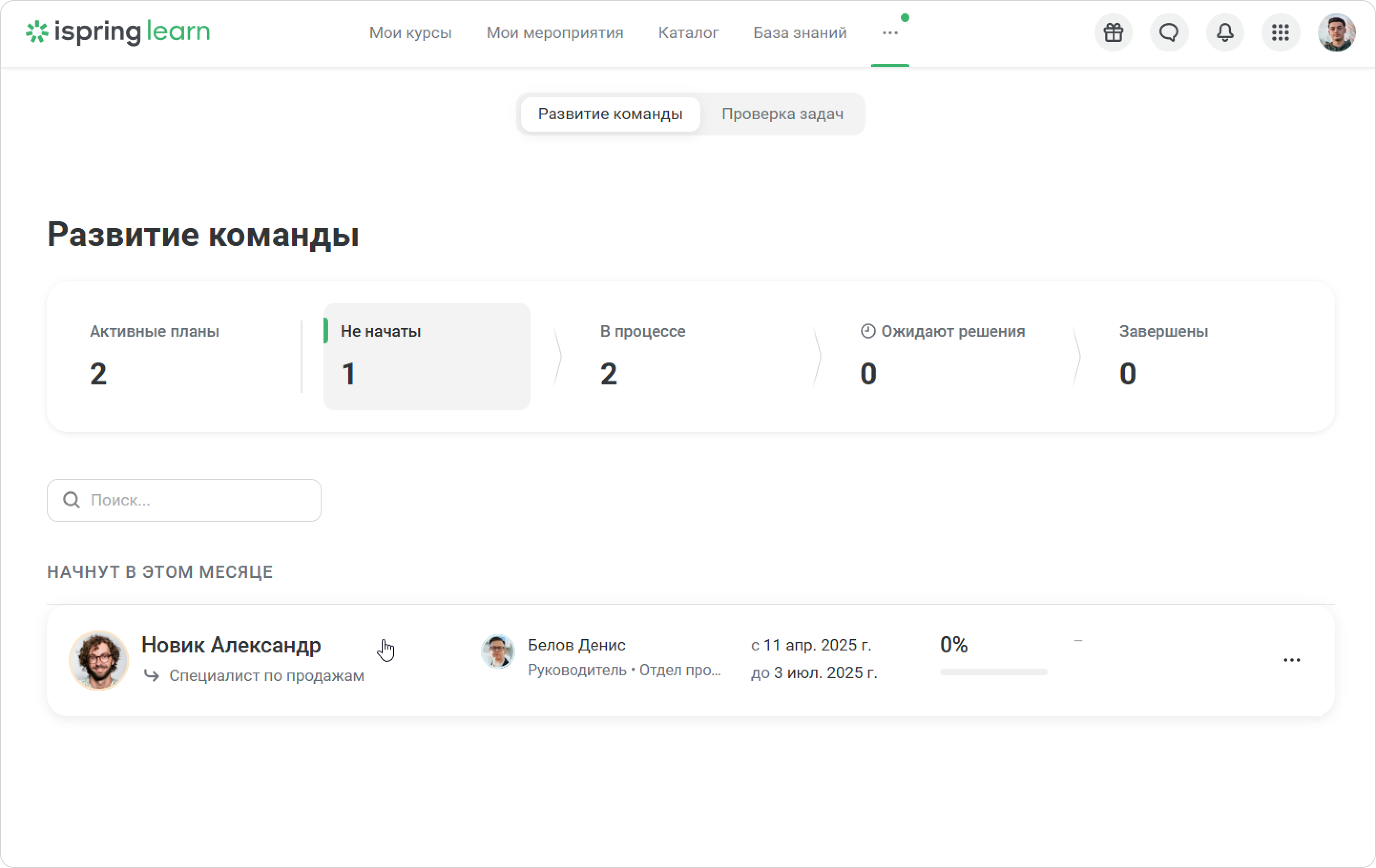
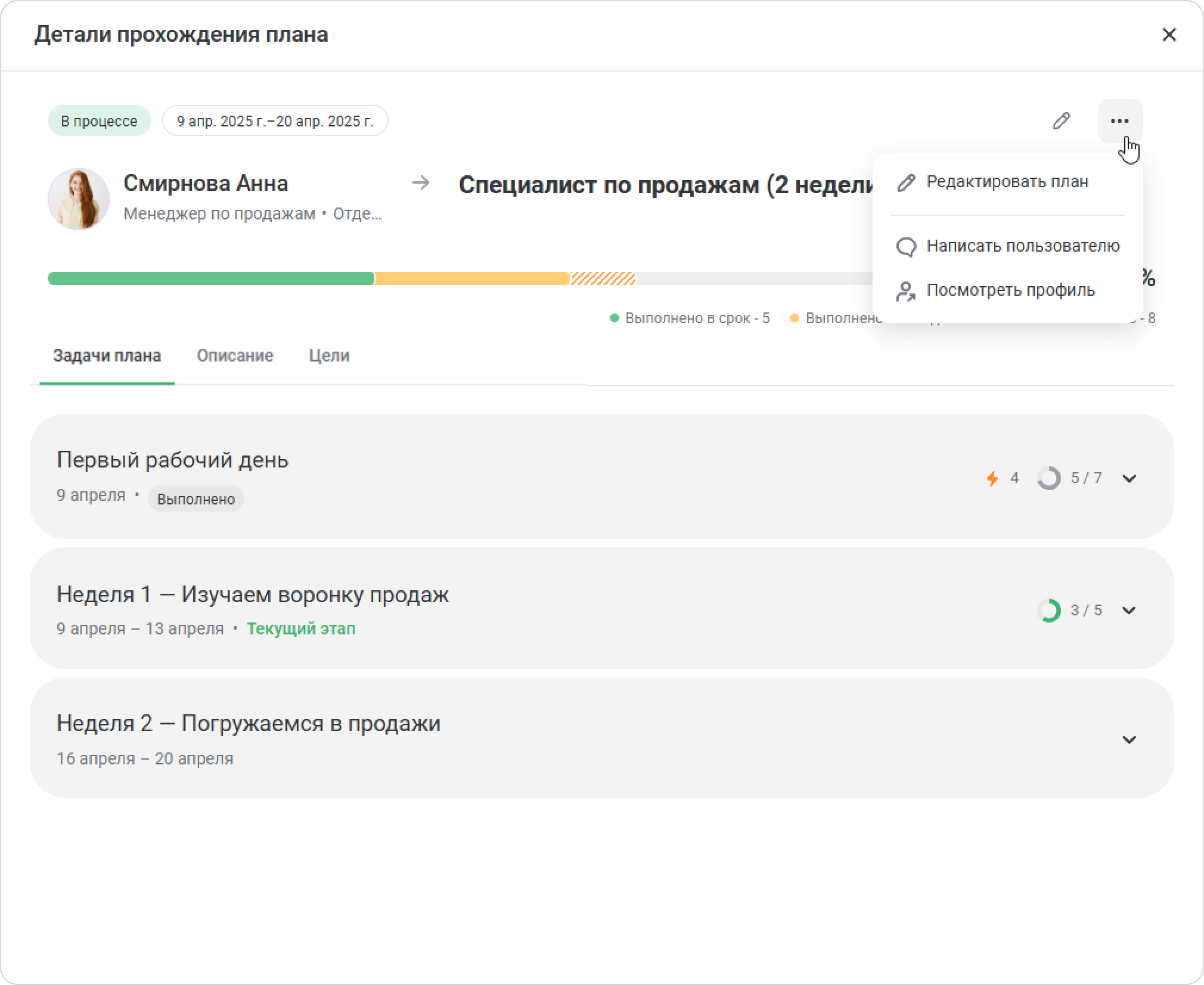
Вы можете внести изменения в план. Нажмите •••, а затем Редактировать план, чтобы добавить задачи, оставить комментарий или поделиться информацией.
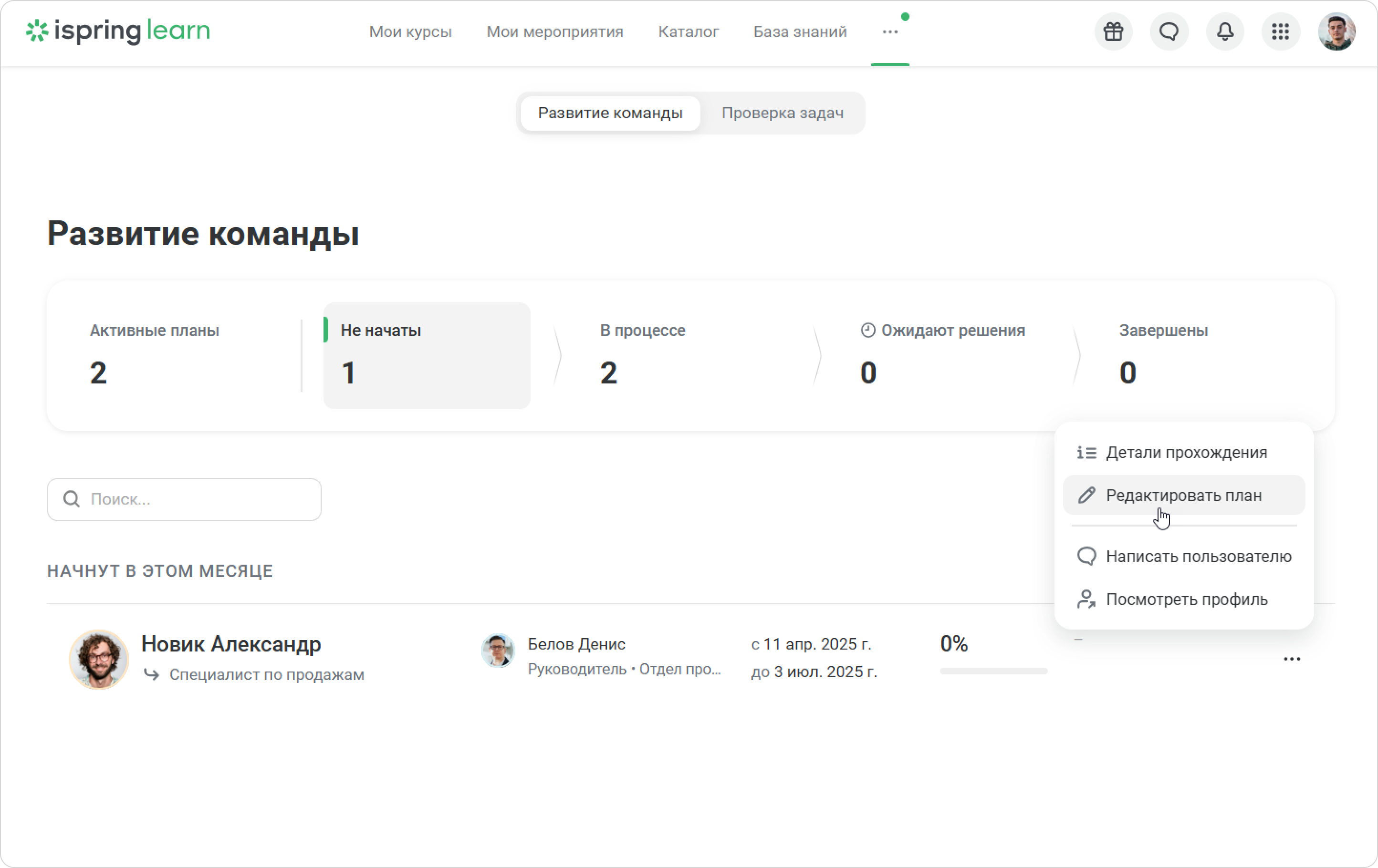
Как найти сотрудника
Если ищете конкретного стажёра, впишите имя.
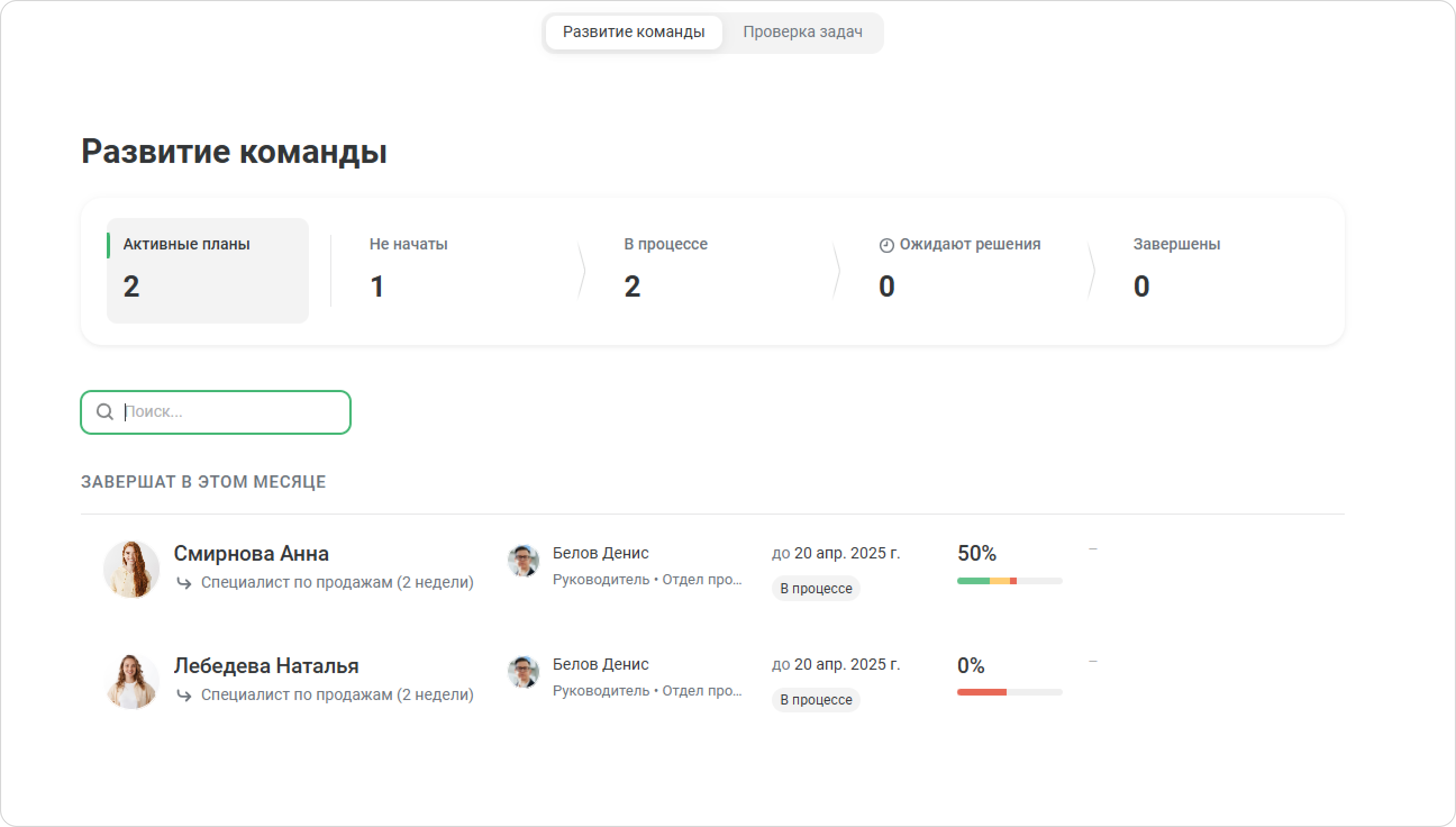
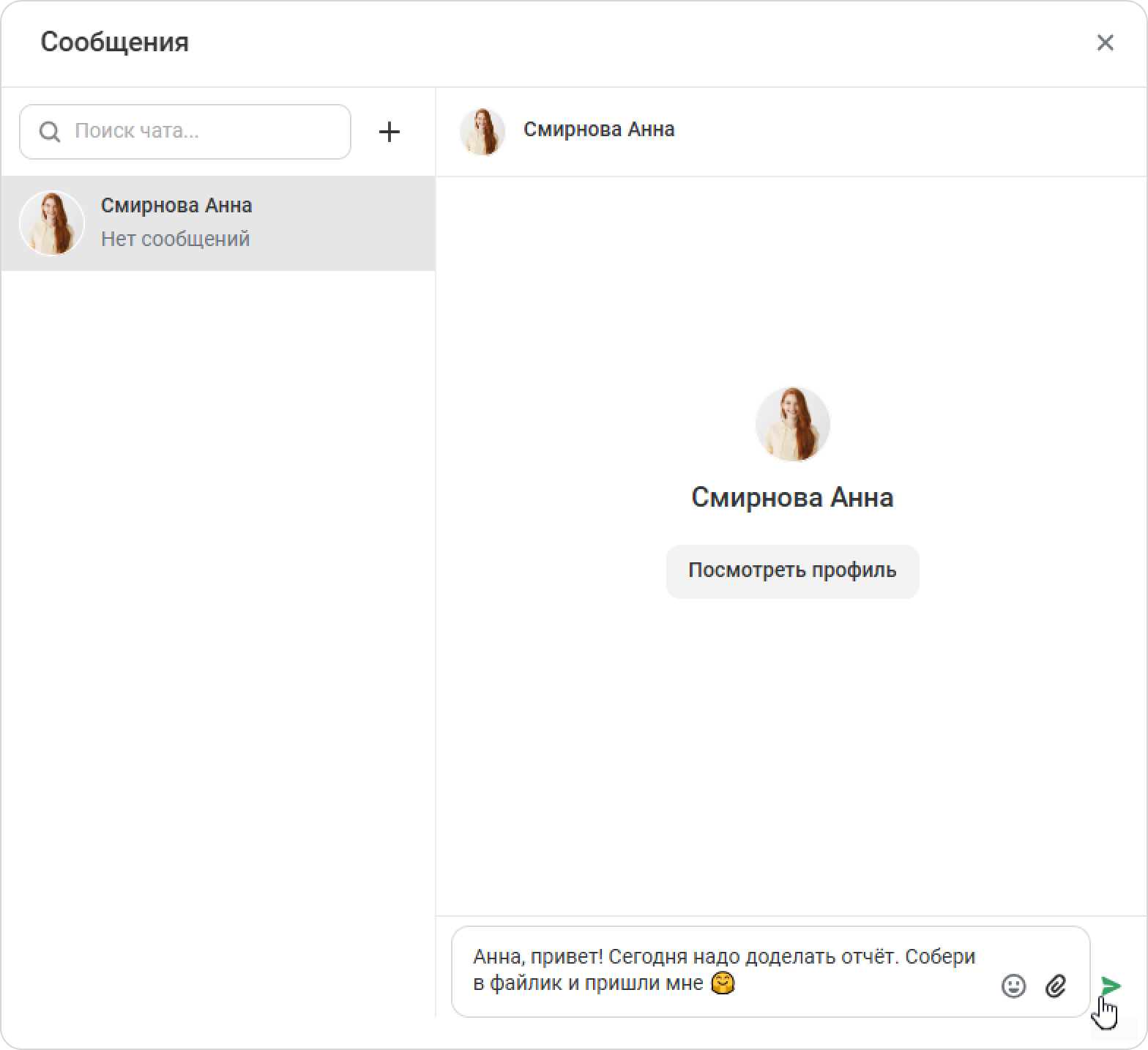
Как связаться с сотрудником
- Наведите курсор на план и нажмите ⋯•••.
- Кликните Написать пользователю.
- Введите сообщение и нажмите Отправить.
...
Как
...
«читать» результаты
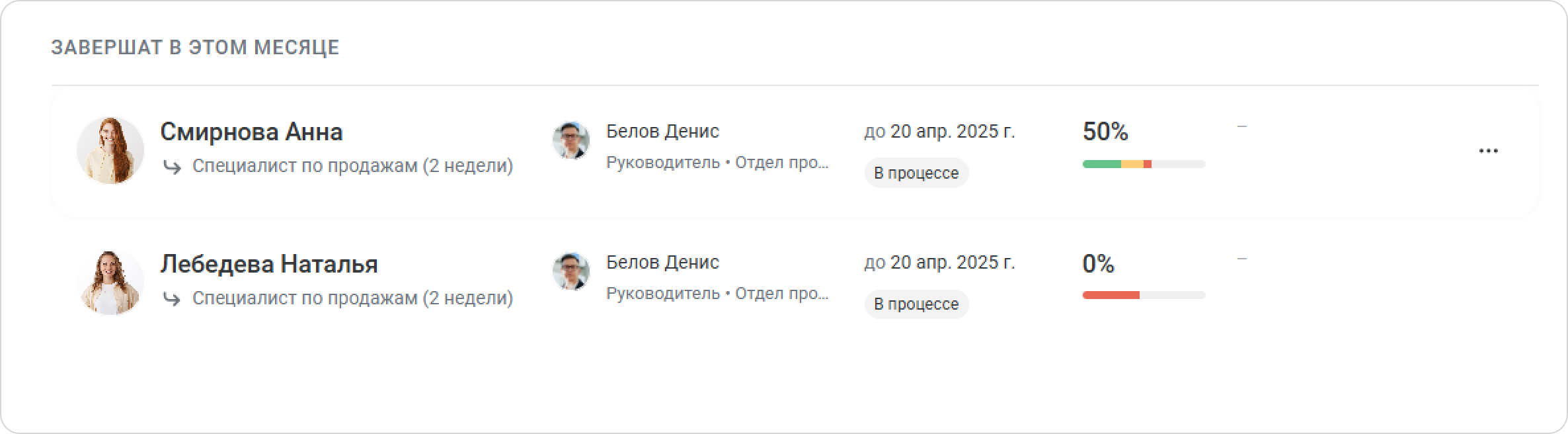
Рядом с именем сотрудника вы увидите следующую информацию:
- кто руководитель,
- сроки прохождения,
- статус выполнения,
- шкалу прогресса,
- общий процент выполнения.
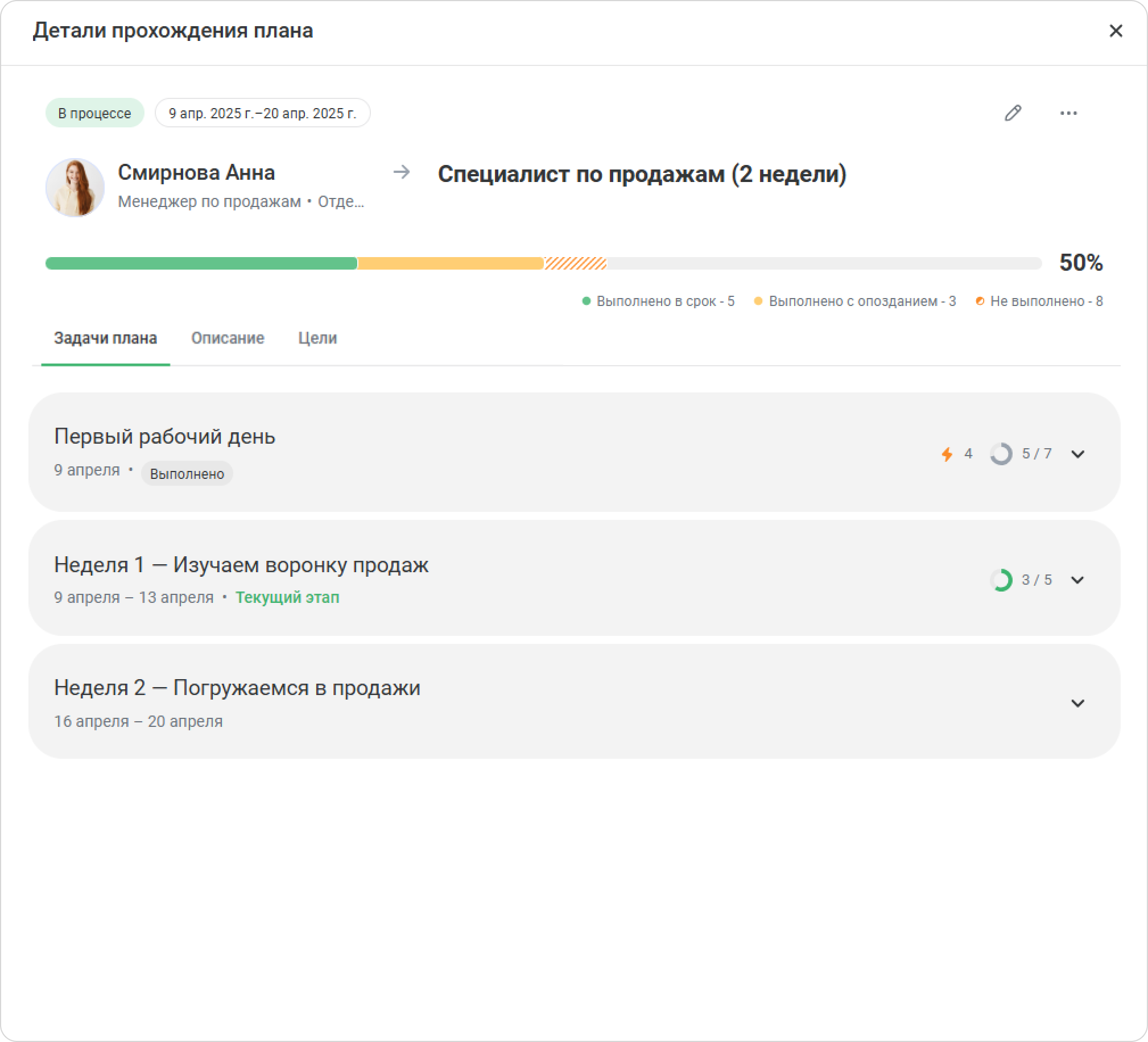
Кликните по плану, чтобы посмотреть детали прохождения. Вы увидите, какие задачи стажёр выполнил в срок, а где запаздывает. Шкала прогресса и общий процент поможет оценить ход стажировки.
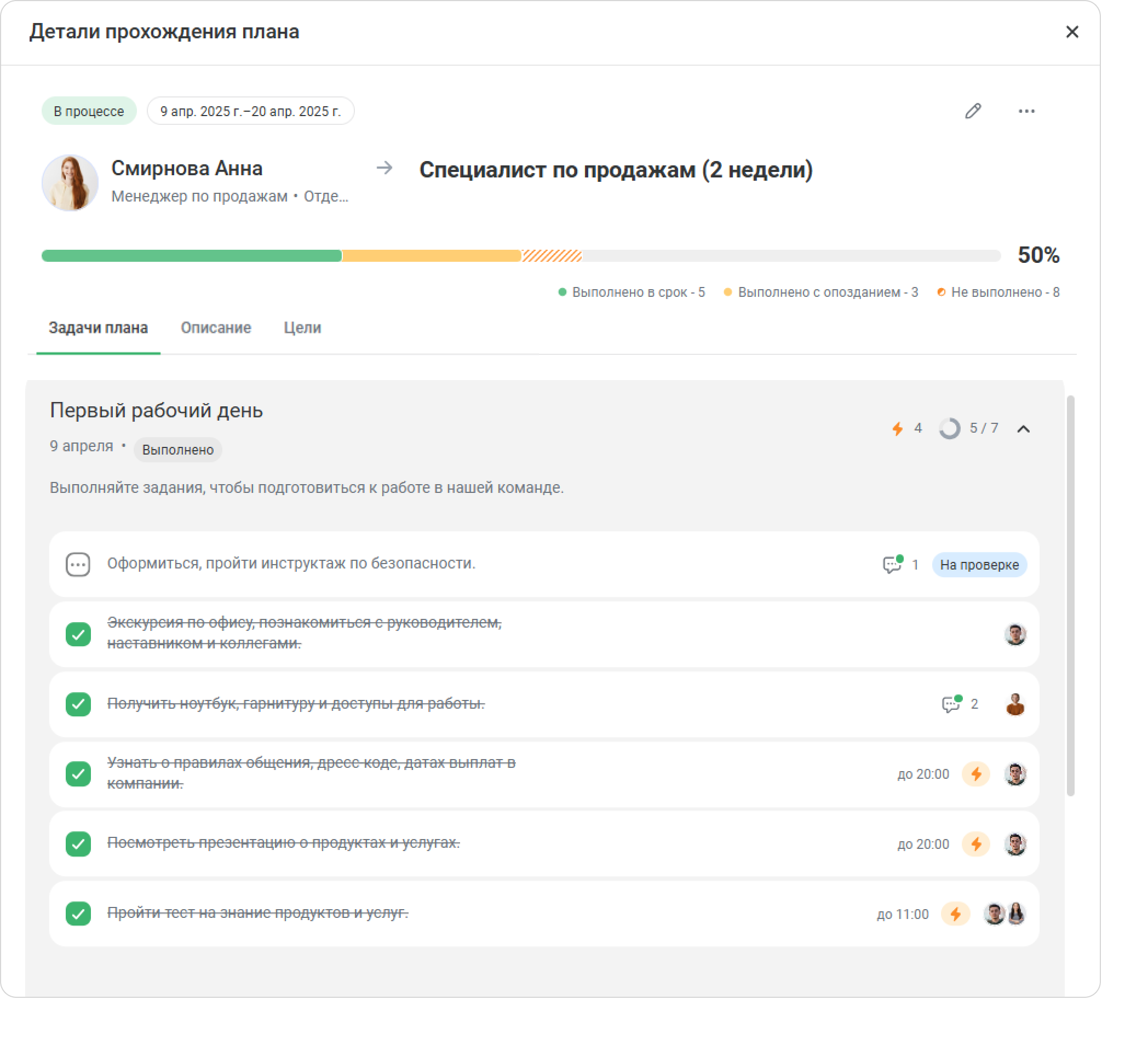
На вкладке Чек-лист кликните Задачи плана кликните по этапу, чтобы увидеть информацию по отдельным задачам: кто куратор задачи, комментарии и срок.
Чтобы изменить статус задачи, откройте задачу и выберите статус.
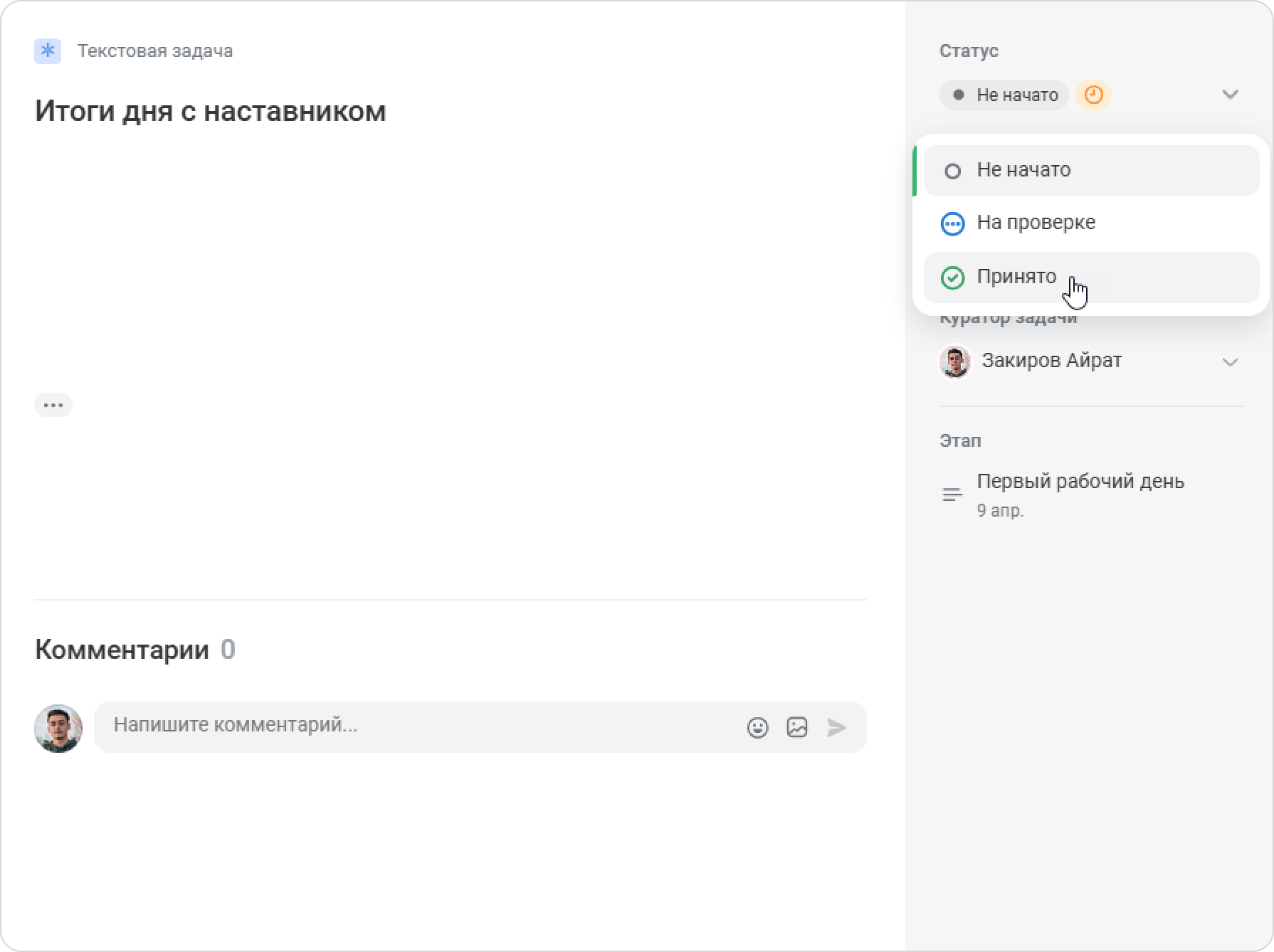
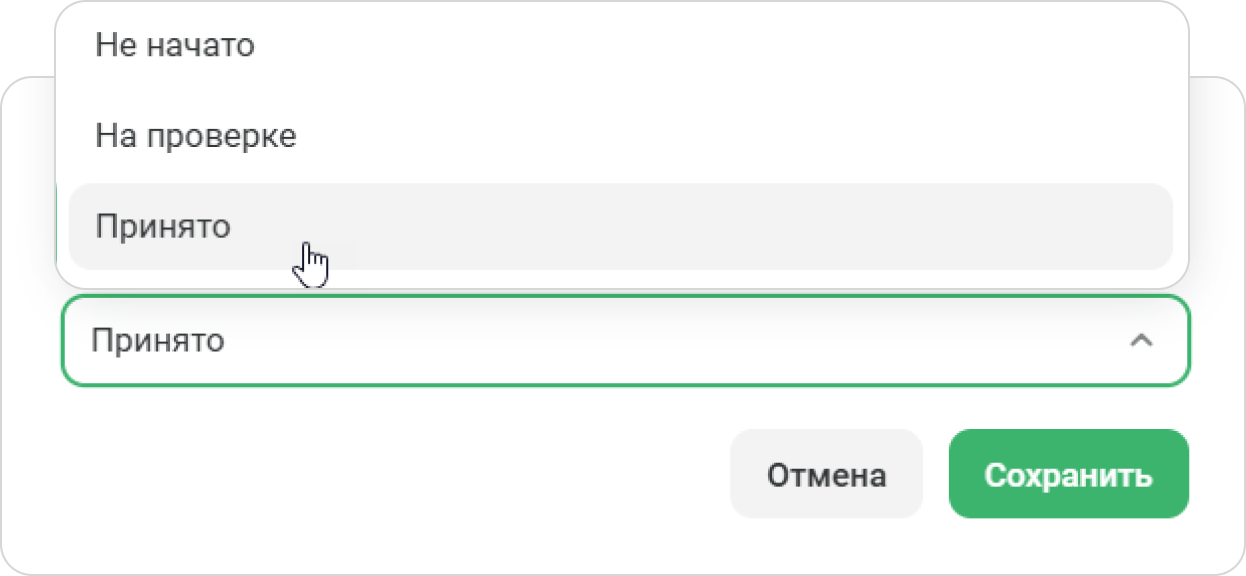
Либо поставьте галочку рядом с задачей, выберите статус и нажмите Сохранить.Либо нажмите ⋯ на задаче и выберите Изменить статус. 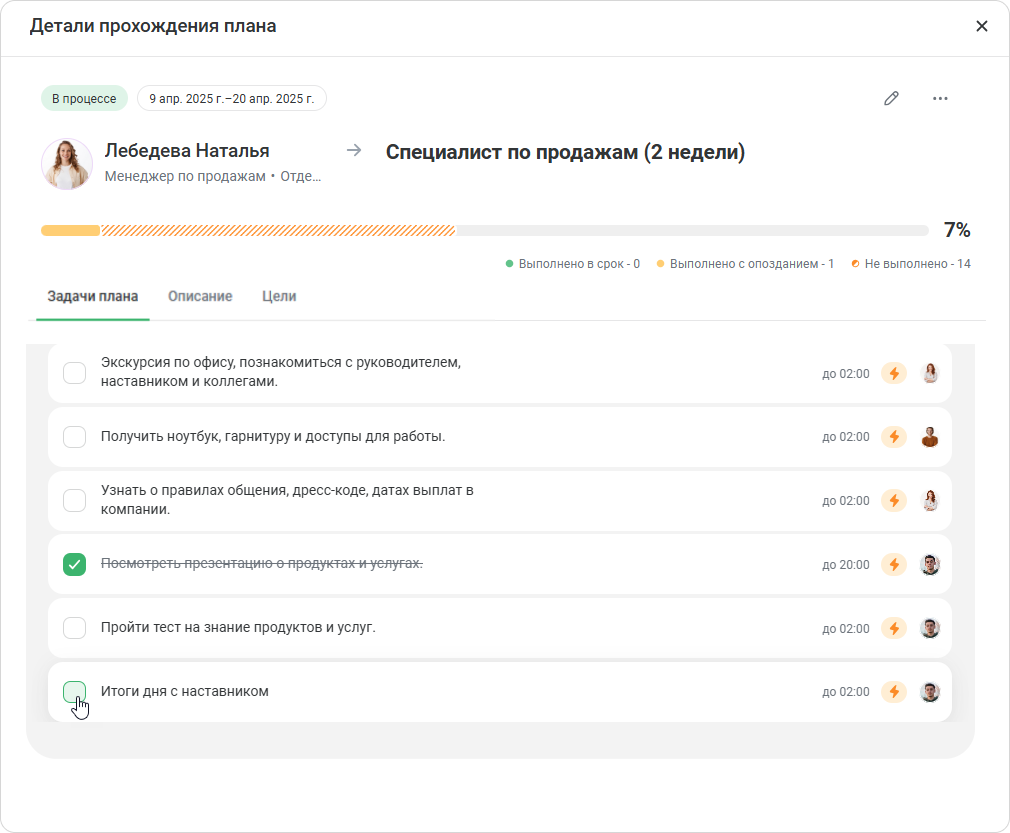
Чтобы отредактировать задачу, нажмите на неё, внесите изменения и кликните Сохранить.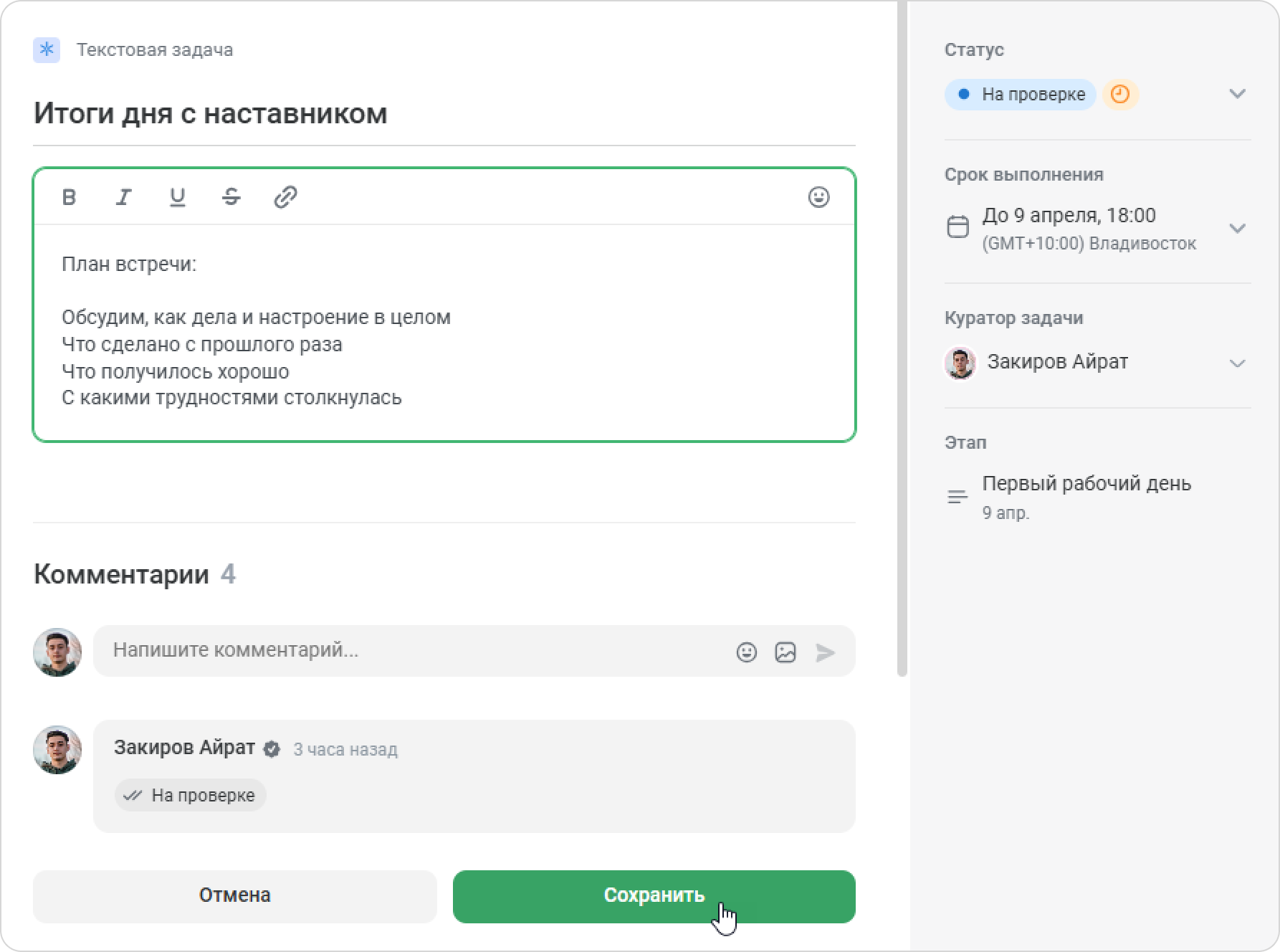
Дополнительные действия
В вверхнем меню вы можете продолжить работу с планом:
- Посмотреть детали прохождения,
- Написать сотруднику,
- Открыть профиль сотрудника.
Как
...
Скачайте сводный отчёт по всем стажёрам в Excel.
- Перейдите на вкладку Развитие команды.
- Нажмите Экспорт в XLSX.
оставить комментарий по итогам плана
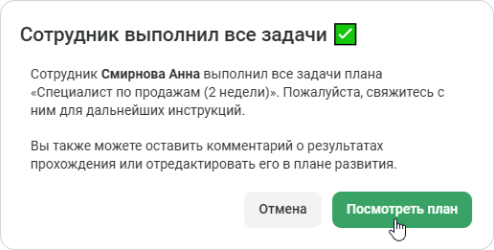
- Вы получите уведомление, когда стажёр закончит план развития. Нажмите Посмотреть план.
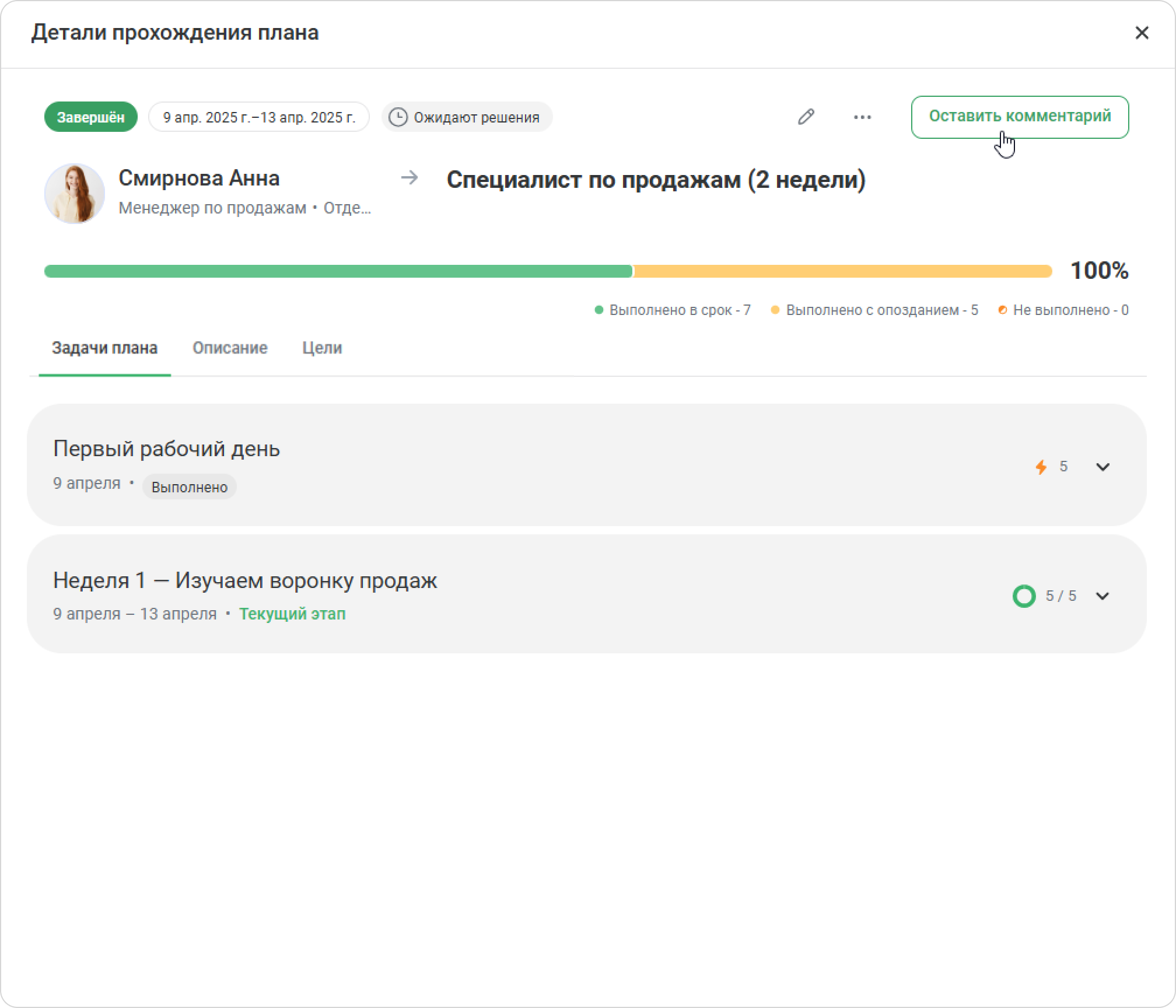
- В новом окне Детали прохождения плана нажмите Оставить комментарий.
- Напишите комментарий и нажмите Отправить.
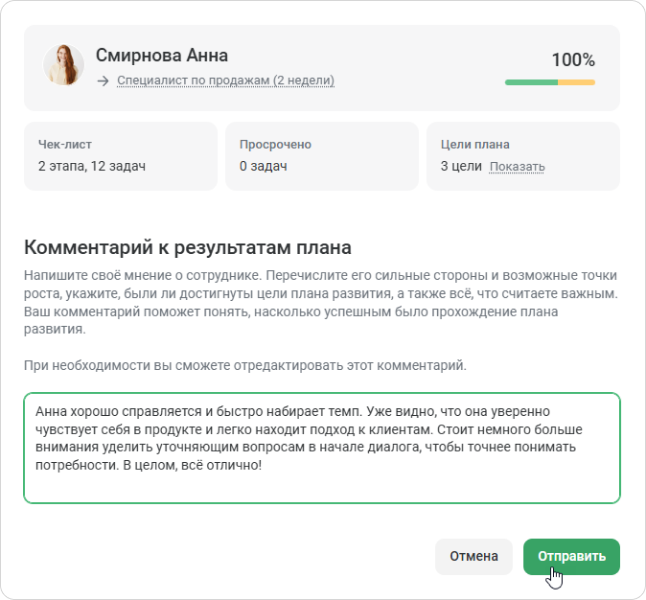
Замечательно! Вы оставили комментарий по результатам плана
...
- .