После того как вы собрали чеклист и заполнили тексты сообщений, вы можете изменить дизайн плана.
- Откройте вкладку Оформление.
- Подберите цветовое оформление: светлую или тёмную тему, градиент или один акцентный цвет для всего контента.
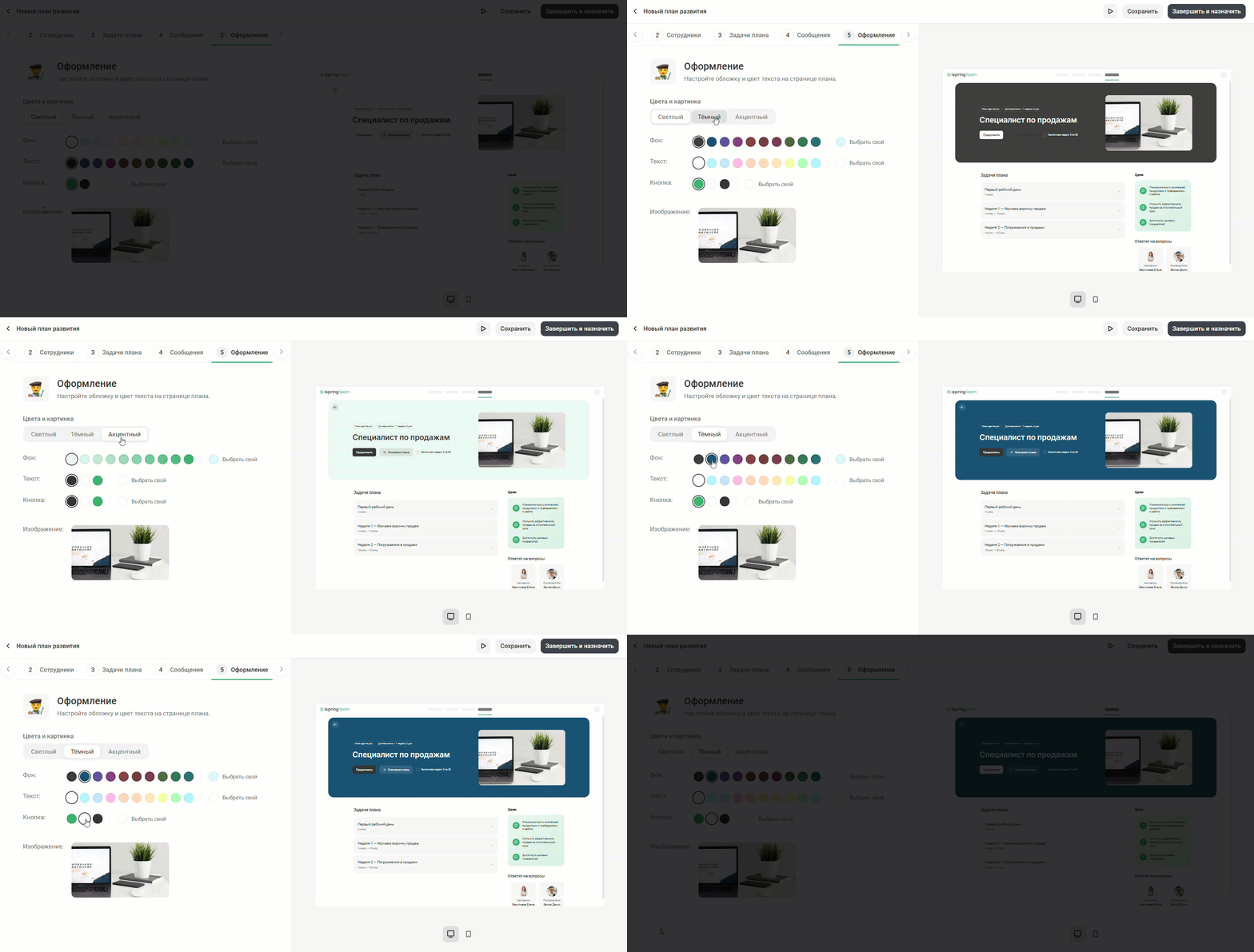
- Фон, цвет текста и кнопки можно менять. Рекомендуем использовать цвета, которые подходят корпоративному стилю.
- Вы можете оставить изображение по умолчанию или загрузить другое, которое лучше передаёт суть плана.
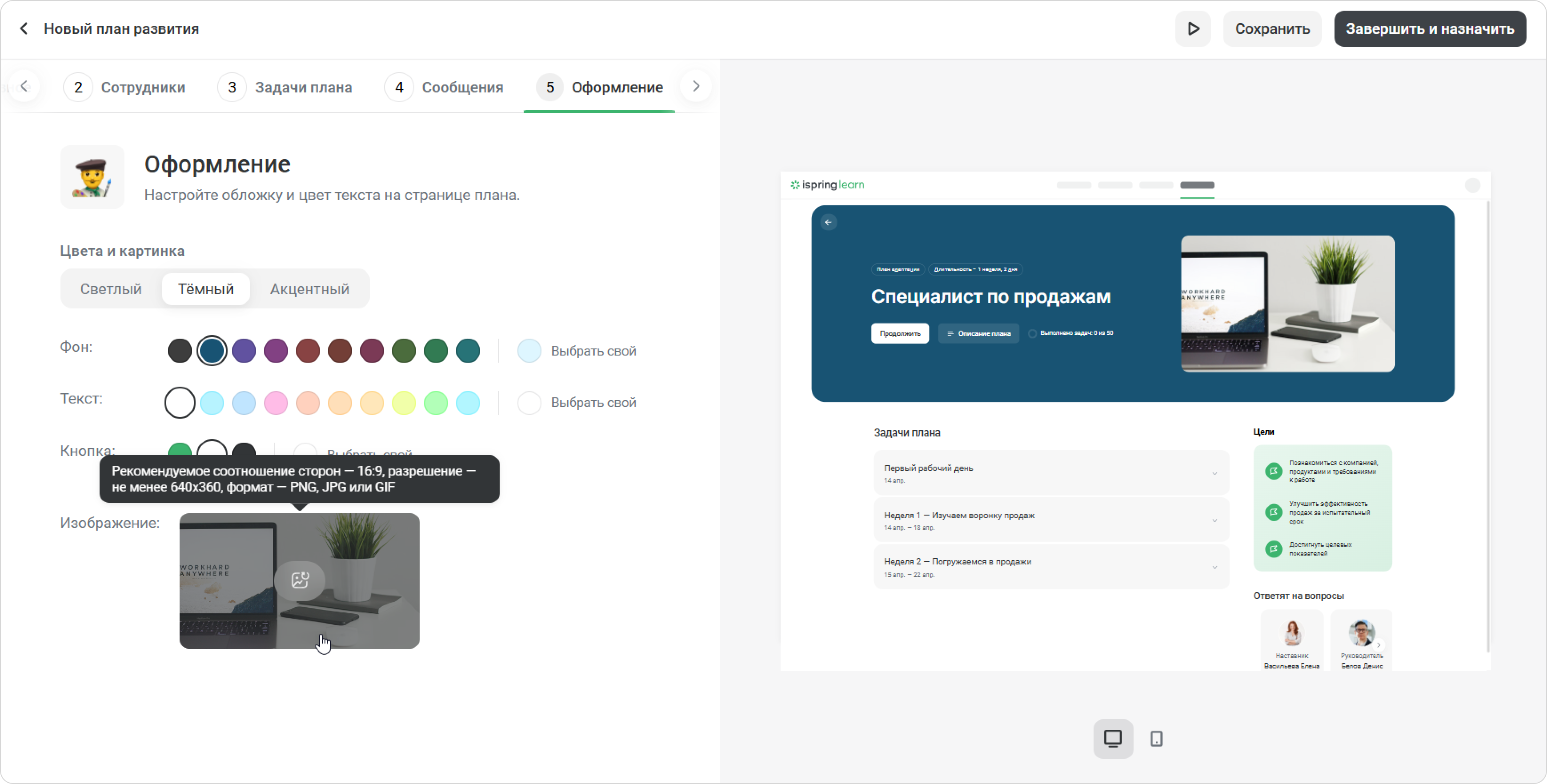
- Посмотрите, как выглядит план в режиме предпросмотра. Вы можете пробовать разные настройки и сразу видеть изменения справа.
Отличная работа! Вы создали план развития. Сохраните изменения и опубликуйте план как черновик. Так, вы сможете вернуться и внести правки.
Если нужно использовать этот план как основу для новых планов развития, вы создали новый план, сохраните его как шаблон, чтобы быстро адаптировать под другие должности. Для этого нажмите Сохранить как → Шаблон плана. Это позволит быстро адаптировать план под разные должности.
Если хотите сразу назначить план, кликните Завершить и назначить.
...