...
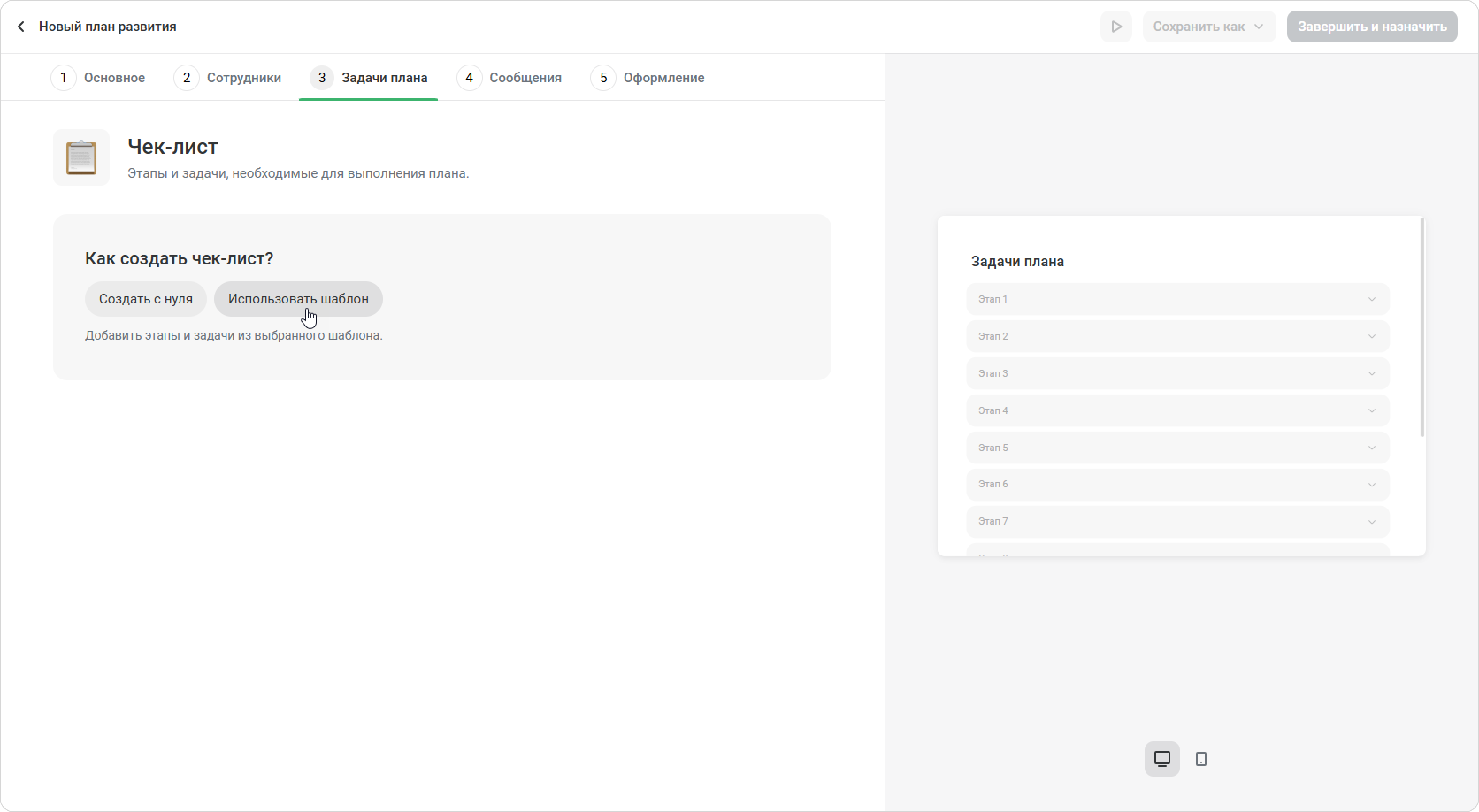
- На вкладке Задачи планакликните Использовать шаблон.
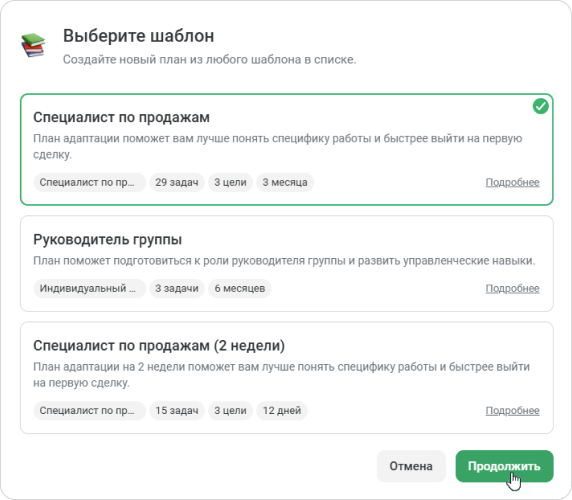
- Выберите шаблон из доступных в аккаунте. Кликните Продолжить.
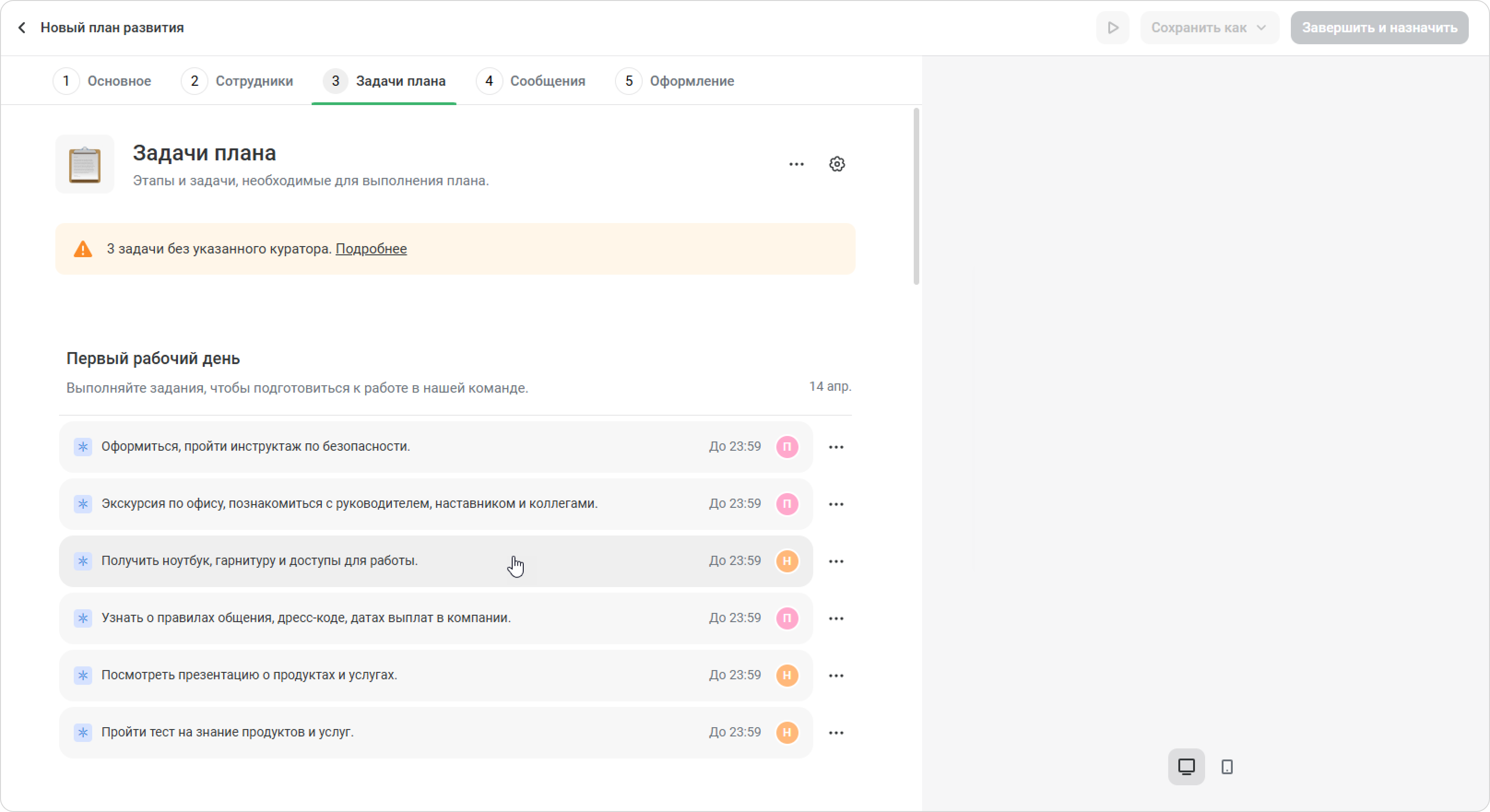
- Отредактируйте задачи и выставьте новые сроки выполнения.
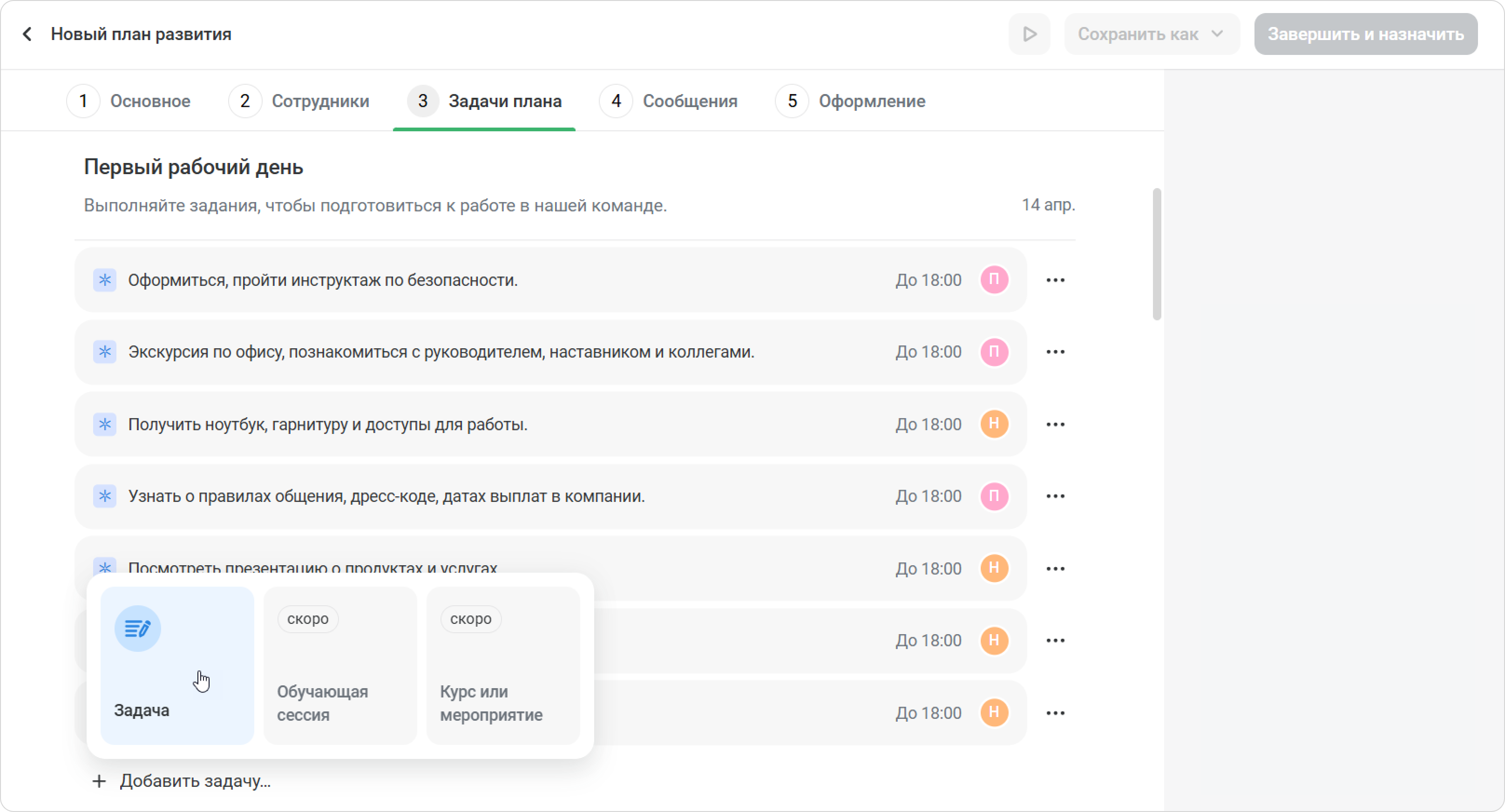
- Если задач в шаблоне недостаточно, кликните Добавить задачу → Задача.
Отредактируйте план и сохраните.
...
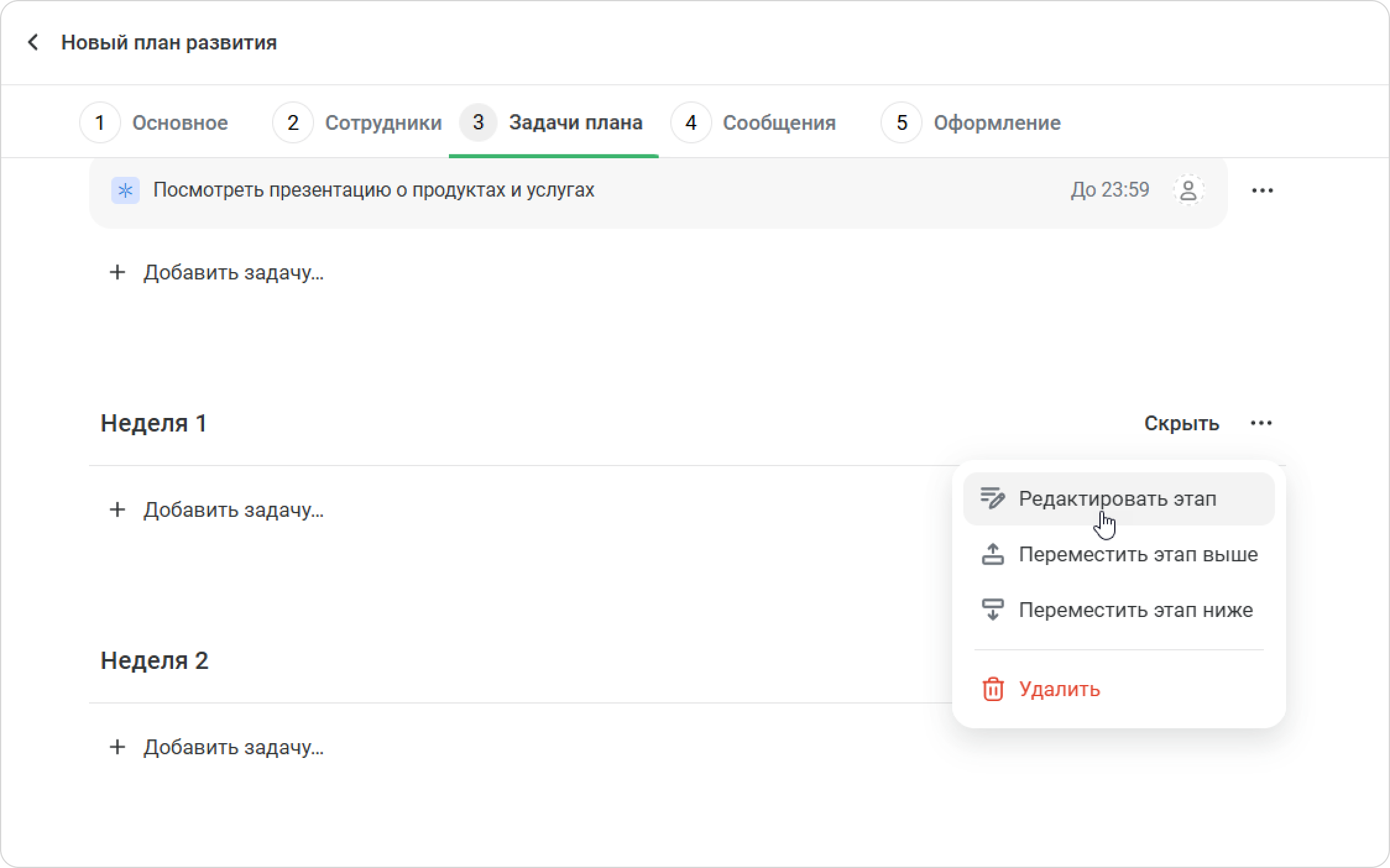
Выберите этап, например, Неделя 1 и нажмите •••. Далее кликните Редактировать этап.
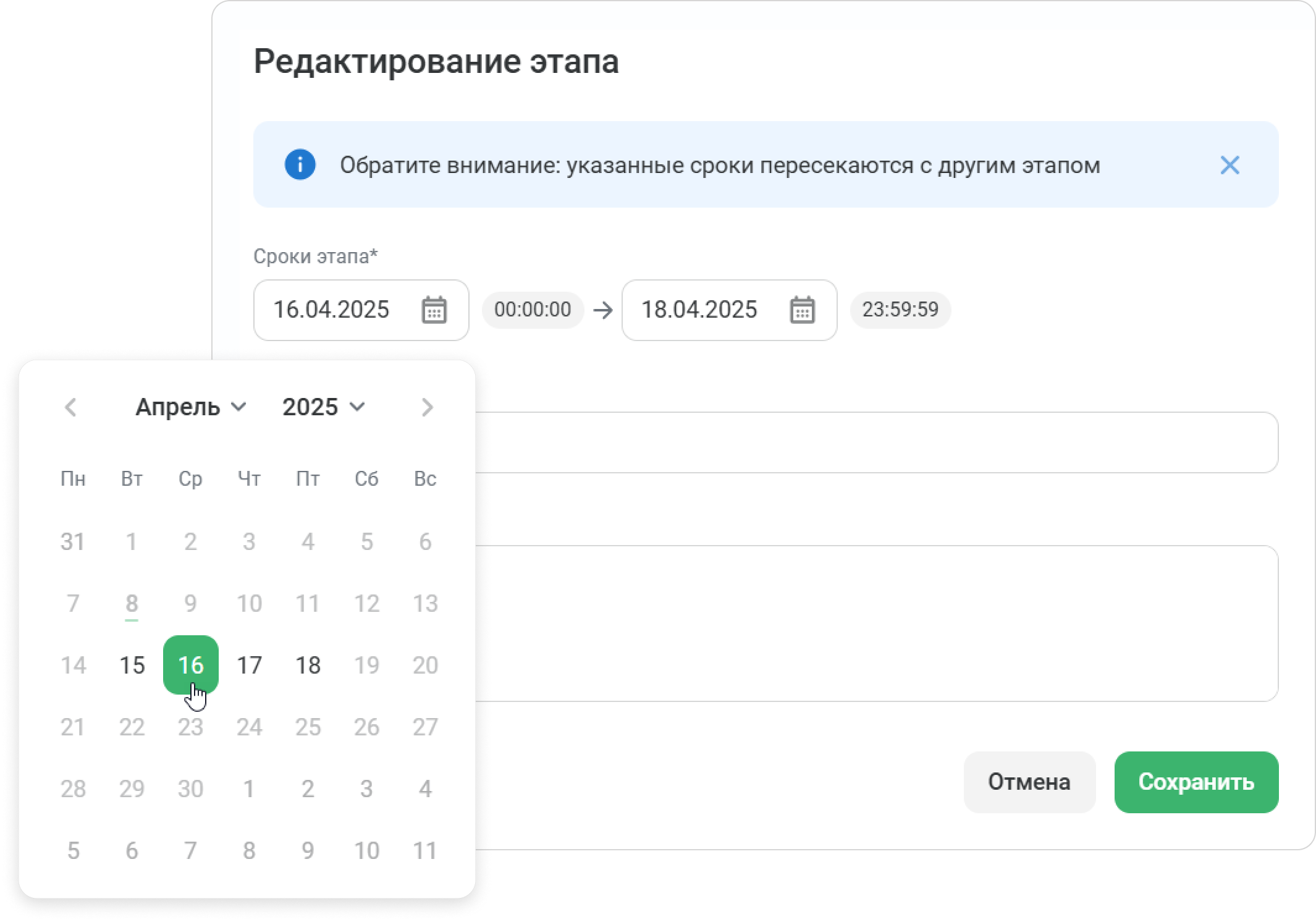
- Установите сроки этапа.
- Если нужно, поменяйте название этапа и добавьте описание. В описании вы можете указать цели этапа или навыки, которые он поможет развить.
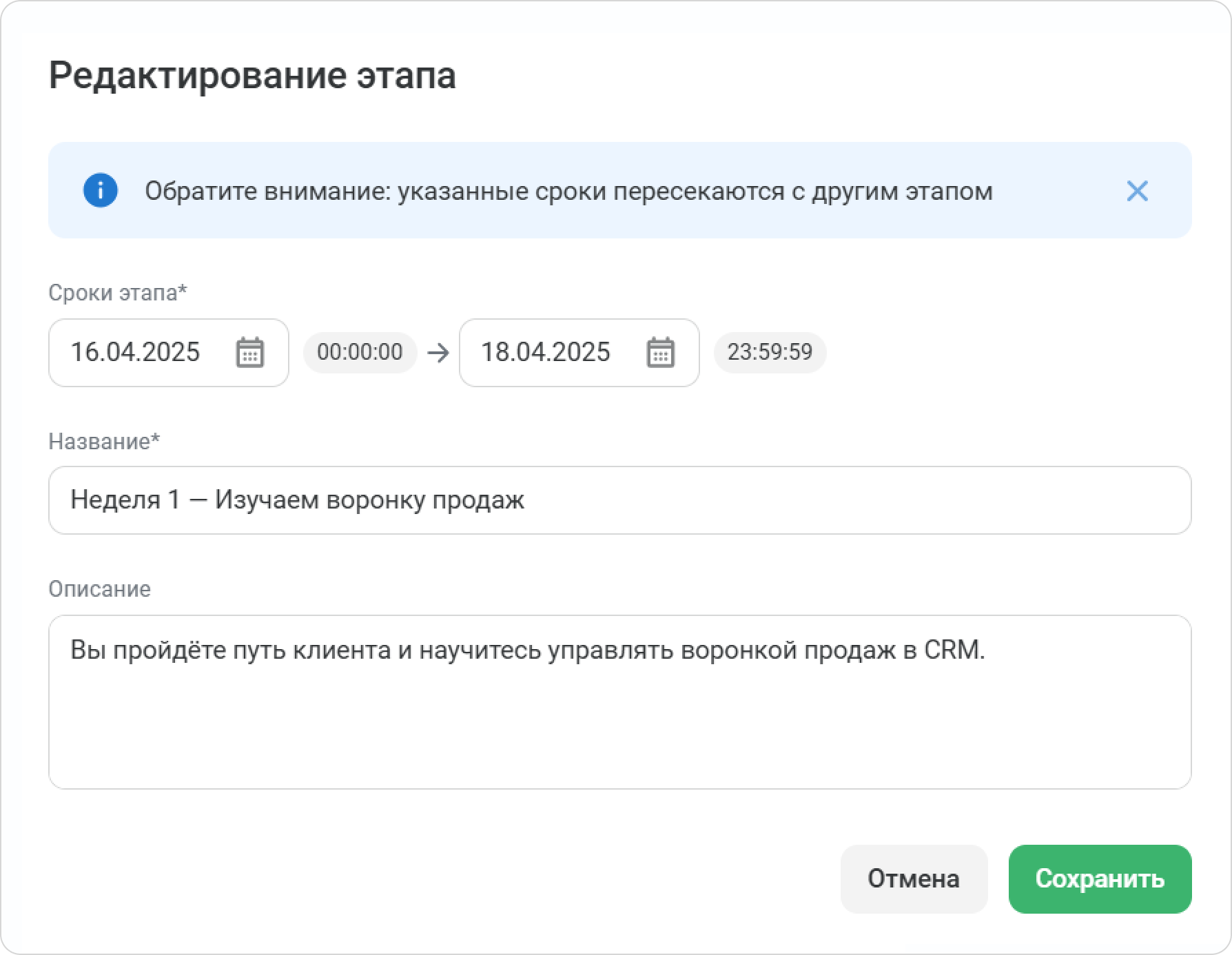
- Кликните Сохранить.
...
- Кликните
 и выберите Новый.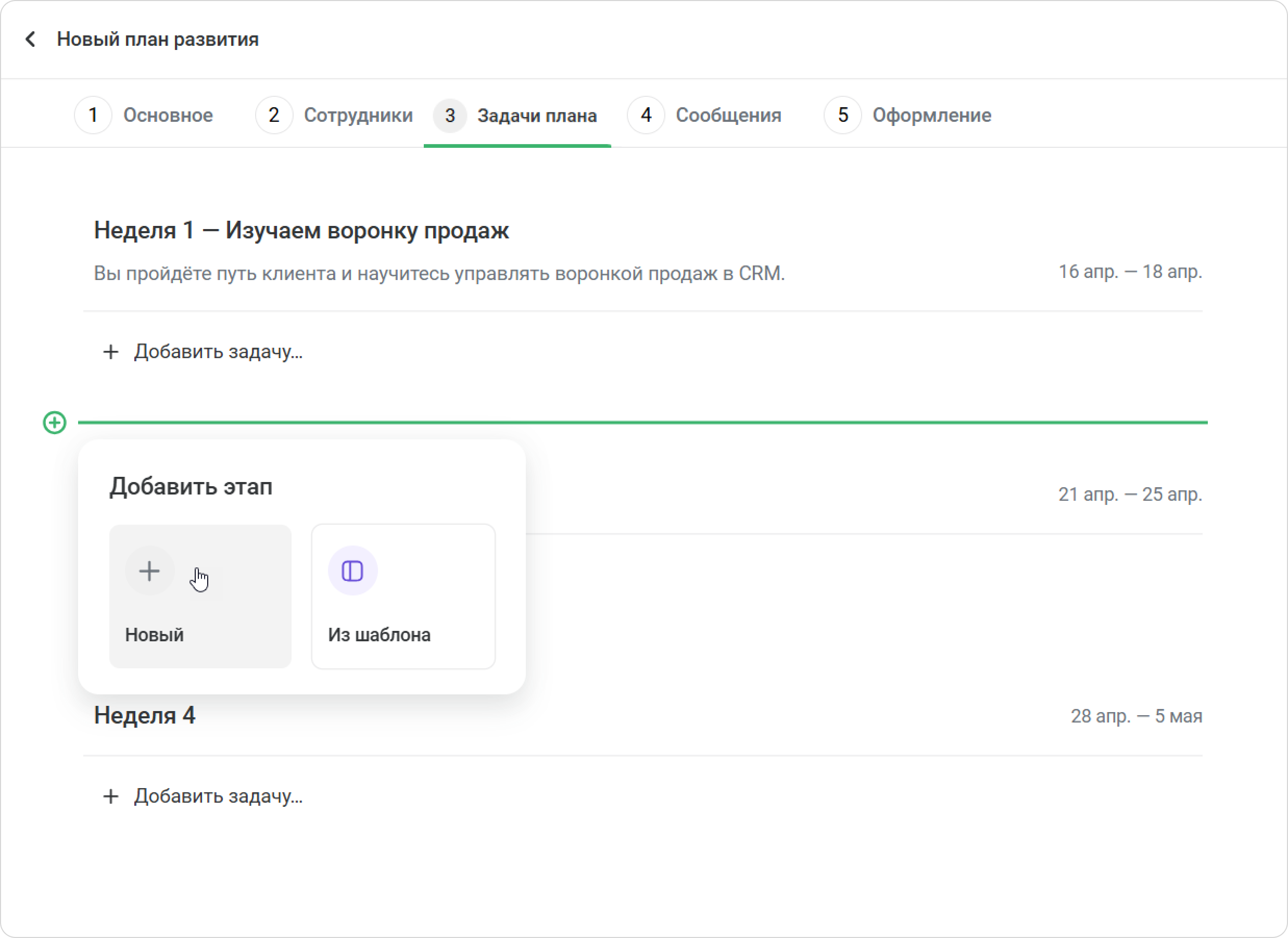
- Если в ваших шаблонах есть этап с подходящими задачами, кликните Из шаблона, чтобы перенести этап в новый план.
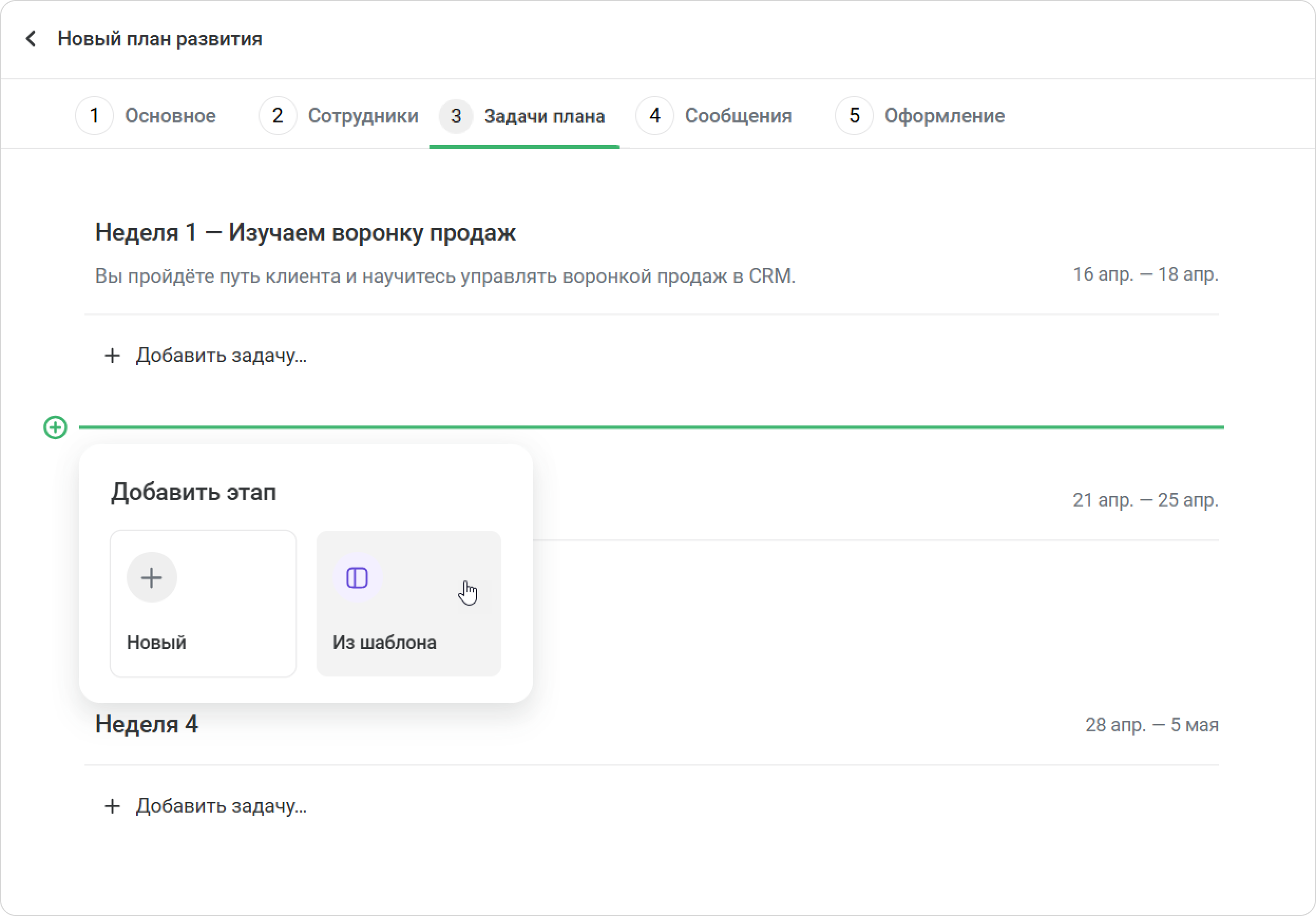
- Далее найдите нужный этап в шаблонах. Нажмите на раскрывающийся список и отметьте этапы галочкой.
- Кликните Добавить.
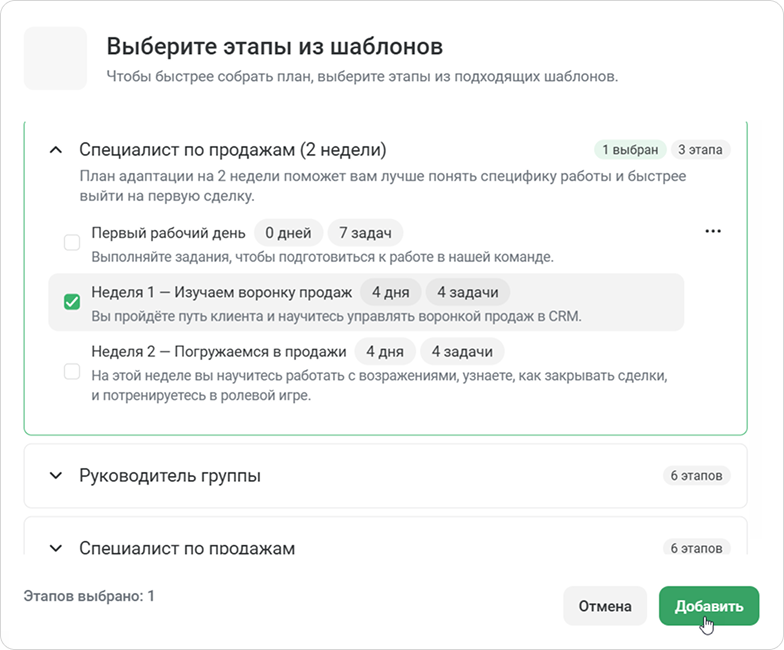
У добавленных этапов будут свои сроки прохождения. Не забудьте изменить их для нового плана.
Отлично! Вы создали структуру плана и задачи.
...
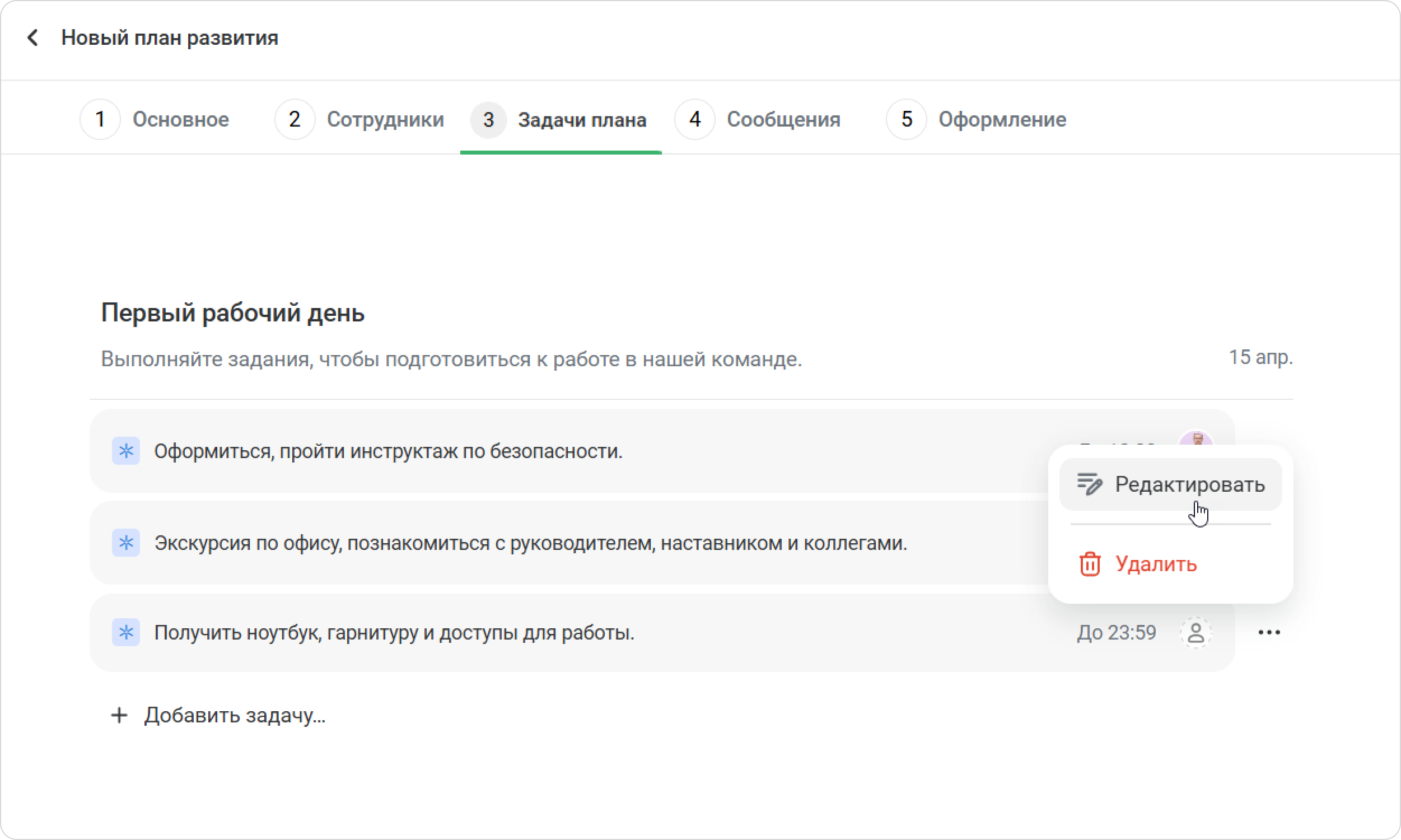
- Выберите задачу и нажмите на •••. Далее кликните Редактировать.
- Нажмите на + в блоке Куратор задачи.

- Добавьте кураторов.
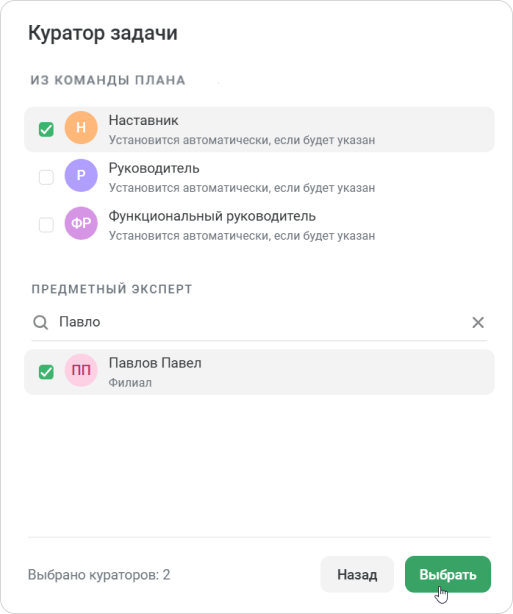
- Нажмите Сохранить.
...