Страница «Шаблоны планов«Общие шаблоны» содержит готовые планы развития. Это общая библиотека, которая доступна пользователям с правами на просмотр и управление шаблонов.
Шаблоны плановсэкономят время администраторам и руководителям. С ними можно выбрать и быстро назначить план для разных должностей.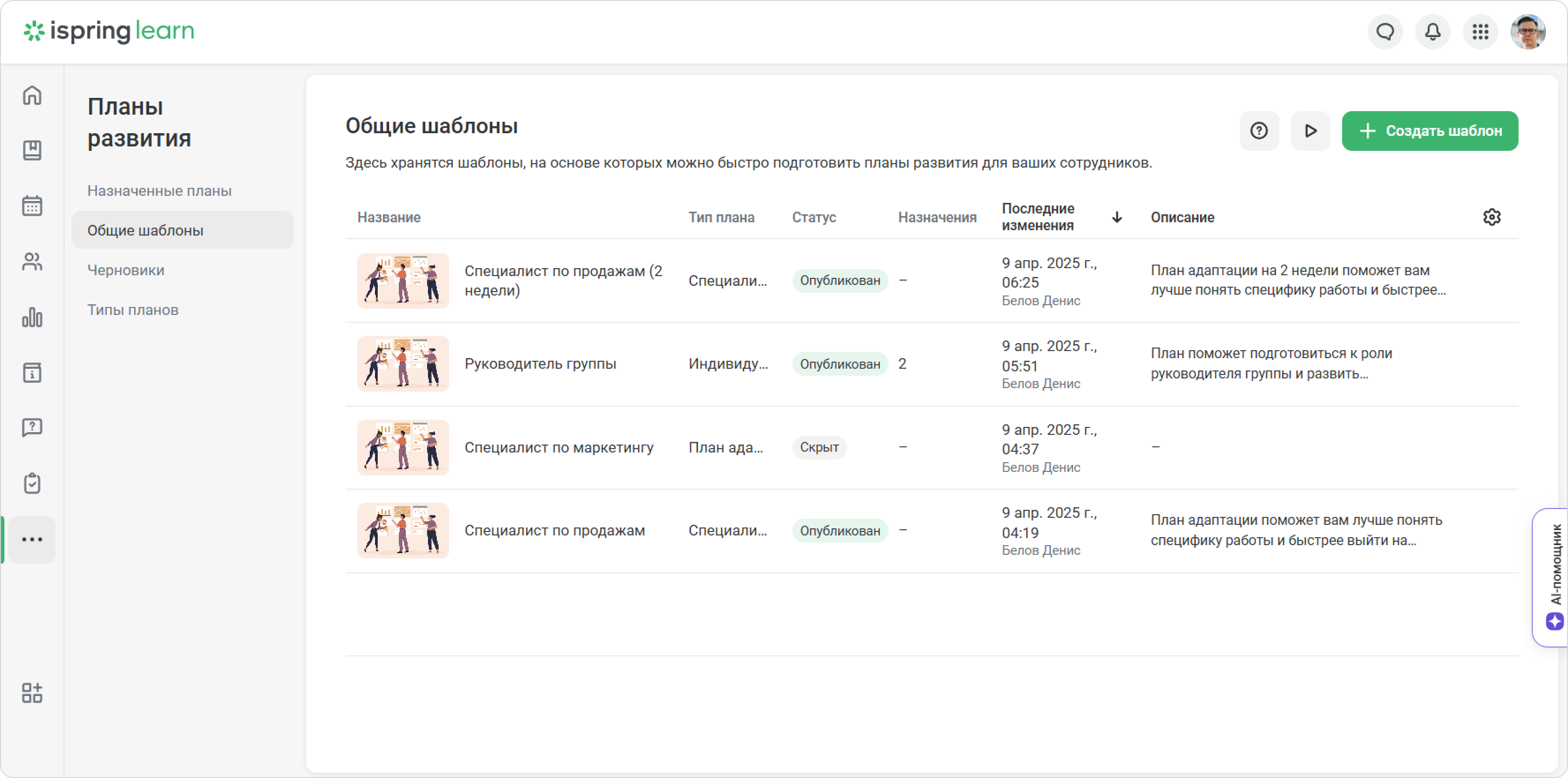
Оглавление
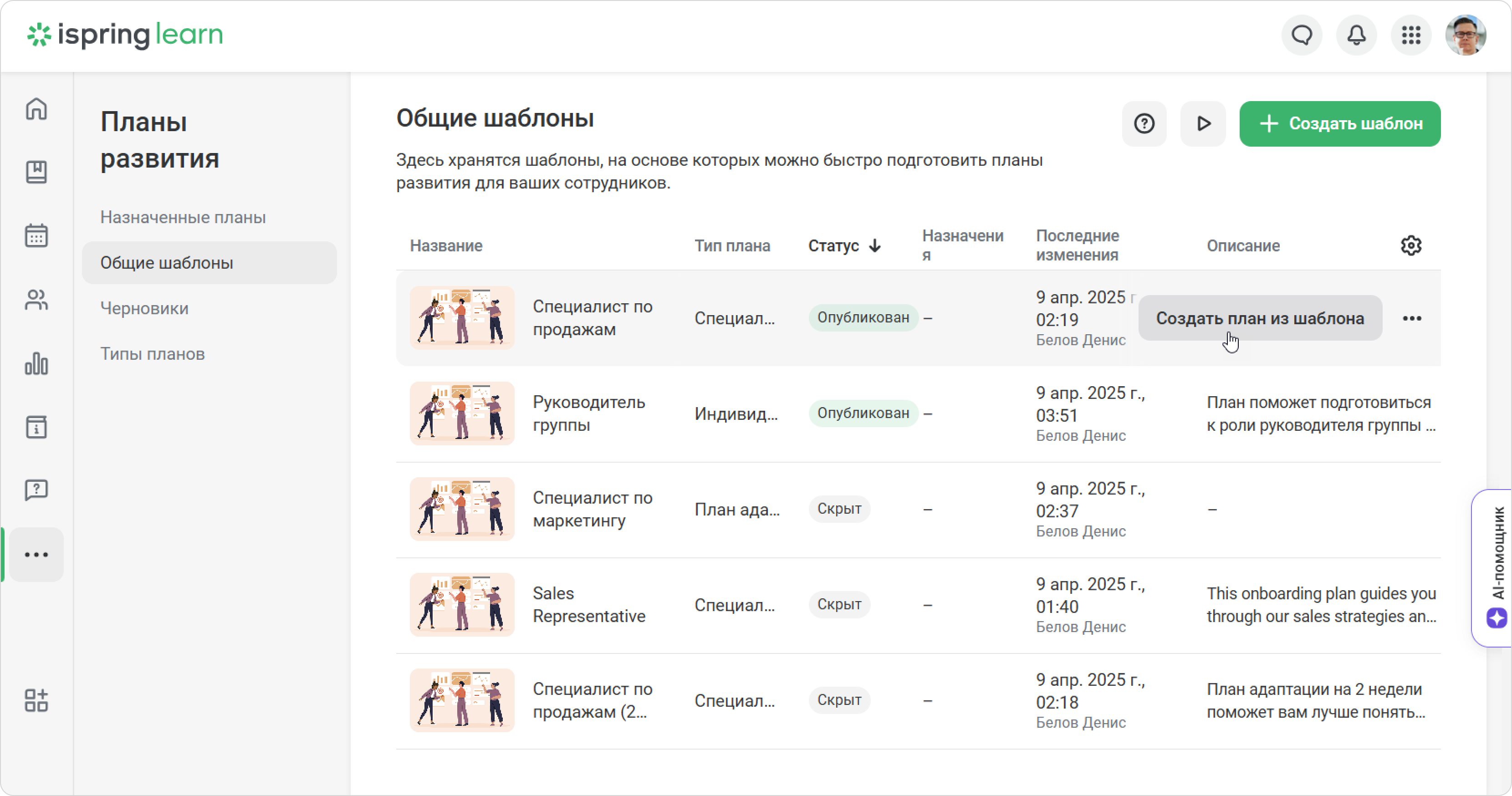
У каждого шаблона вы увидите статус: Опубликован или Скрыт. Опубликованные шаблоны можно использовать для создания новых планов. Вы увидите, сколько раз использовался шаблон в столбце «Назначения».
Отследить, кто из коллег последний раз редактировал шаблон, можно в столбце «Последние изменения».
Как создать шаблон плана
Первый способ
Вы можете сохранить любой план развития как шаблон.
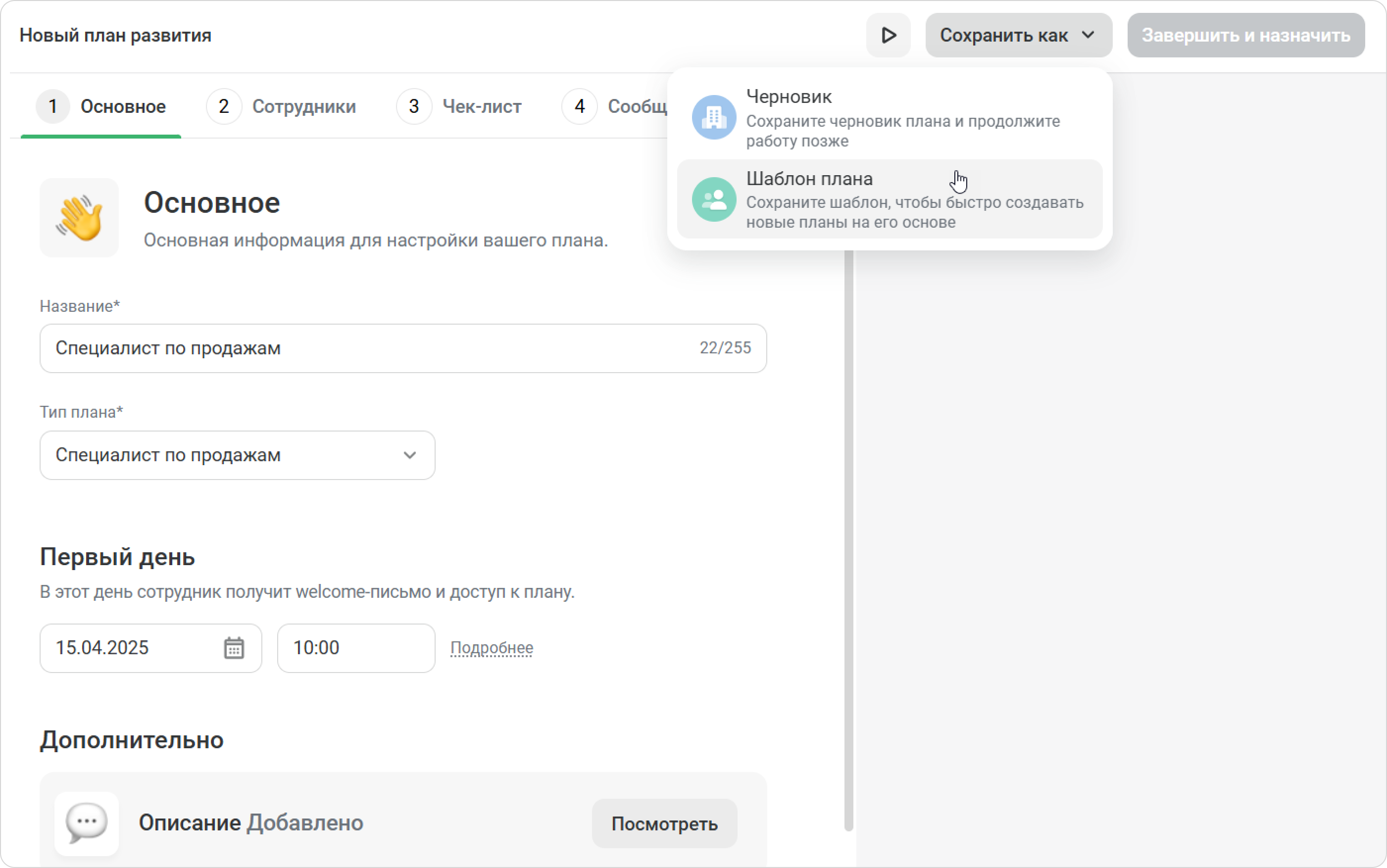
- Создайте новый план по инструкции и выберите Сохранить как → Шаблон плана.
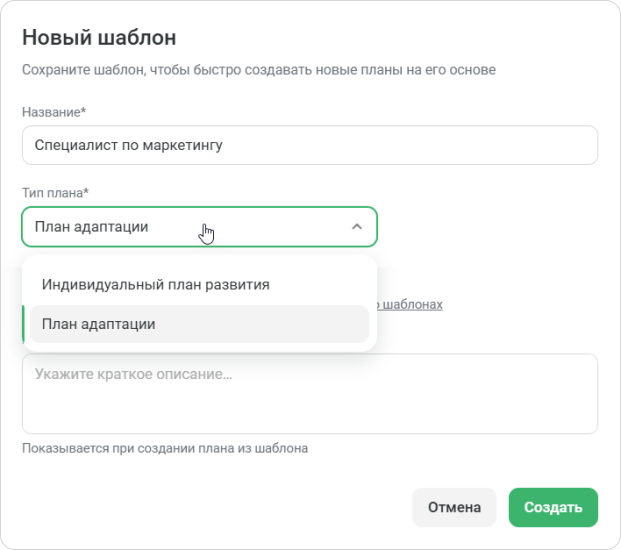
- Далее выберите тип шаблонаплана, например, план адаптации.
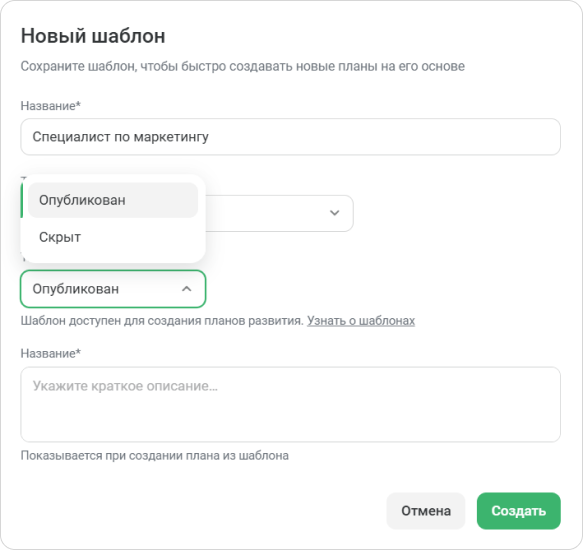
- Настройте, будет ли шаблон опубликованным или скрытым. Скрытый шаблон нельзя использовать для создания планов.
Второй способ
Вы можете создать шаблон плана с нуля.
- Перейдите Шаблоны планов → Создать шаблон.
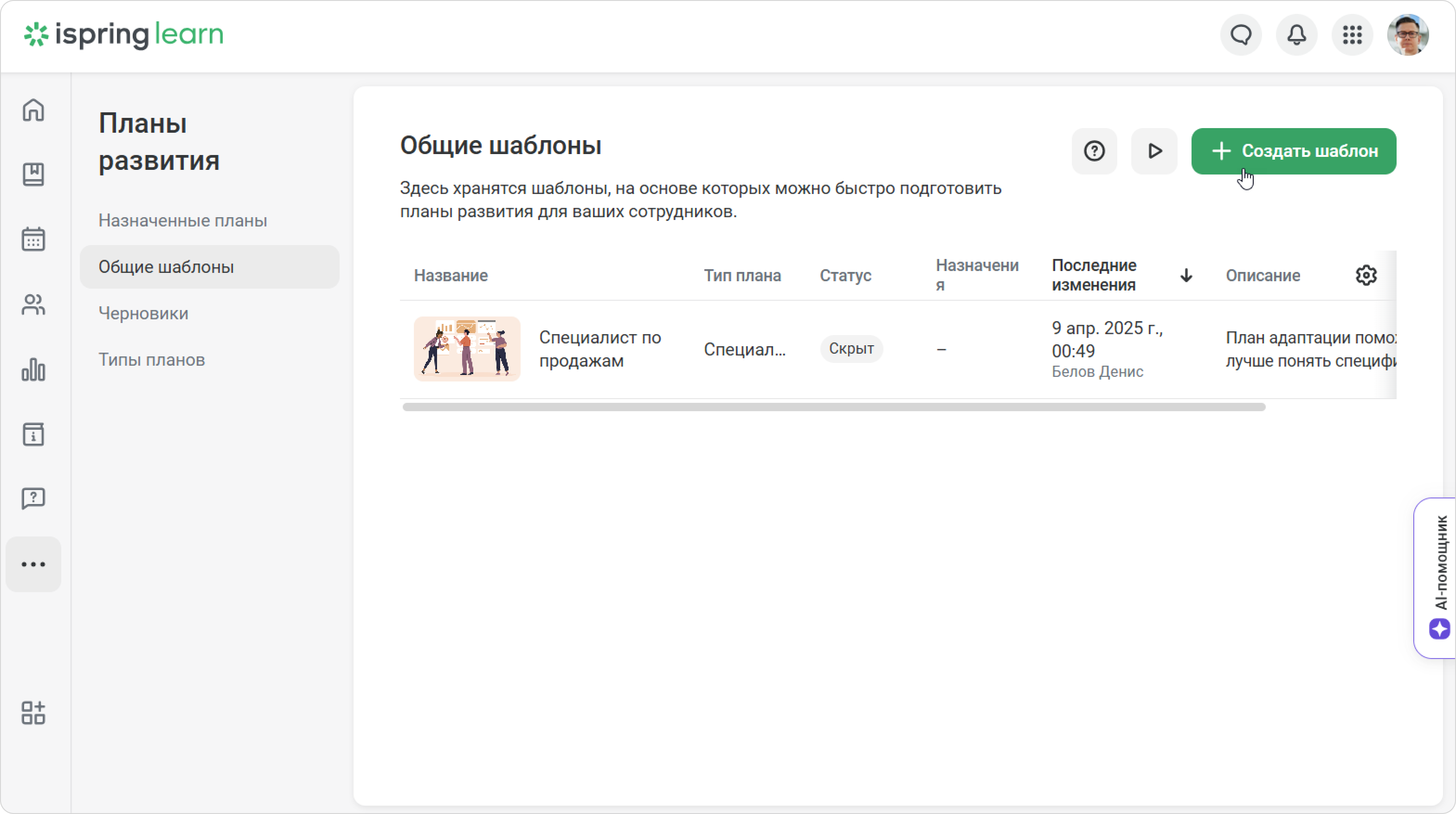
- На вкладке Основное заполните название, тип плана и краткое описание для коллег.
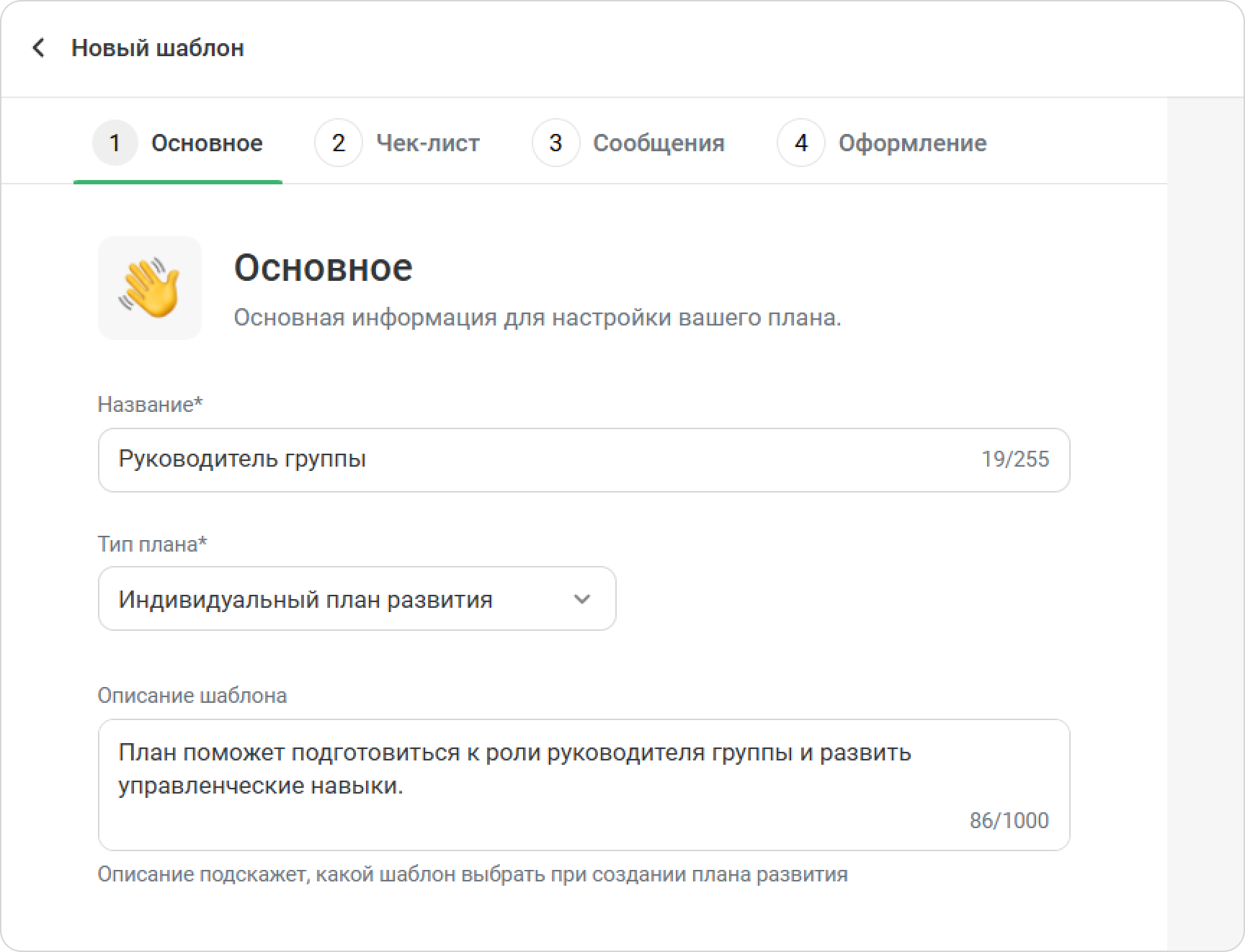
- Далее вы можете включить описание для сотрудников и заполнить цели плана.
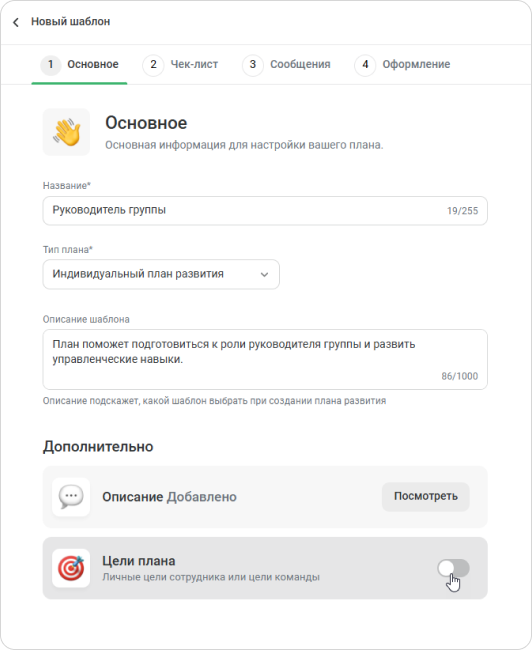
- Перейдите на вкладку Чек-лист. Кликните Настроить вручную, далее укажите длительность и выберите структуру. Нажмите Продолжить.
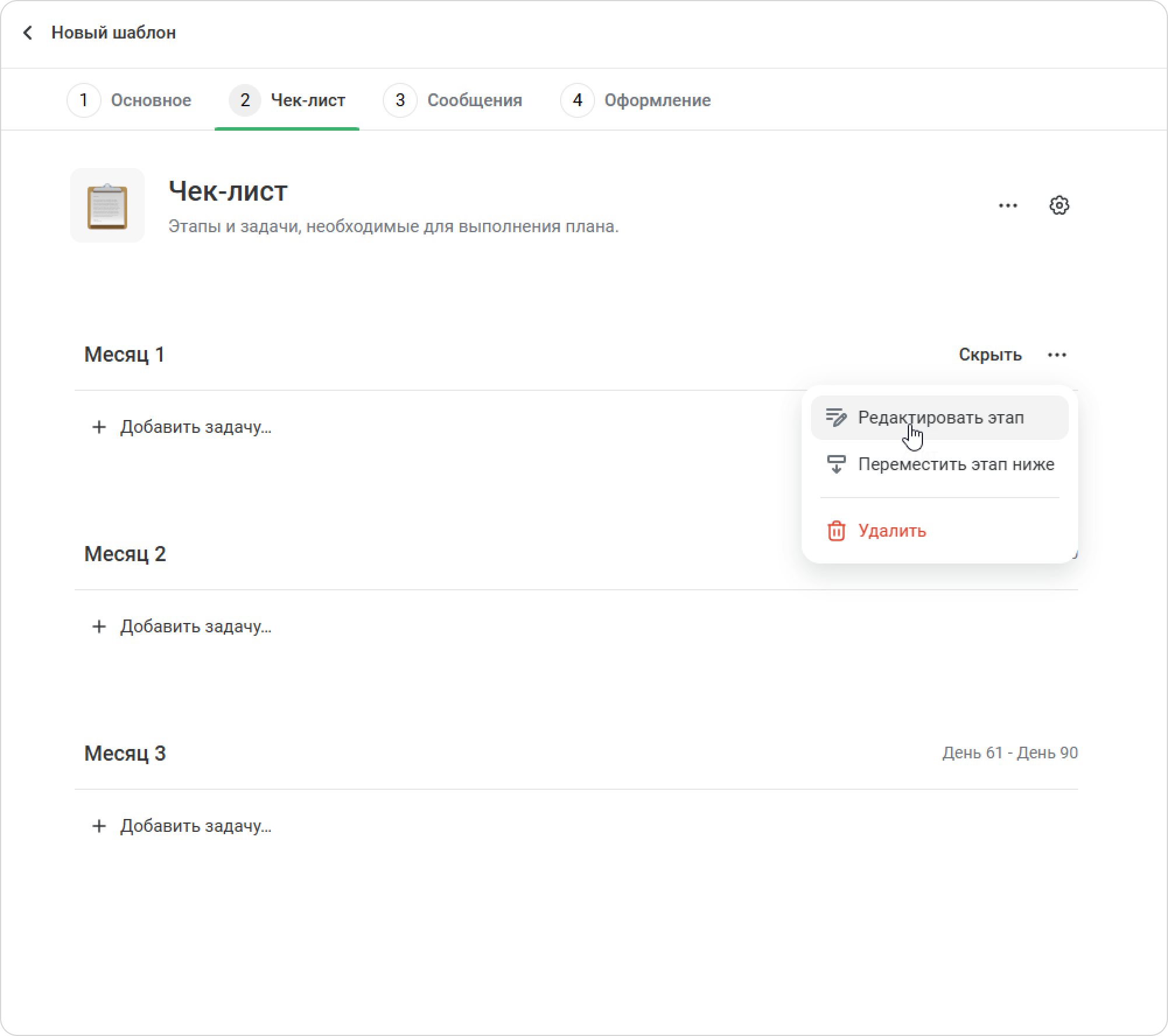
- Добавьте задачи в этапы. Чтобы изменить название этапа и настроить сроки прохождения, кликните ⋯, затем Редактировать этап.
Проставьте сроки и напишите описание, если нужно. Кликните Сохранить.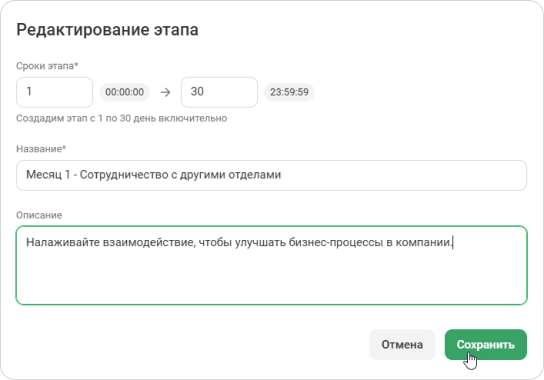
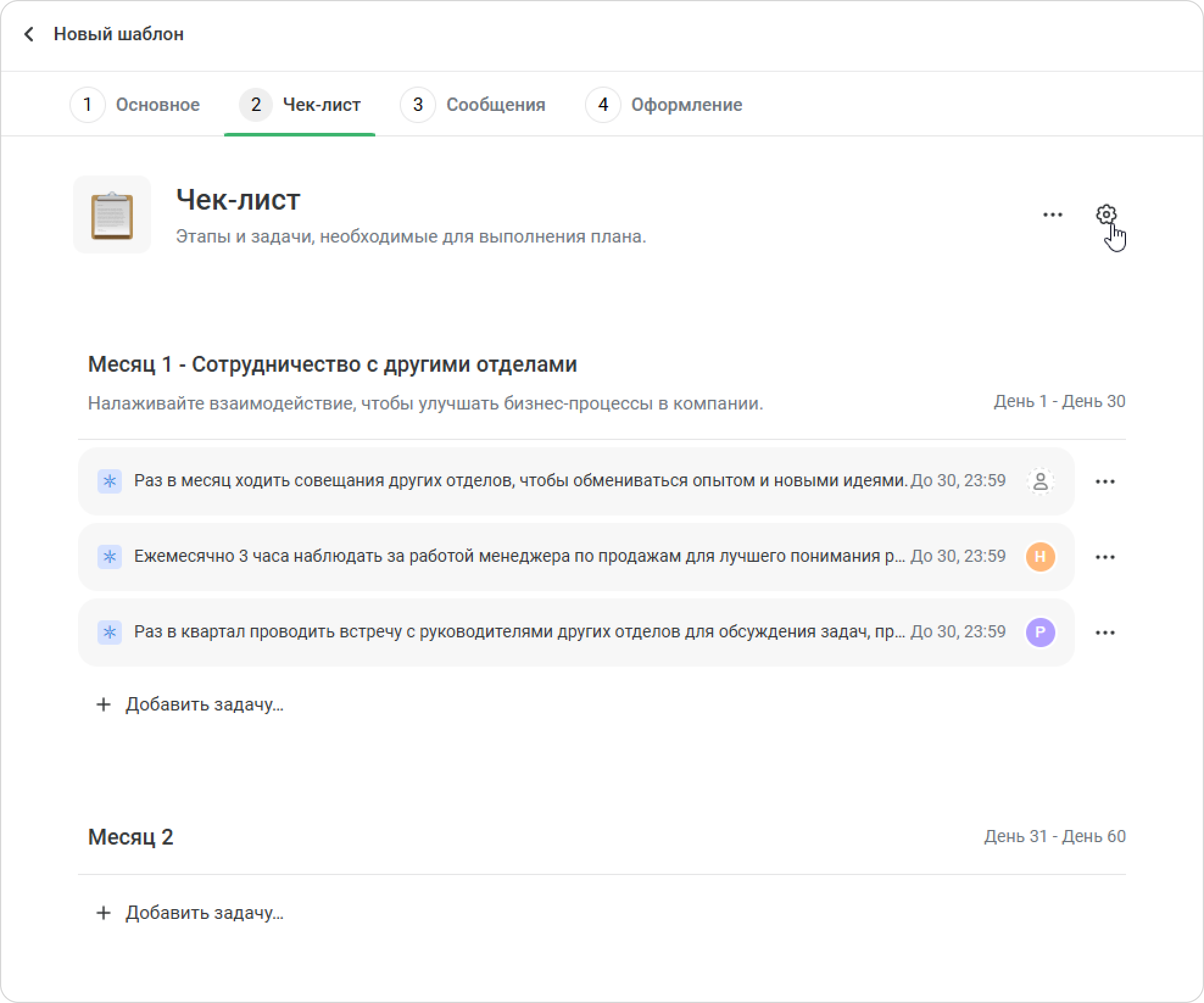
- Далее нажмите Расширенные настройки, чтобы настроить прохождение плана.
Выберите, в каком порядке сотрудники могут выполнять задачи:- Произвольный в рамках этапа. Можно выполнять задачи в любом порядке.
- Последовательный. Можно приступить к новой задаче только после завершения предыдущей.
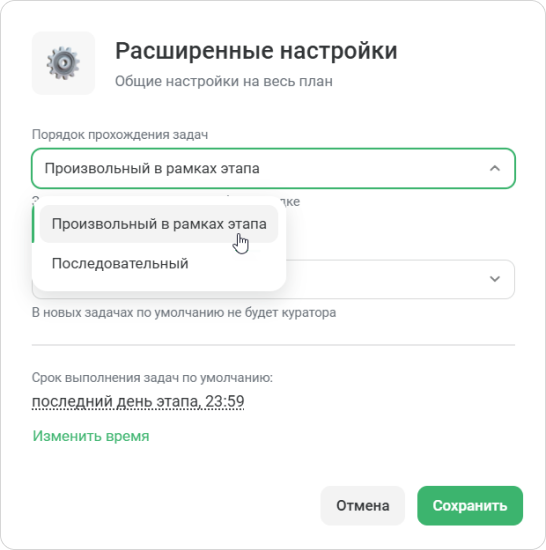
Затем настройте, кто будет подтверждать выполнение задач. По умолчанию это сам сотрудник, если у задачи нет куратора.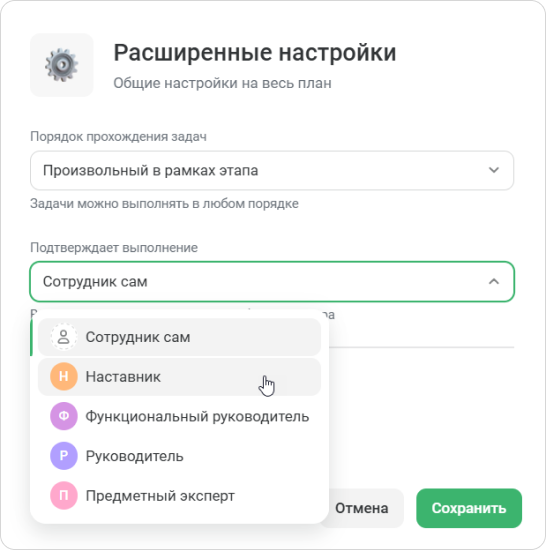
Наконец, вы можете изменить время для завершения задач, например, до 12:00. Кликните Сохранить.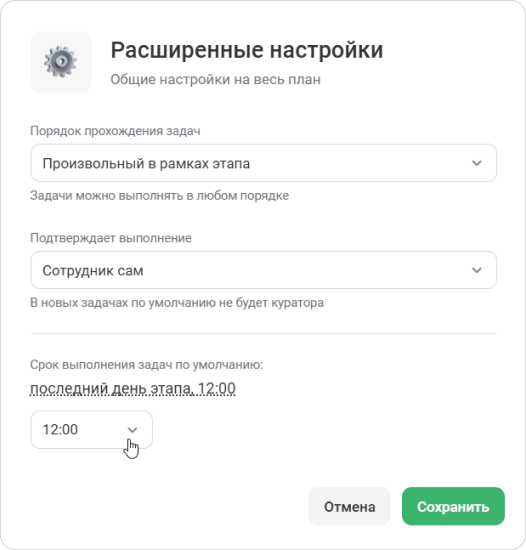
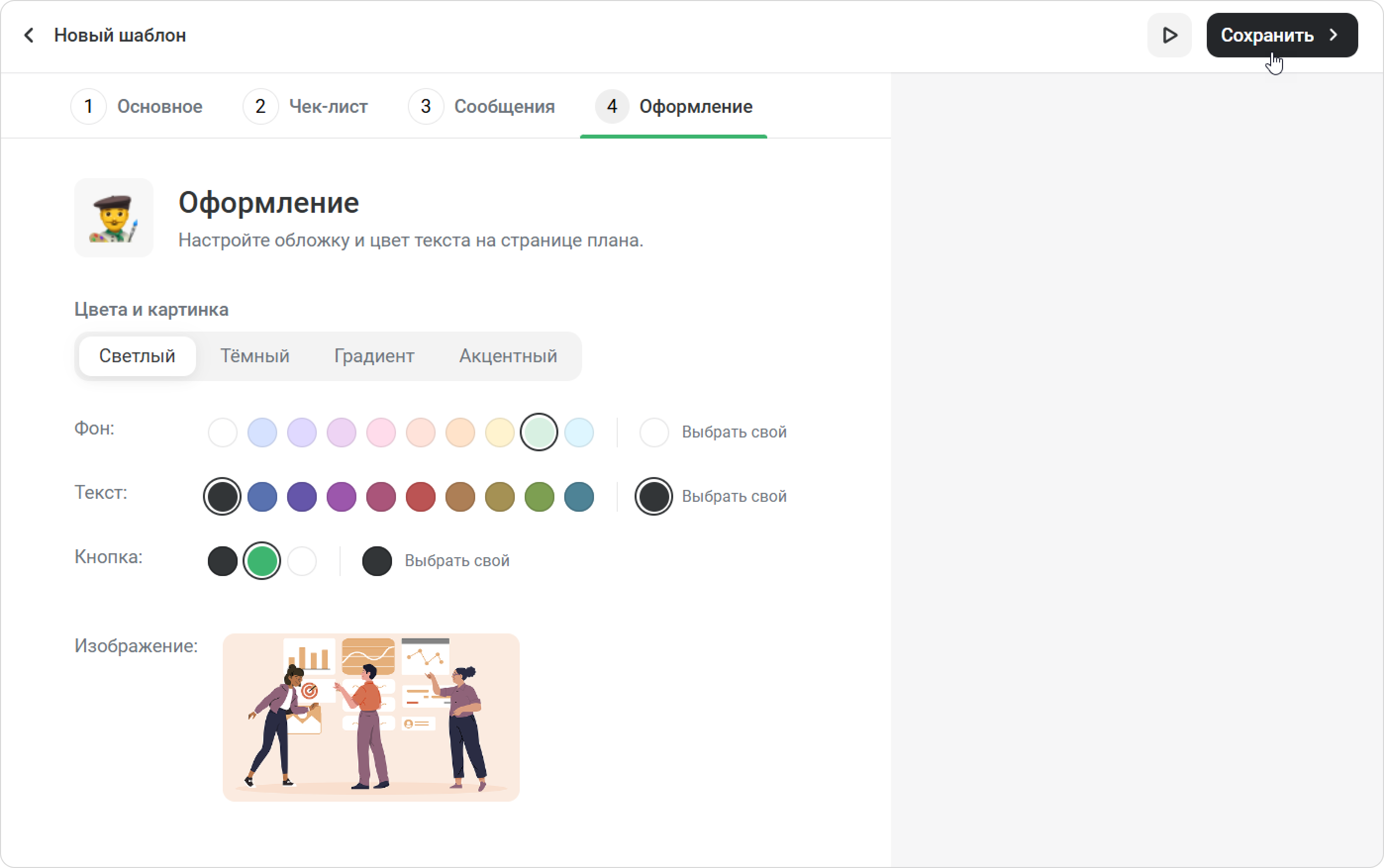
- Далее настройте Welcome-письма сообщения сотрудникам и оформление плана по инструкции.
- Нажмите Перейти к сохранениюСохранить. Вы увидите содержание плана. Если нужно что-то изменить, нажмите Редактировать
. Вы также можете нажать Вернуться к редактированию в правом верхнем углу.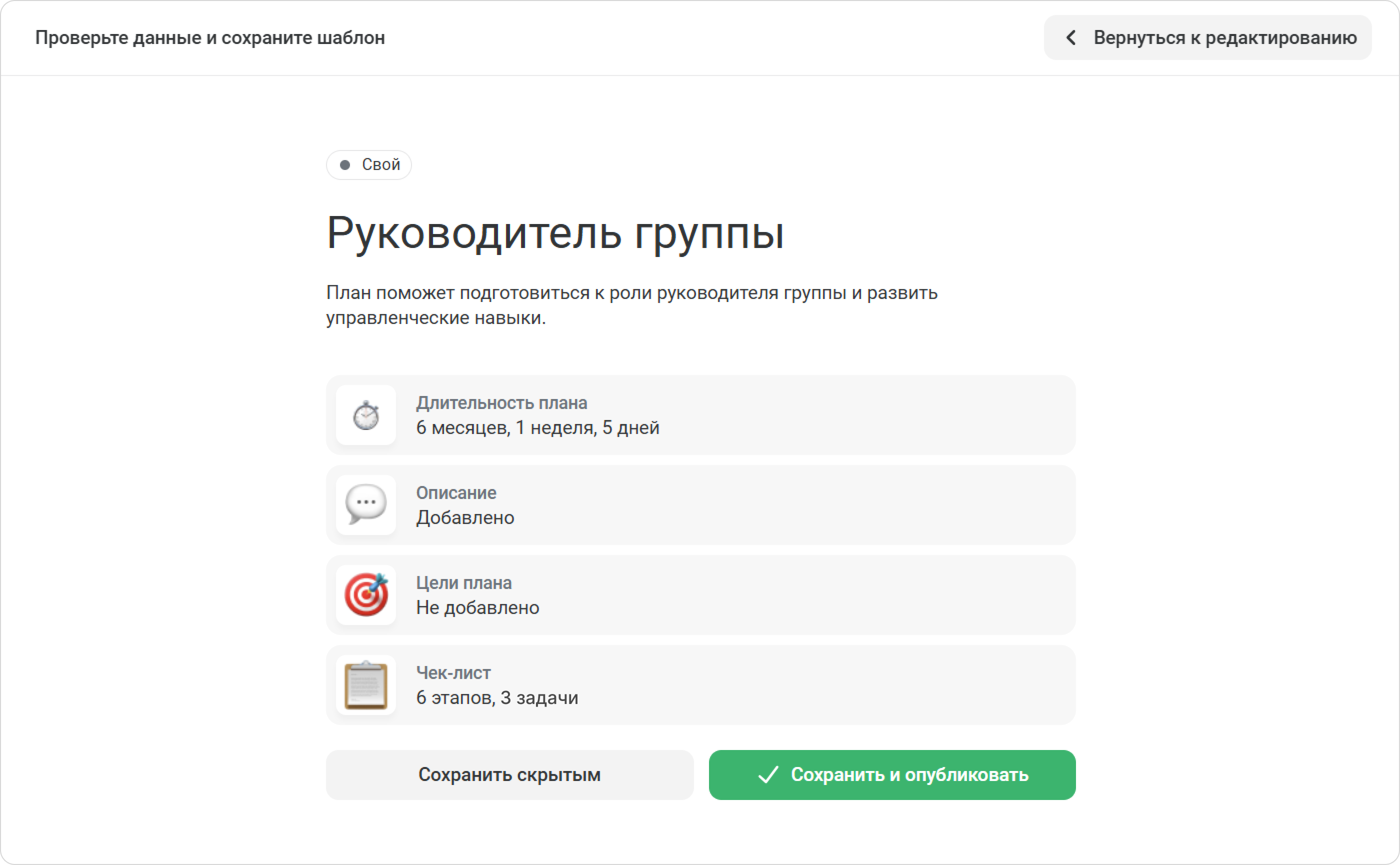
Если план готов, выберите Сохранить и опубликовать или Сохранить и скрытьскрытым.
Прекрасно! Вы создали общий шаблон плана.
Как назначить шаблон
...
Для назначения шаблонов нужен доступ в настройках роли.
- Выберите план, нажмите ⋯, а затем Создать план на основе.из шаблона
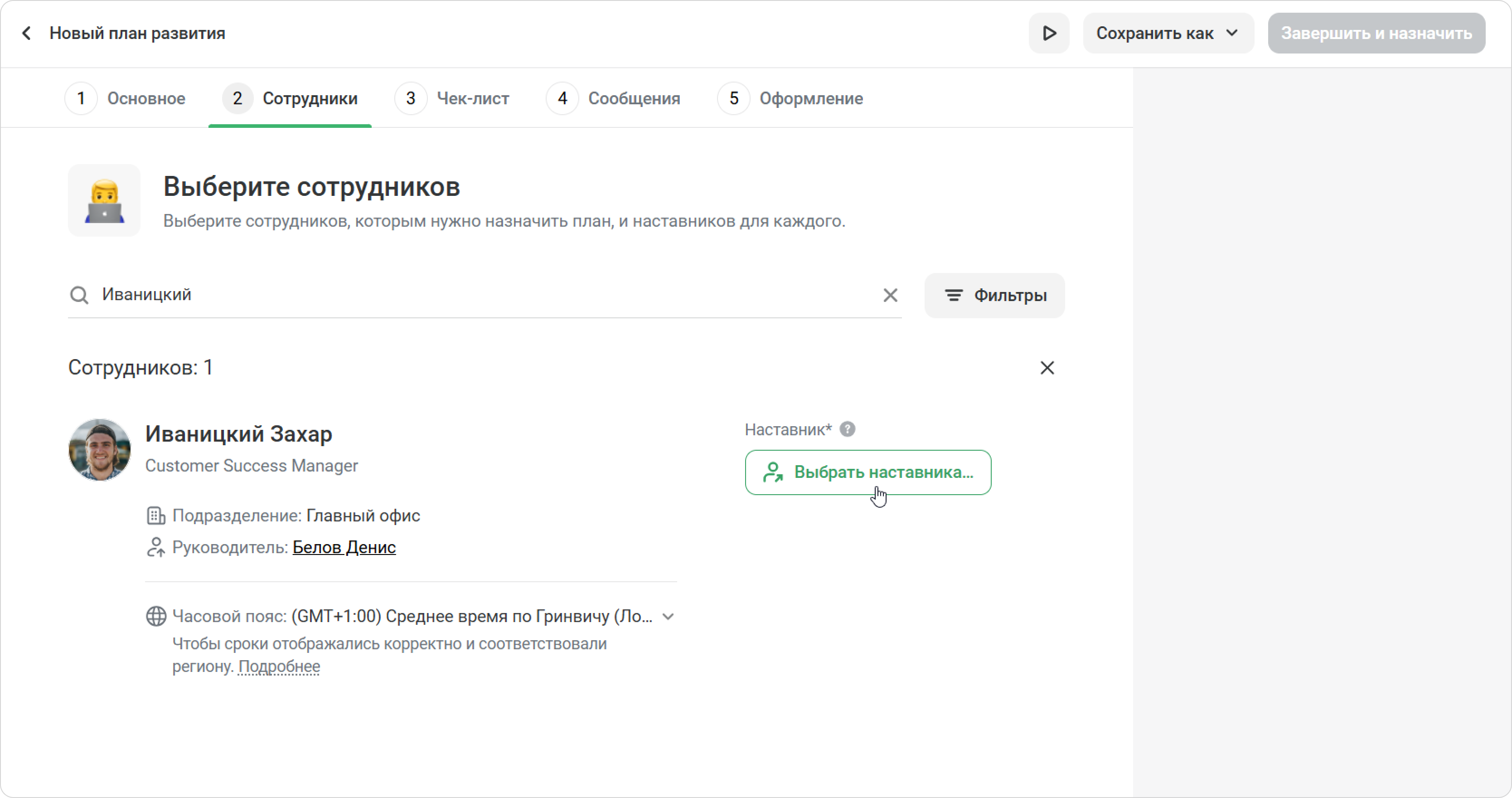
- Далее выберите сотрудников и наставников как в инструкции.
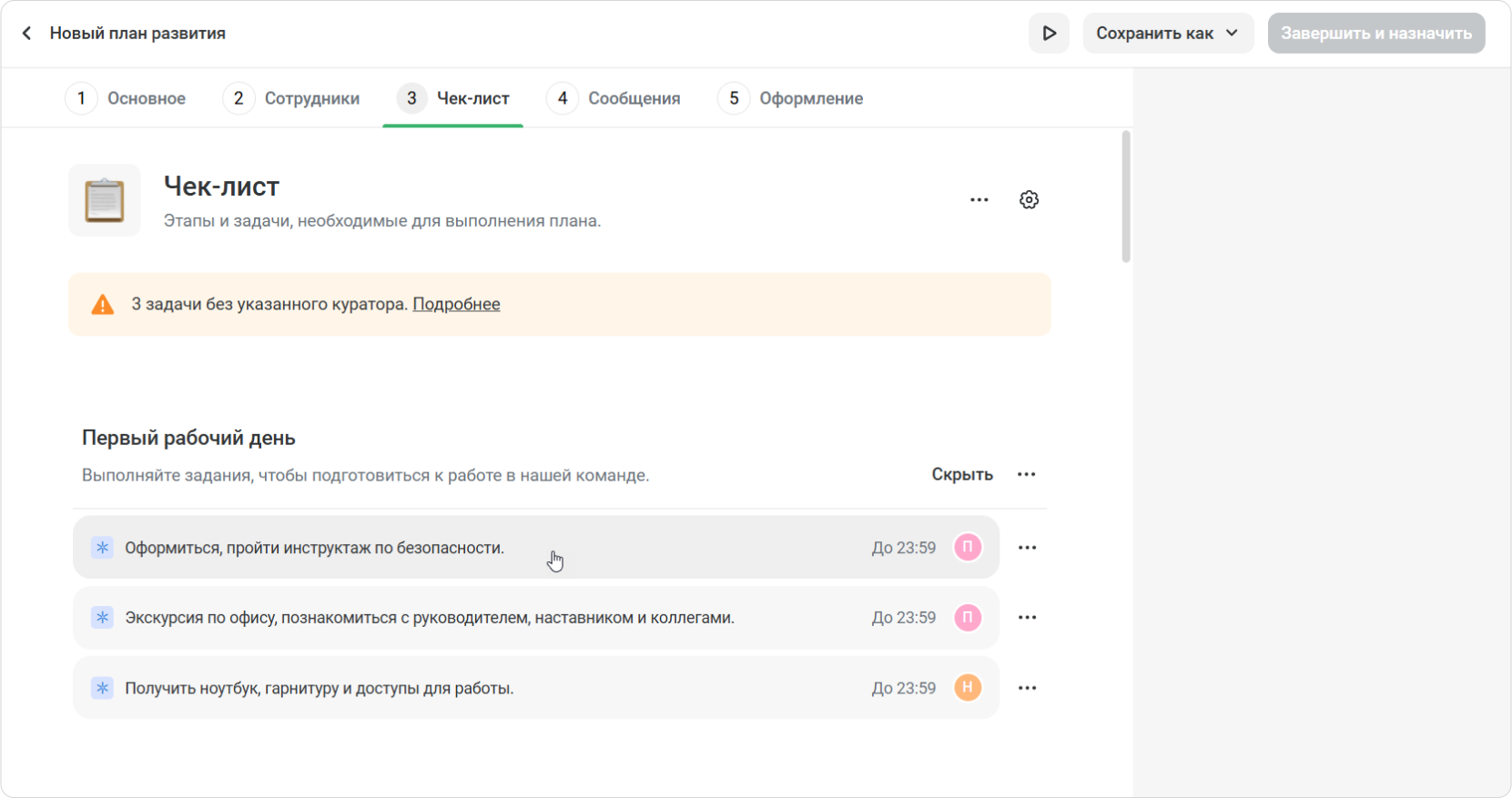
- Перейдите на вкладку Чек-лист и настройте сроки задач. Назначьте отредактируйте задачи. Настройте сроки и добавьте кураторов.
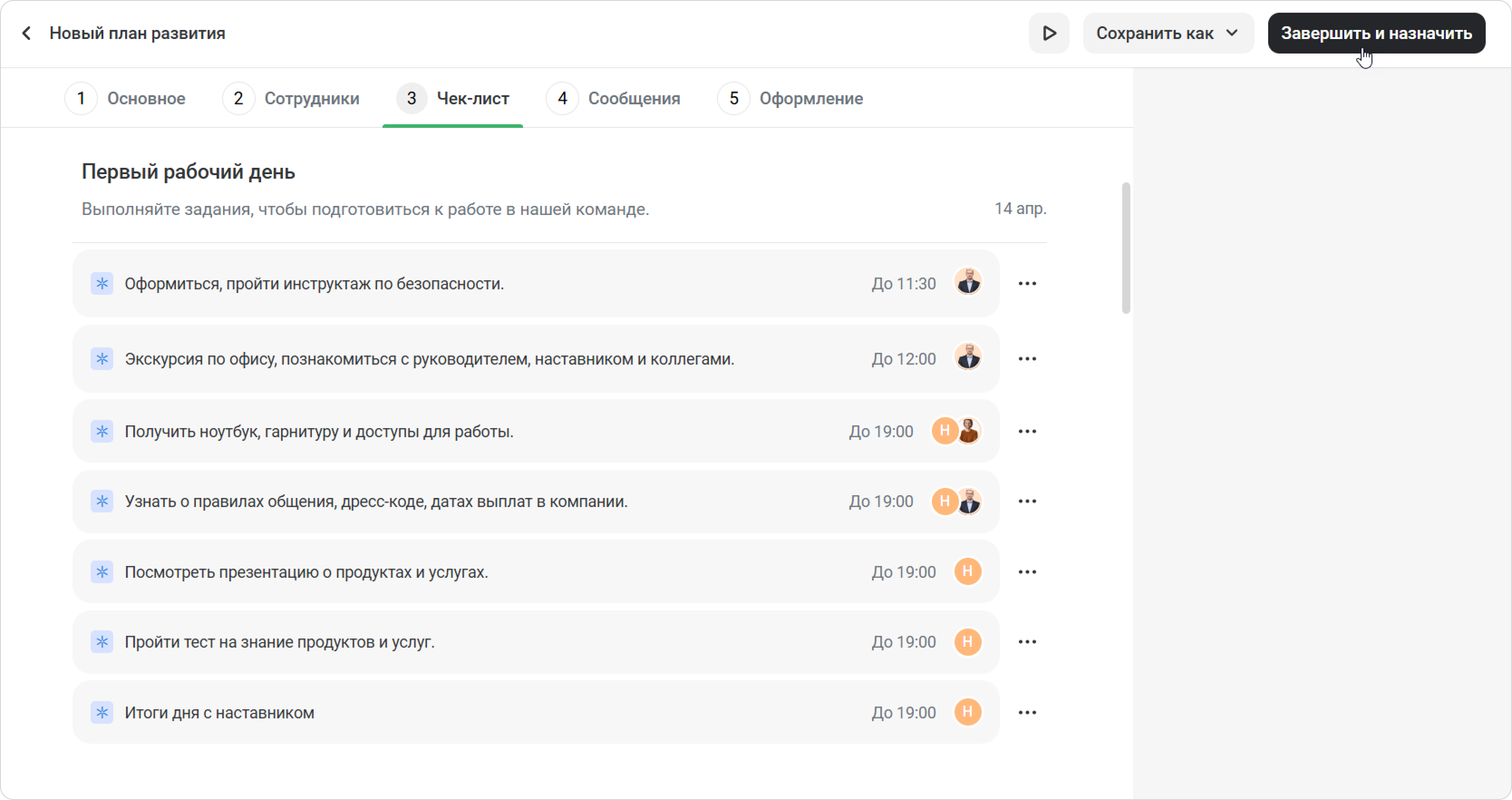
- Когда всё готово, нажмите Завершить и назначить.
Действия с типовыми планами
Выберите типовой план и нажмите ⋯, чтобы увидеть доступные действия.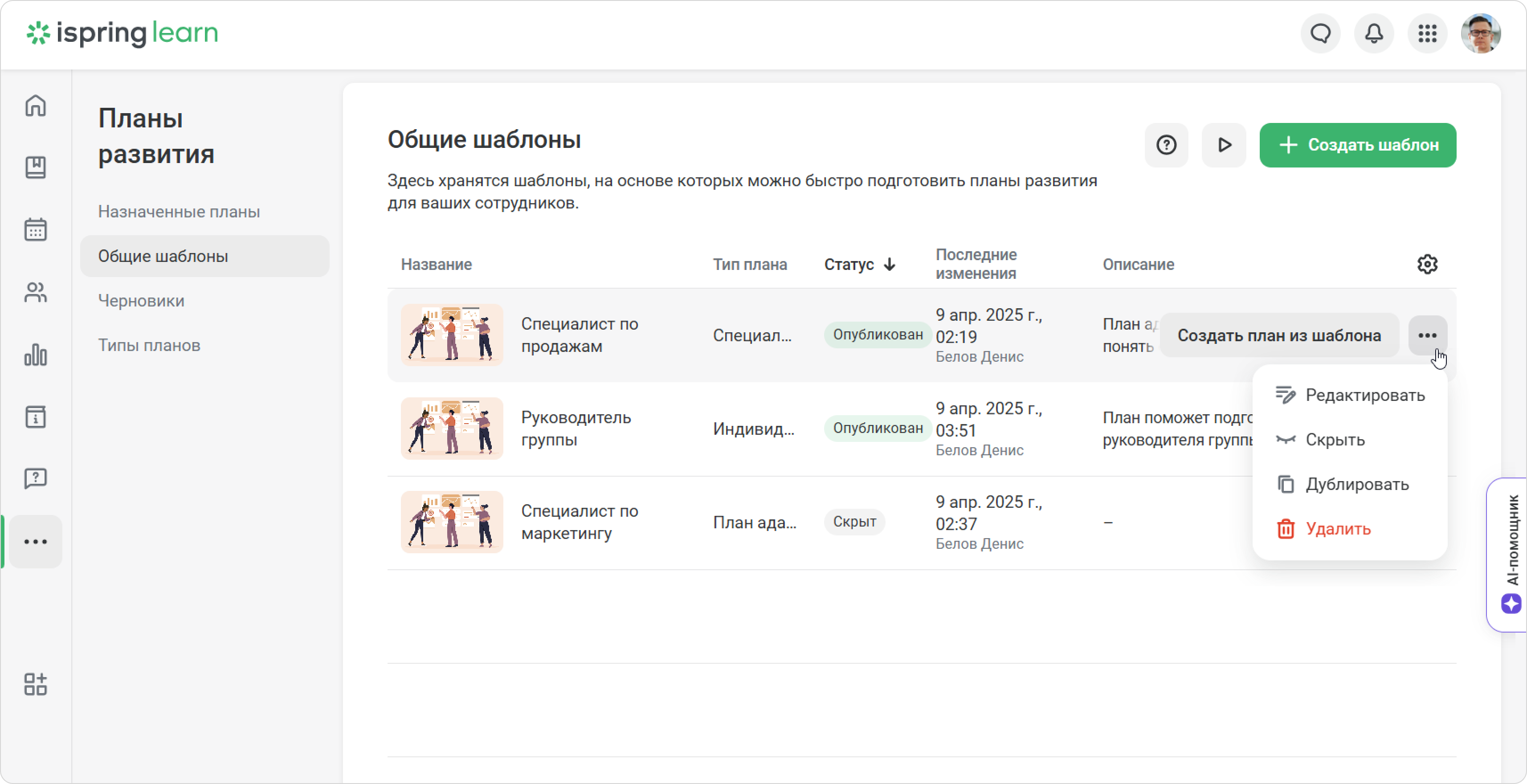
- Чтобы изменить содержание и настройки плана, нажмите Редактировать.
- Чтобы создать копию шаблона, нажмите Дублировать.
- Чтобы удалить ненужный шаблон, нажмите Удалить.
...