...
Как создать чек-лист с нуля
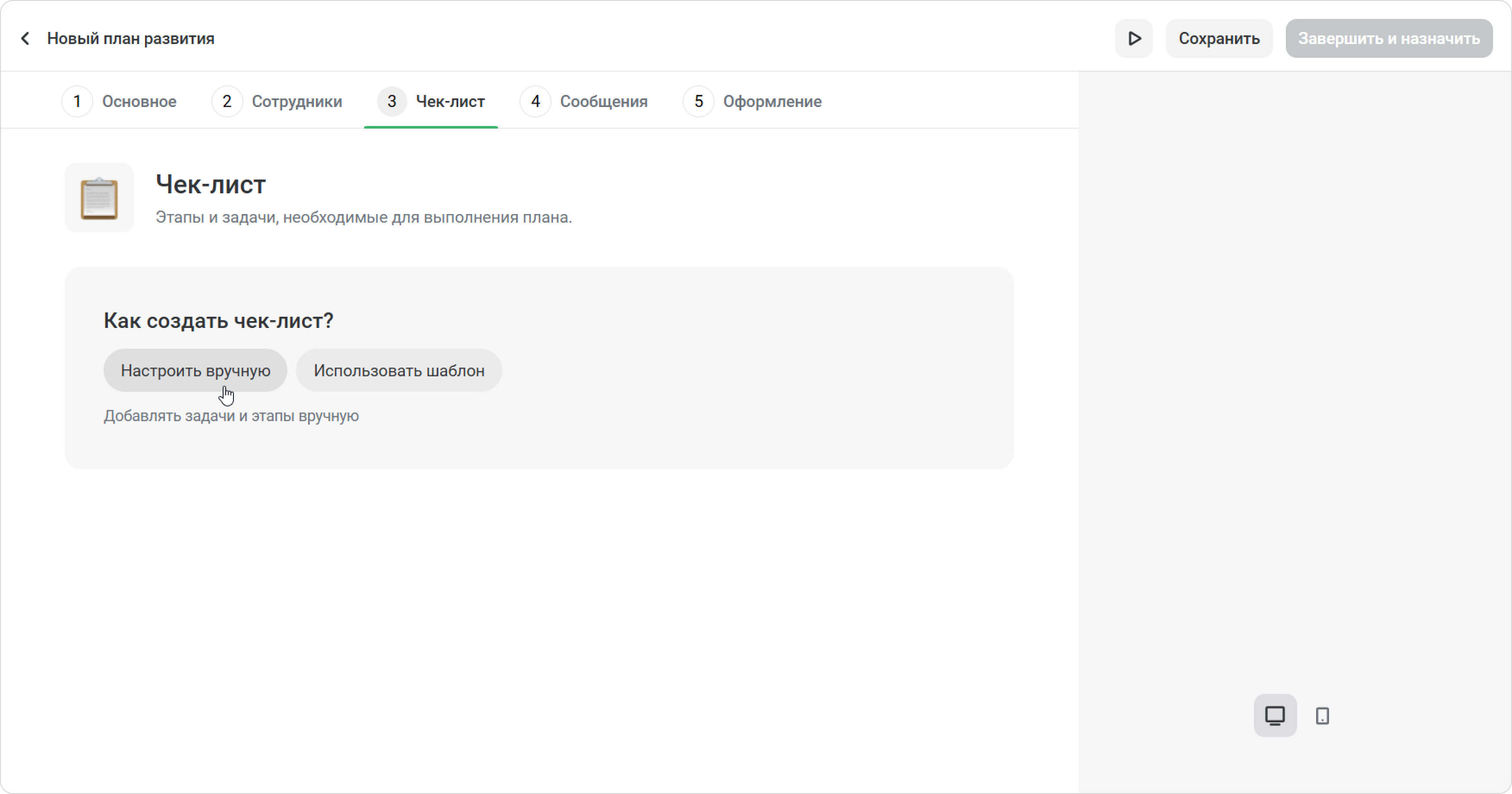
- Откройте вкладку Чек-лист плана.
- Выберите Создать Настроить вручную.
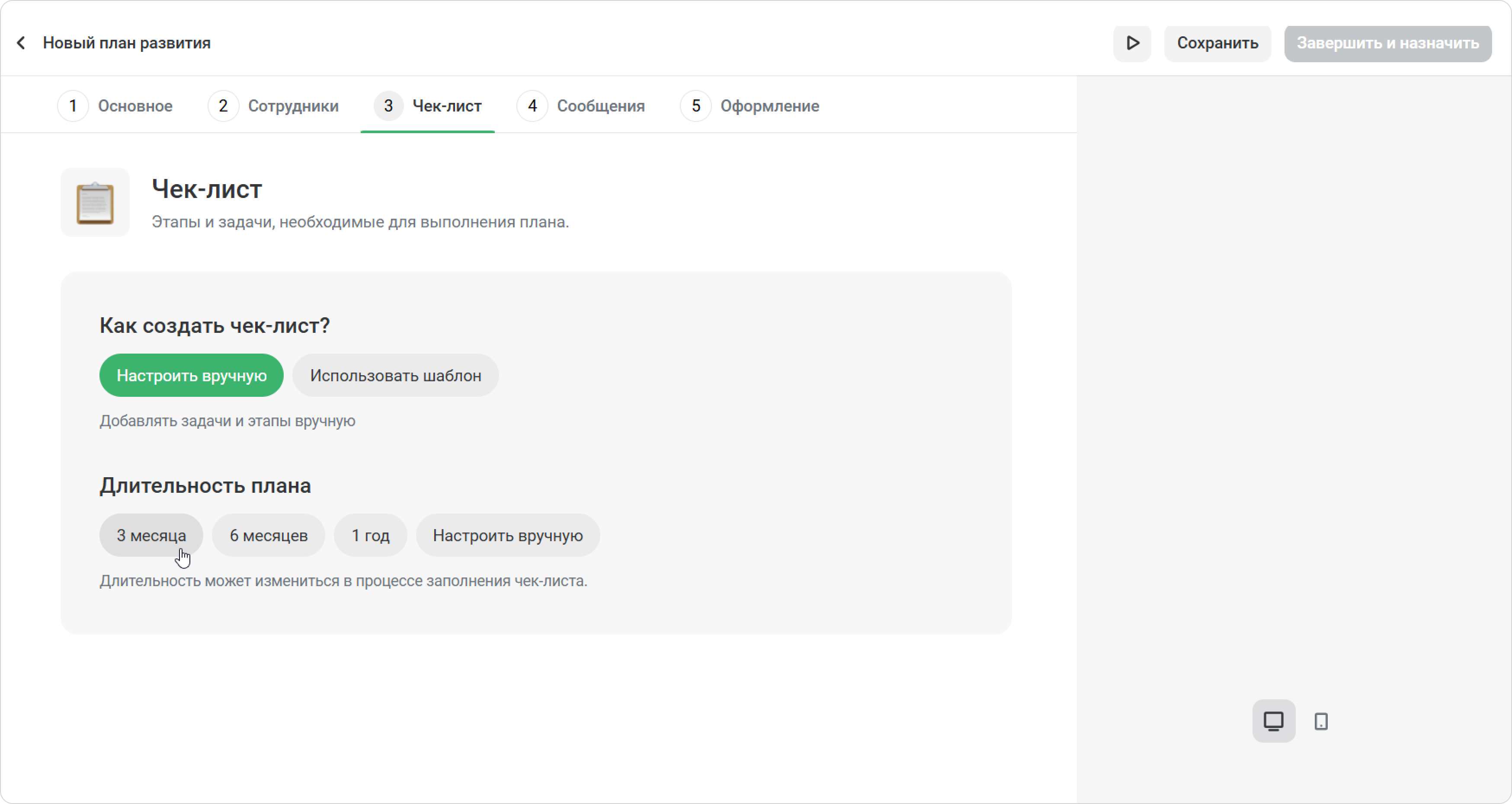
- Теперь выберите длительность, например, 3 месяца. Длительность можно будет поменять.
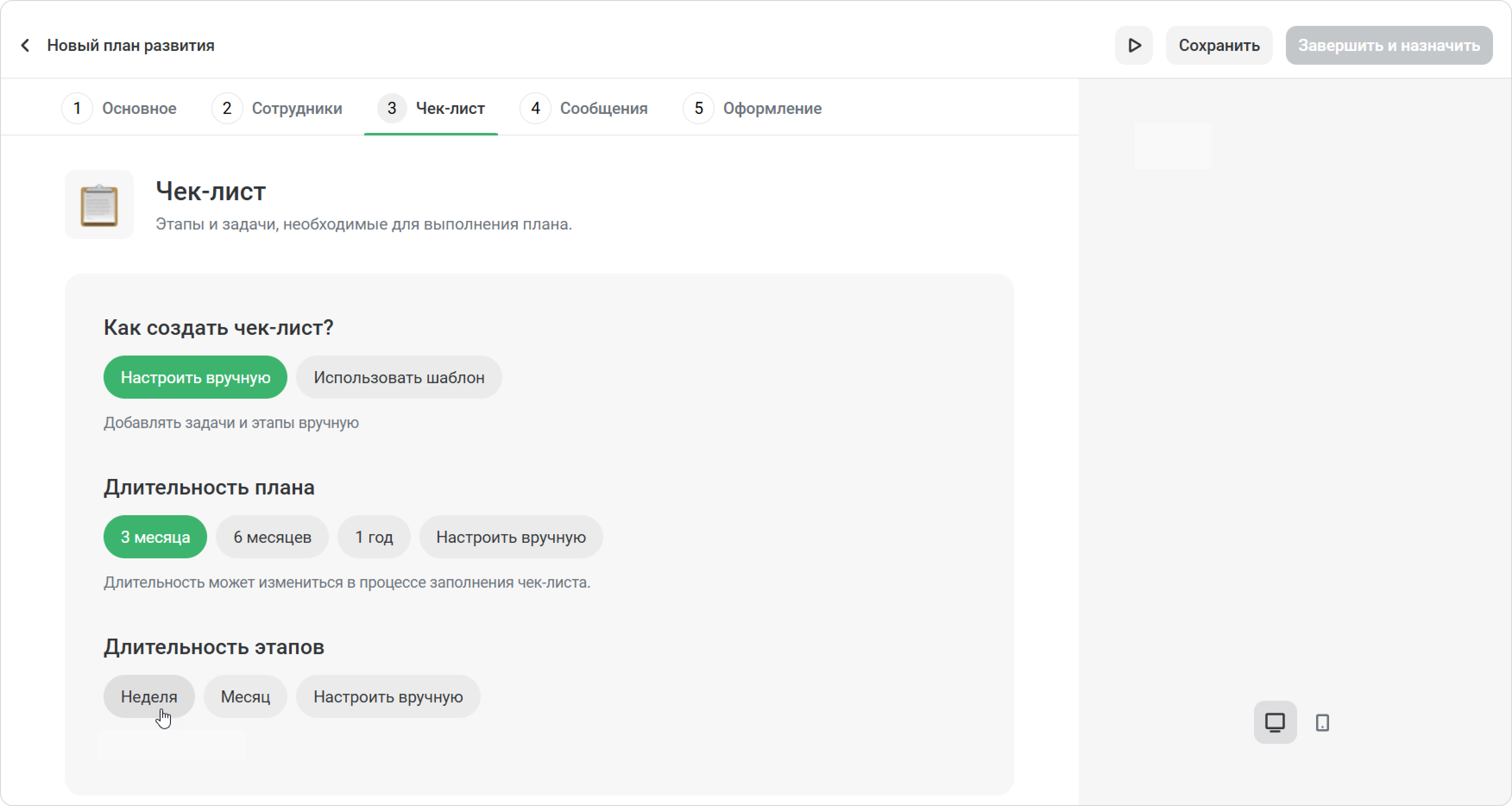
- Затем настройте длительность этапов: по неделе или по месяцуЗатем настройте структуру плана. Это могут быть задачи на каждый день, неделю или месяц. Вы также можете настроить структуру вручнуюдлительность вручную, например, чтобы каждый этап длился один день. Нажмите Продолжить.
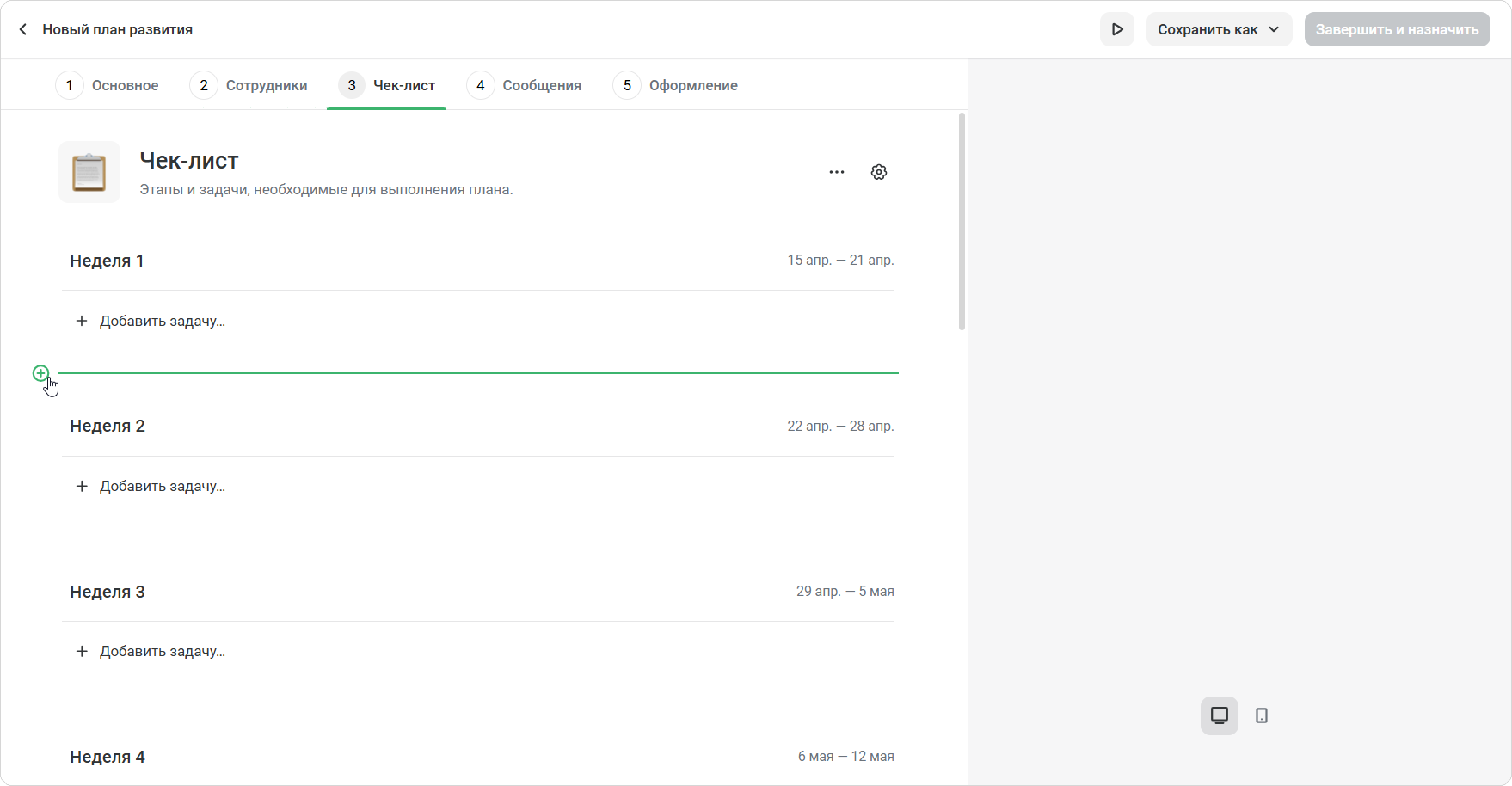
- Открылась структура плана по неделям. Вы можете добавить этап «Первый рабочий день» прежде чем сотрудник начнёт основные этапы плана. Чтобы добавить новый этап, поставьте курсор между этапами и кликните на +.
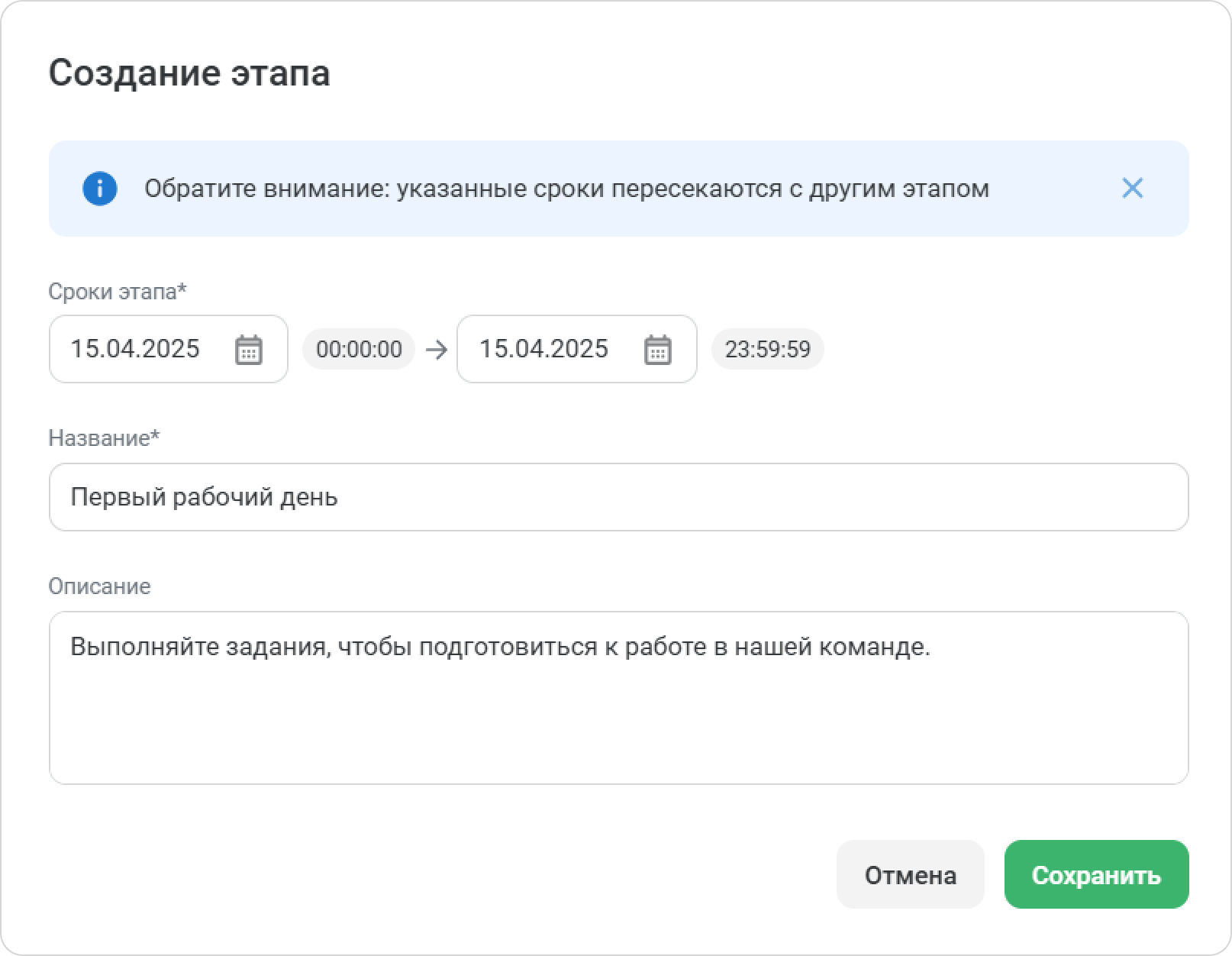
- Укажите Сроки этапа, например, первый день плана. Затем впишите название и описание и нажмите Сохранить.
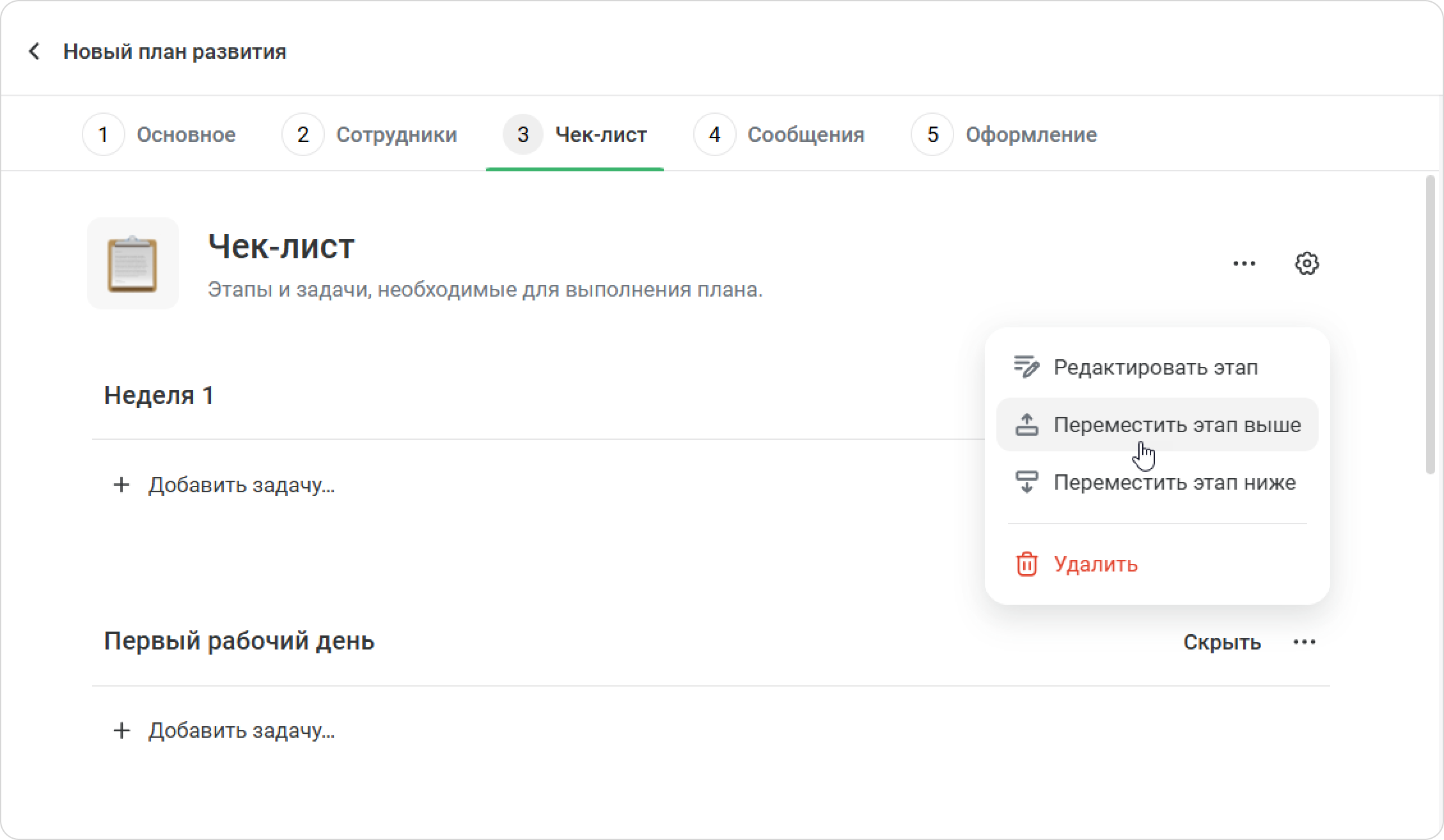
- Нажмите ⋯, затем Переместить этап выше, чтобы поставить этап перед другими.
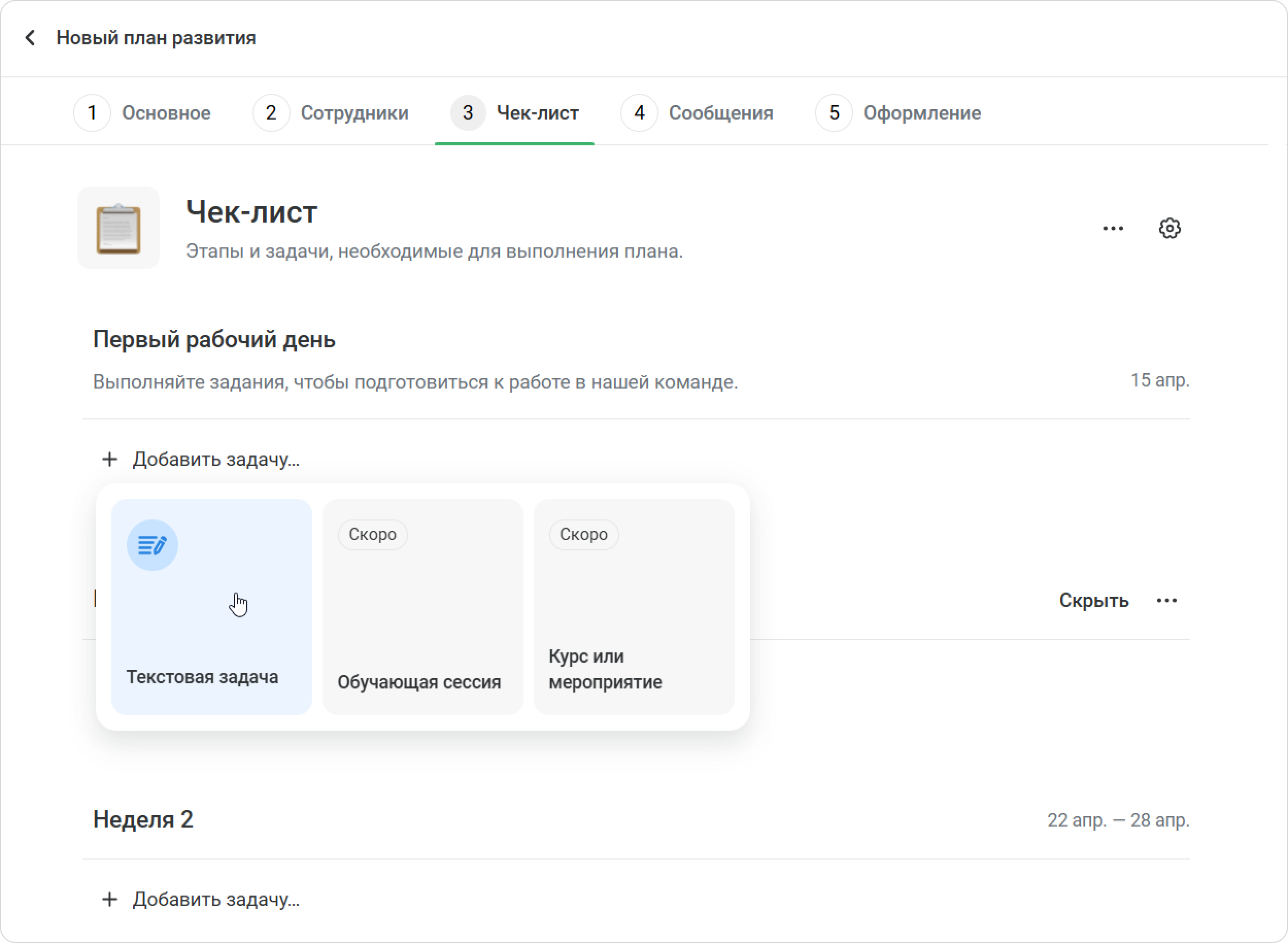
- Теперь Откроется окно Задачи плана. В разделе Первый рабочий день кликните Добавить задачу → Текстовая задача.
Впишите название задачи и добавьте описание. В описание можно поместить ссылки на материалы, подробные инструкции и другую информацию.
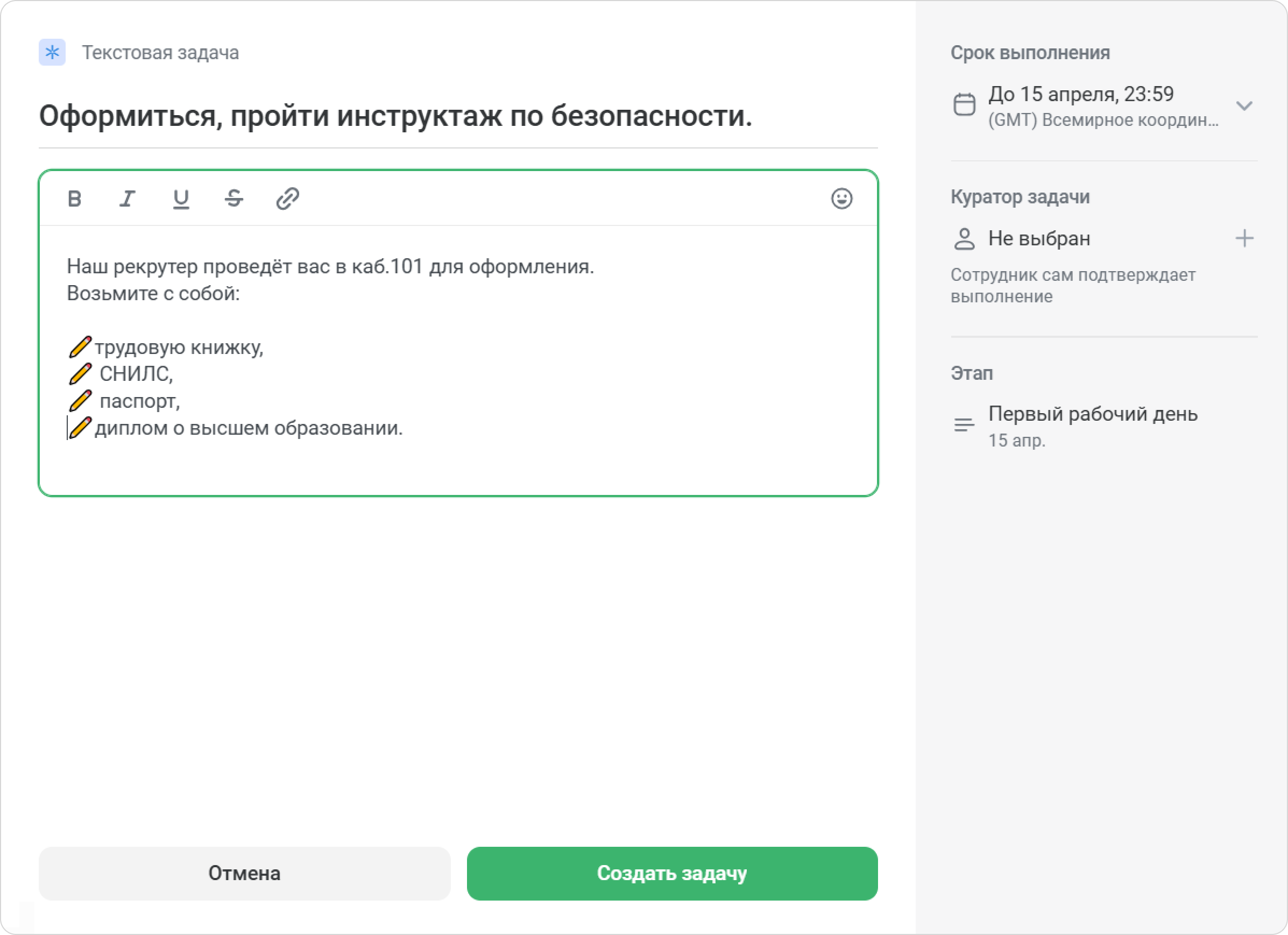
По умолчанию задачи на первый день нужно выполнить до конца дня, а остальные задачи — до конца этапа. В поле Срок выполнения вы можете установить другие сроки, например, до обеда. Для этого выберите Указать дату и время.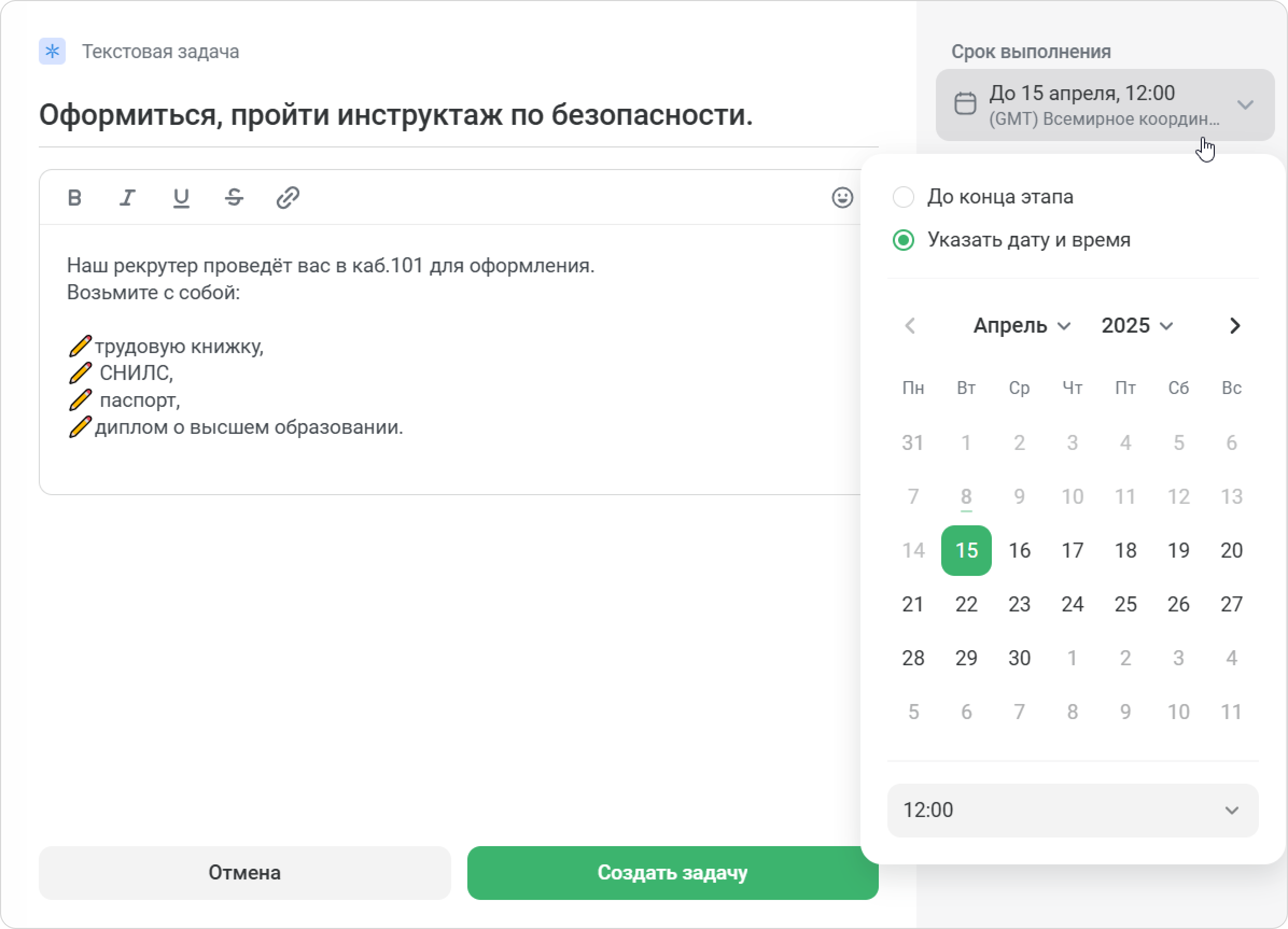
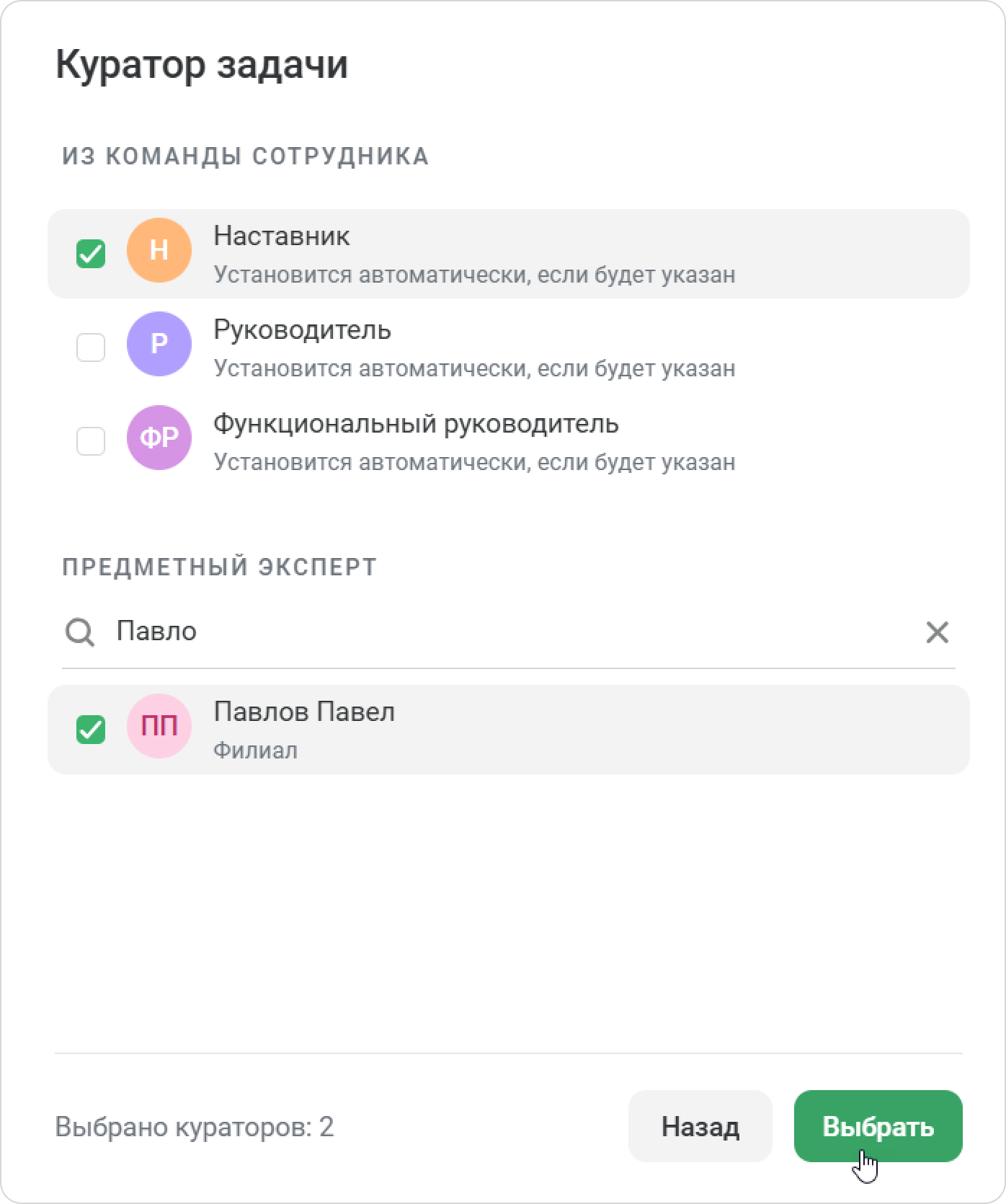
Далее укажите куратора, который подтвердит, что задача готова.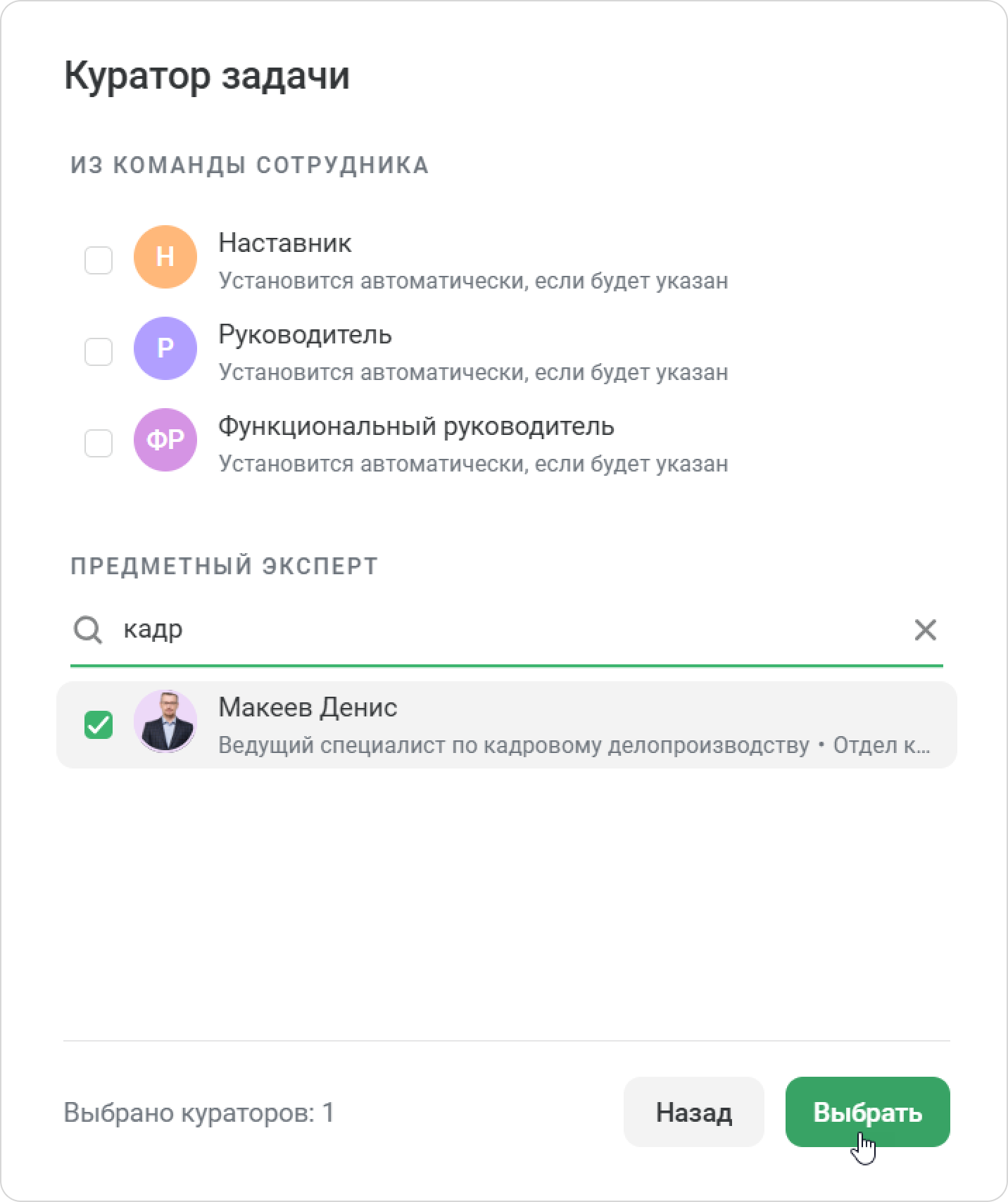 Наконец, кликните
 - Кликните Создать задачу.
- Чтобы добавить новый этап, кликните на +. Создайте
Отличная работа! Так вы можете создать задачи в других этапах.
Как заполнить чек-лист из шаблона
- На вкладке Чек-листкликните Использовать шаблон.
- Выберите шаблон из доступных в аккаунте, например, готовый план от iSpring. Кликните ИспользоватьПродолжить.
- Отредактируйте задачи и выставьте новые сроки выполнения.
- Если задач в шаблоне недостаточно, кликните Добавить задачу → Текстовая задача.
Отредактируйте план и сохраните.
...
Вы можете редактировать названия этапов, устанавливать сроки прохождения и добавлять описания.
...
| bgColor | #eaf4fd |
|---|
...
.
...
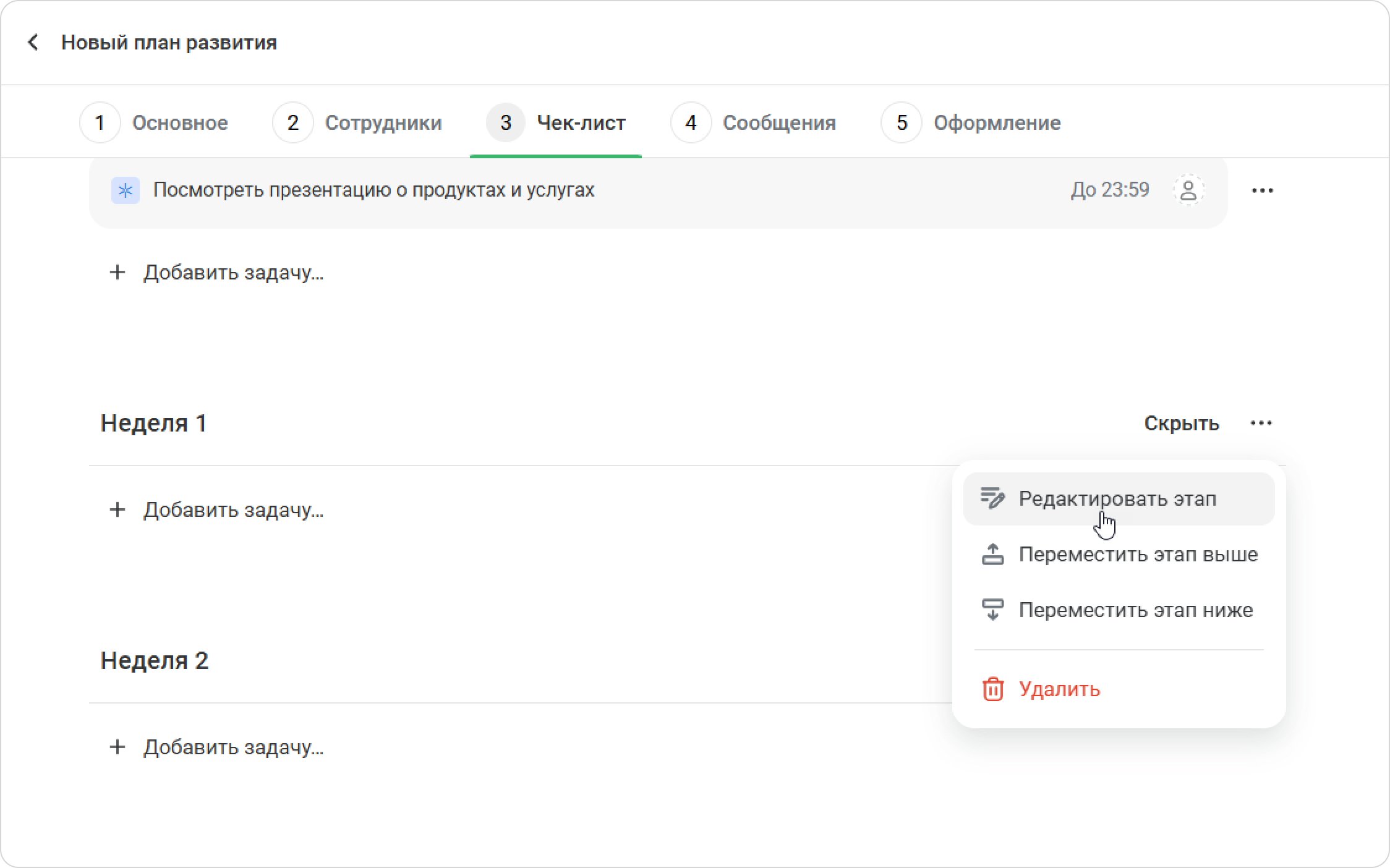
Выберите этап, например, Неделя 1 и нажмите ⋯.
КликнитеДалее кликните Редактировать этап.
- Выставьте новые Настройте сроки для этого этапа. Например, 1 день.
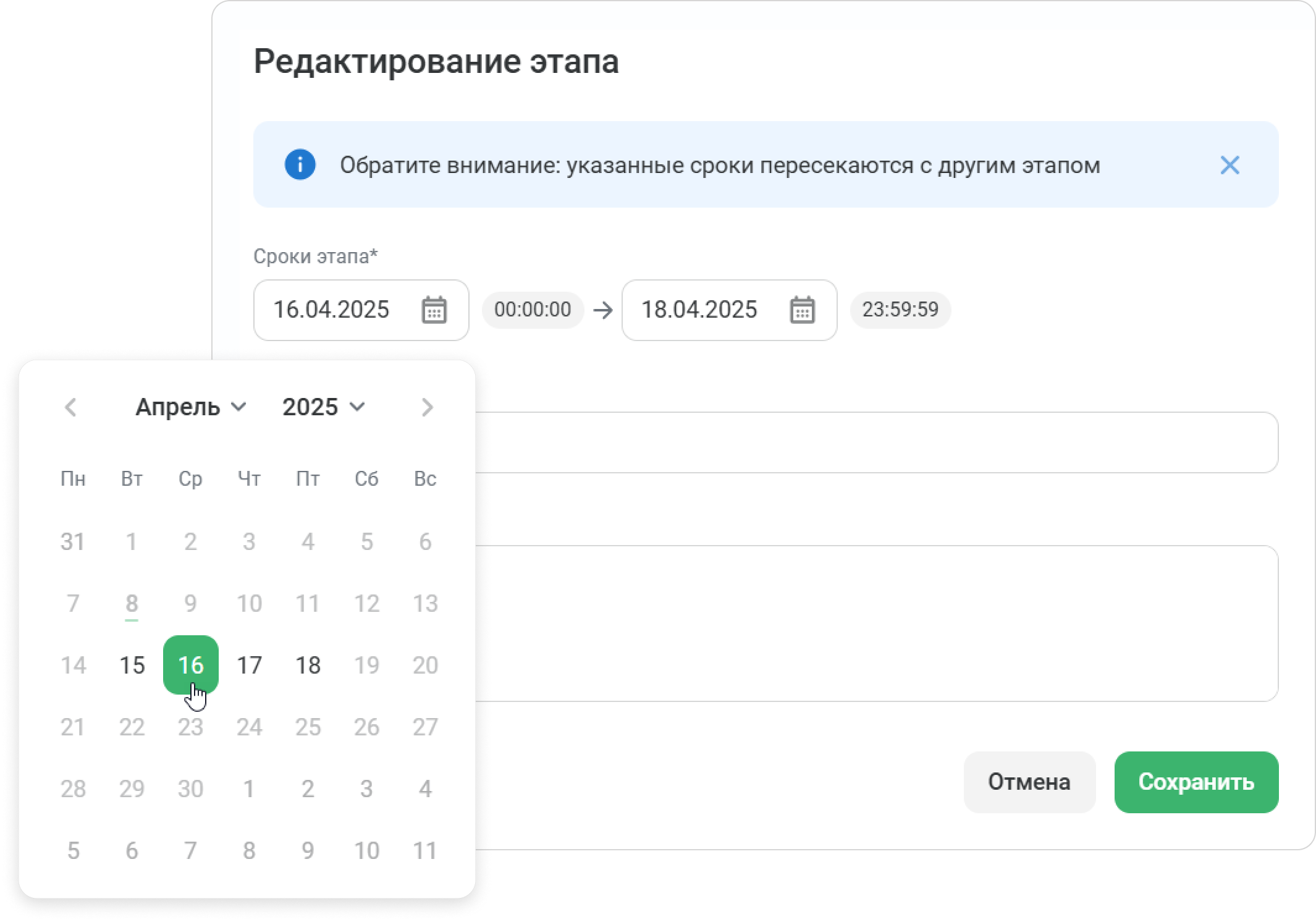
- Если нужно, поменяйте название этапа и добавьте описание.
В описании вы можете указать цели этапа или навыки, которые он поможет развить.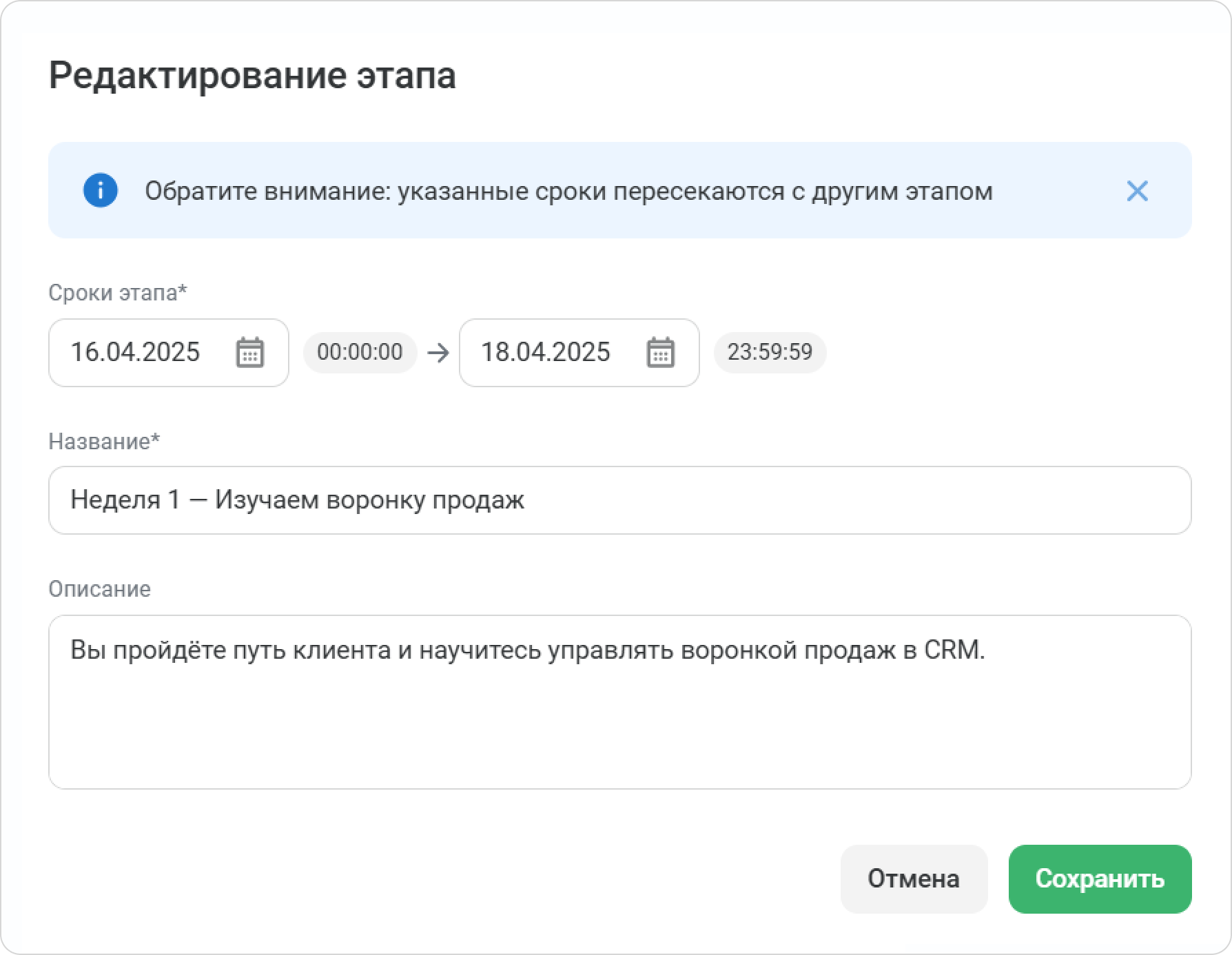
- Кликните Сохранить.
Как добавить новый этап
Вы всегда можете добавить новый этап в структуру плана.
- Кликните + и выберите Новый.
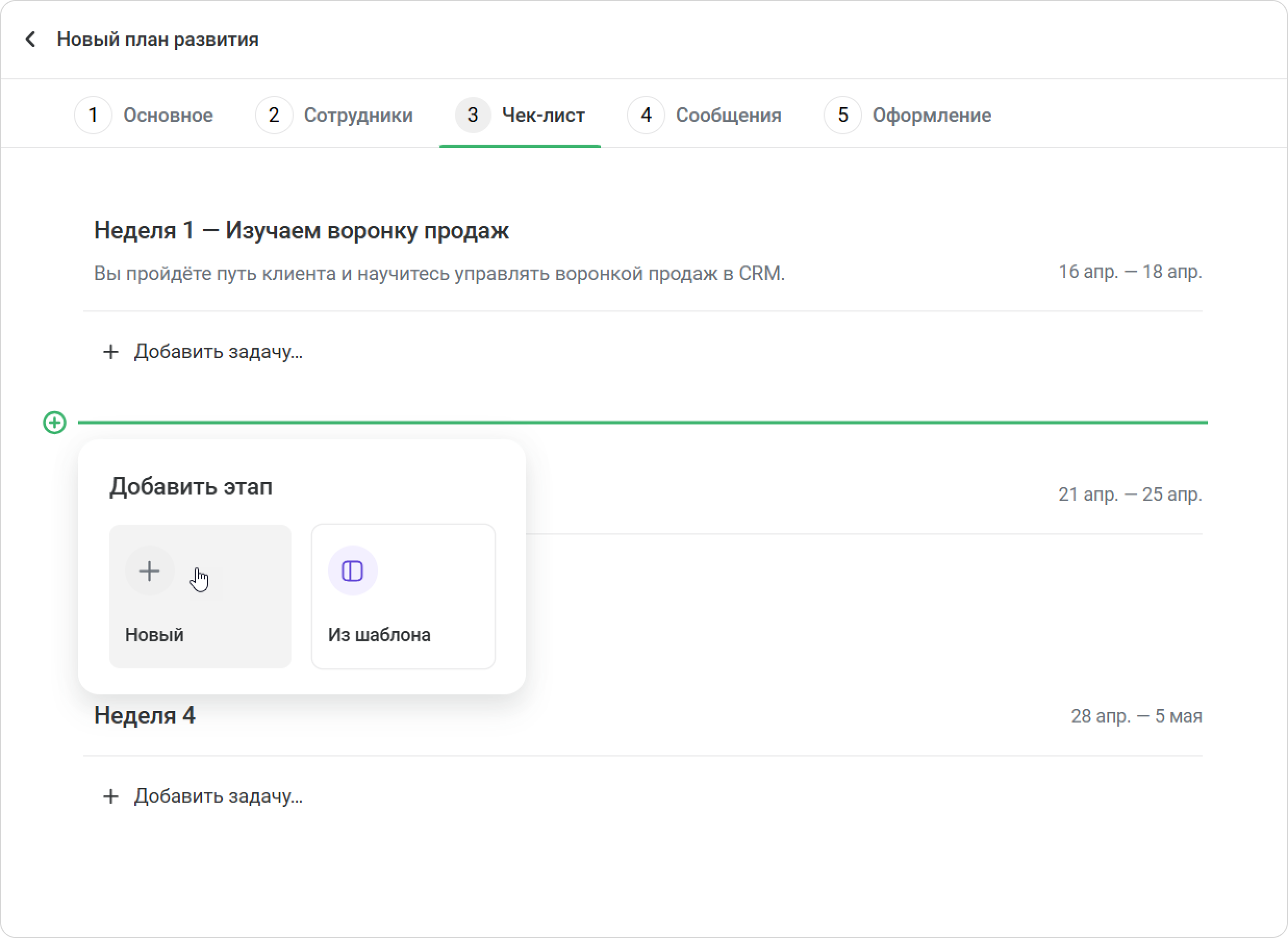
- Если в ваших шаблонах есть этап с подходящими задачами, кликните Взять из типового Из шаблона, чтобы перенести этап в новый план.
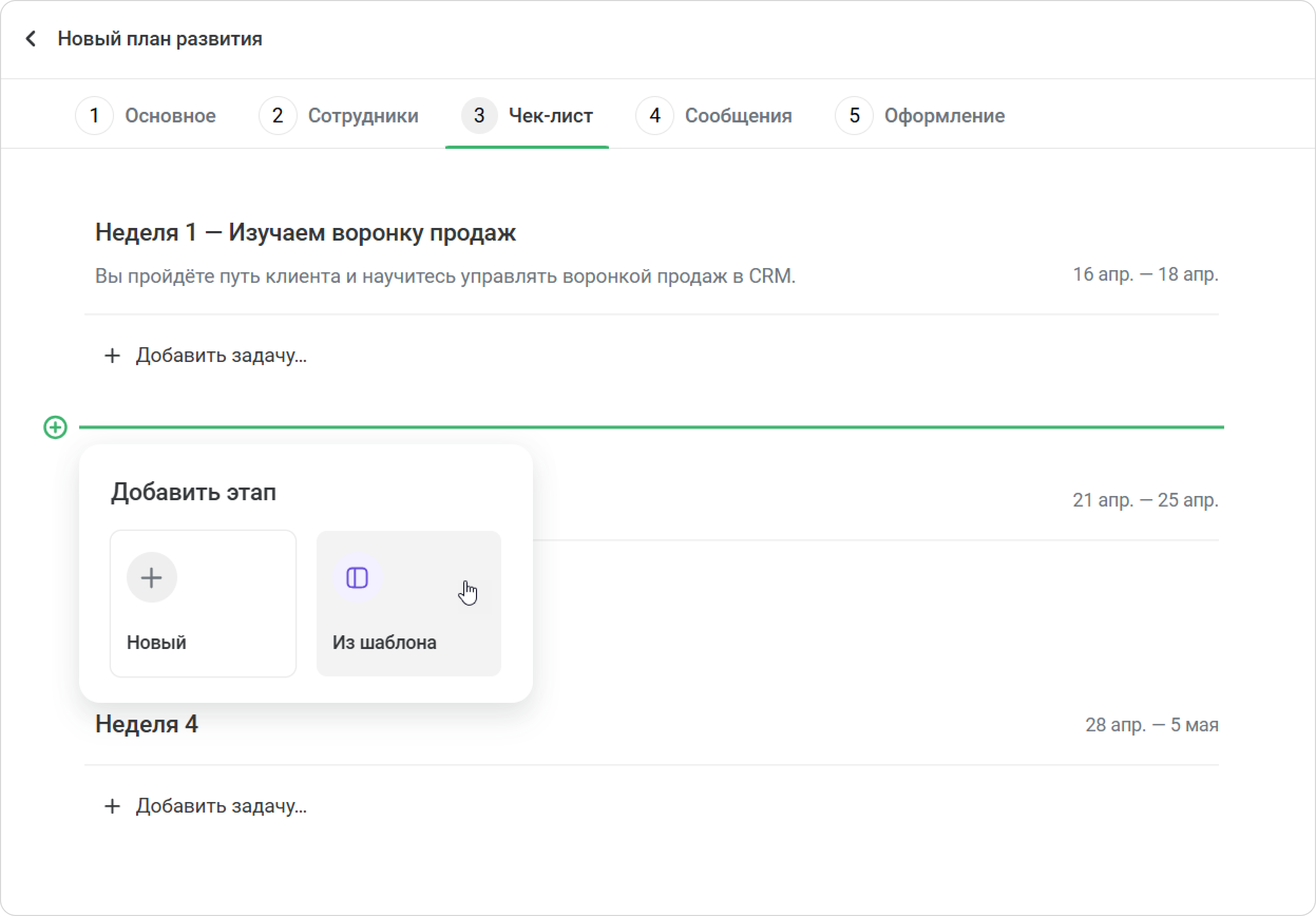
- Далее найдите нужный этап в шаблонах. Нажмите на раскрывающийся список и отметьте этапы галочкой.
- Кликните Добавить.
У добавленных этапов будут свои сроки прохождения. Не забудьте изменить их для нового плана.
Отлично! Вы создали структуру плана и задачи.
Как добавить кураторов
Вы можете добавить одного или нескольких кураторов к задаче.
- Выберите задачу и нажмите на ⋯.
- Кликните Добавить куратора Редактировать.
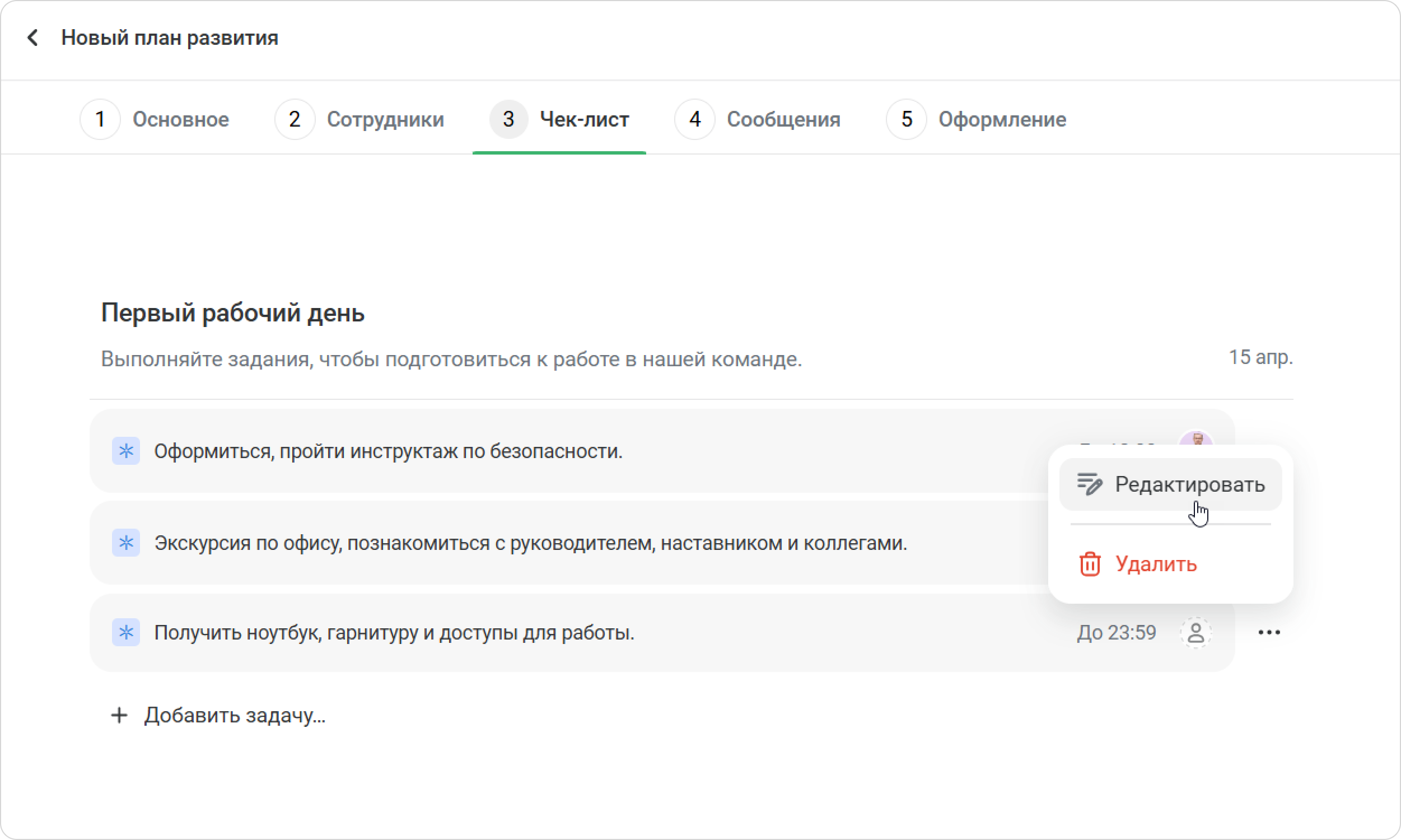
- Нажмите Либо откройте задачу и нажмите на + в блоке Куратор задачи и добавьте кураторов.

- Добавьте кураторов.
- Нажмите Сохранить.