Когда информации много, разделите текст на смысловые блоки с помощью кнопки «Продолжить». Текст после кнопки будет скрыт, пока читатель не нажмет на нее. Учащиеся смогут сделать паузу и обработать информацию, прежде чем идти дальше. Так, обучение в лонгридах станет еще более интерактивным!
Можно настроить кнопку так, чтобы обучающийся не мог перейти дальше, пока не выполнит тест. Это поможет сделать обучение последовательным и не пропустить важные шаги.
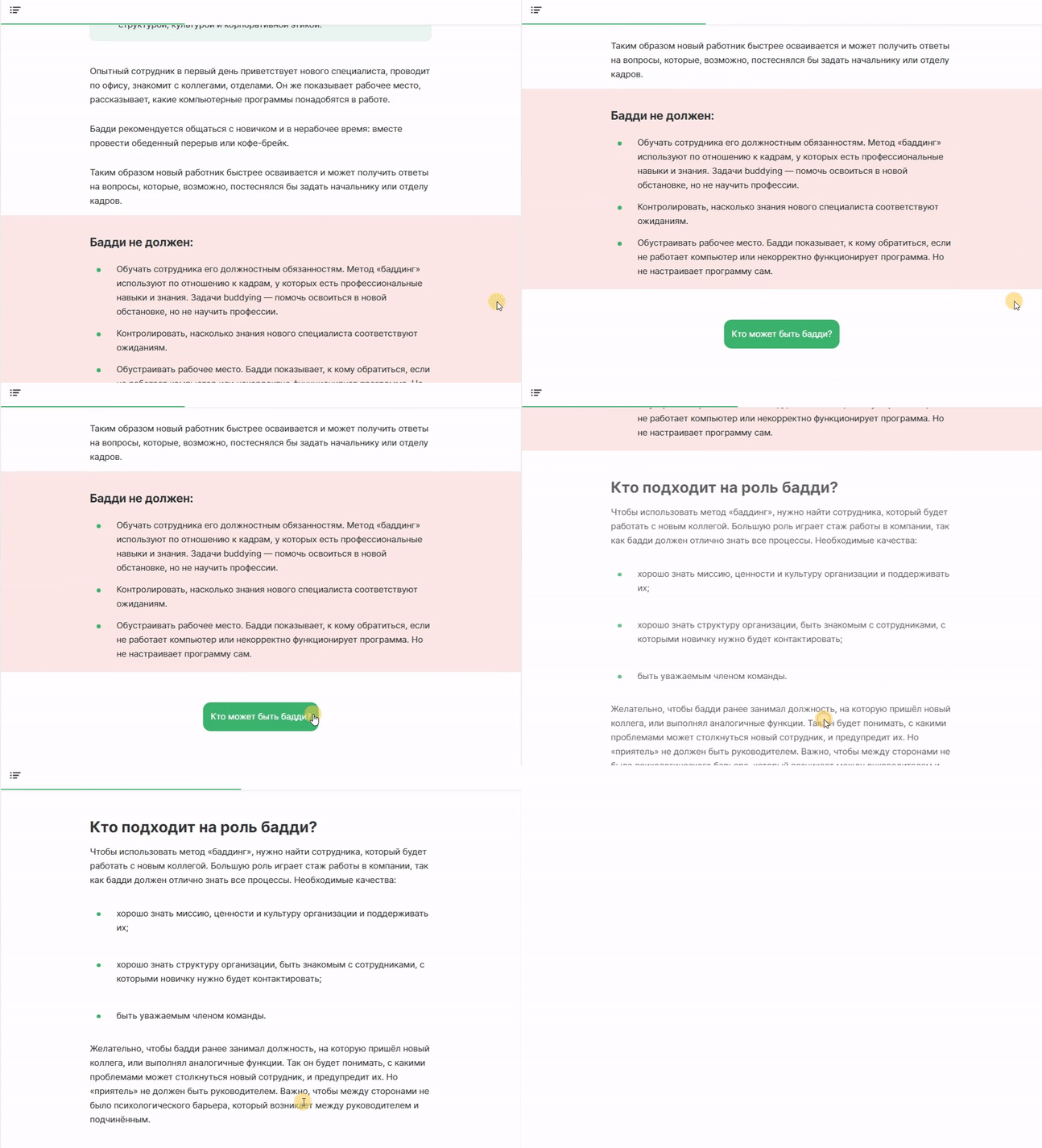
Как добавить кнопку «Продолжить»
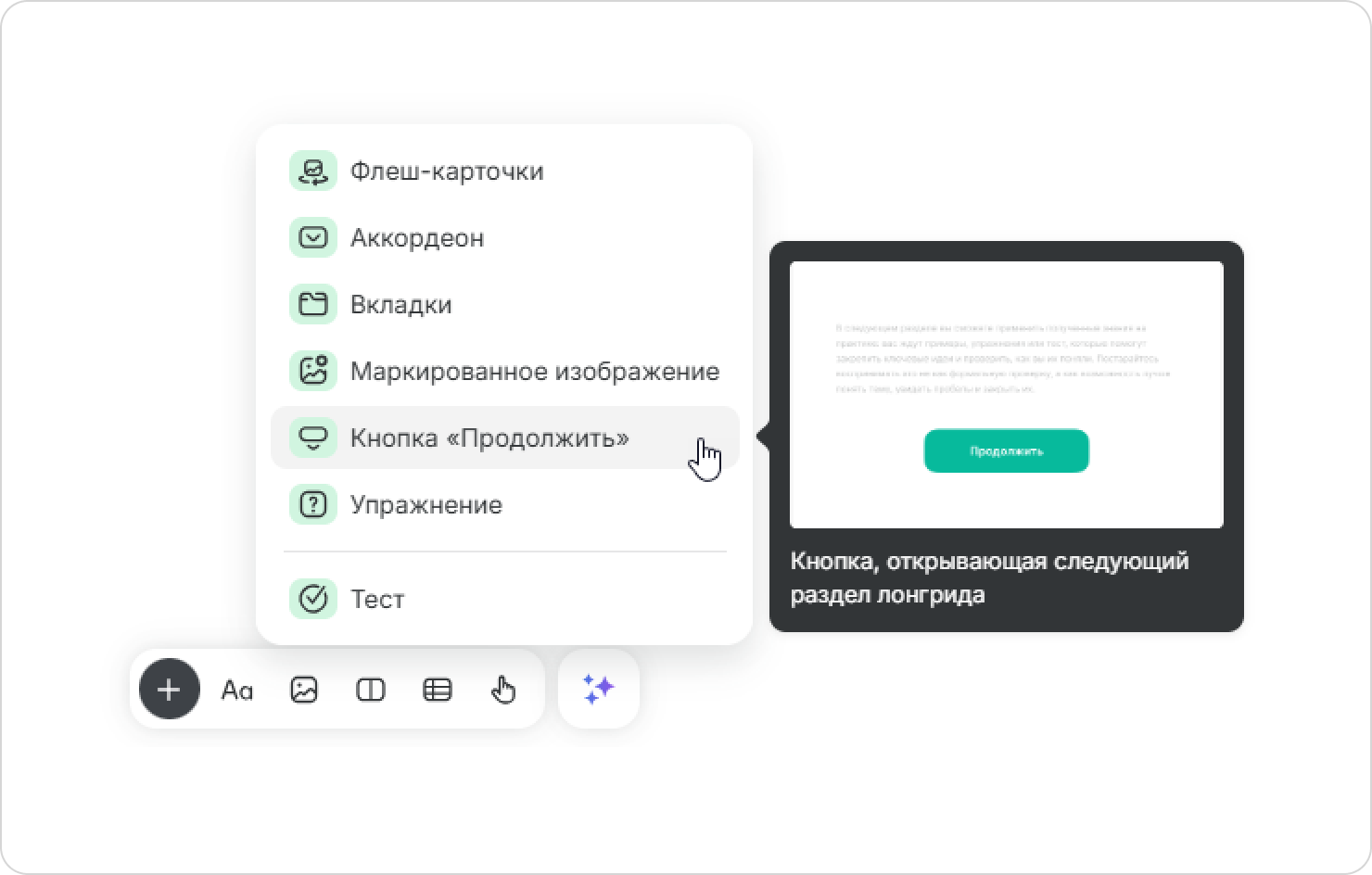
- На панели инструментов в разделе Интерактивности выберите Кнопка «Продолжить».
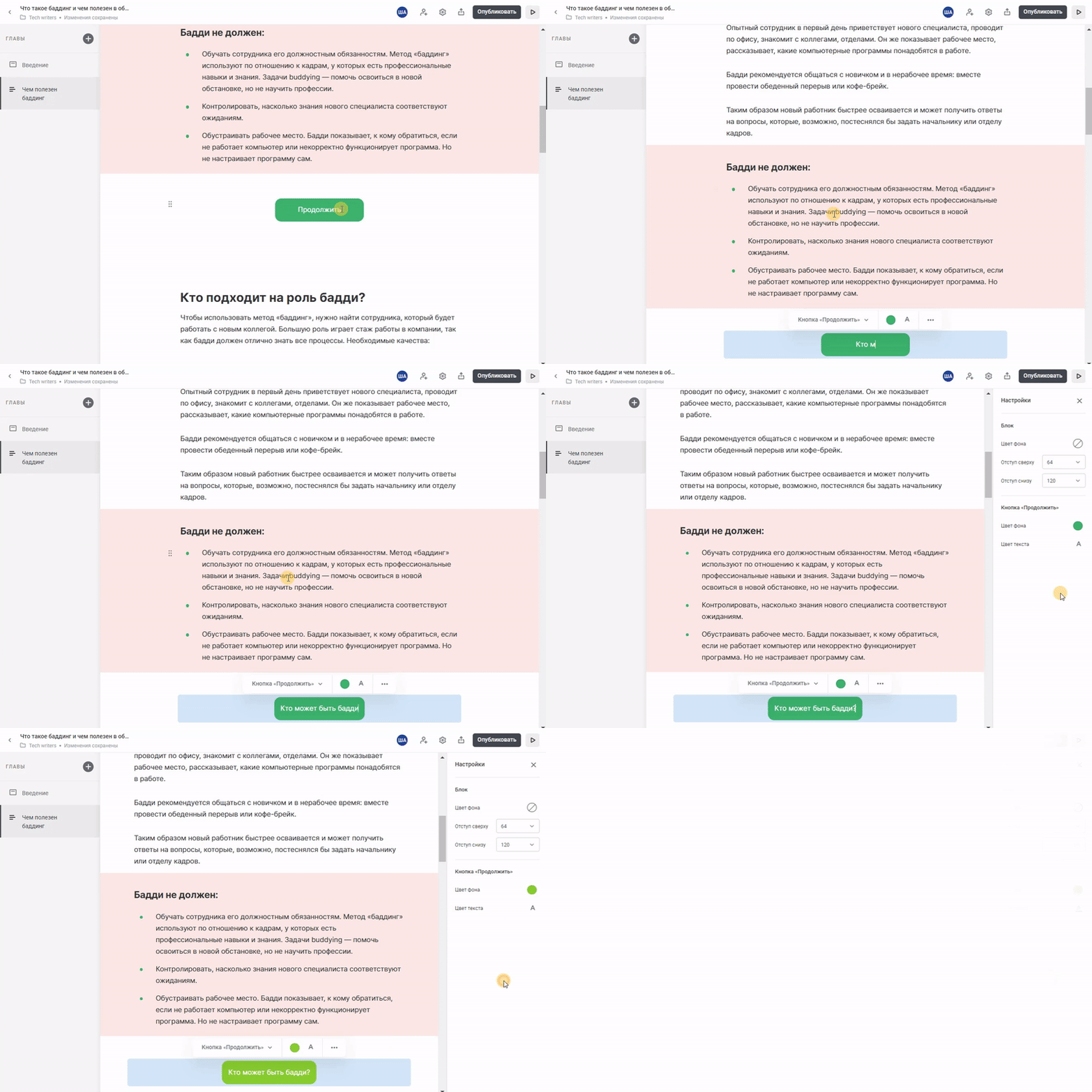
- Кнопка появится в лонгриде. Чтобы изменить текст, нажмите на кнопку и введите нужное слово или фразу. Например: «Дальше», «К заданию» или «Продолжить обучение».
Как настроить кнопку «Продолжить»
Наведите мышь на кнопку и нажмите ⋮⋮ → Настройки. Откроется боковая панель.
- Нажмите на кнопку и впишите новое слово или фразу, а в боковой панели меняйте оформление.
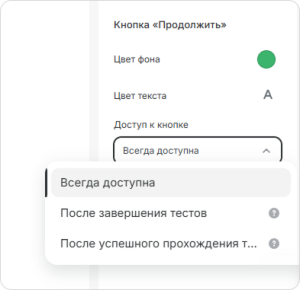
Здесь вы можете:
- выбрать цвет фона кнопки,
- изменить цвет текста,
- настроить, когда кнопка будет доступна.
Например, кнопка появится после того, как обучающийся пройдёт тест.
Кнопку «Продолжить» можно разместить в конце главы. В этом случае она заменит стандартную кнопку перехода, и вы сможете задать свой текст.
- Стандартная кнопка (добавляется автоматически):
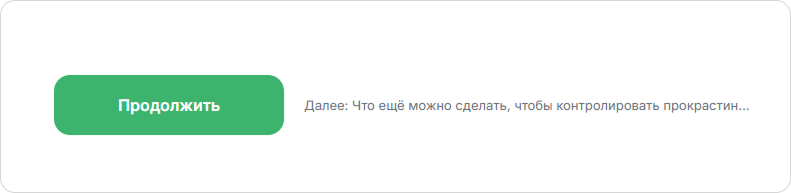
Кнопка «Продолжить» с изменённым текстом (добавляется вручную):