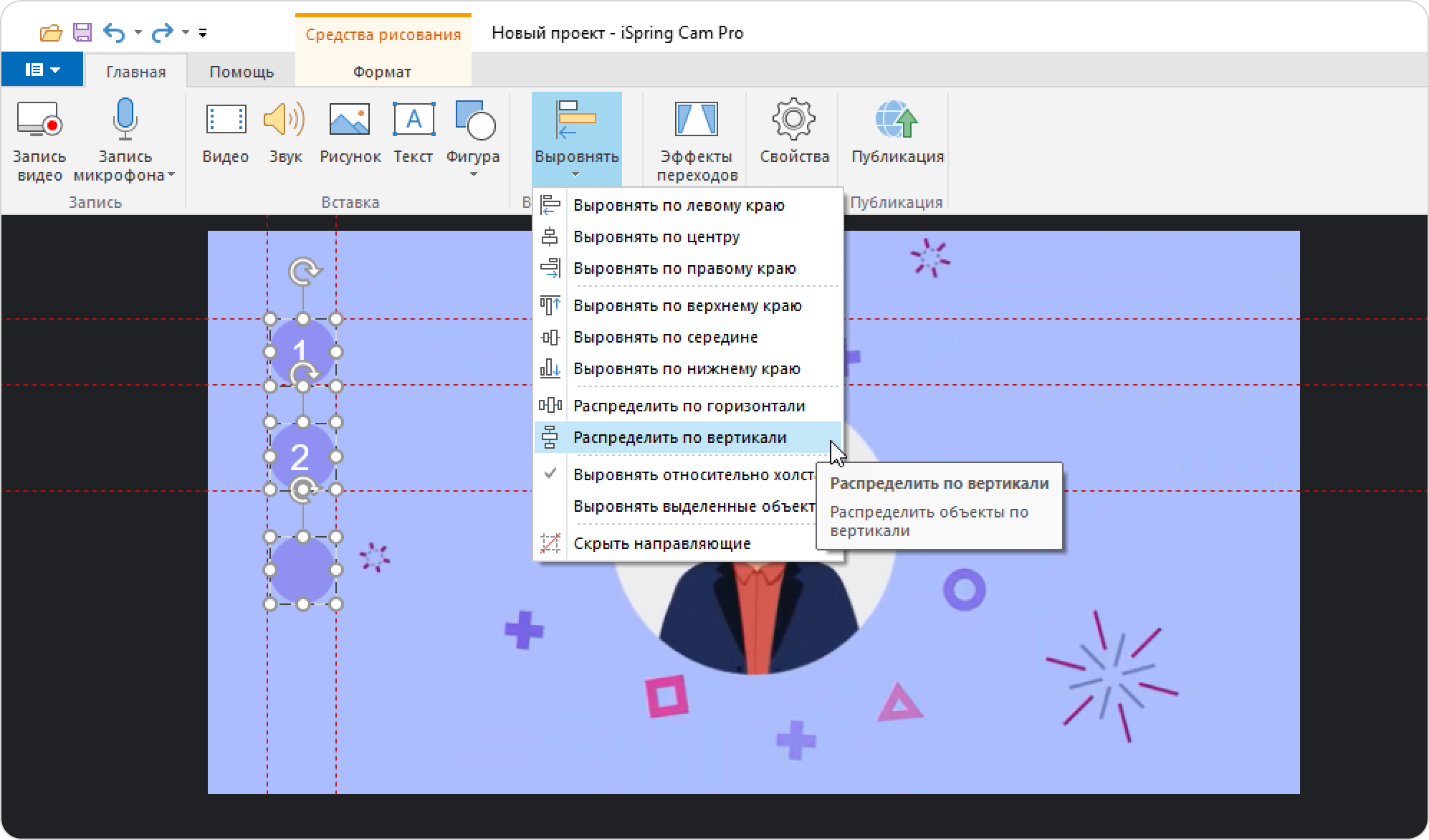
Выделение объектов
Для выделения объекта на холсте кликните по нему левой кнопкой мыши. Любой выбранный объект — видео, изображение, фигура или надпись — выделится на холсте и на временной шкале.
Чтобы выбрать несколько объектов, кликните по ним с зажатой клавишей Shift или выделите область, на которой расположены объекты.
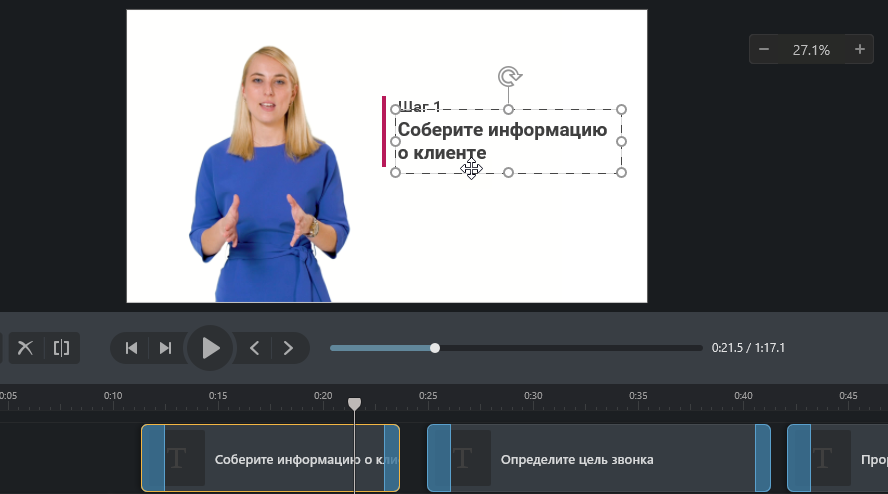
Перемещение объектов на холсте
Для перемещения любых элементов на холсте выделите их и перетащите в нужно место на холсте или за ним.
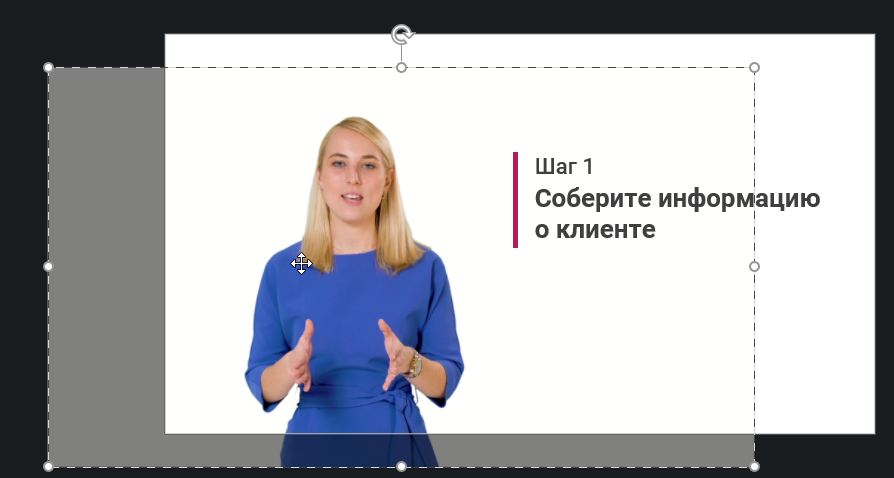
Изменение размеров объектов
Чтобы изменить размеры любого объекта на холсте, выделите его и потяните за маркеры на рамке изображения.
Для пропорционального изменения размеров, зажмите клавишу Shift и потяните за угловые маркеры объекта.
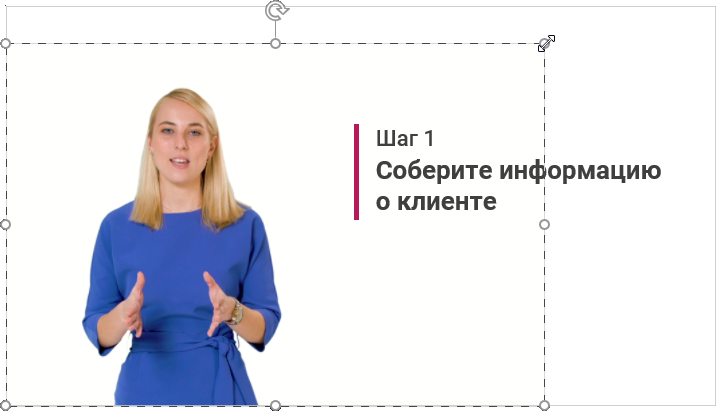
Обрезка объектов на холсте
- Выделите на холсте видео или рисунок, которые нужно обрезать.
- Нажмите Обрезать на панели инструментов iSping Cam Pro. Вокруг объекта появятся маркеры обрезки.
- Захватите центральный или угловой маркер обрезки и потяните его в центр изображения или видео. Удалите ненужную часть изображения или видео.

- Для завершения редактирования кликните вне области изображения или видео или нажмите клавишу Esc на клавиатуре.
Дублирование объектов
Чтобы продублировать объект, выделите его и нажмите Ctrl+D. Новый объект появится поверх выделенного.
Направляющие и выравнивание объектов
Вы можете выравнивать объекты между собой и относительно кадра, а также включать и отключать направляющие, чтобы удобно и точно размещать элементы в композиции.
Как добавить направляющие
На панели инструментов перейдите на вкладку Главная и нажмите Выровнять → Показать направляющие.
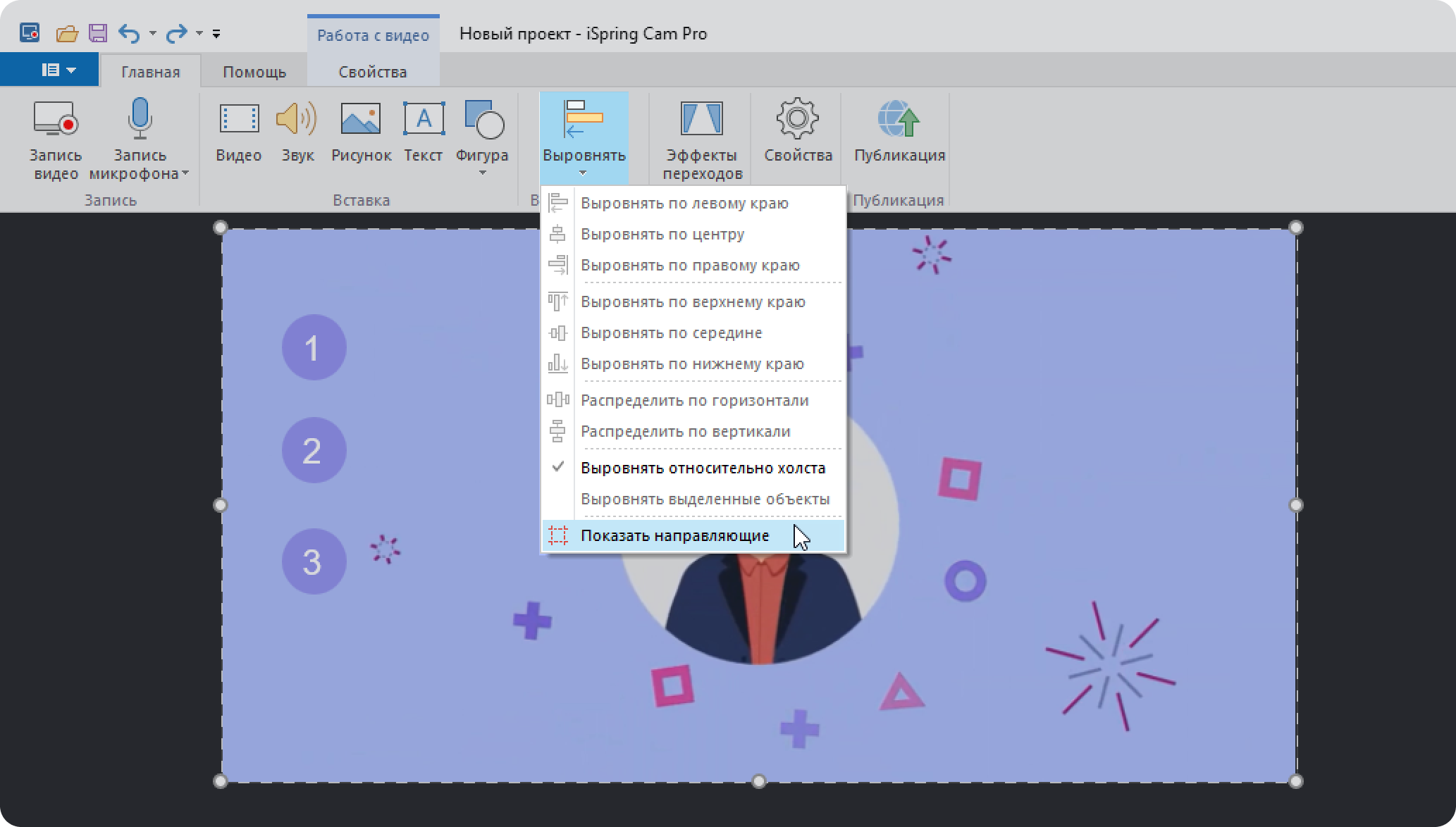
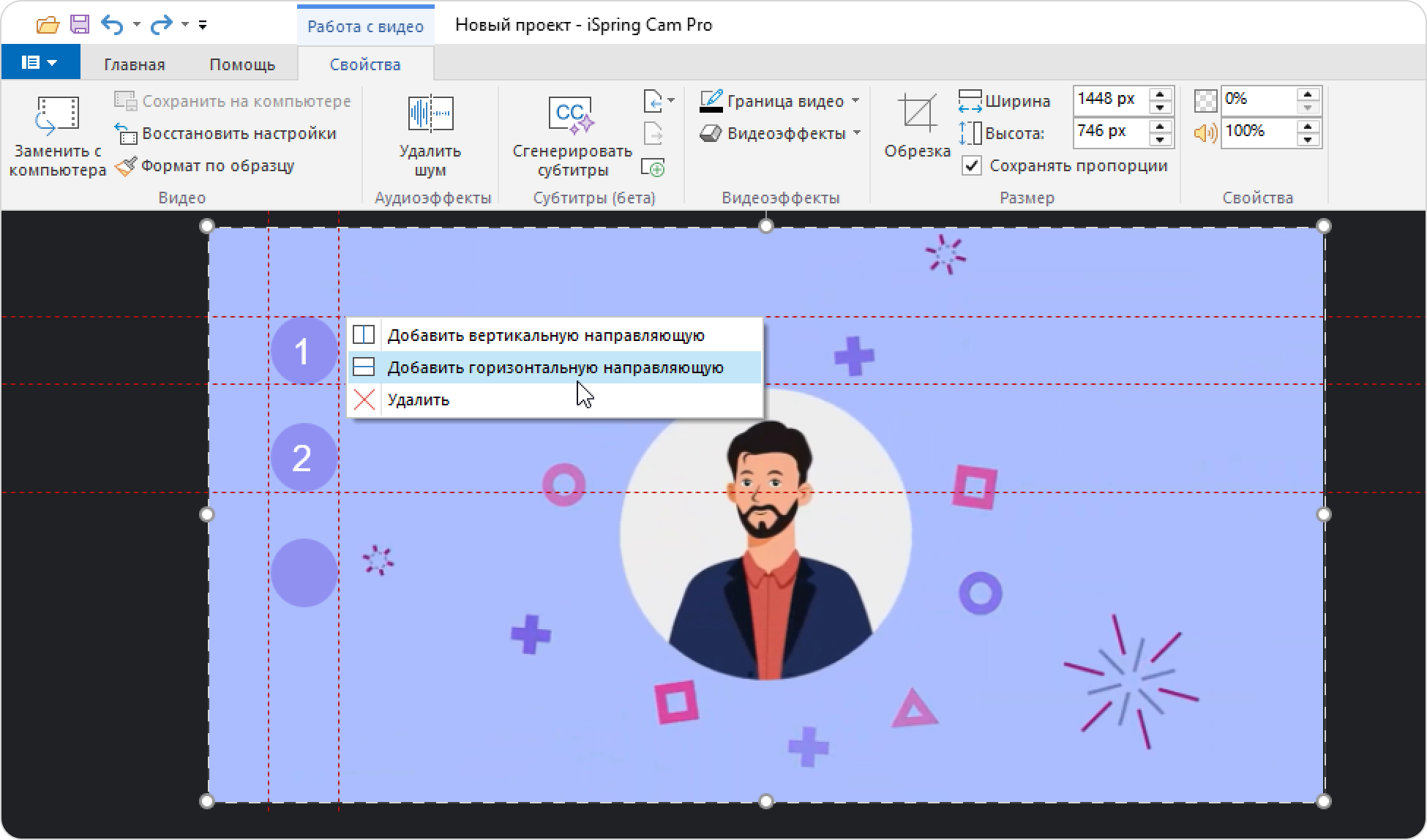
На экране появятся направляющие — их можно перемещать, удалять и добавлять новые.
Как выравнивать объекты
Выделите несколько объектов, удерживая клавишу Shift, и выберите, как их расположить на кадре. Например, распределим объекты по вертикали.