Вы можете добавлять аудио-файлы к каждому элементу интерактивности.
Импорт звука
Кликните кнопку Загрузить аудио на панели редактирования.

- Выберите аудио-файл в диалоге Открыть.
Запись звукового сопровождения
- Кликните кнопку Записать аудио на панели редактирования.

- Прочтите текст звукового сопровождения в микрофон.
- Для завершения процесса записи нажмите кнопку Стоп.
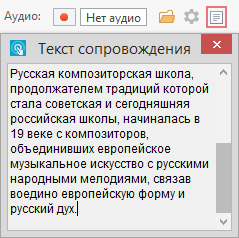
В окне Текст сопровождения Вы можете ввести текст звукового сопровождения и читать его во время записи. При закрытии окна текст сопровождения будет автоматически сохранен.
Нажмите кнопку Воспроизведение на панели редактора, чтобы прослушать загруженное или записанное аудио.

Свойства аудио
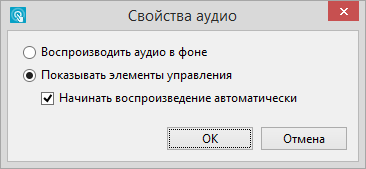
После того, как вы добавили аудио запись в интерактивность, вы можете изменить свойства проигрывания аудио. Для изменения нажмите Свойства на панели записи аудио.

- Воспроизводить аудио в фоне - При выборе этой опции добавленной или записанное аудио будет звучать в фоне. Аудио плеер не будет виден на слайде интерактивности.
Примечание: Так как кнопки для начала и остановки воспроизведения скрыты, воспроизведение начнется автоматически. - Показывать элементы управления - Выберите эту опцию, если хотите, чтобы пользователь мог сам управлять воспроизведением, начинать и останавливать его.
- Начинать воспроизведение автоматически - Включите эту опцию для того, чтобы воспроизведение аудио начиналось автоматически, как только пользователь переходит на слайд интерактивности.
Удаление звука
Чтобы удалить звук из элемента интерактивности, кликните кнопку Удалить на панели редактора.
