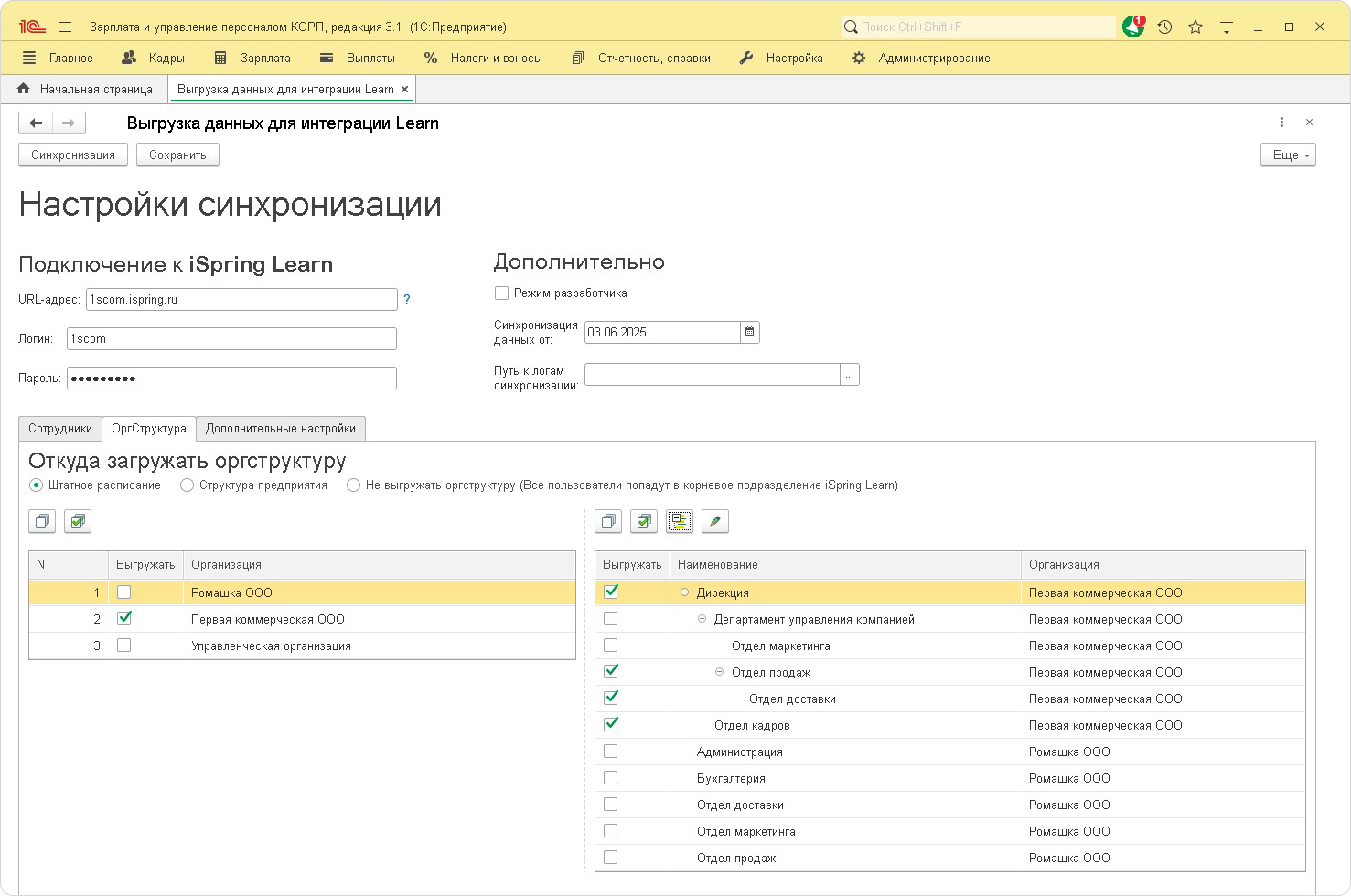
При первом запуске на вкладке «Оргструктура» можно выбрать из каких справочников 1С будут выстраиваться подразделения в iSpring Learn.
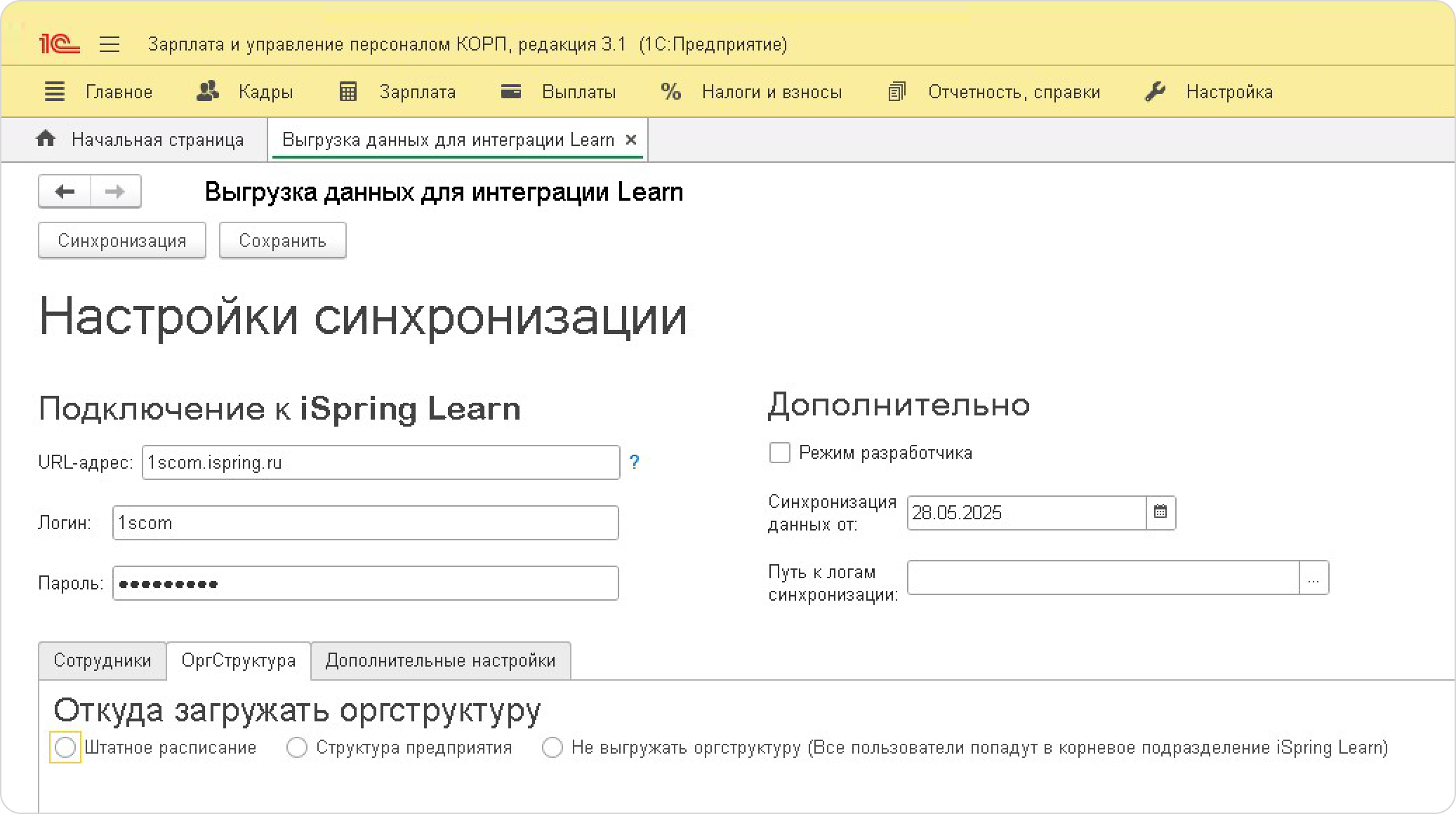
Доступны следующие значения этой опции:
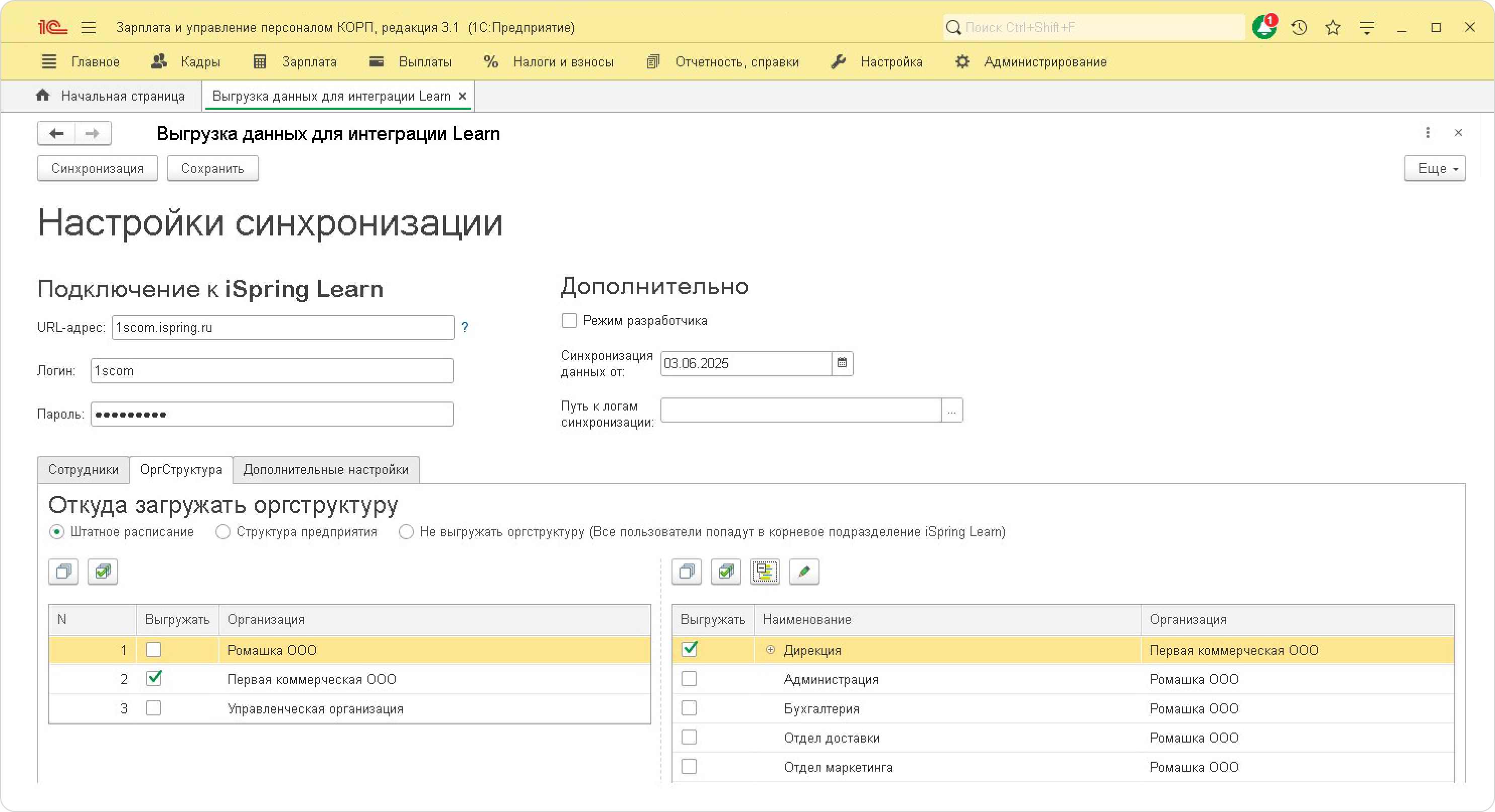
В зависимости от выбранной опции, будут показаны разные иерархические списки из справочников Организации, Подразделения или Структура Предприятия данные из которых будут выгружаться в iSpring Learn. Далее идет описание этих опций с указанием справочников из которых выстраиваются иерархические списки.
Опция «Штатное расписание»
- Кнопки управления списками
- Кнопка развернуть список подразделений
- Подключение существующего подразделения iSpring
При выборе этой опции модуль выстраивает дерево на основе данных из справочников Организации и Подразделения. В выборку попадают записи справочников которые не помечены на удаление и длина наименования которых больше 0.
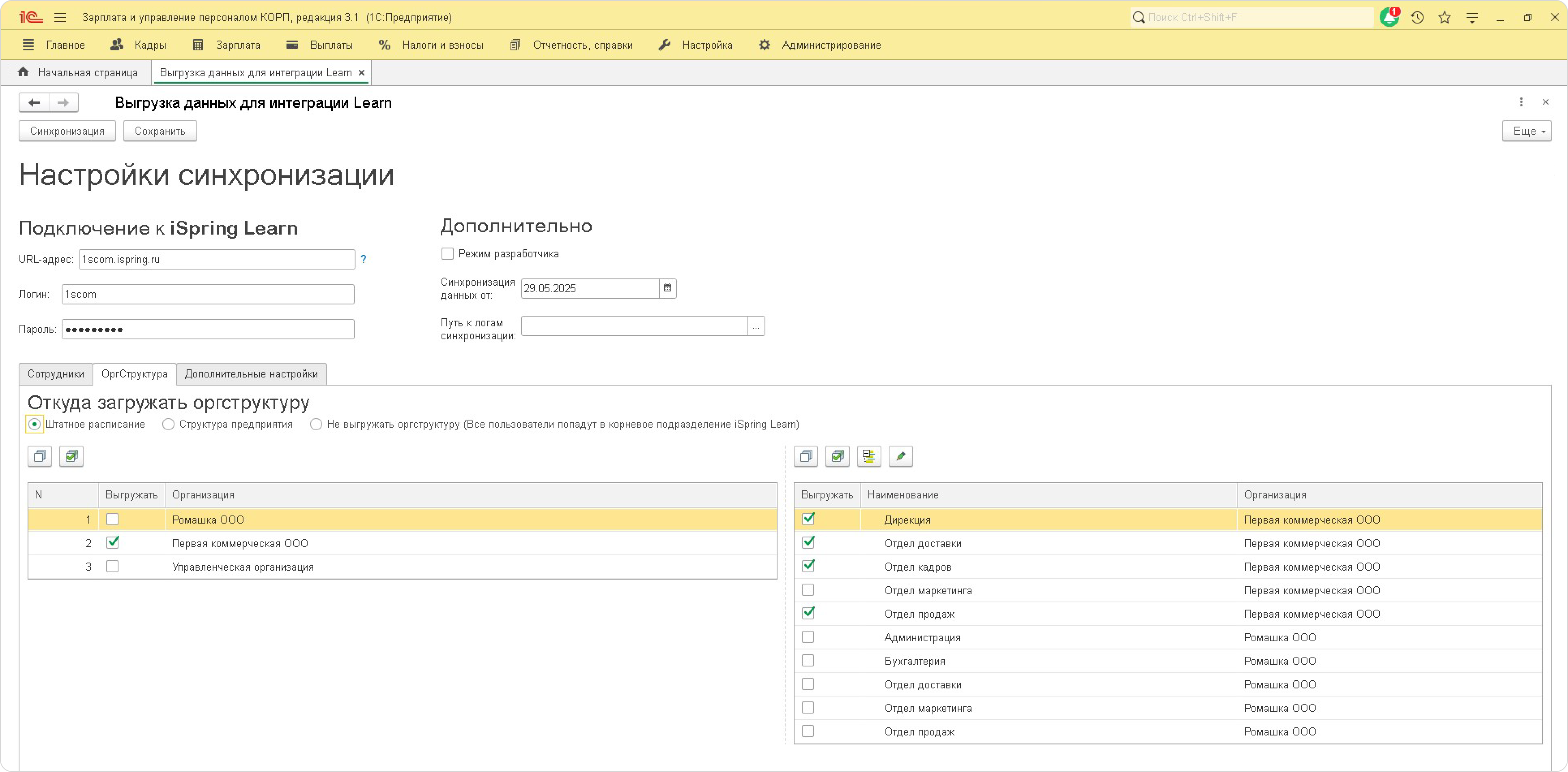
При включении этой опции администратору 1С открывается два иерархических списка. В левом списке отображаются организации, в правом списке все доступные подразделения организаций из списка слева.
Особенности работы с иерархическими списками:
- При выборе организации в левом списке, его подразделения так же будут отмечены галочками в правом списке.;
- Если снять галочку организации слева, то у всех подразделений справа галочки будут сняты;
- Если какие-то подразделения организации вы не хотите подключать к синхронизации, то галочку можно убрать в правом списке;
- Если выбрать подразделение у организации не отмеченной в левом списке, то модуль автоматически проставит отметку на этой организации;
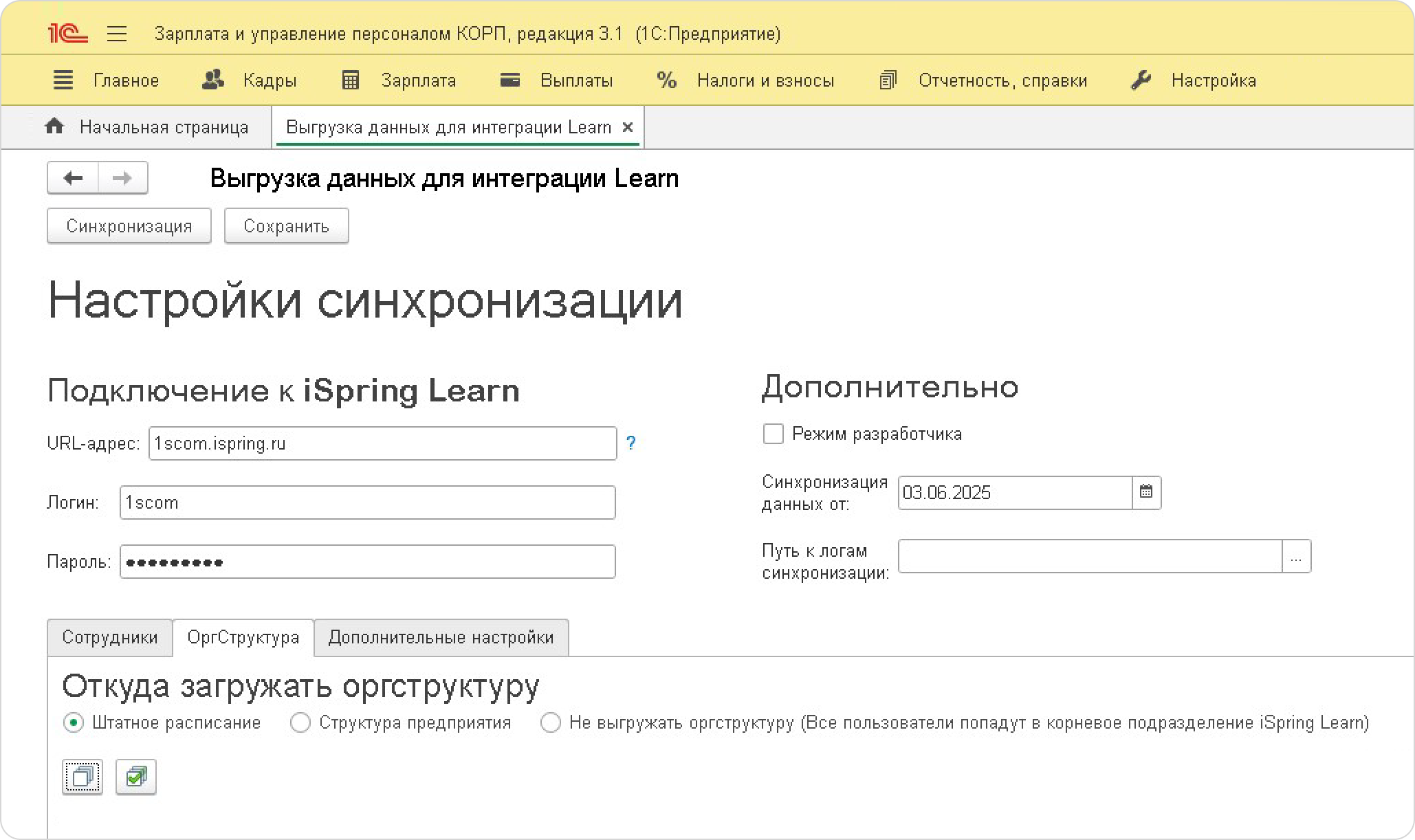
- У каждом из списков можно выставить/снять отметки со всего списка соответствующими кнопками на каждым из списков.
Кнопки управления списками
У каждого из иерархических списков есть кнопки управления выделением строк (слева над списком) которыми можно выделять все элементы списка или снимать выделения со всех элементов.
Кнопка «Развернуть список подразделений»
Для списка подразделений(иерархический список справа) доступна кнопка «Развернуть список подразделений».
Эта кнопка позволяет раскрыть все вложенные подразделения без необходимости нажимать кнопку «+» слева от наименования каждого подразделения.