Генерируйте изображения или загружайте их с устройства и редактируйте под свою задачу с помощью встроенного ИИ-редактора.
- В пробной версии iSpring LMS доступно до 30 запросов за весь пробный период.
- В платной версии запросы не ограничены.
ИИ-редактор не выполняет запросы, которые нарушают правила использования. В таких случаях появится сообщение: «Описание содержит темы, которые противоречат нашим правилам. Измените его и попробуйте снова».
Как открыть ИИ-редактор
Открыть ИИ-редактор можно несколькими способами.
Способ 1. После генерации изображения
- Нажмите AI-инструменты и выберите Сгенерировать изображение.
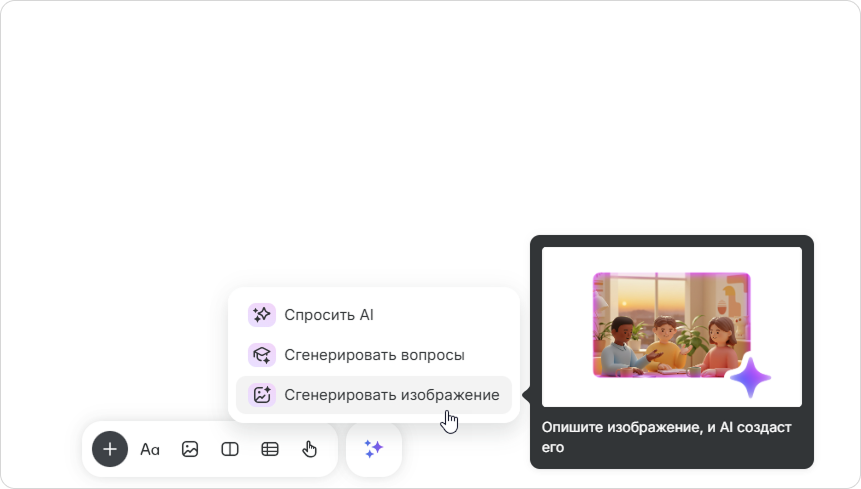
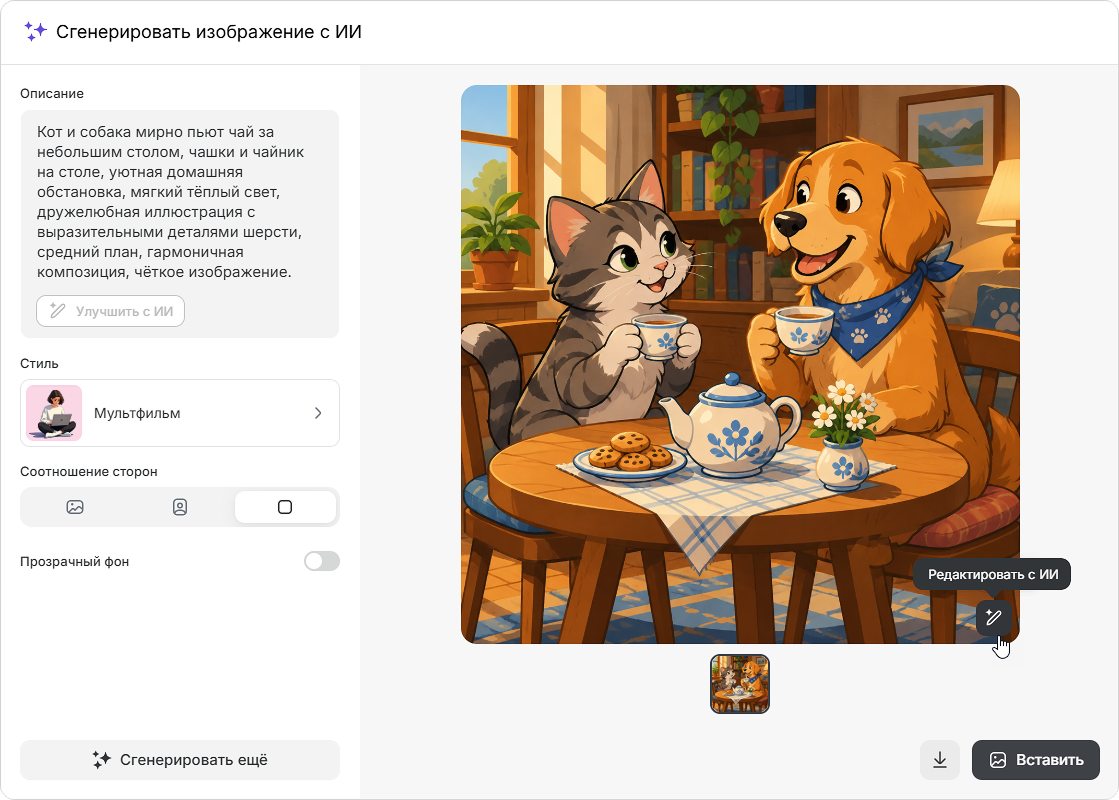
- Добавьте описание, выберите стиль и сгенерируйте изображение.
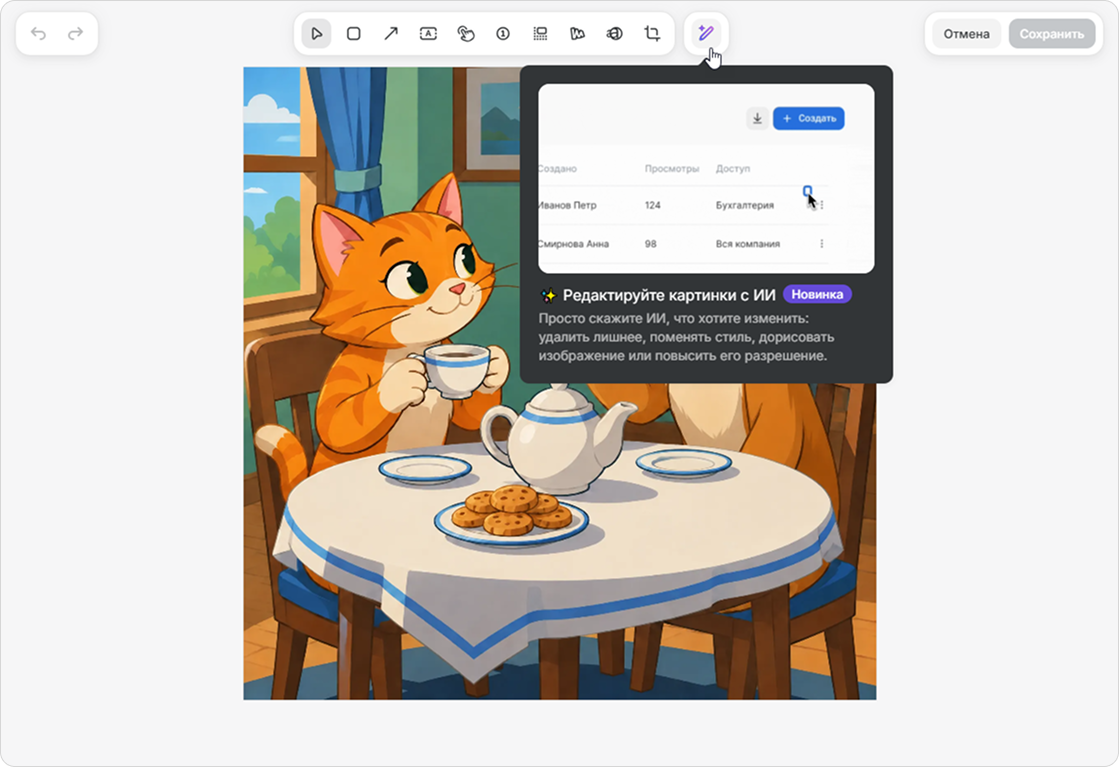
- Затем нажмите Редактировать изображение с ИИ.
Способ 2. Через панель инструментов
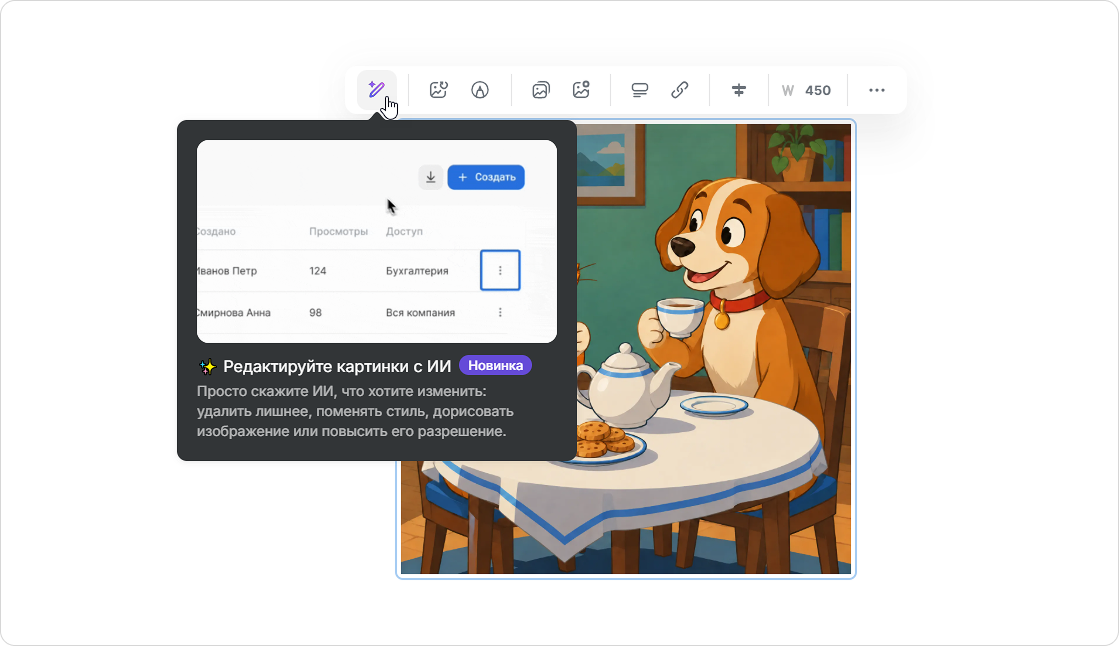
- Выберите изображение в лонгриде.
- Нажмите Редактировать изображение с ИИ.
Способ 3. Через редактор изображений
- Выберите изображение в лонгриде.
- Нажмите Аннотировать.
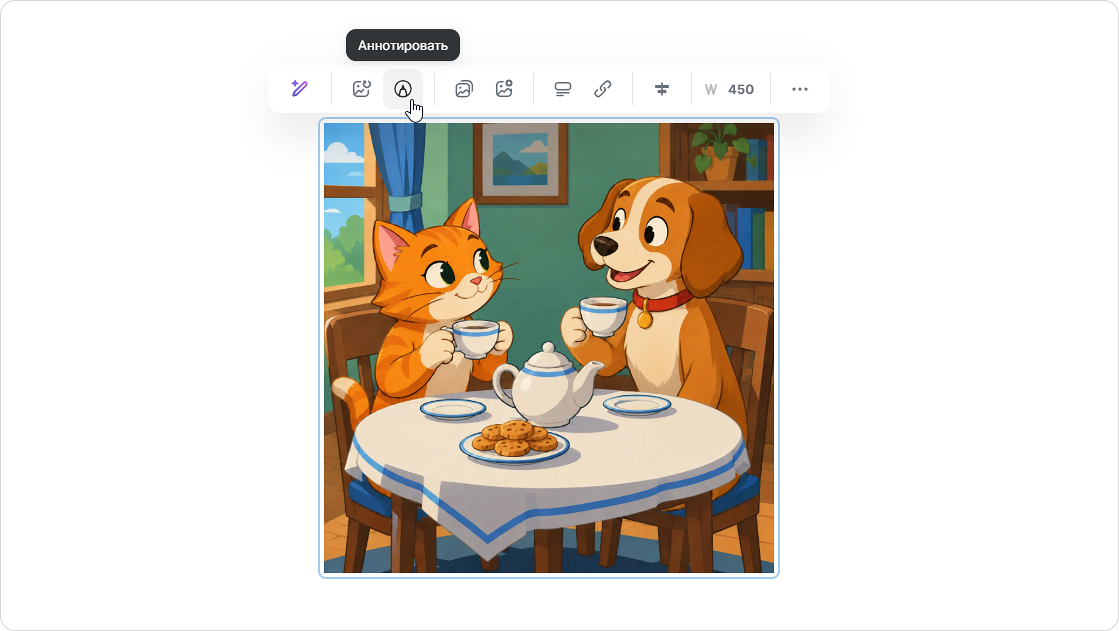
- Затем выберите Редактировать изображение с ИИ.
Как отредактировать изображение
- Выберите быструю команду или введите свой запрос:
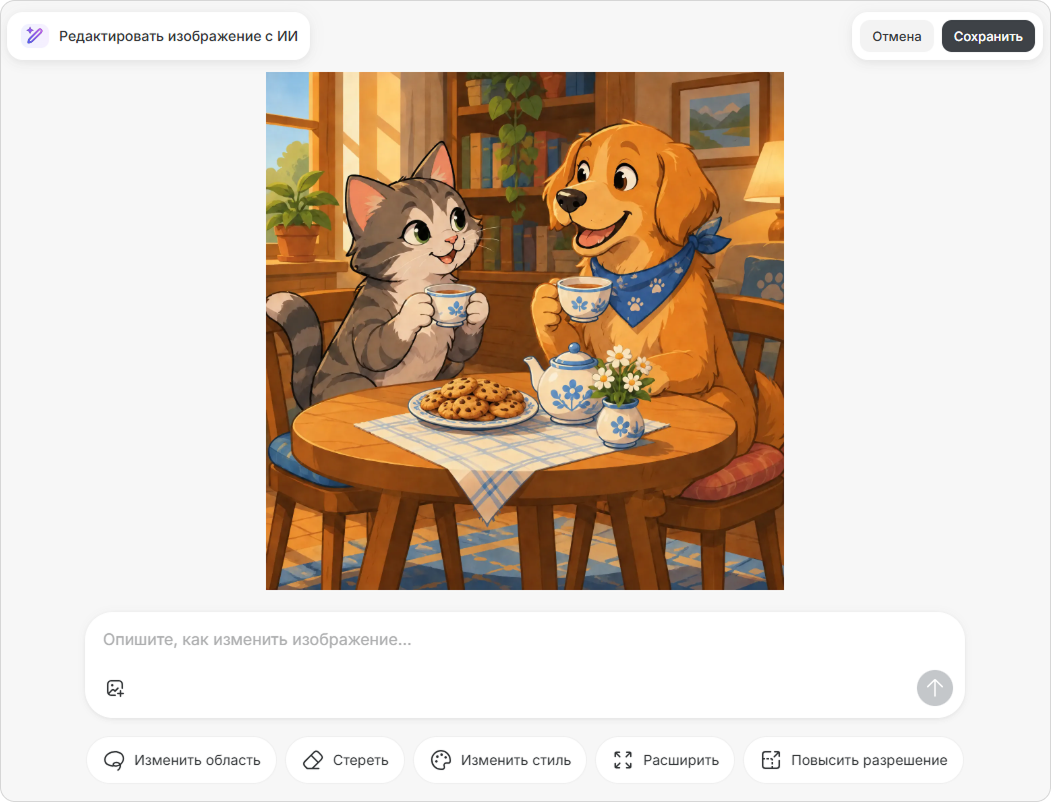
- Изменить область — выделите часть изображения и опишите, что нужно изменить. ИИ отредактирует выбранную область по вашему запросу.
- Стереть — выделите лишний объект или дефект. ИИ удалит его с изображения.
- Изменить стиль — выберите один из предложенных стилей или опишите свой. ИИ изменит стиль изображения.
- Расширить — расширьте изображение. ИИ дорисует края под нужный формат.
- Повысить разрешение — ИИ улучшит чёткость маленьких и размытых изображений.
- Составьте свой промпт и опишите, что хотите изменить в изображении. ИИ отредактирует изображение по вашему запросу.
Добавьте примеры изображений, например, объект, на который нужно что-то заменить, или пример стиля, под который нужно адаптировать картинку. ИИ внесёт изменения на основе этих примеров.
Максимальная длина промпта — 1000 символов.
Максимальное количество примеров — 5 изображений.
Например, заменим печенье на изображении на пирог с приложенного примера. Для этого нужно выбрать режим Изменить область, выделить тарелку с печеньем, добавить к запросу пример картинки пирога и описать, что нужно изменить ИИ-редактору.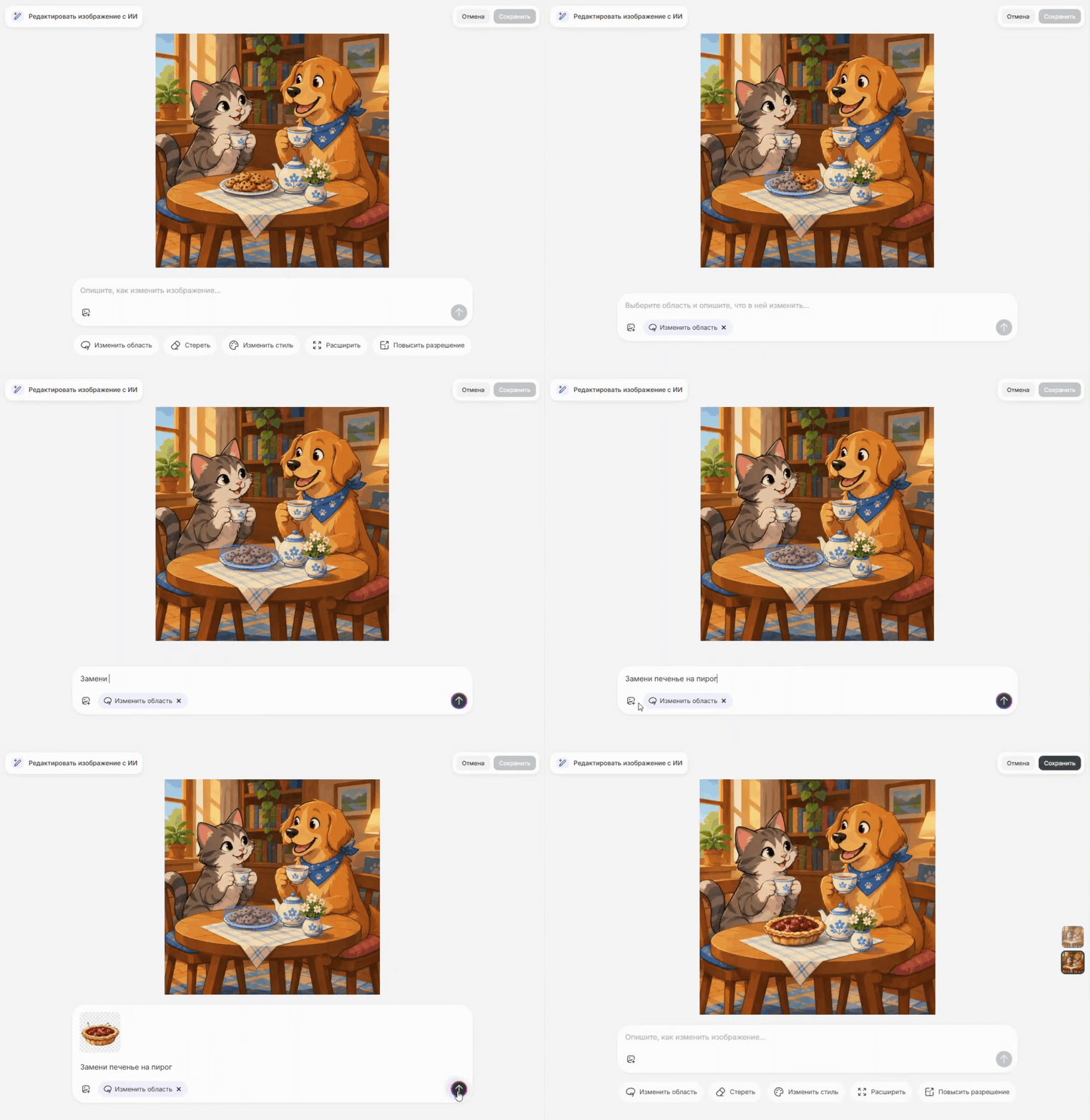
- Нажмите Сгенерировать.
Если вы передумали или хотите изменить запрос, нажмите Остановить. - Справа вы увидите историю генераций. Переключайтесь между изображениями и выбирайте ту версию, которая больше подходит.
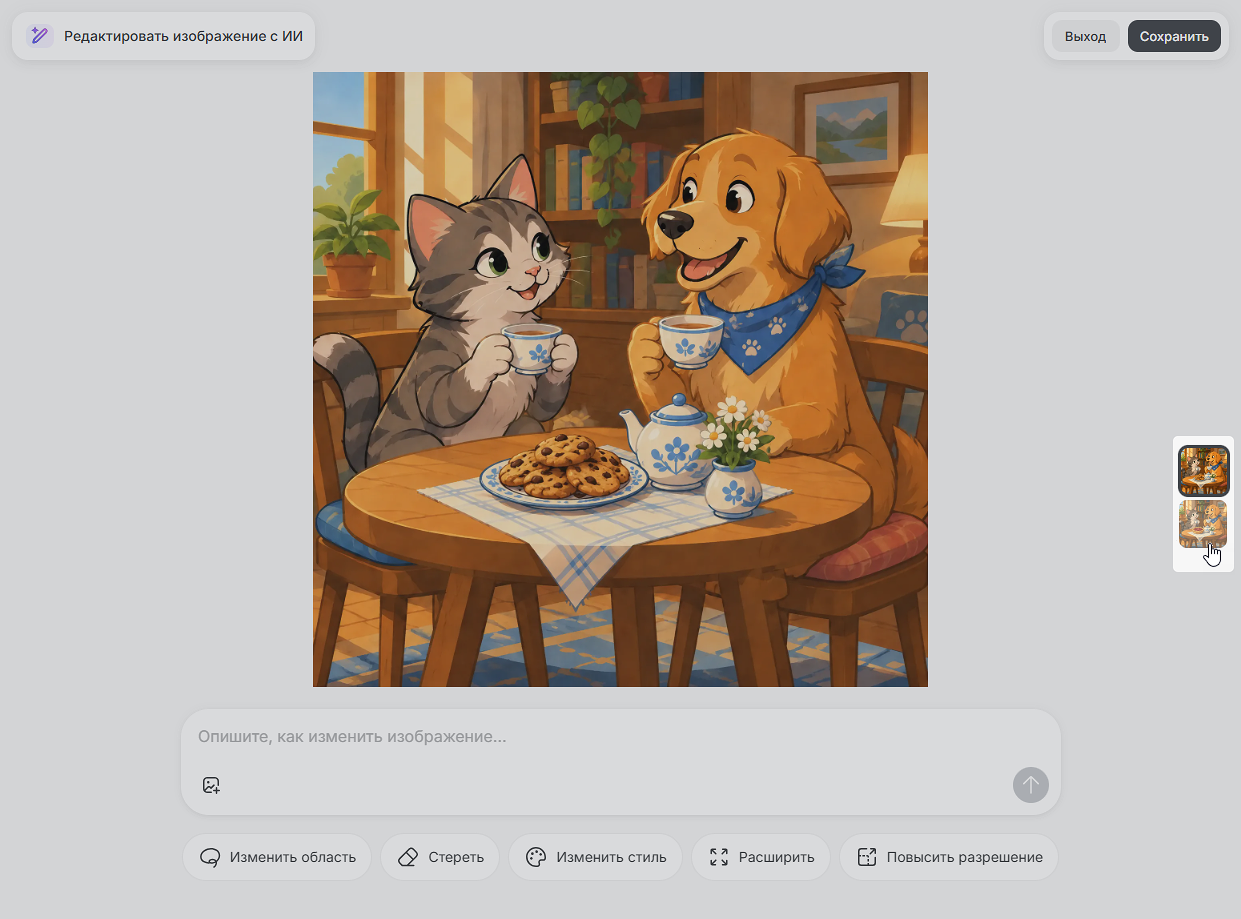
- Нажмите Сохранить.
Готово!