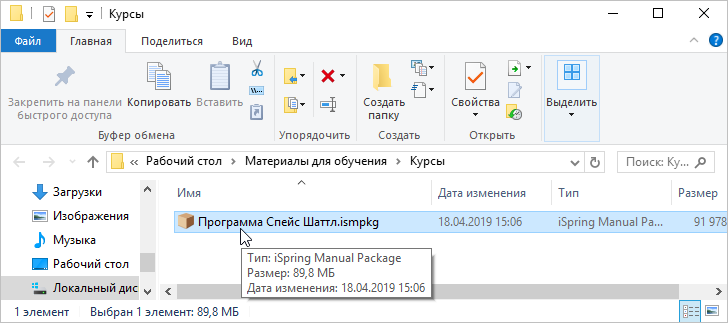
Если вы завершили редактирование презентации, вы можете загрузить ее в iSpring LMS — платформу для дистанционного обучения сотрудников, онлайн-тестирования и вебинаров.
Чтобы опубликовать курс в iSpring LMS следуйте инструкции ниже:
- Нажмите кнопку Публикация на вкладке iSpring Converter Pro в программе PowerPoint.

- Выберите вариант публикации iSpring LMS. Просмотрите галерею с ресурсами до конца и нажмите Начать сейчас.
- Создайте новый бесплатный аккаунт iSpring LMS прямо в окне публикации. Введите свой email, имя и телефон и нажмите Создать аккаунт. Данные для доступа в iSpring LMS придут вам на почту.
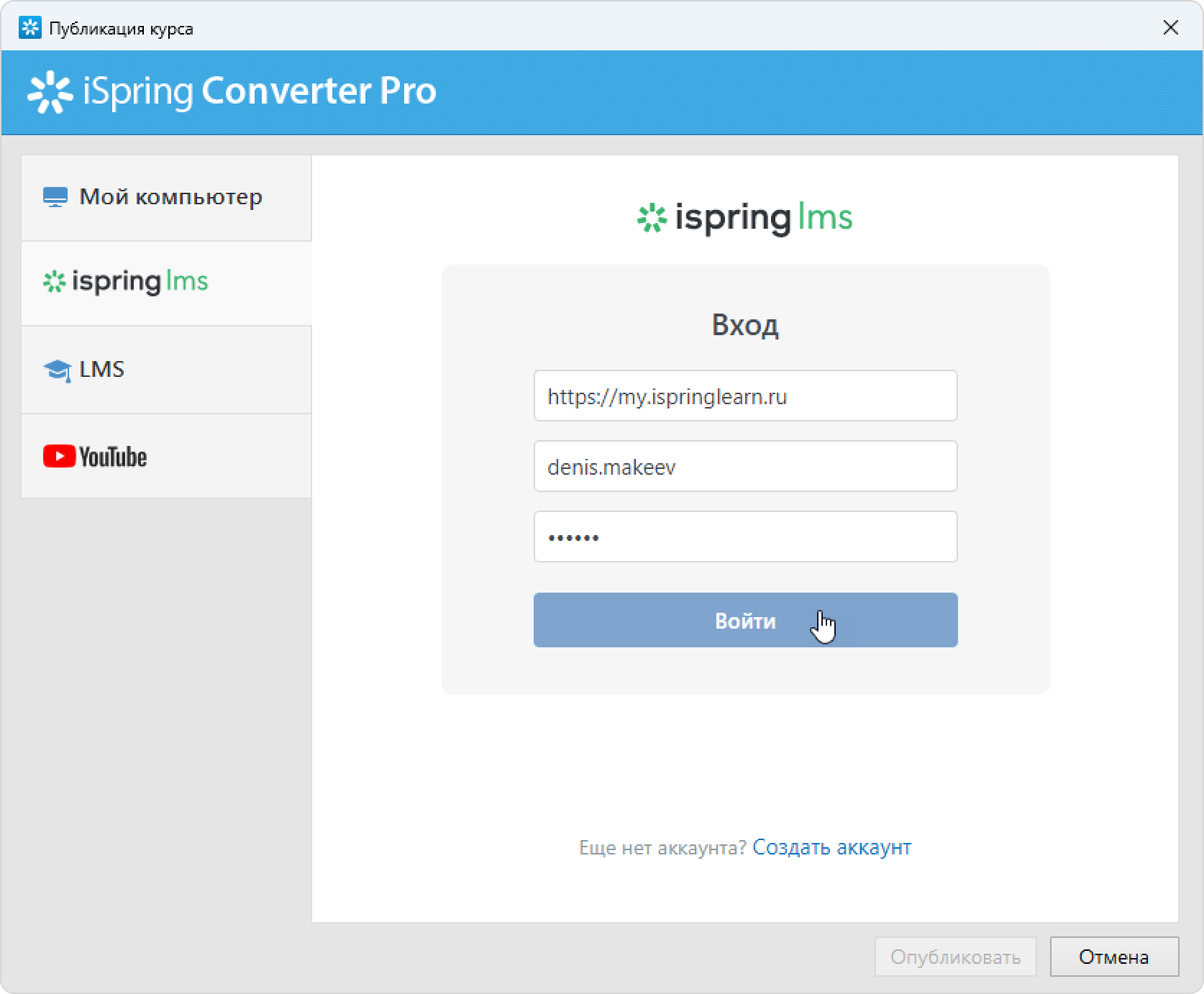
- Если вы уже зарегистрированы, нажмите ссылку Войти в нижней части окна и введите ссылку на аккаунт, email и пароль от аккаунта iSpring LMS. Затем вновь нажмите Войти. Указанные данные сохранятся в iSpring Converter Pro, и вам не придется каждый раз вводить их.
- Введите название материала в поле Название курса. По умолчанию название такое же, как у презентации PowerPoint.
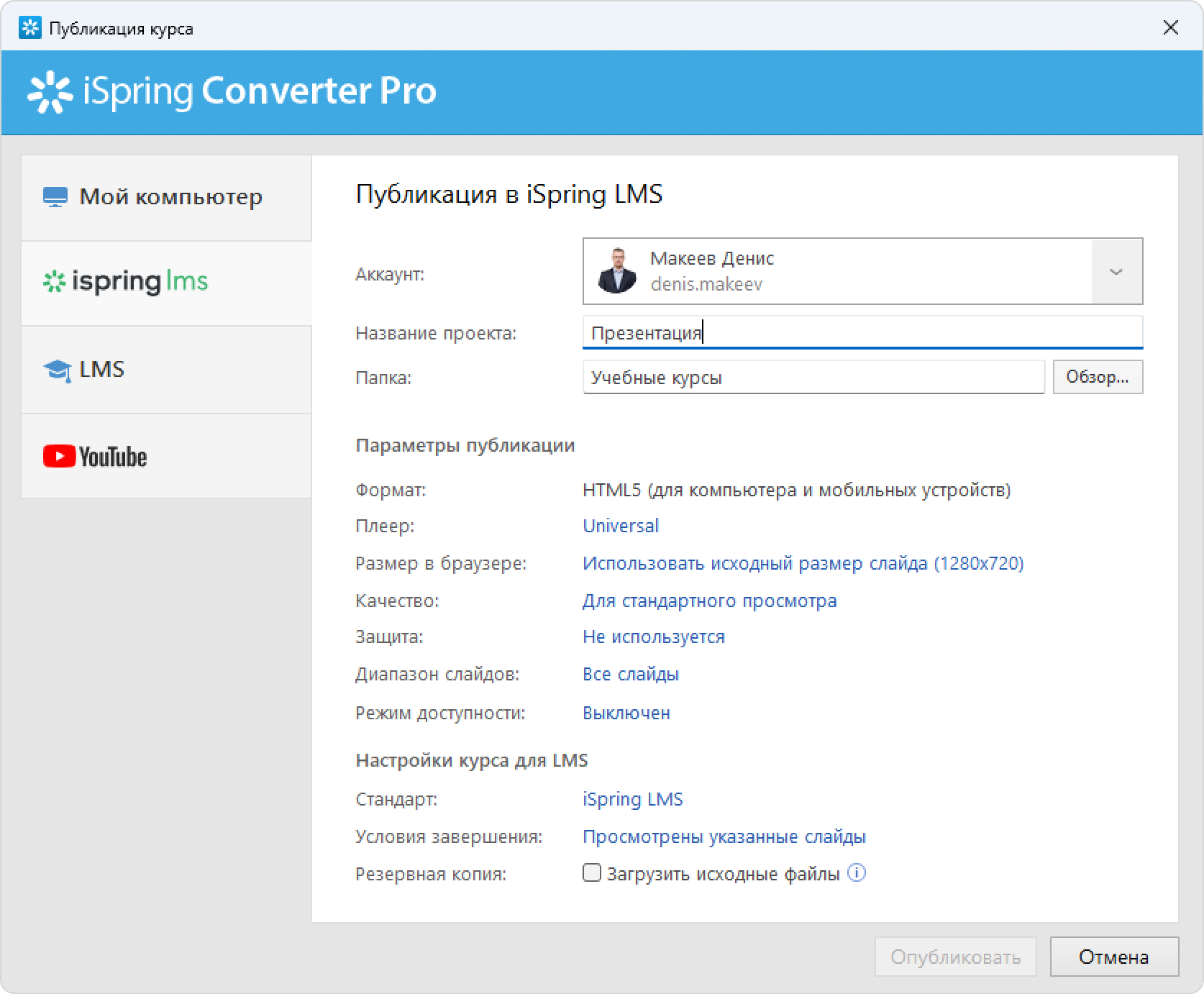
- Затем в поле Папка кликните на кнопку Обзор и в открывшемся окне выберите папку для публикации. Для подтверждения выбора нажмите Выбрать.
- Настройте плеер, размер презентации в браузере, качество, защиту и диапазон слайдов в разделе Параметры публикации.
- Выберите Загрузить исходные файлы, если хотите сохранить исходные файлы курса в iSpring LMS. Таким образом, вы можете работать над проектом в команде или хранить резервную копию курса в облаке.
- Нажмите на кнопку Опубликовать.
- Курс автоматически преобразуется в web-формат и будет доступен для просмотра на любых устройствах от компьютера до смартфона. Программа загрузит ваш курс, и он появится в каталоге iSpring LMS. Чтобы открыть презентацию в вашем аккаунте iSpring LMS, нажмите на кнопку Управление материалом в окне, которое появится после публикации курса.
После этого откроется окно браузера с курсом. Теперь вы можете изменять настройки презентации в СДО iSpring LMS и назначать ее своим сотрудникам или студентам.
Если у вас возникли проблемы во время загрузки курса в iSpring LMS вы можете посмотреть рекомендации в Базе знаний iSpring, а также обратиться в службу технической поддержки iSpring.
Как загрузить курс в iSpring LMS вручную
Если на компьютере нет интернета или онлайн-публикация невозможна из-за антивирусной программы или ошибки прокси-сервера, опубликуйте презентацию в офлайн-режиме и загрузите ее через интерфейс iSpring LMS.
- Откройте меню Аккаунт и выберите Перейти в офлайн режим.
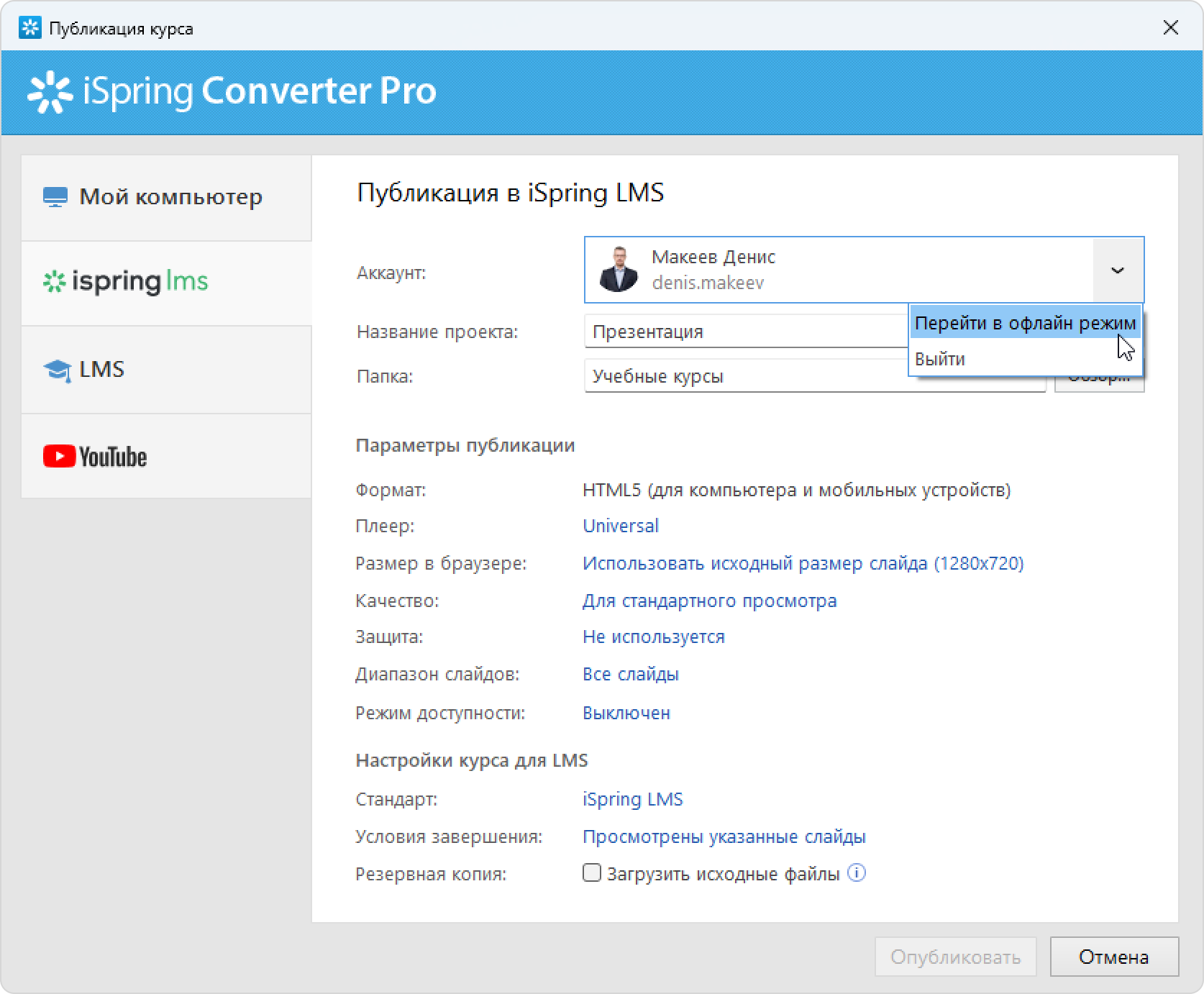
- Введите название в поле Название проекта. По умолчанию название такое же, как у презентации PowerPoint.
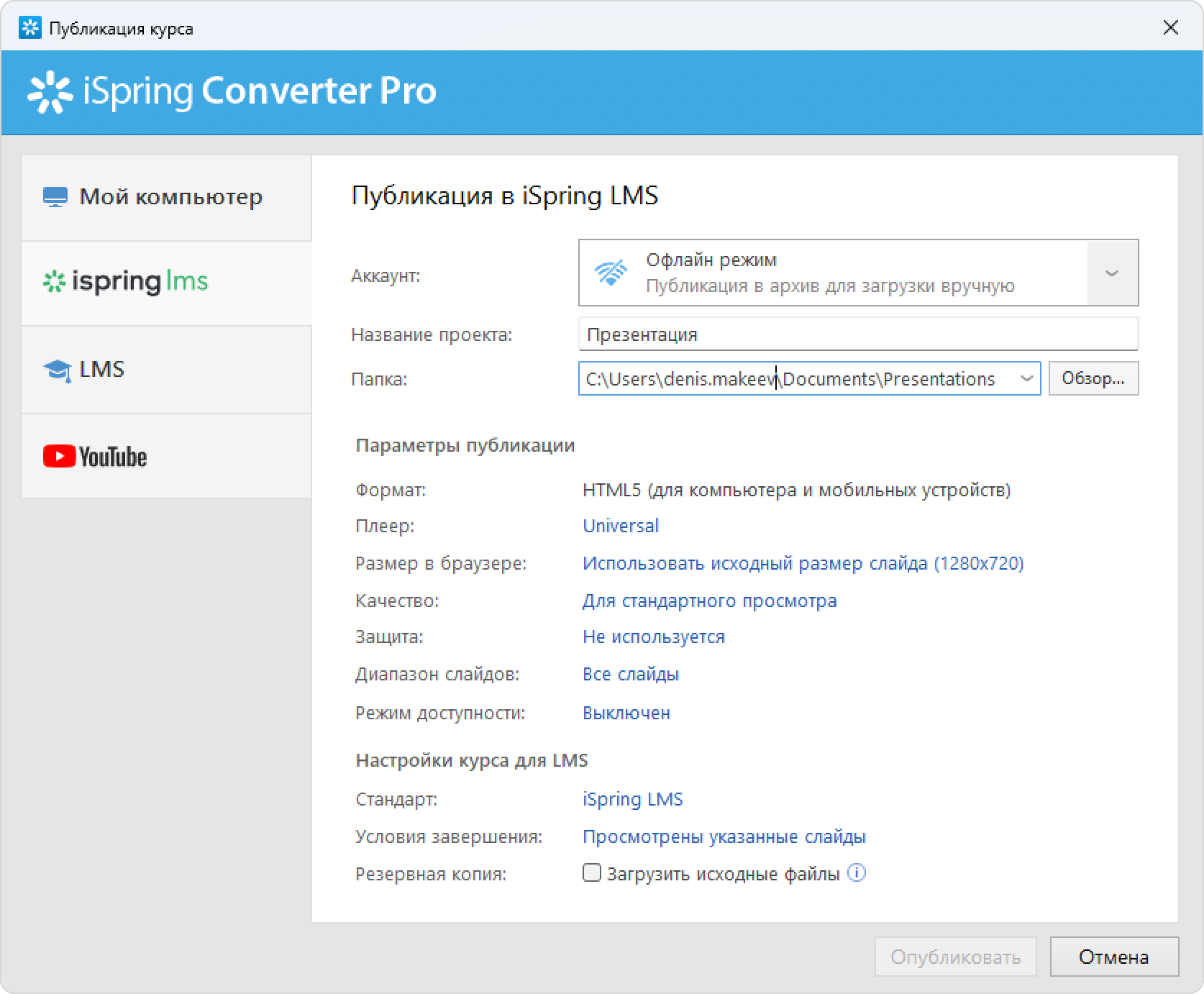
- Укажите локальную или сетевую папку, в которую будет сохранен курс, в поле Локальная папка. Для этого нажмите на кнопку Обзор справа, найдите папку для сохранения материала и кликните по полю Выбор папки.
- Настройте плеер, размер презентации в браузере, качество, защиту и диапазон слайдов в разделе Параметры публикации.
- Выберите Загрузить исходные файлы, если хотите сохранить исходные файлы курса в iSpring LMS. Таким образом, вы можете работать над проектом в команде или хранить резервную копию курса в облаке.
- Нажмите на кнопку Опубликовать.
После публикации нажмите на кнопку Открыть папку.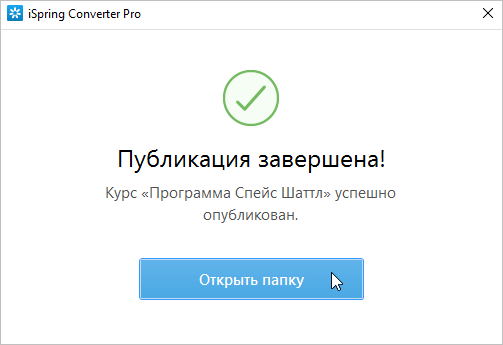
iSpring Converter Pro создает пакет, готовый к загрузке в сервис iSpring LMS. Теперь вы можете войти в свой аккаунт iSpring LMS и в любое удобное время загрузить этот пакет. Чтобы узнать больше, читайте подробную инструкцию по загрузке презентаций в iSpring LMS через веб-интерфейс.