Загрузите готовую интерактивность в iSpring LMS — платформу для дистанционного обучения сотрудников.
Если на компьютере нет интернета или онлайн-публикация невозможна из-за антивирусной программы или ошибки прокси-сервера, загрузите интерактивность в iSpring LMS вручную.
Чтобы опубликовать интерактивность в iSpring LMS:
Нажмите кнопку Публикация на панели инструментов iSpring Visuals.

- Выберите вариант публикации iSpring LMS.
- Просмотрите галерею с ресурсами до конца и нажмите Начать сейчас.
- Создайте ваш аккаунт iSpring LMS прямо в окне публикации. Введите свой email, имя и телефон и нажмите Создать аккаунт. Данные для доступа в iSpring LMS придут вам на почту.
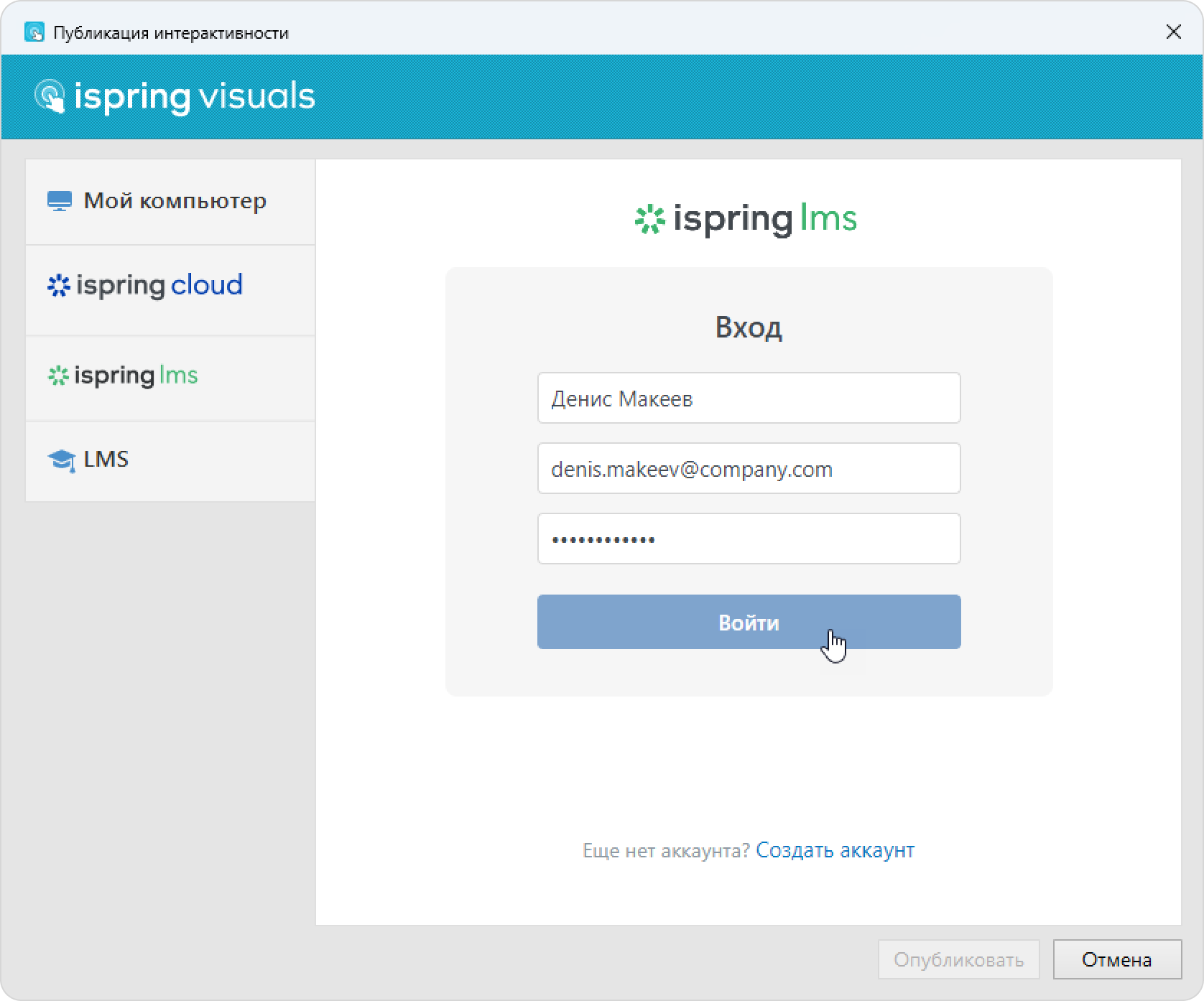
- Если вы уже зарегистрированы в iSpring LMS, нажмите ссылку Войти в нижней части окна и укажите ссылку на аккаунт, email и пароль. Затем нажмите Войти.
Данные вашего аккаунта сохранятся в iSpring Visuals, и вам не придется вводить их каждый раз. - Затем кликните на кнопку Обзор..., в открывшемся окне щелкните по курсу, в который хотите загрузить материал, и нажмите Выбрать.
Если вы хотите заменить один из материалов курса, выделите именно этот материал и нажмите Выбрать. Подробнее о замене читайте в статье Замена материала при публикации в iSpring LMS. - Укажите параметры публикации:
• укажите, как материал будет отображаться в браузере,
• выберите уровень качества изображений, аудио и видео,
• сделайте материал удобным для людей с нарушениями зрения.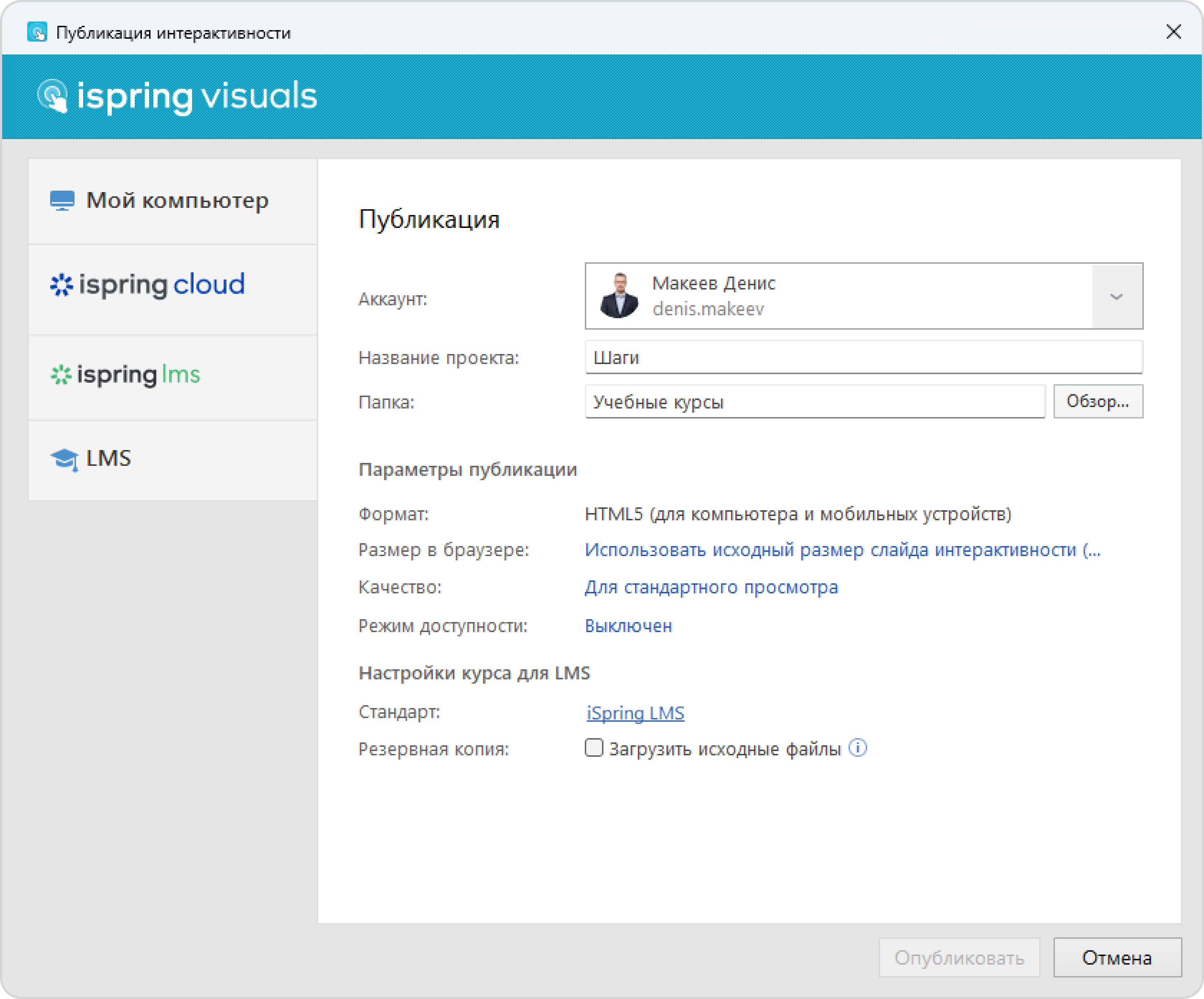
- Далее, укажите параметры загрузки в поле Стандарт.
В открывшемся окне укажите теги, описание и автора интерактивности.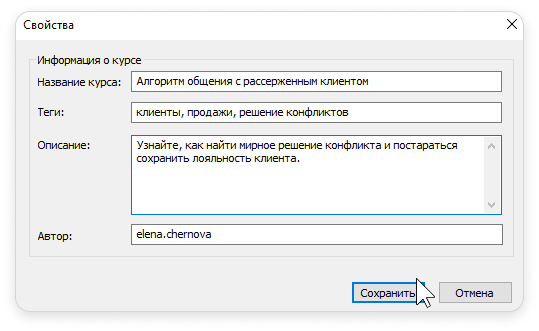
В поле Резервная копия отметьте Загрузить исходные файлы, чтобы вы и ваши администраторы или авторы могли скачать исходные файлы интерактивности в iSpring LMS. - Нажмите на кнопку Опубликовать.
iSpring Visuals загрузит материал в курс, созданный в iSpring LMS, или в общий список учебных материалов. Чтобы открыть материал в вашем аккаунте, нажмите на кнопку Управление материалом.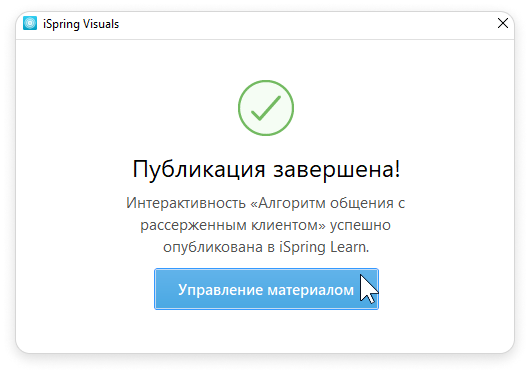
Курс с загруженным материалом откроется в браузере.