Когда вы назначите план сотрудникам, он появится на странице «Назначенные планы». Здесь можно отследить, какие планы скоро начнутся, как справляются сотрудники, а также связаться с руководителями и наставниками.
Для просмотра страницы нужен доступ в настройках роли.
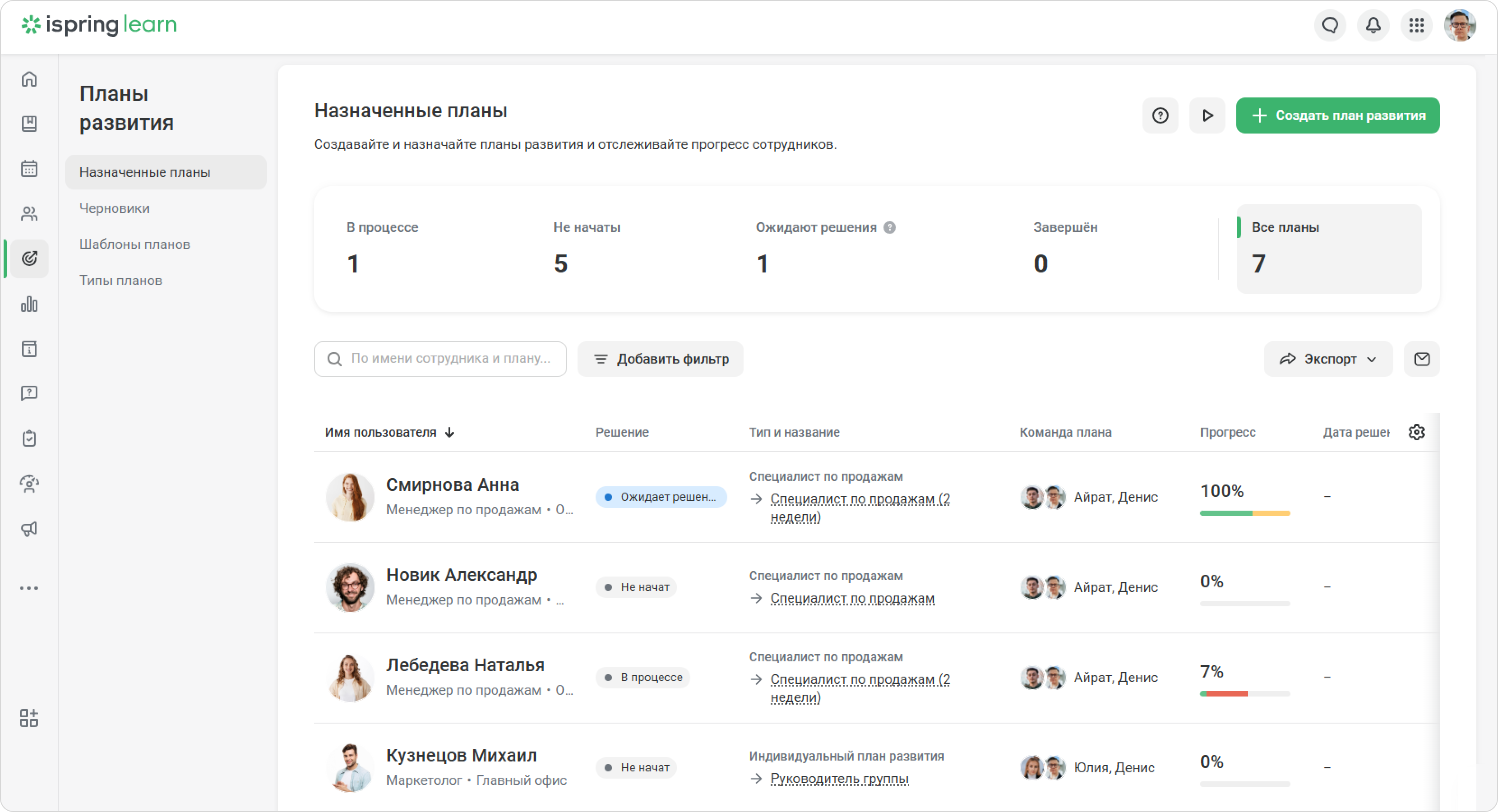
Дашборд вверху страницы покажет:
- сколько планов в процессе,
- сколько планов не начато,
- сколько планов ожидают решения,
- сколько планов завершены,
- сколько всего планов развития в аккаунте.
Далее вы увидите списки сотрудников. Выше будут сотрудники, у которых скоро истекает план развития или скоро начнётся — в зависимости от выбранной вкладки.
Посмотрите на столбец «Прогресс»: здесь будет процент выполнения плана на данный момент. 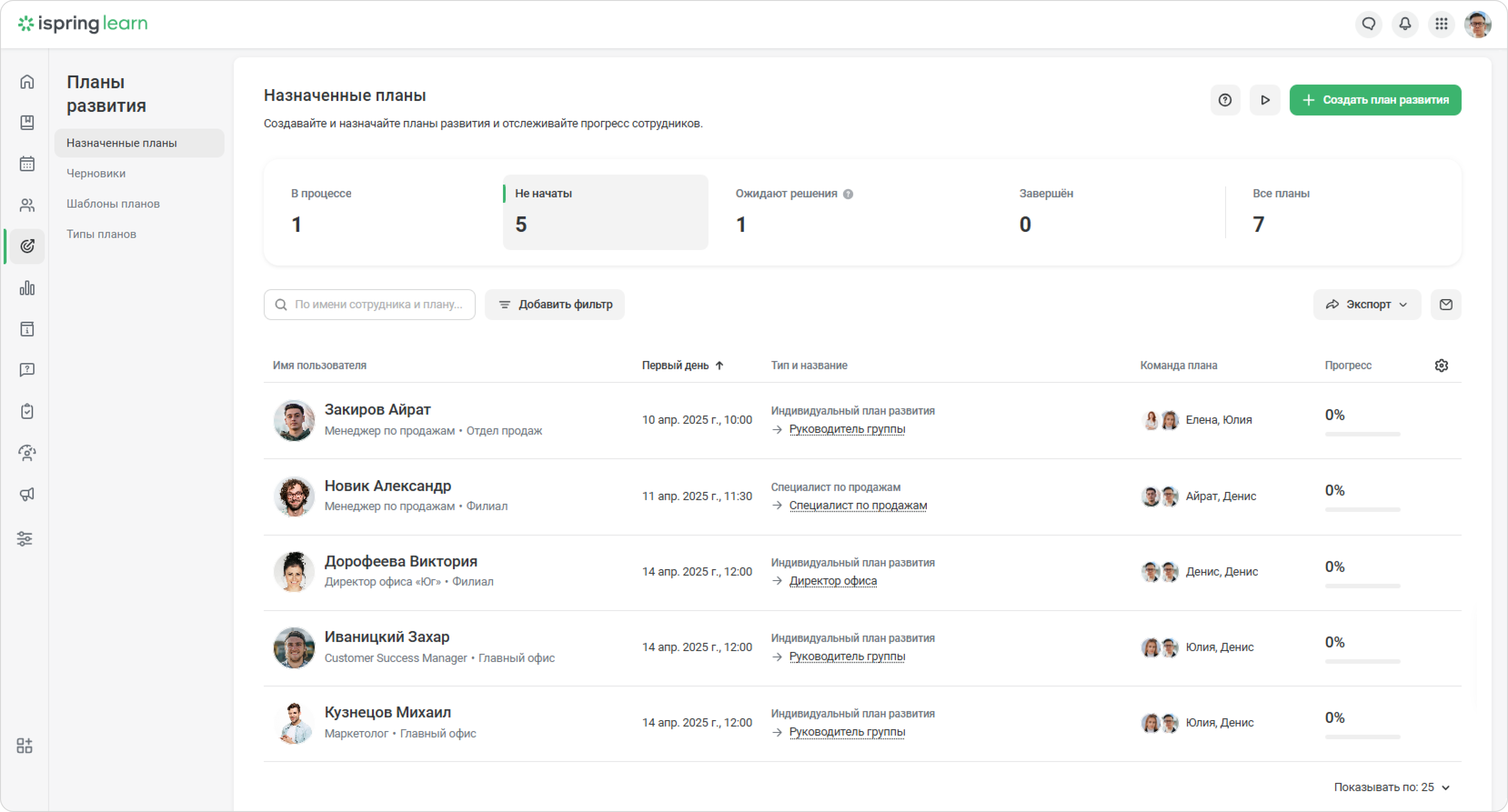
Вы увидите сроки планов или дату, когда сотрудник завершил план, в столбце «Завершение».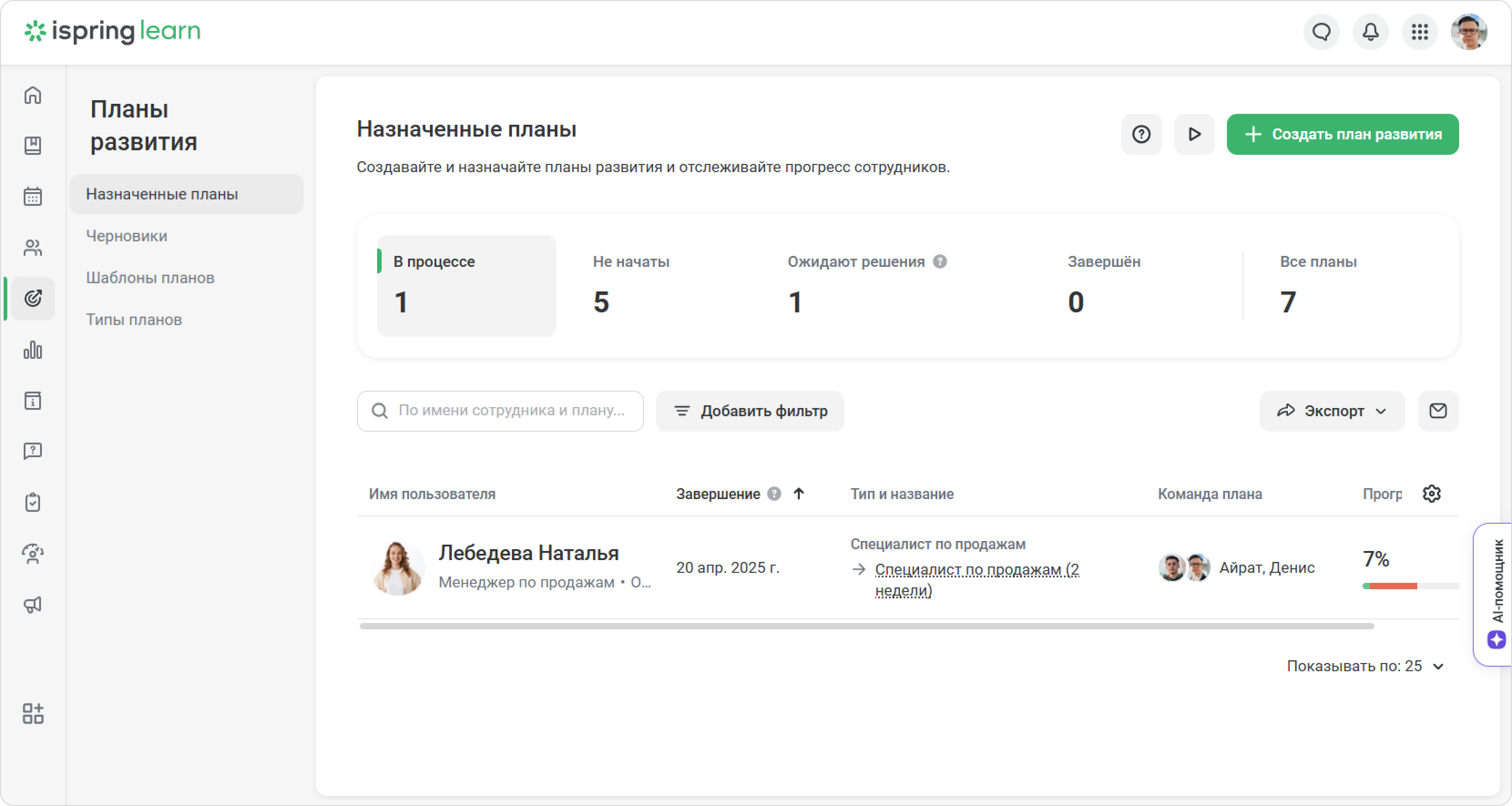
Нужные столбцы можно отметить в настройках. 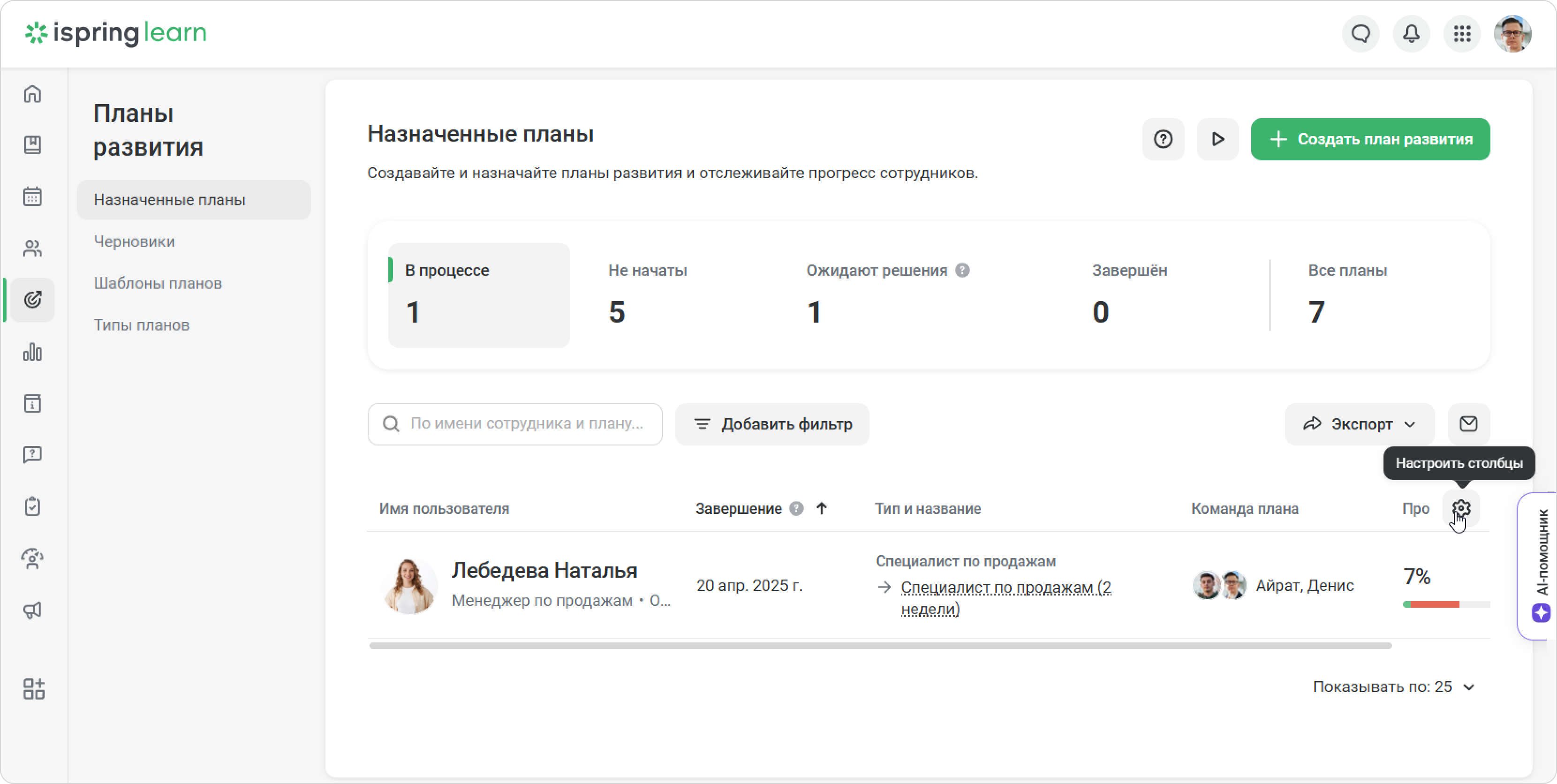
Как найти сотрудника и план
Впишите имя сотрудника или название плана в поиск.
Если сотрудников много, добавьте фильтр, например, по должности и подразделению.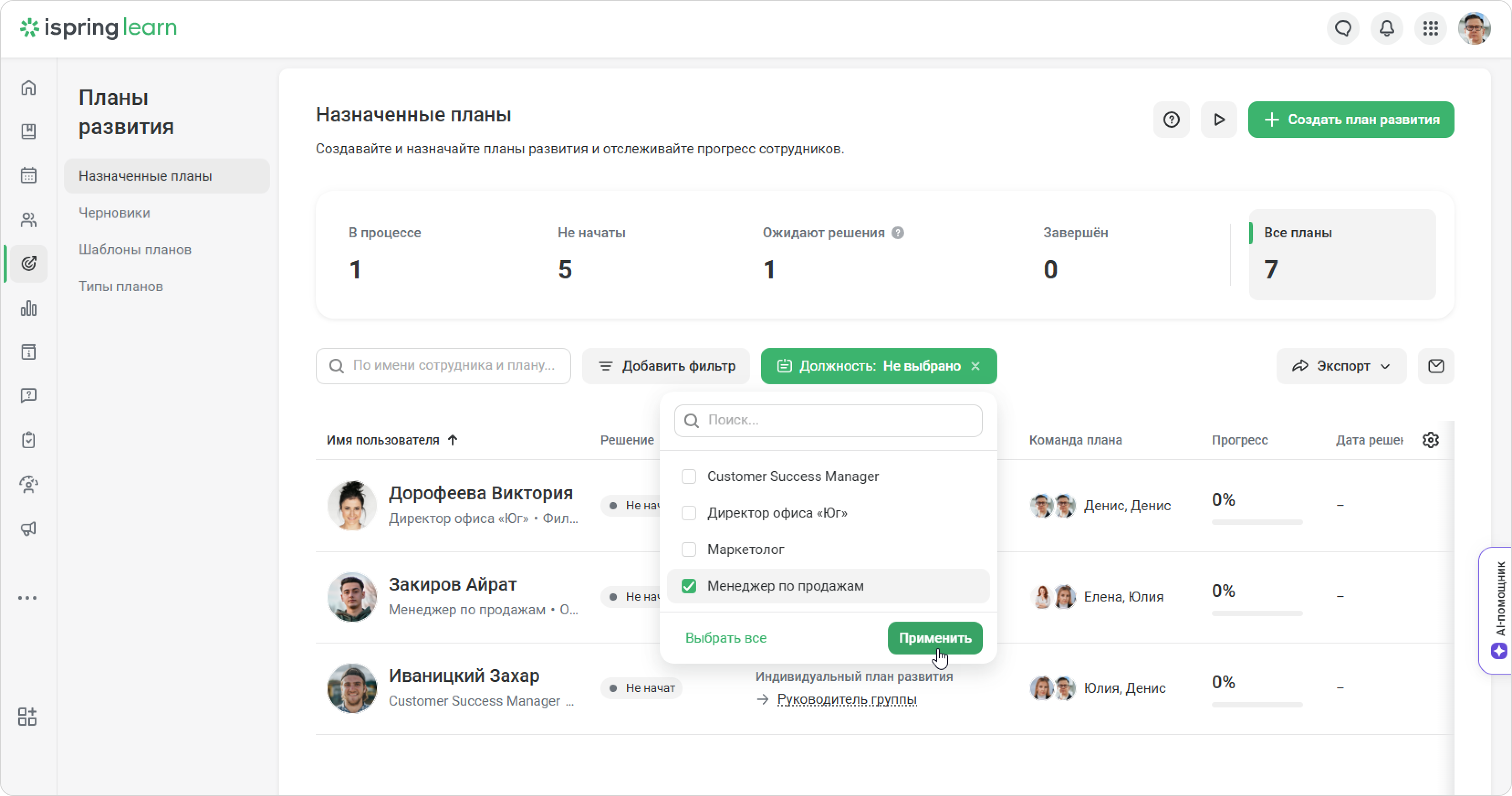
Как отредактировать назначенный план
Вы можете отредактировать план, по которому ещё не внесены результаты.
- Выберите план и нажмите •••. Кликните Редактировать план.
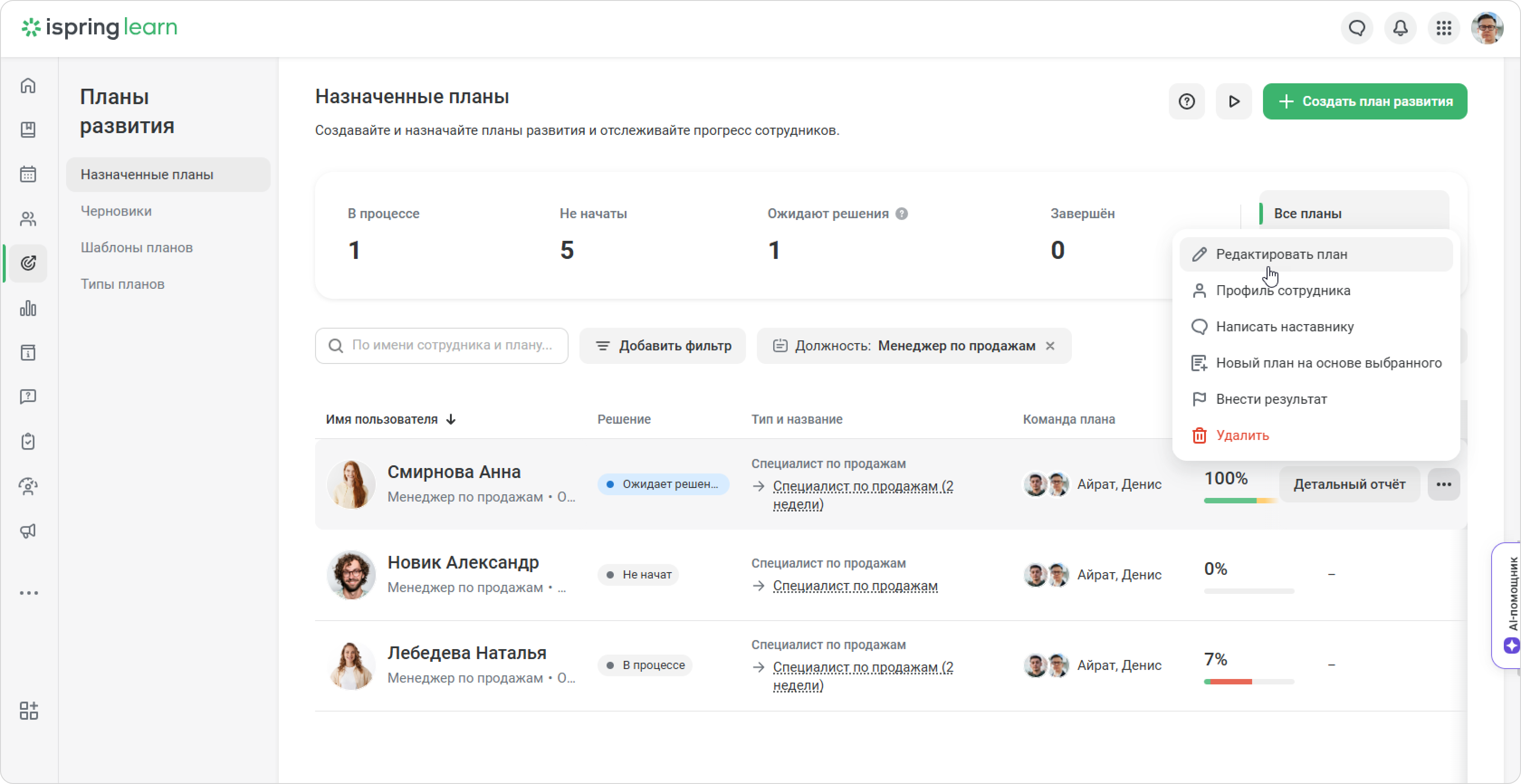
Откроется редактор планов развития. Внесите изменения и нажмите Сохранить.
Отлично! Вы отредактировали план развития сотрудника.
Как сменить наставника
Вы можете назначить другого наставника. У текущего наставника пропадёт доступ к плану развития.
- Выберите план развития, который ещё не завершён.
- Нажмите Редактировать план.
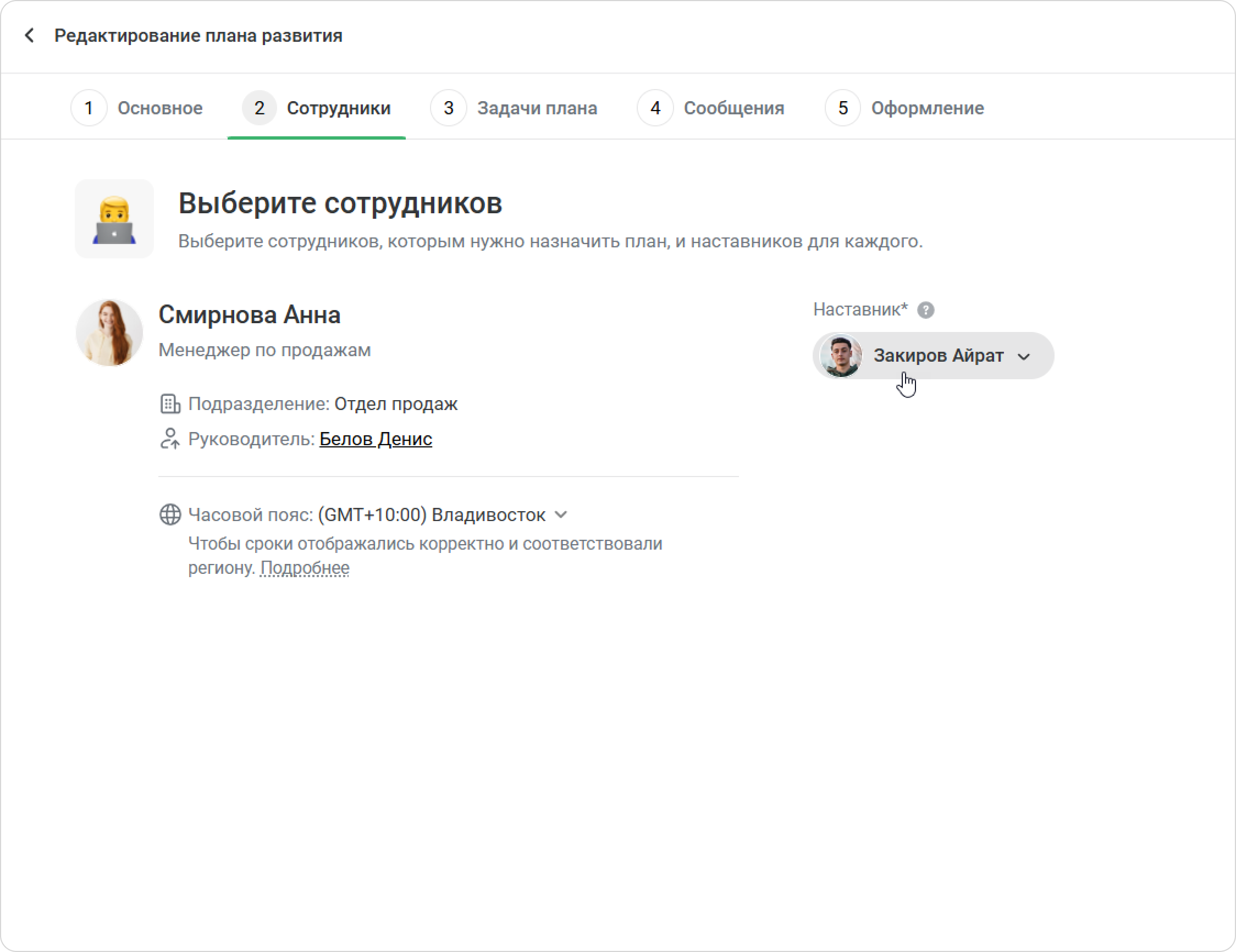
- Перейдите на вкладку Сотрудники и кликните на наставника.
- Выберите нового наставника из списка.
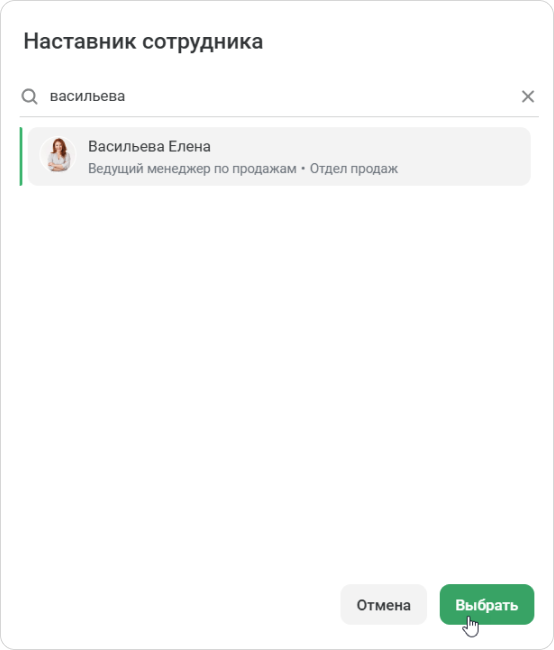
- Подтвердите действие.
Готово! Вы сменили наставника в плане развития.
Как экспортировать отчёт по планам развития
Скачайте сводный отчёт по всем планам развития.
В отчёте будет список пользователей, статус плана и итоговое решение.
Перейдите Планы развития → Назначенные планы.
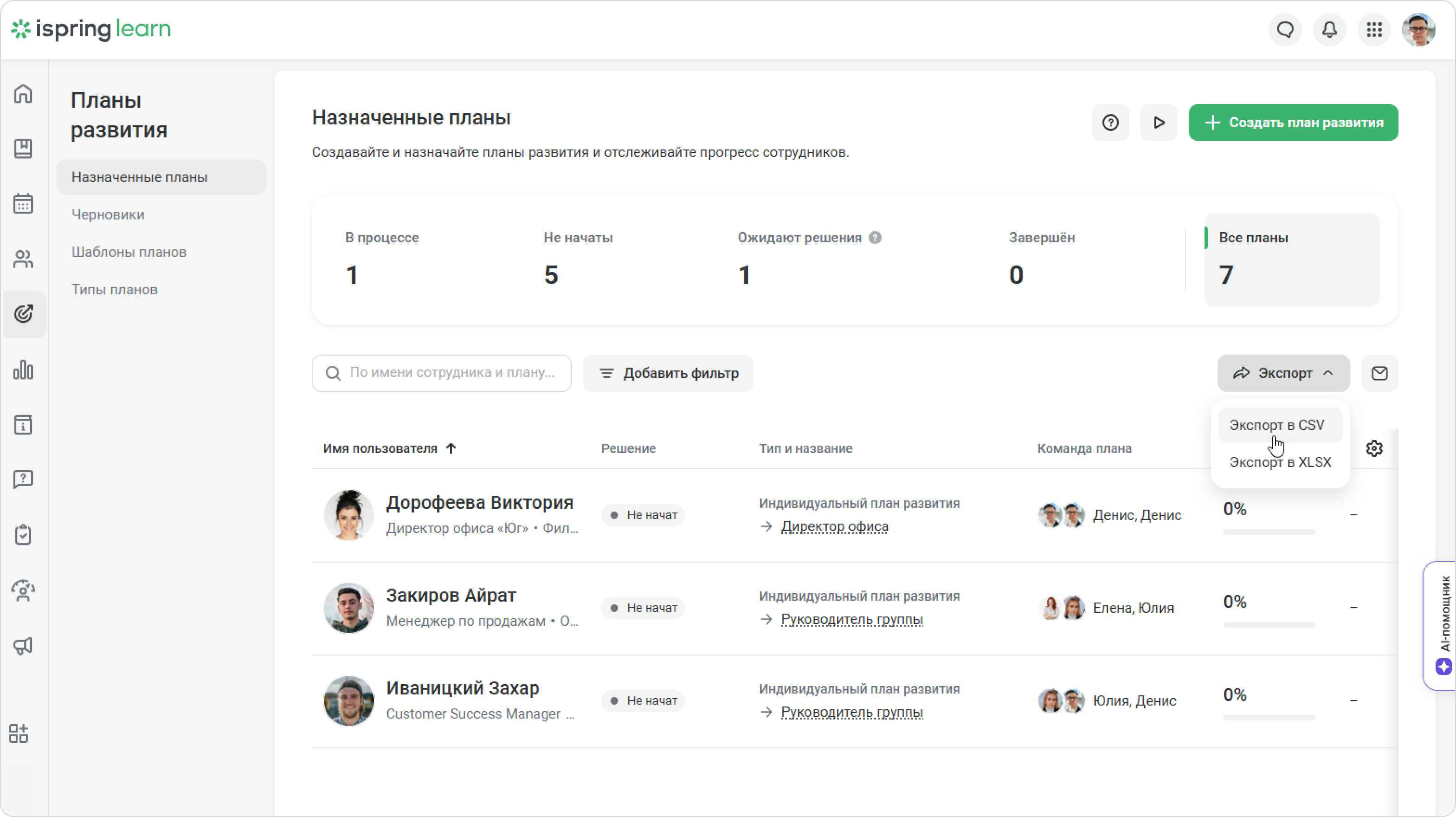
- Кликните Экспорт и выберите формат: CSV или XLSX.
- Откройте файл в загрузках.
Вы можете сразу отправить отчёт коллегам и руководству.
- Нажмите Отправить на email.
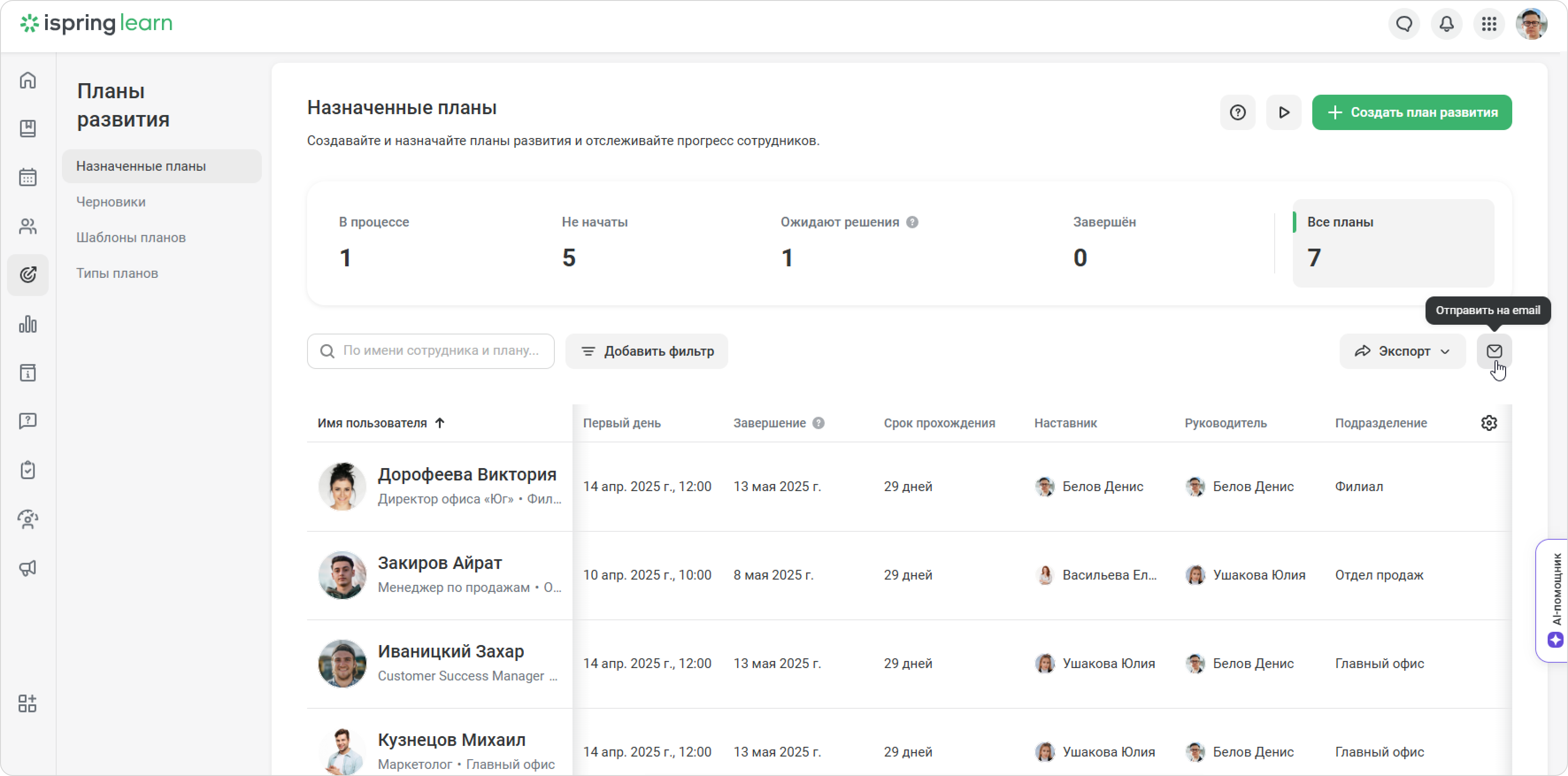
- Выберите пользователей и напишите тему письма.
- Затем нажмите Отправить.
Вы можете настроить регулярную отправку отчёта на email. Так, руководство будет в курсе, как сотрудники осваивают планы развития.
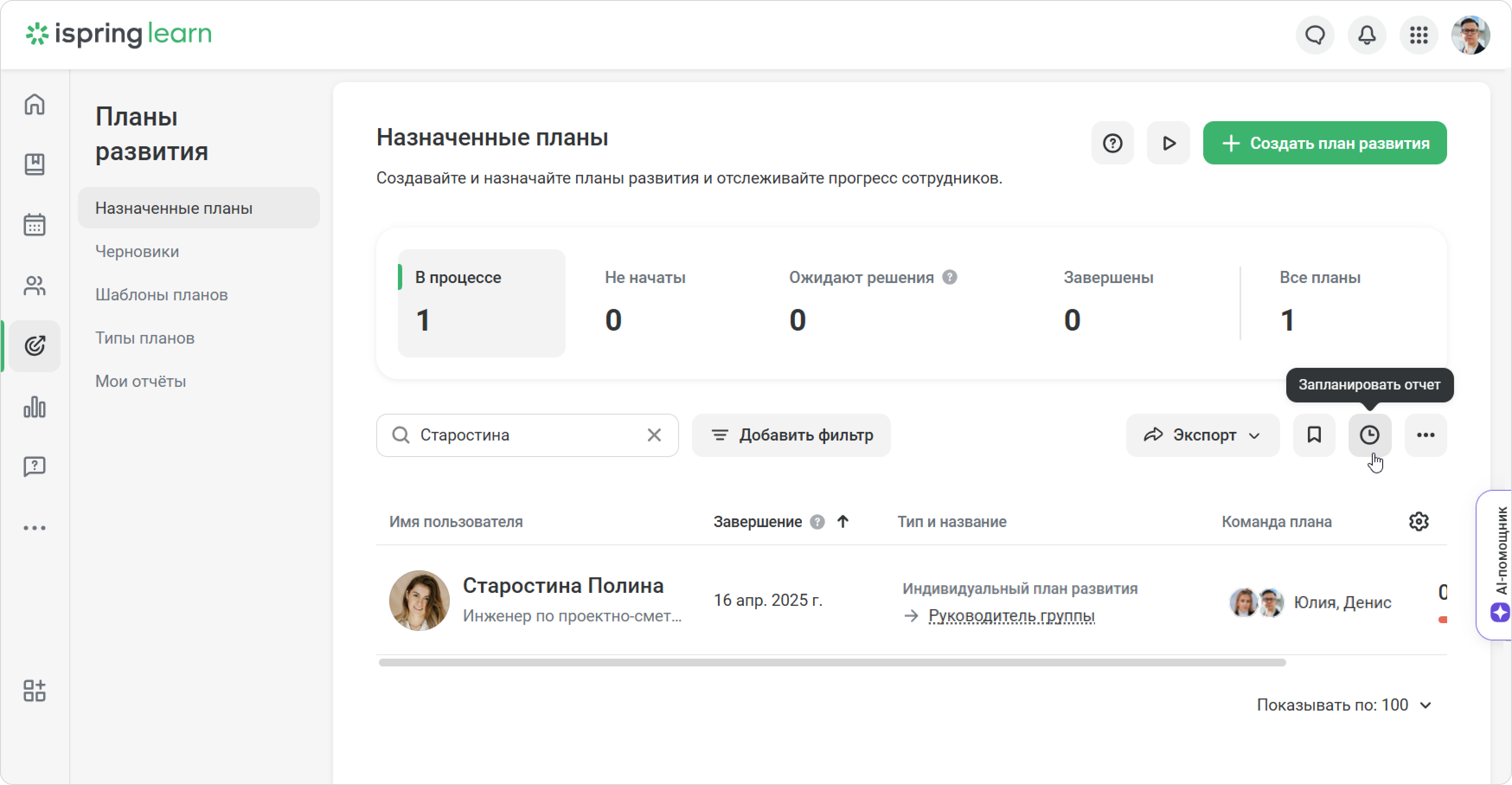
- Нажмите Запланировать отчет.
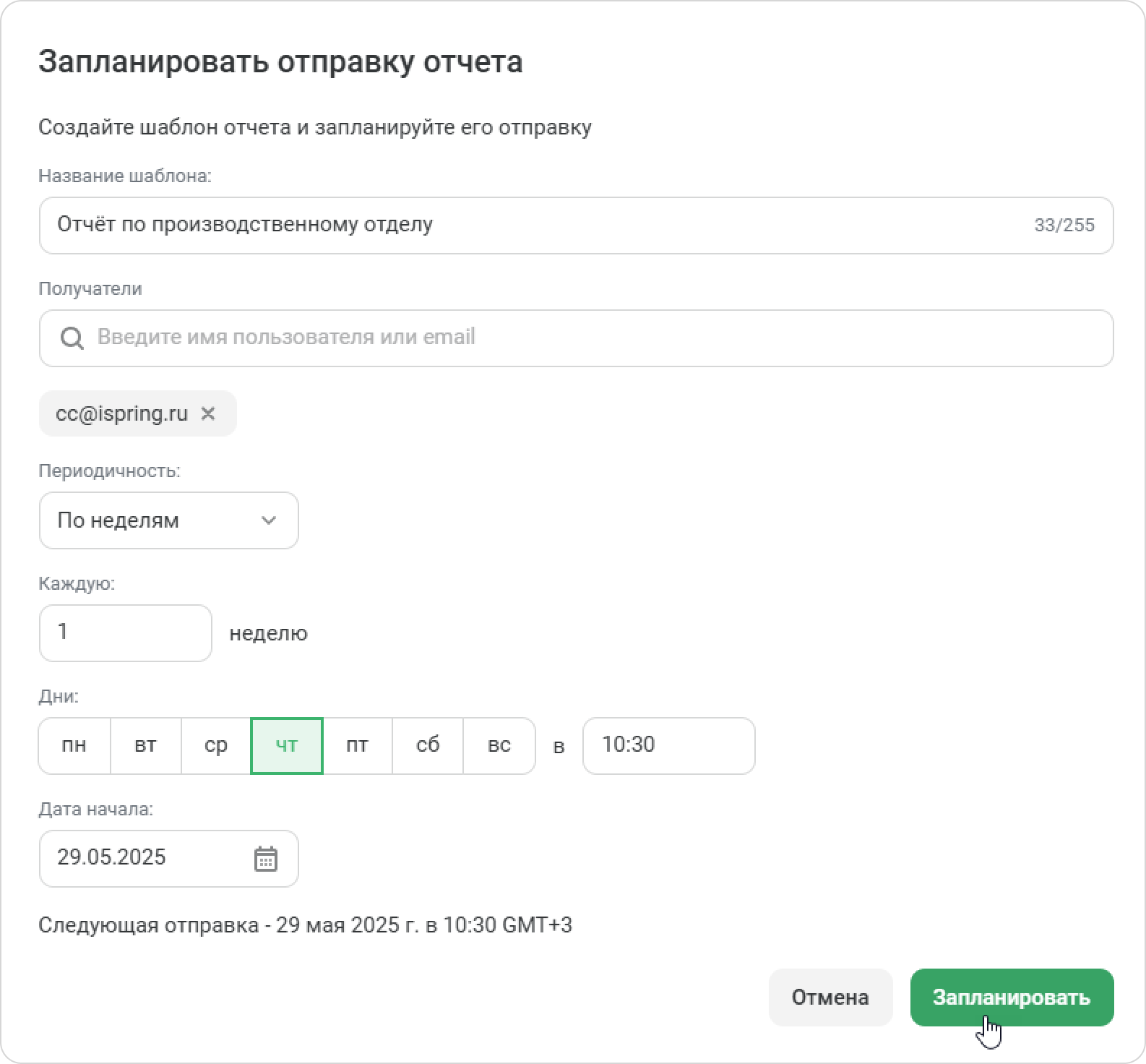
- Впишите название, выберите получателей, настройте время и периодичность отправки. Затем нажмите Запланировать.
Готово! Вы поделились сводным отчётом.
Если вы часто работаете с одним отчётом, сохраните его шаблон. Так, отчёт всегда будет под рукой.
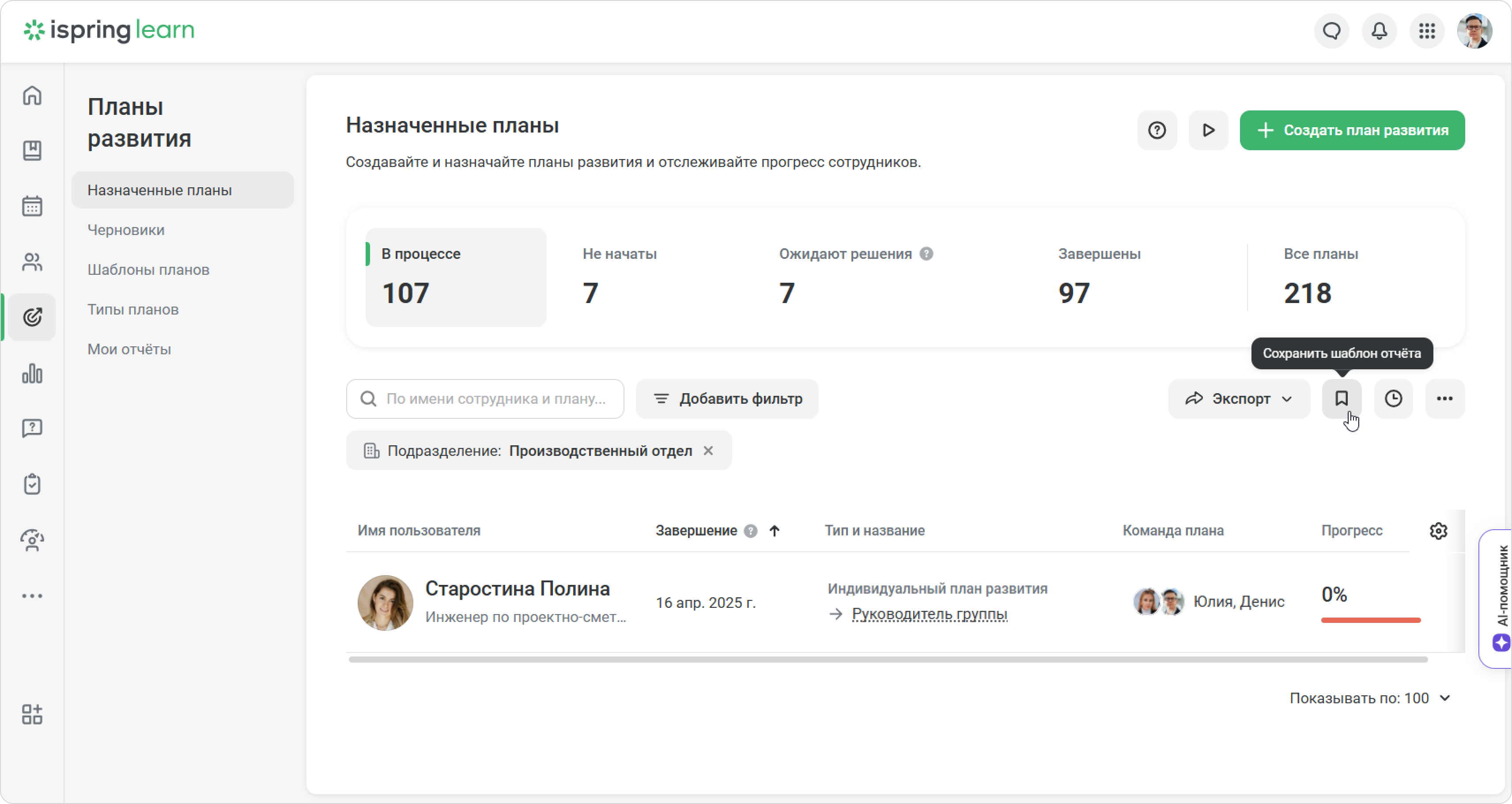
- Нажмите Сохранить шаблон отчёта.
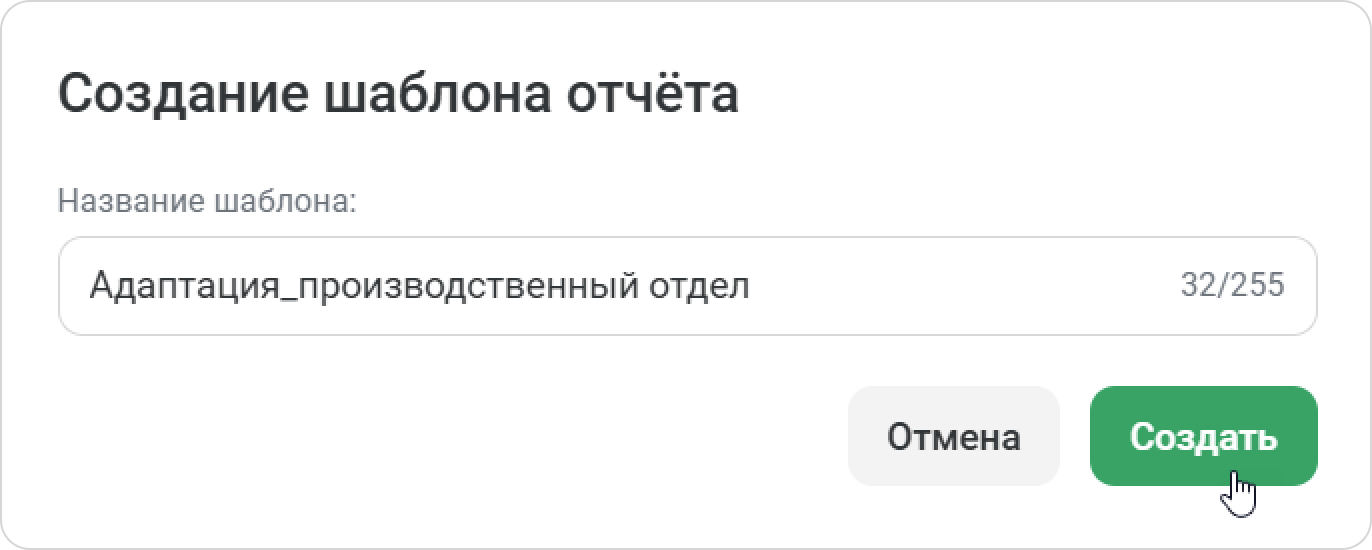
- Придумайте название и нажмите Создать.
Готово! Вы сможете работать с шаблоном в разделе «Мои отчёты».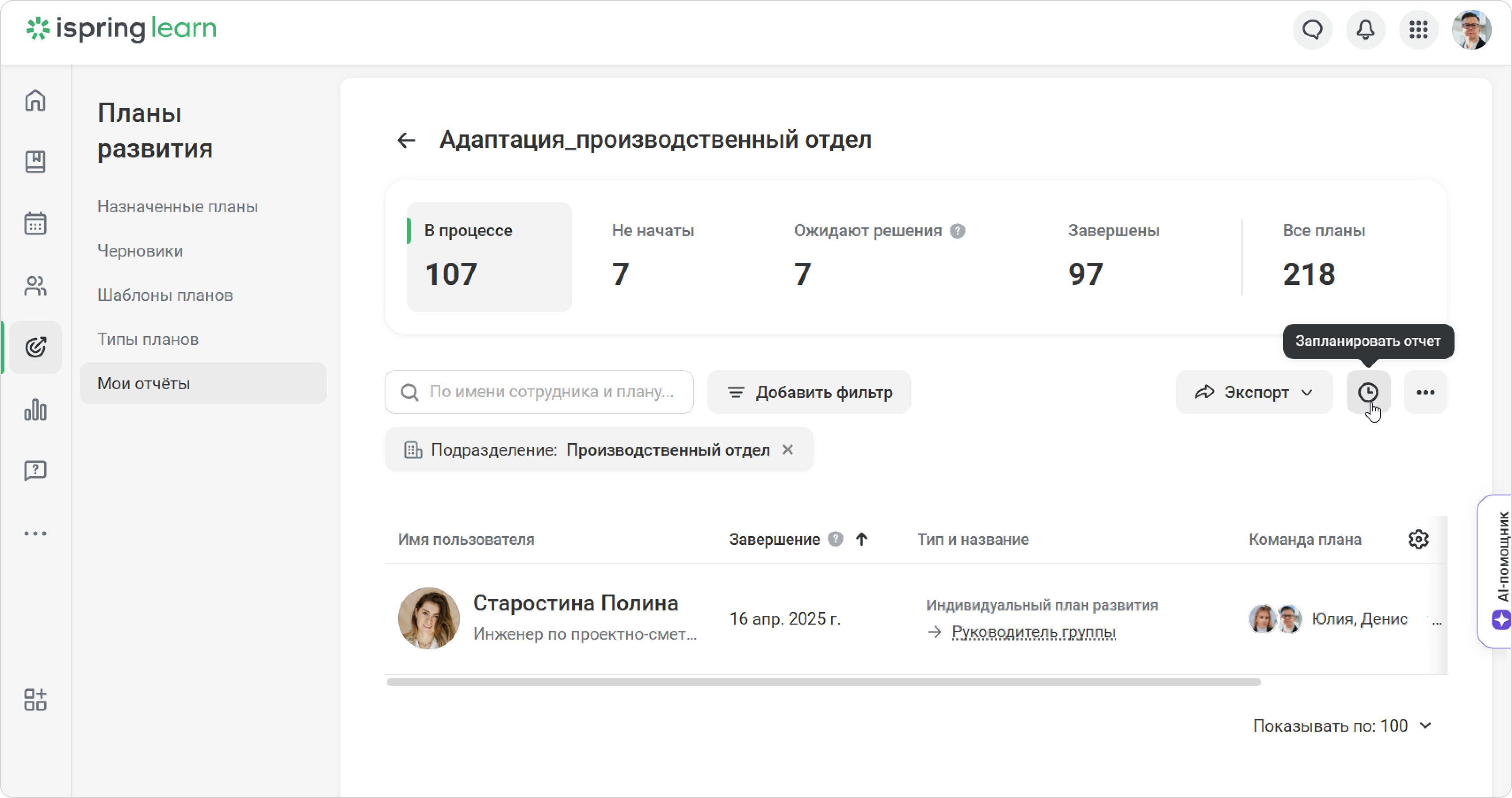
Как увидеть детальный отчёт по плану
- Выберите план развития и кликните Детальный отчёт.
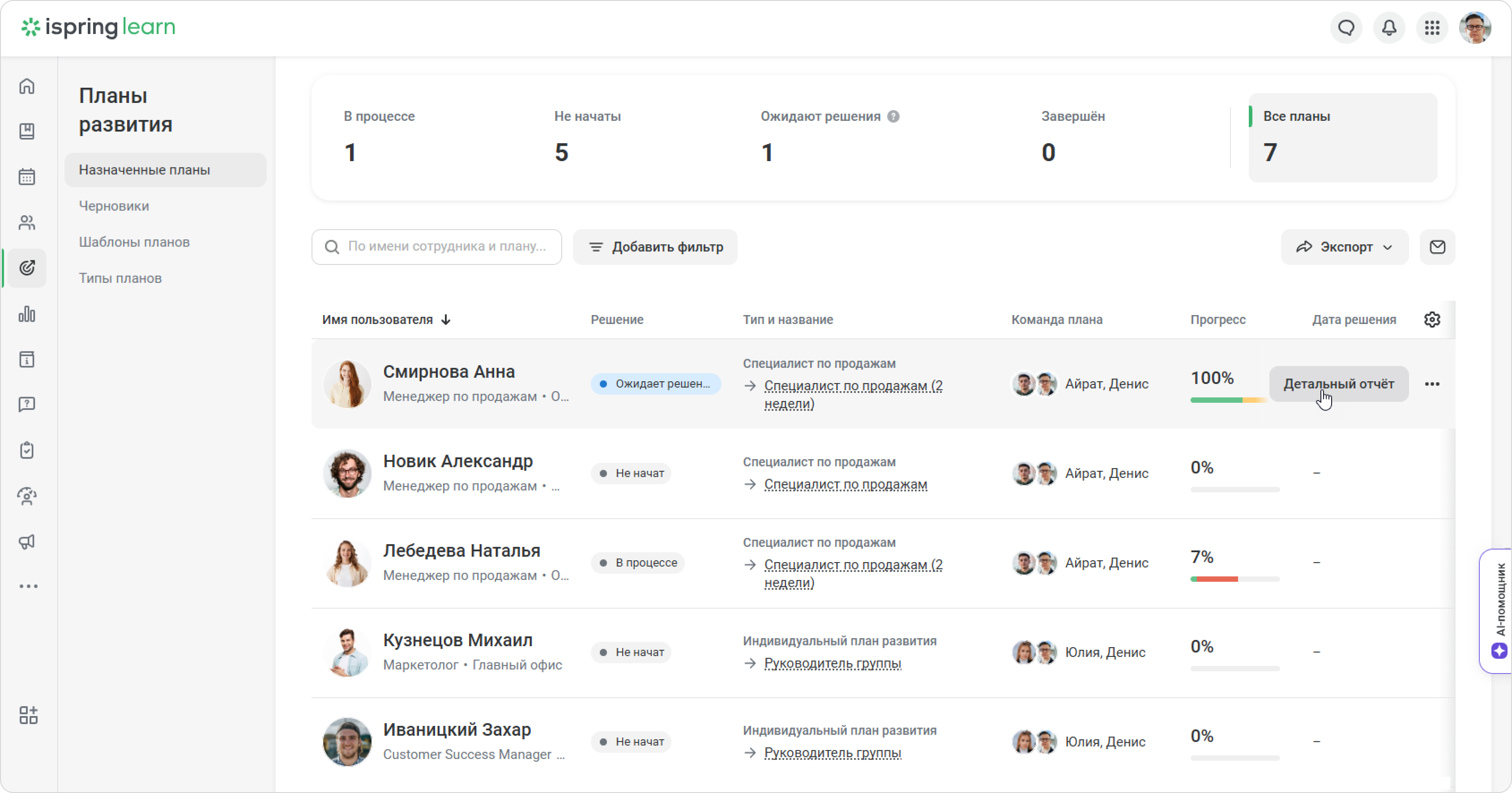
- Дашборд покажет процент выполнения и количество выполненных задач, дату начала и длительность плана.
- Ниже вы увидите статус каждой задачи со сроками и фактическим временем завершения.
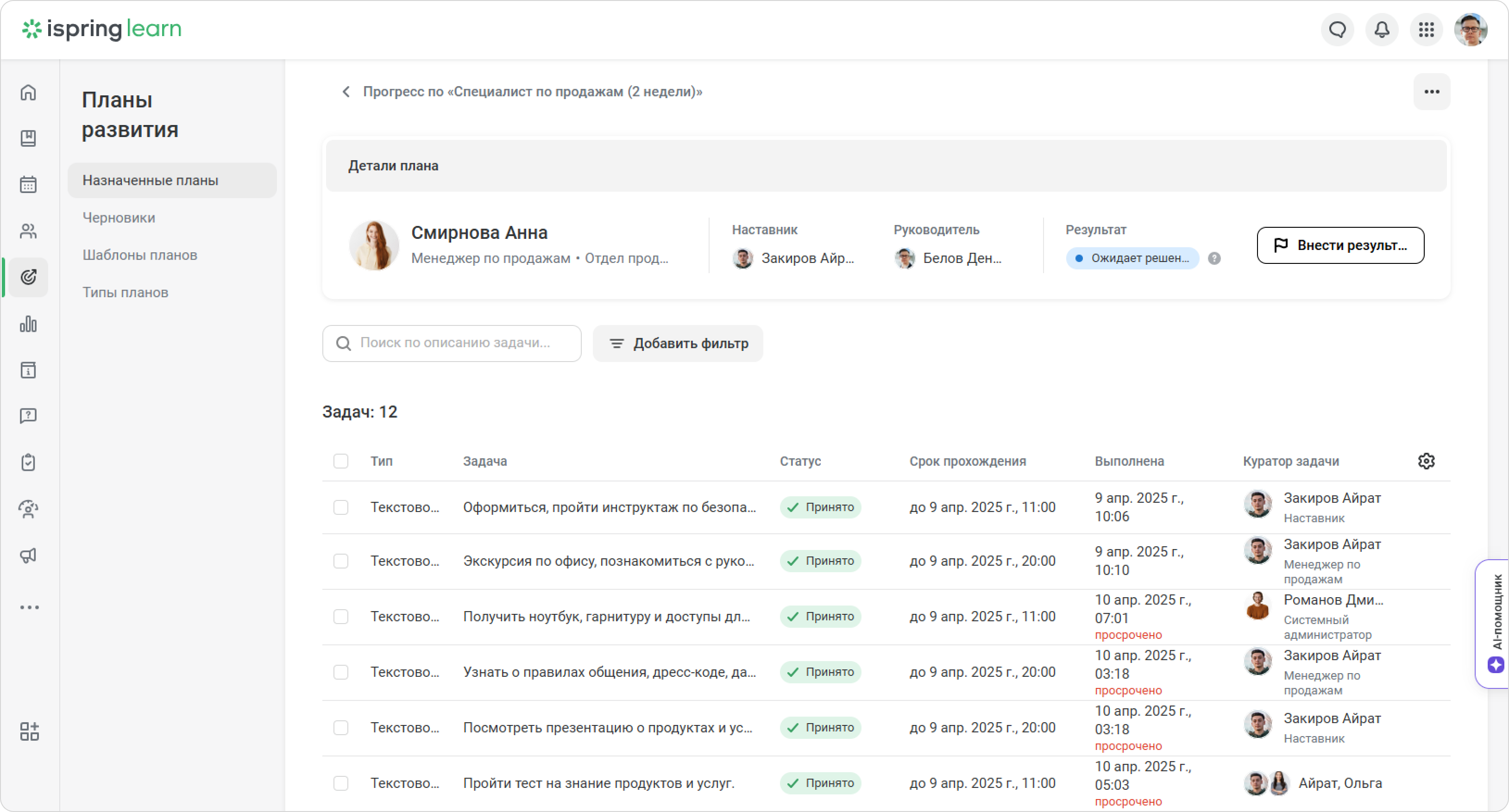
- Отчёт также покажет кураторов и сколько попыток сделали сотрудники.
Вы также можете экспортировать отчёт в формате СSV и XLSX.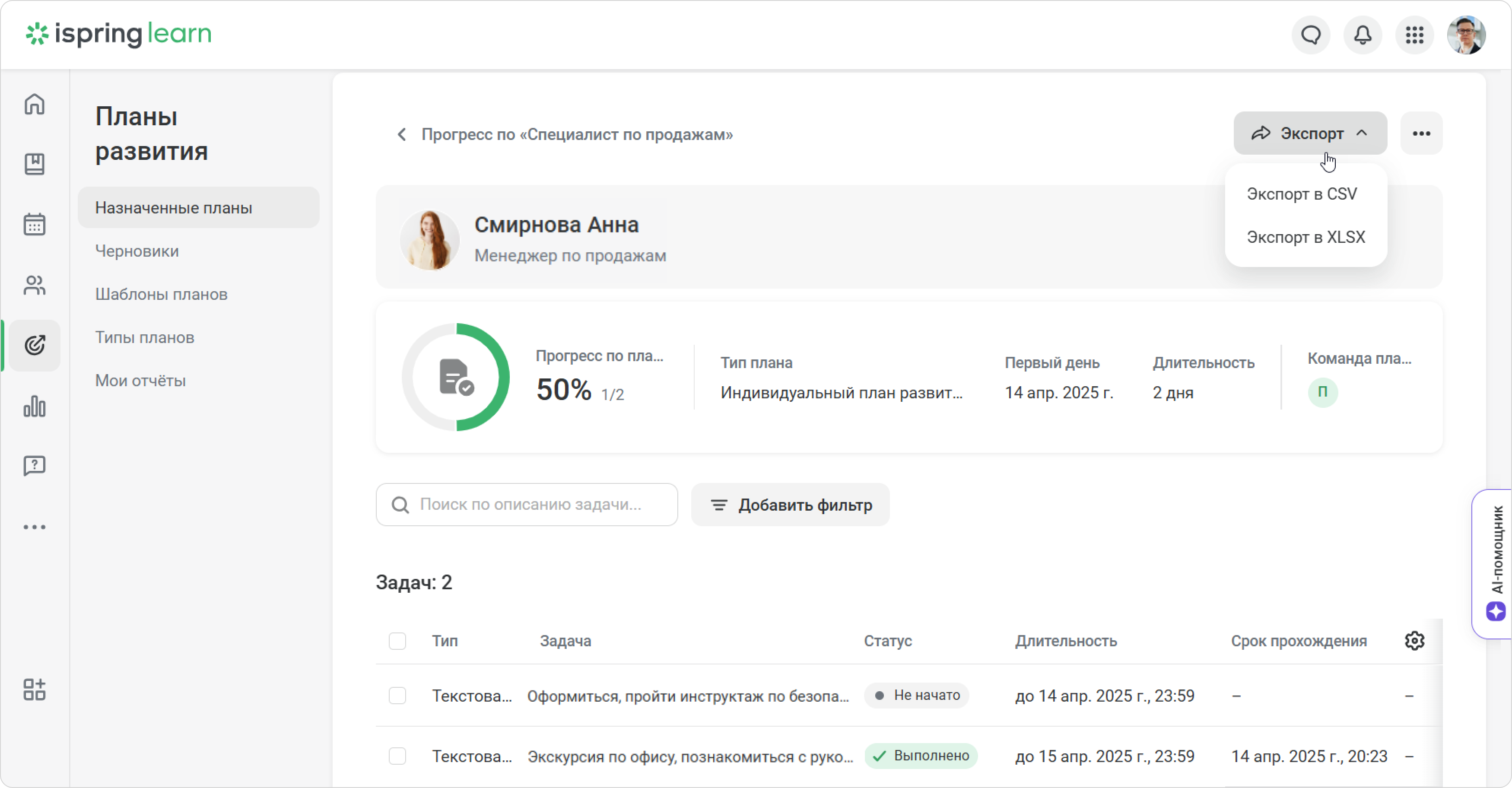
Как внести результат по итогам плана
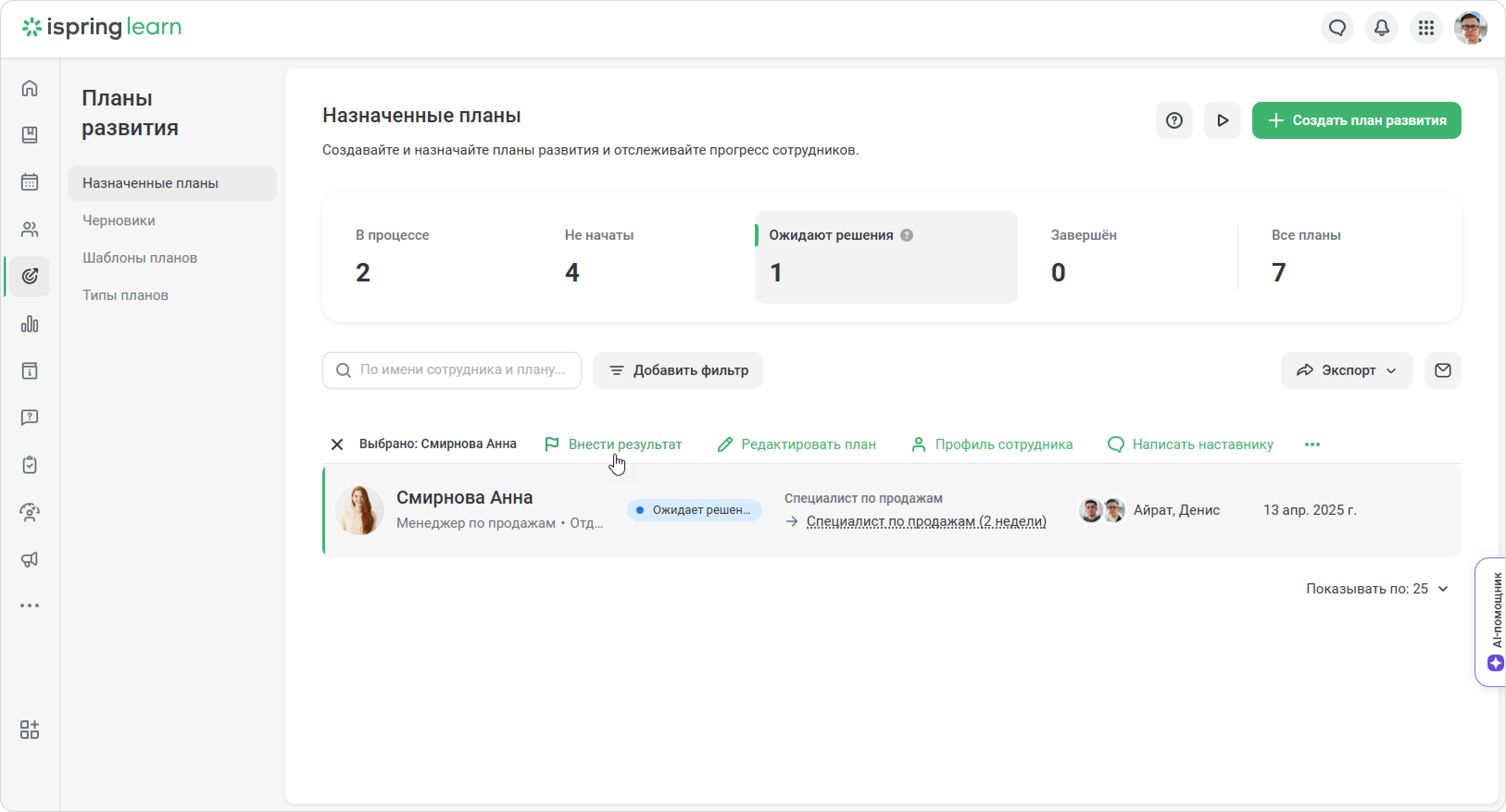
Как только истечёт срок плана, рядом появится кнопка «Внести результат».
- Перейдите Планы развития → Назначенные планы → Ожидают решения.
- Нажмите Внести результат.
- Изучите информацию по стажёру: должность и процент выполнения плана. Шкала покажет, сколько задач выполнил сотрудник вовремя, а сколько просрочил.
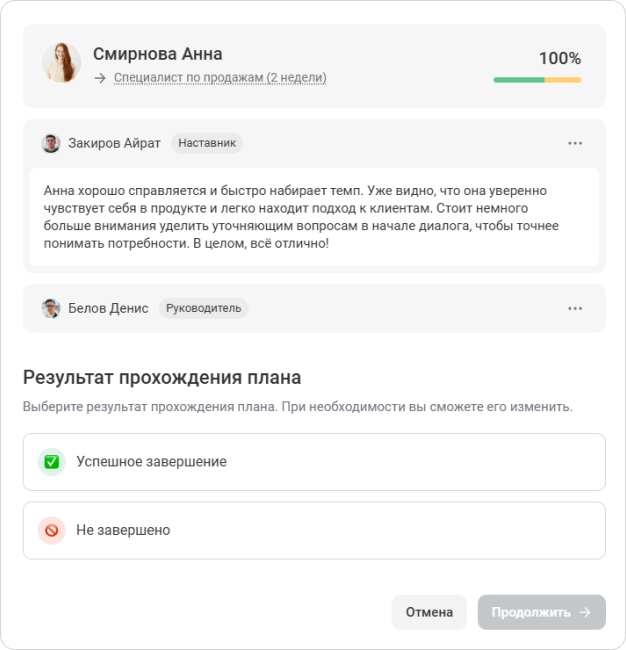
Ниже будут комментарии наставника и руководителя. Если комментария нет, вы можете написать пользователям.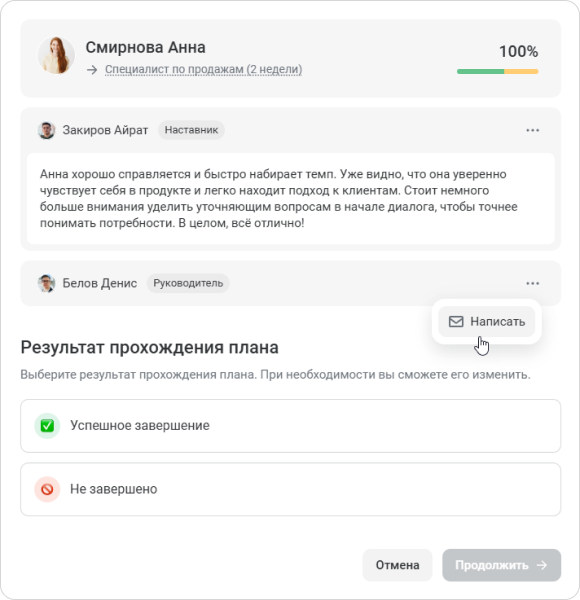
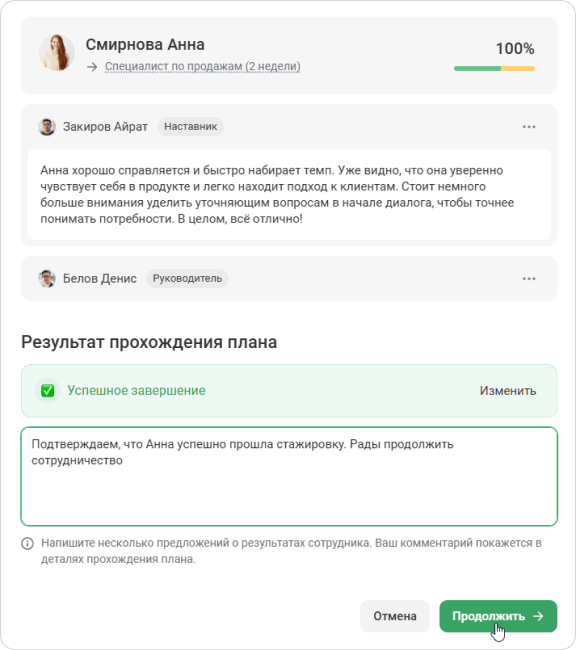
- В блоке Результат прохождения плана выберите результат. Добавьте комментарий и нажмите Продолжить.
- Подтвердите решение.
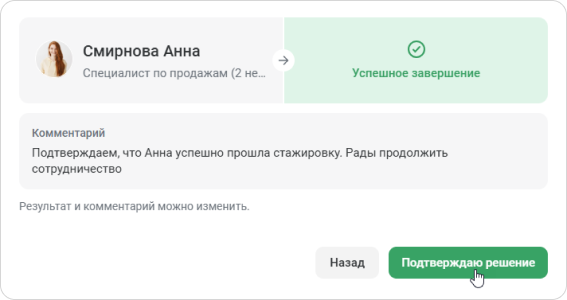
Отлично! План появится в «Завершённых». Кликните, чтобы увидеть подробности.
Вы можете принять решение досрочно, например, если сотрудник уже показал отличные результаты. Для этого откройте план, нажмите ••• и затем Внести результат.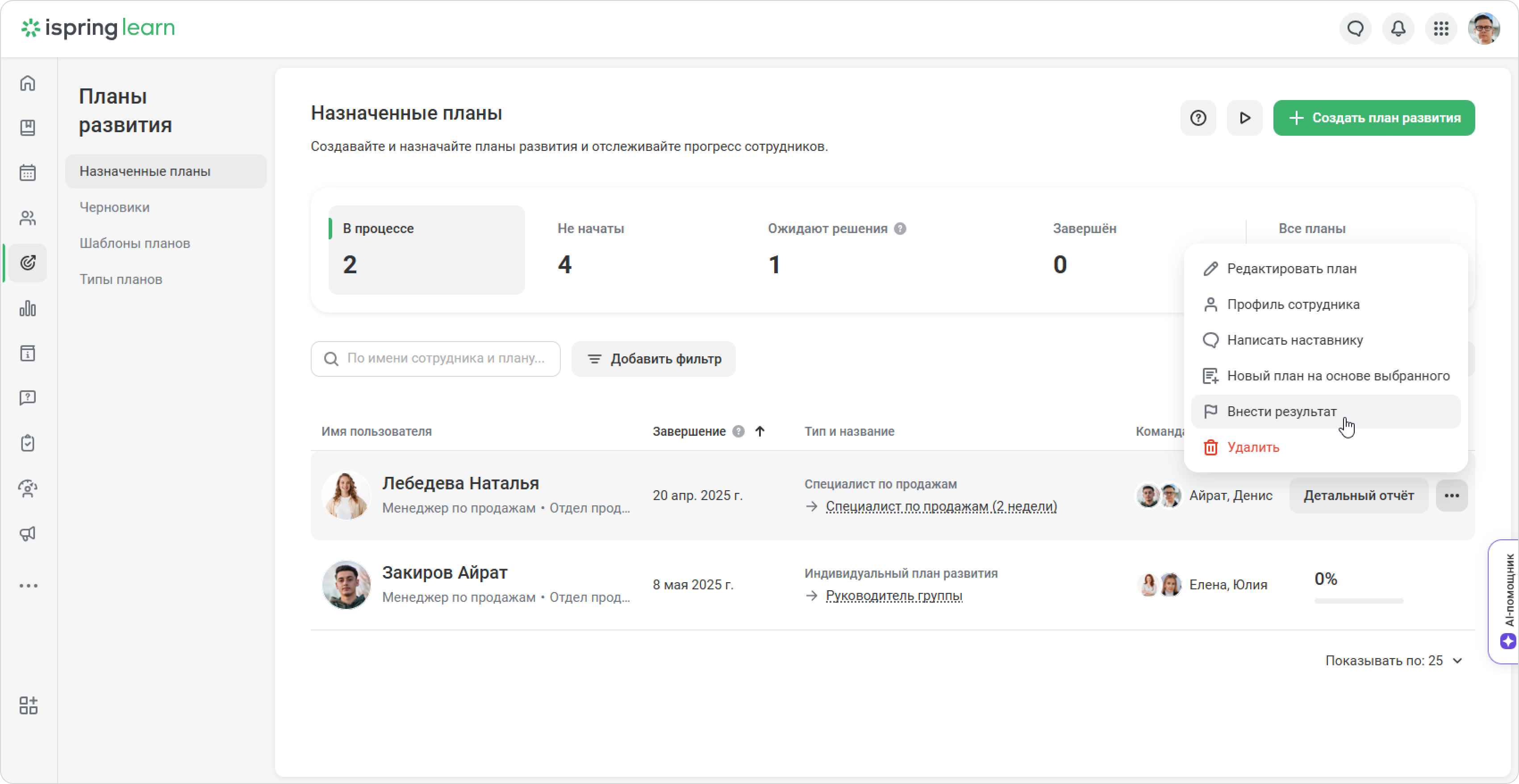
Как отредактировать результат
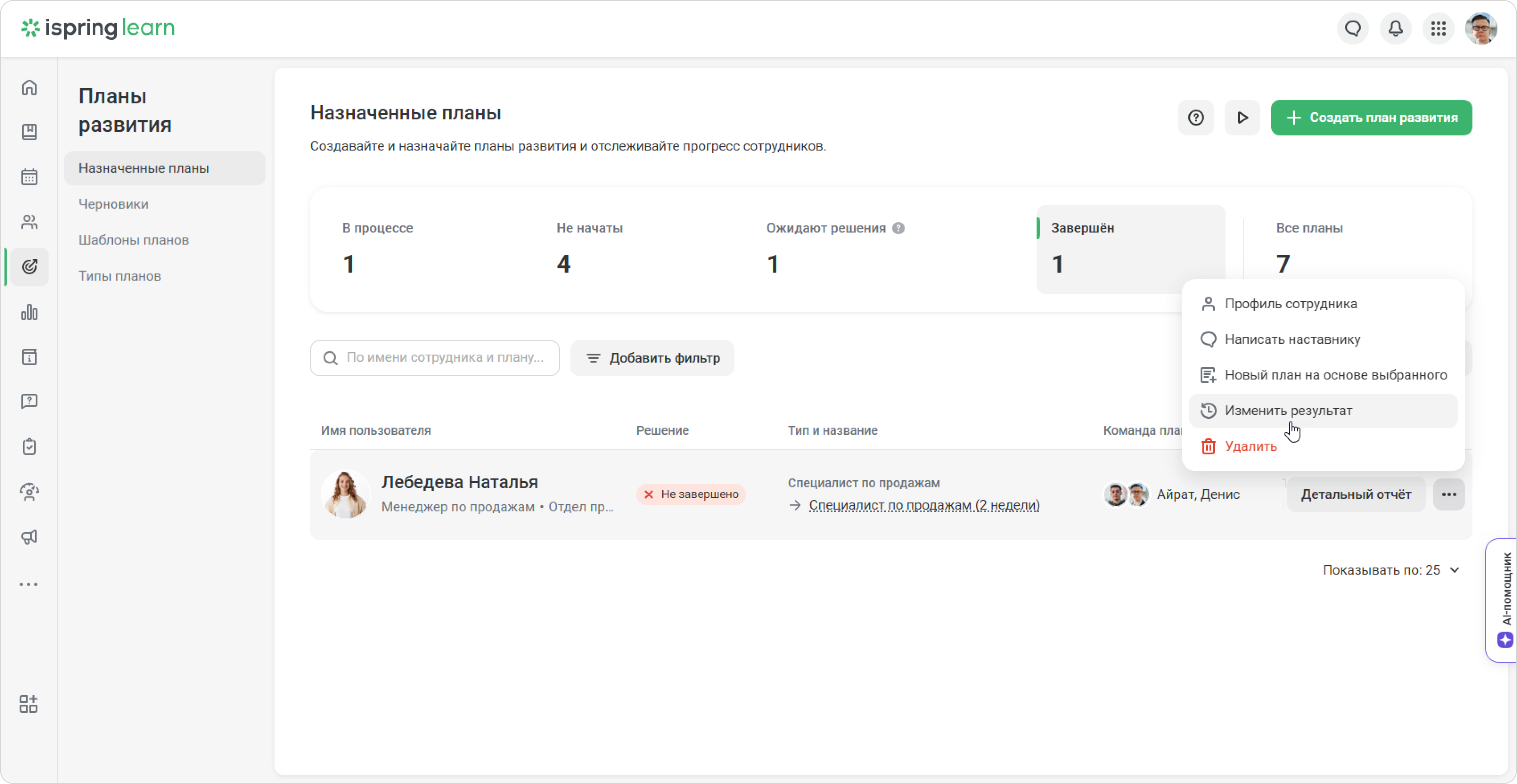
- Перейдите на вкладку Завершены и откройте план.
- Нажмите •••, затем Изменить результат.
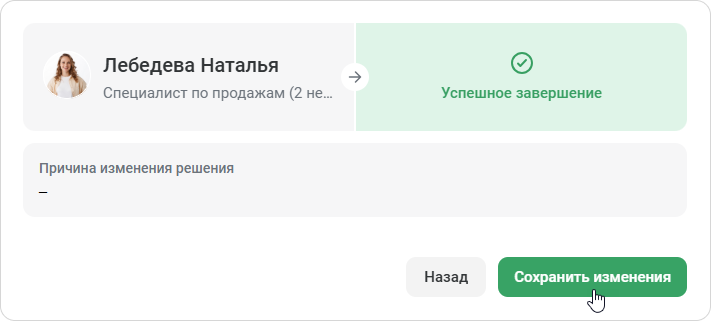
- Кликните Изменить. Далее отметьте новый результат и напишите комментарий.
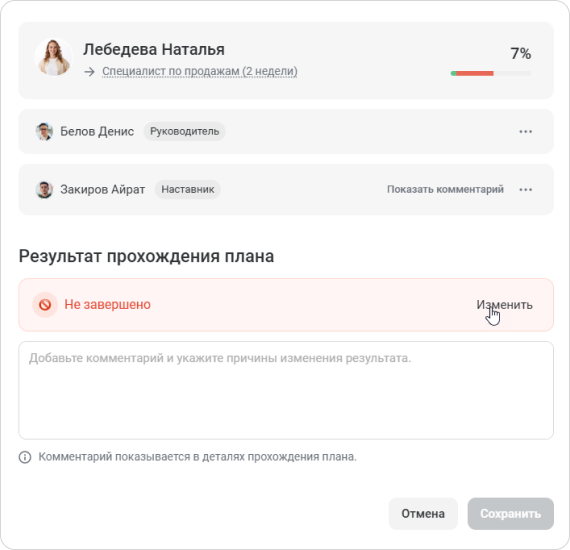
- Кликните Продолжить → Сохранить изменения.