Настраивайте синхронизацию Битрикс24 и iSpring LMS, чтобы данные о сотрудниках и организационной структуре компании передавались в iSpring LMS автоматически.
Синхронизация поможет снизить административную нагрузку и сэкономит время HR-специалиста.
- Интеграция поддерживается на облачных и on-premise версиях iSpring LMS.
Серверная версия устанавливается на серверах клиента. Облачное решение осуществляется через сервер iSpring. - Модуль синхронизации совместим с обеими версиями Битрикс24 — облачной и серверной.
- Битрикс24 — источник данных. При синхронизации все изменения из Битрикс24 перезаписываются в iSpring LMS. Синхронизация работает только в одну сторону — из Битрикс24 в iSpring LMS.
- По правилам Битрикс24 для установки приложений обязательно нужна подписка «Битрикс24 Маркетплейс». Посмотреть стоимость подписки →
- Перед синхронизацией убедитесь, что все поля, отмеченные в iSpring LMS как обязательные, заполнены в Битрикс24. Иначе данные сотрудника не передадутся в iSpring LMS.
Другой способ — если вы не заполняете поля в Битрикс24, сделайте эти поля необязательными в iSpring LMS. - Вы можете синхронизировать несколько аккаунтов Битрикс24 с одним аккаунтом iSpring LMS. В этом случае создаётся организация как корневое подразделение. Оргструктура каждого аккаунта Битрикс24 добавляется как отдельное дочернее подразделение внутри корневого.
- В Битрикс24 можно добавлять или импортировать сотрудников через панель администратора. Если сотрудник не привязан ни к компании, ни к подразделению, он не будет синхронизирован с iSpring LMS, так как у пользователя LMS обязательно должно быть подразделение.
Как подключить интеграцию Битрикс24 и iSpring LMS
Чтобы подключить интеграцию, установите приложение iSpring LMS на Marketplace. После оплаты менеджеры iSpring активируют интеграцию для синхронизации данных.
- В iSpring LMS создайте пользователя с ролью «Администратор», чтобы настроить синхронизацию с Битрикс24.
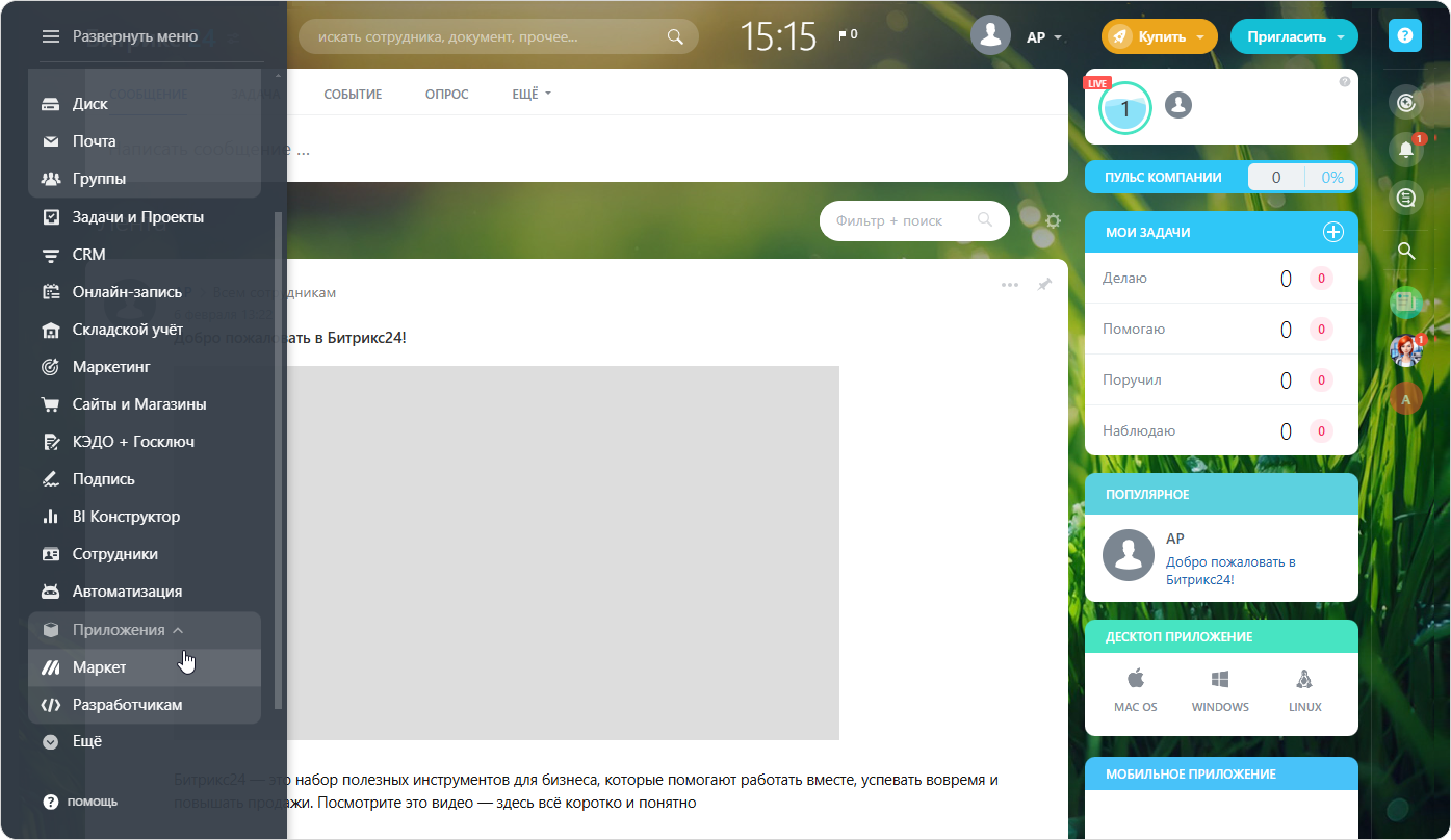
- Войдите в аккаунт Битрикс24 и перейдите во вкладку Маркет.
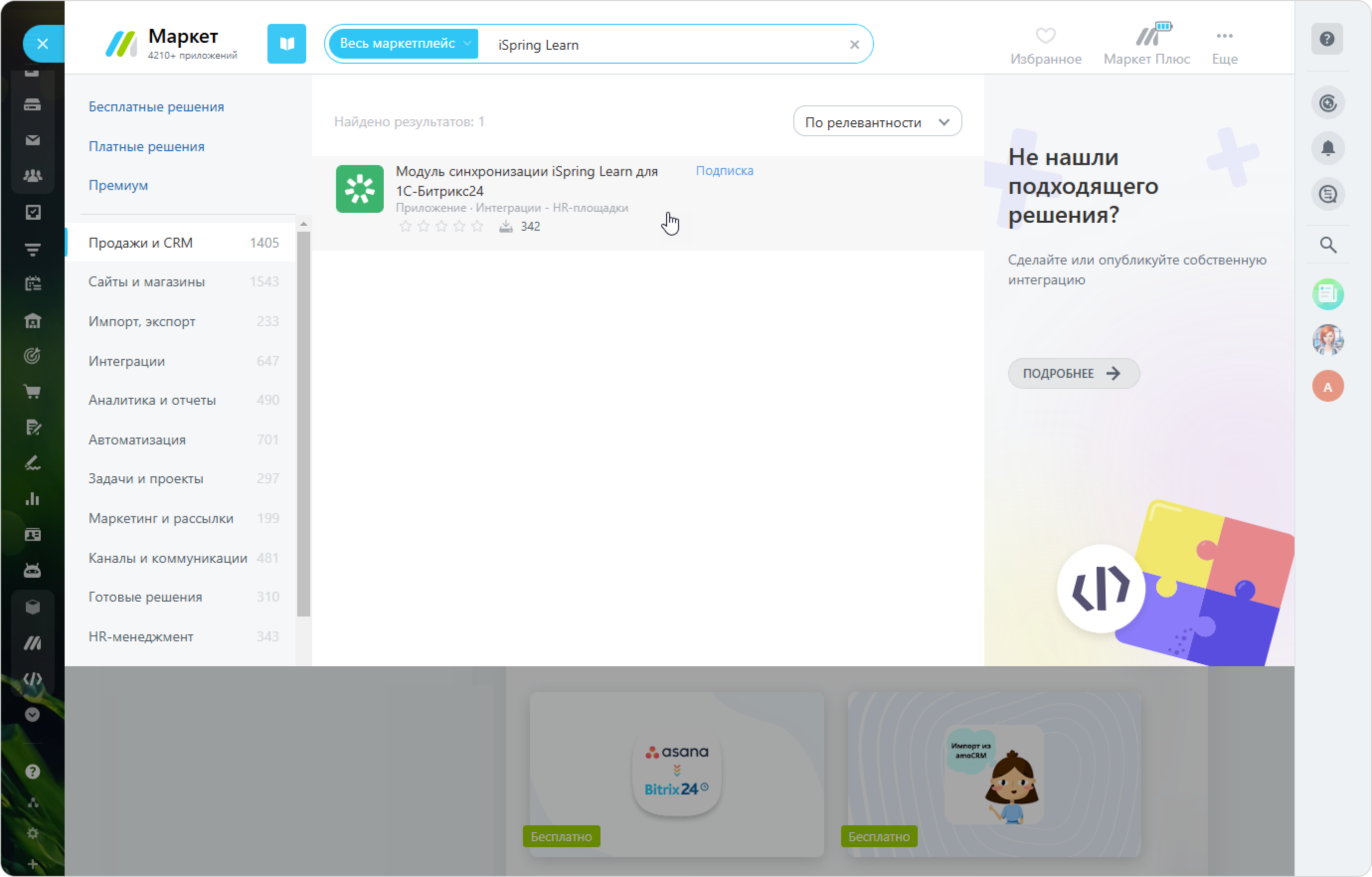
- В поиске введите iSpring LMS и выберите приложение Модуль синхронизации iSpring LMS для 1C-Битрикс24.
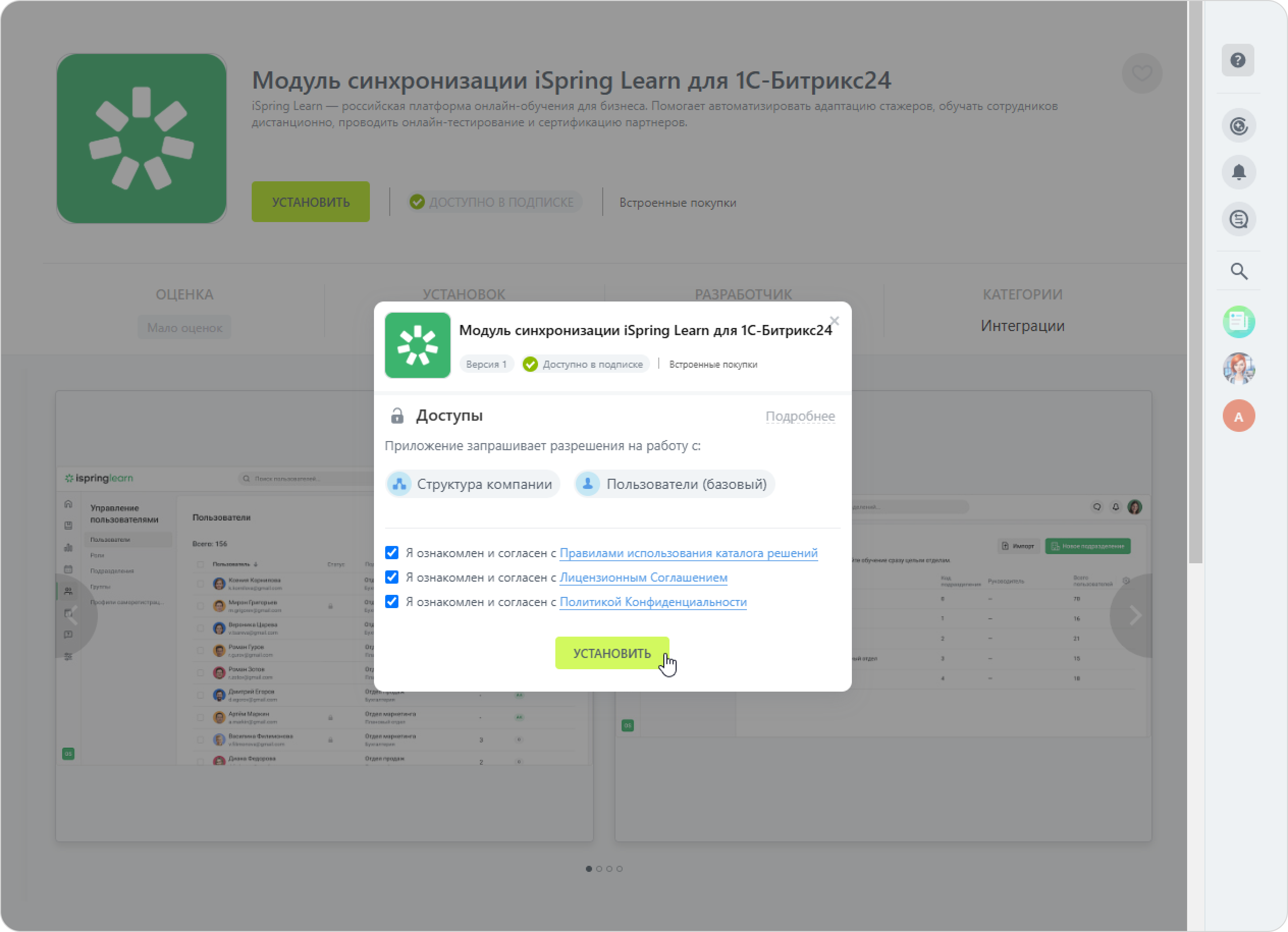
- Откроется страница с описанием приложения. Нажмите Установить.

- Затем примите условия и снова нажмите Установить.
- Введите ссылку на аккаунт iSpring LMS в поле URL учетной записи администратора.
Например: https://learn.ispringlearn.ru.
Далее укажите email и пароль от учетной записи администратора iSpring LMS.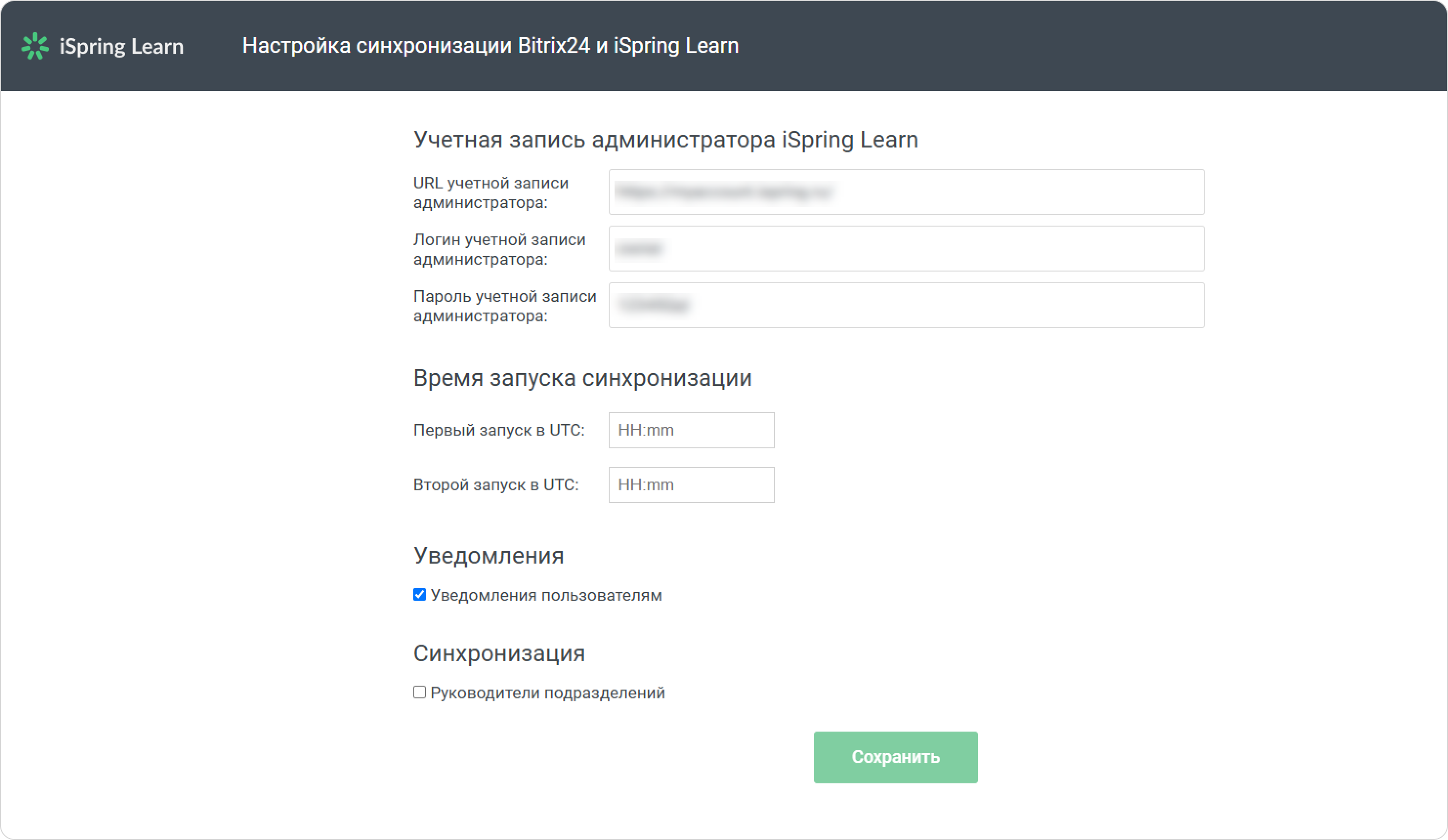
- В разделе Время запуска синхронизации укажите время, когда данные из Битрикс24 будут синхронизироваться с iSpring LMS.
- Укажите время в поле Первый запуск в UTC. Синхронизация будет происходить один раз в сутки в это время.
Если нужно обновлять данные 2 раза в день, например, утром и вечером, укажите время в поле Второй запуск в UTC.
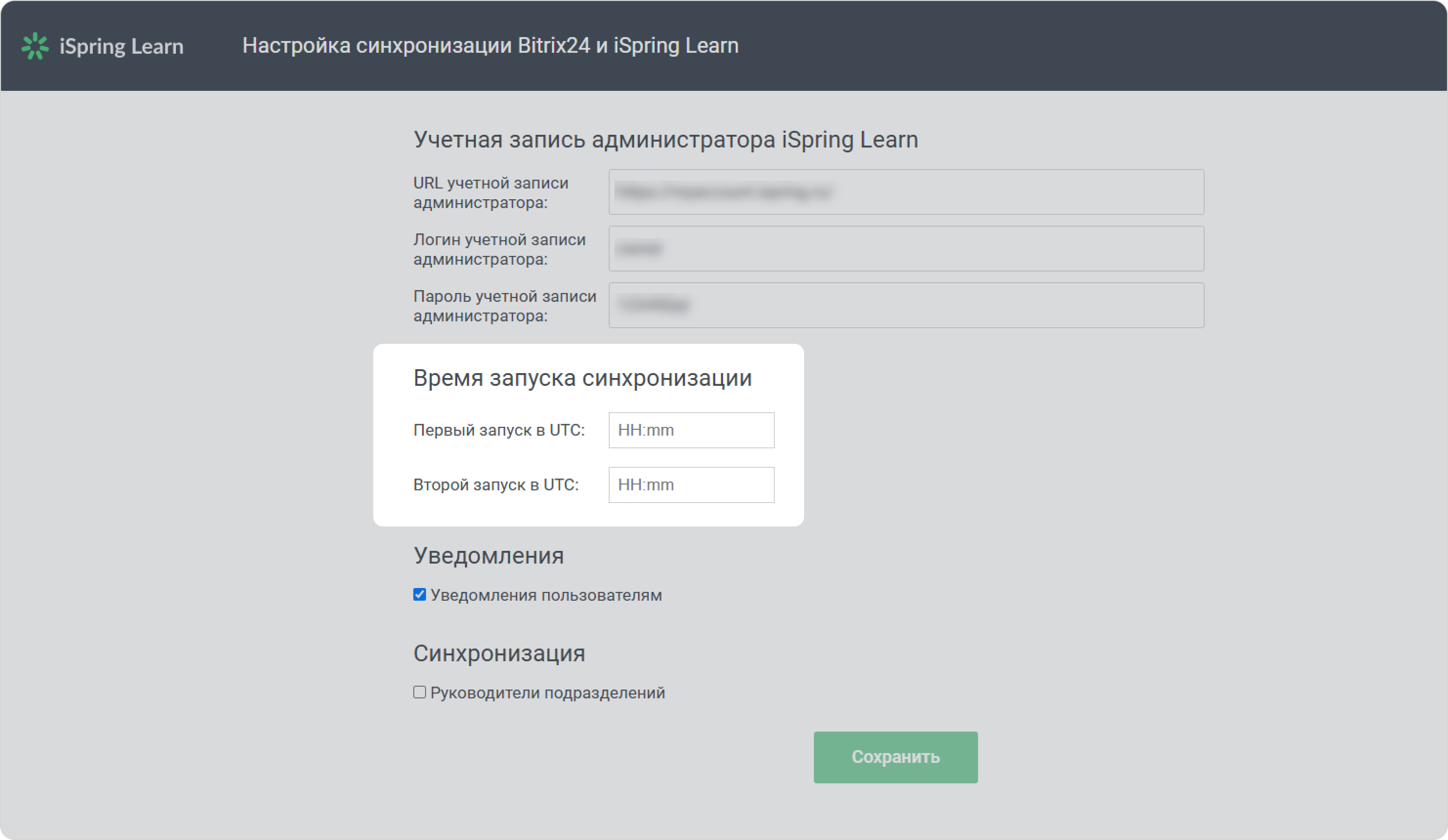
- Укажите время в поле Первый запуск в UTC. Синхронизация будет происходить один раз в сутки в это время.
Отметьте, будут ли сотрудники получать уведомления с данными для входа.
Если в компании настроена технология единого входа (SSO) и сотрудники используют корпоративные данные для входа, опцию Уведомления пользователям можно отключить.- Затем выберите, будут ли синхронизироваться руководители подразделений.
- Руководитель департамента в Битрикс24 — функциональный руководитель подразделения в iSpring LMS.
- Руководитель родительского департамента в Битрикс24 — руководитель подразделения в iSpring LMS.
Нажмите Сохранить.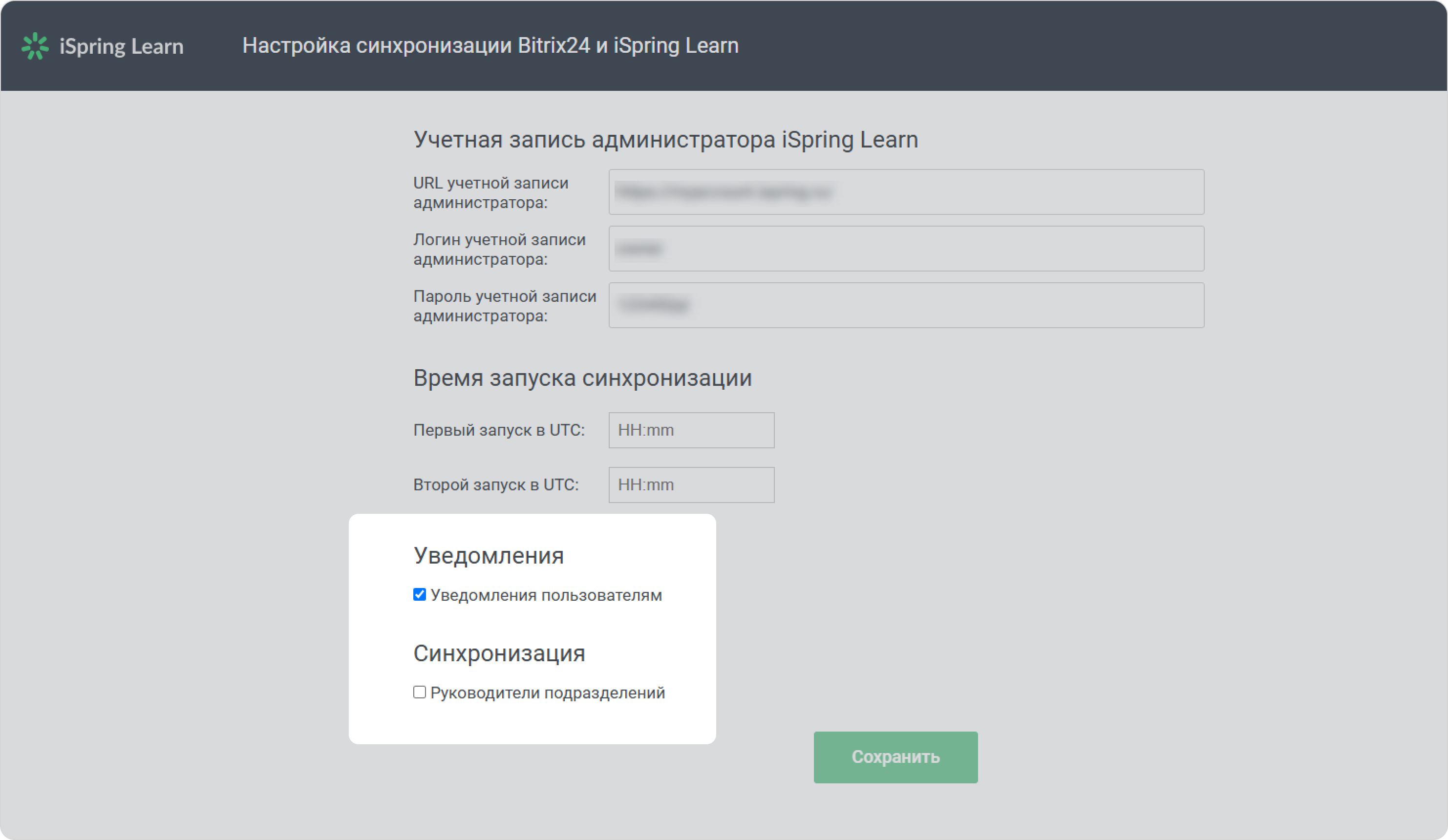
- Руководитель департамента в Битрикс24 — функциональный руководитель подразделения в iSpring LMS.
- Далее отметьте, какие подразделения компании будут обучаться в iSpring LMS. Затем выберите, нужно ли синхронизировать новые подразделения.
Нажмите Сохранить.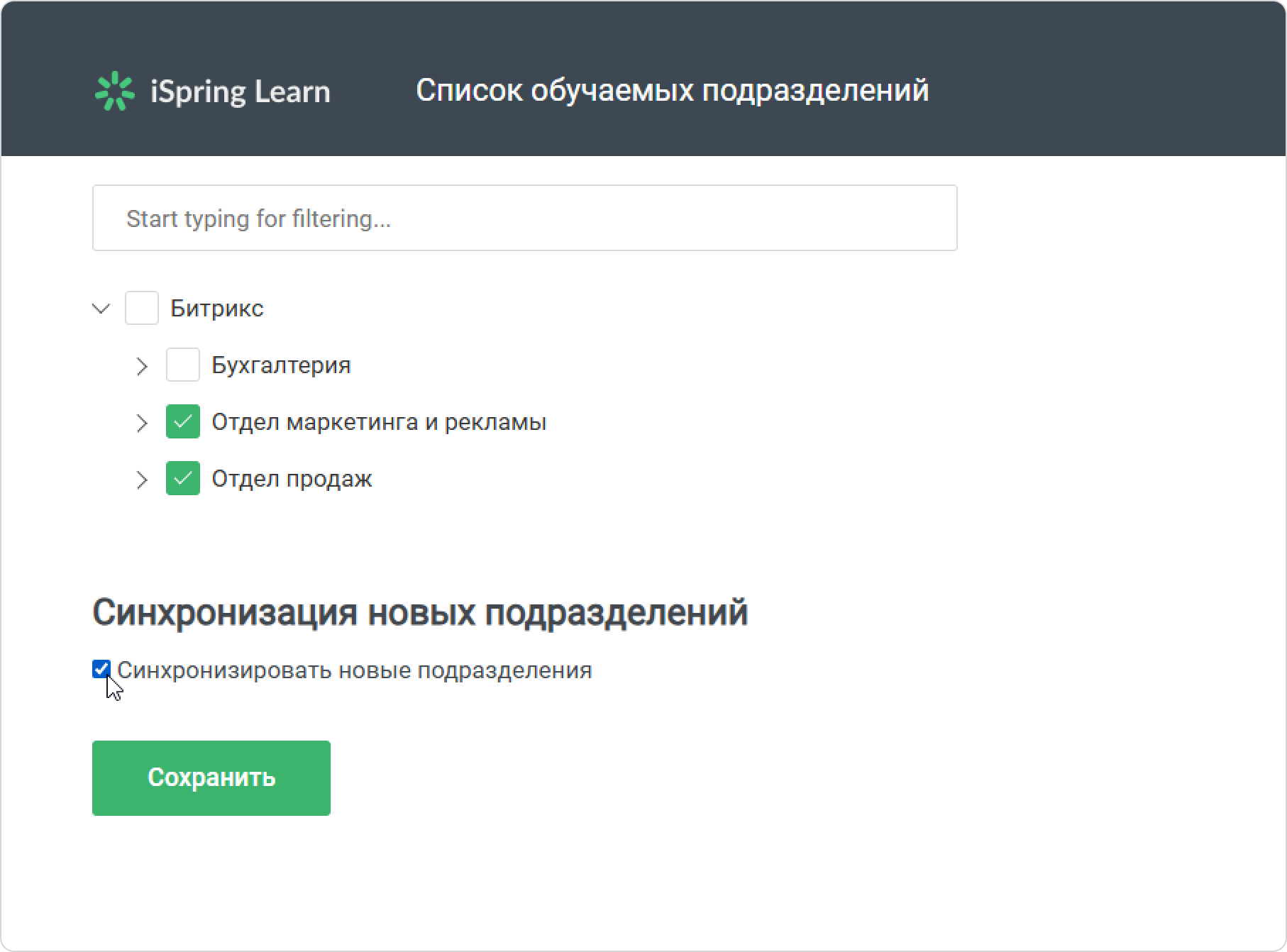
- Если интеграция не включена, заполните форму, чтобы менеджеры iSpring активировали интеграцию.
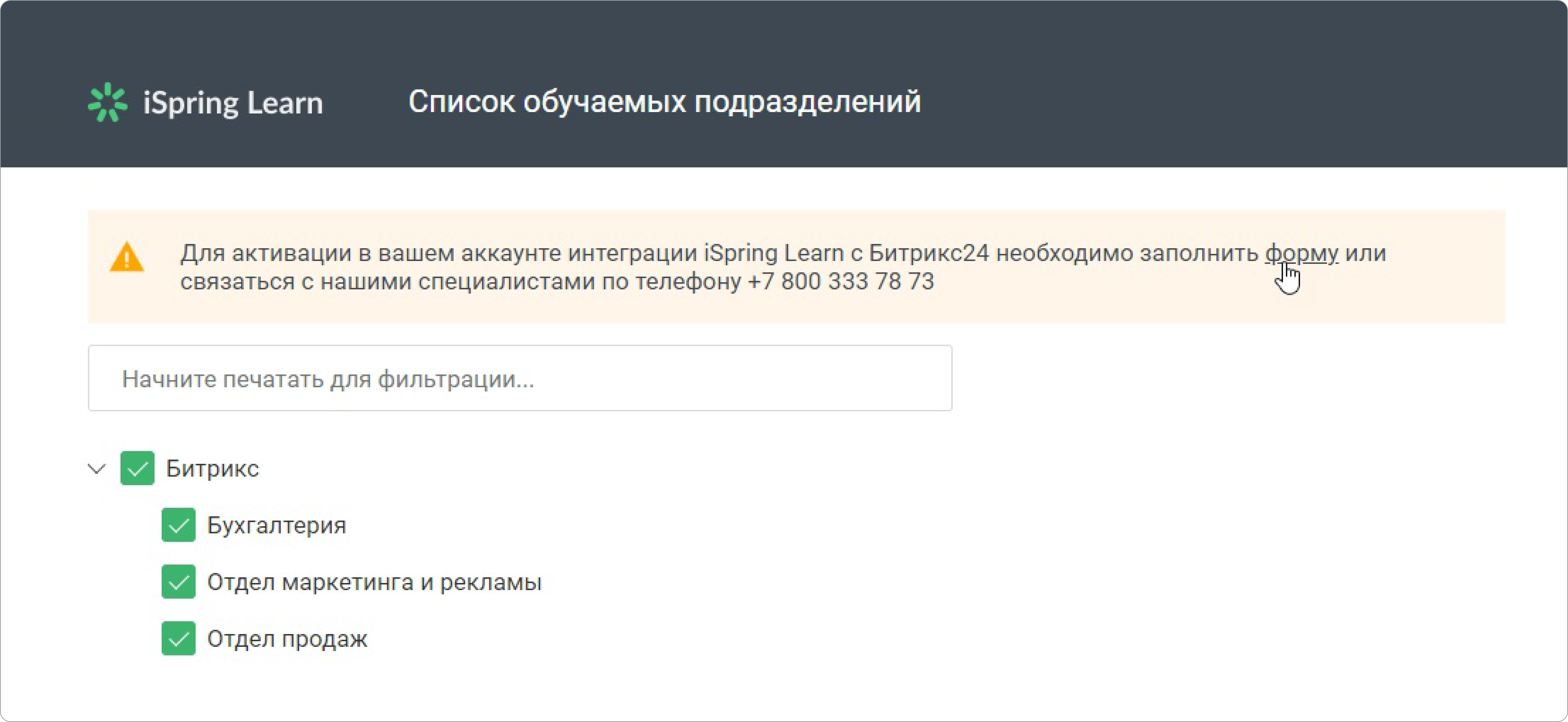
В форме введите ваше имя, email и телефон. Затем нажмите Отправить заявку.
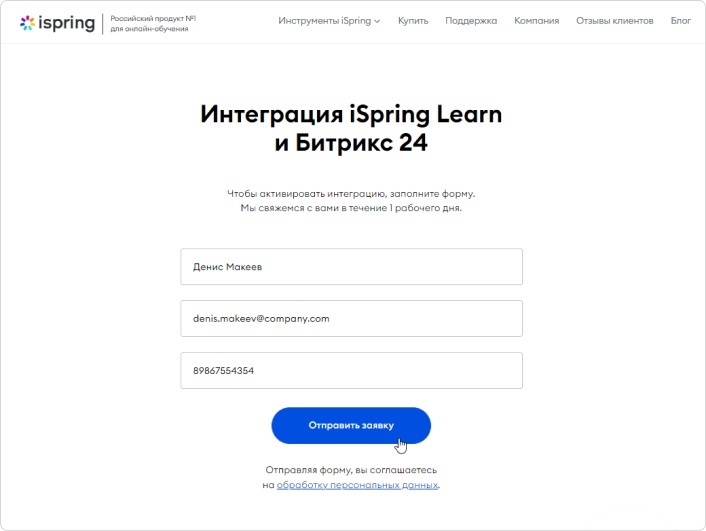
Готово! Менеджер iSpring свяжется с вами, чтобы обсудить дальнейшие шаги.Синхронизация пользователей
При синхронизации пользователей между Битрикс24 и iSpring LMS учитываются следующие поля:
Фамилия — необязательное поле, может оставаться пустым.
Имя — необязательное поле, может оставаться пустым.
Логин — формируется в Битрикс24 при создании сотрудника и совпадает с email. Логин передаётся в iSpring LMS только при первой синхронизации. Изменения логина после синхронизации не учитываются.
Email — передаётся в стандартном формате user@mail.ru. Должен быть уникальным, так как используется для идентификации пользователя.
Номер телефона
В iSpring LMS поддерживается формат: +XXXXXXXXXXX (8–15 цифр). Номера без “+” или с неправильным количеством цифр не передаются. Номера, начинающиеся с 8 и 10 цифрами после неё, автоматически преобразуются в правильный формат.
В Битрикс24 используются два поля: «Мобильный» и «Рабочий». В iSpring LMS передаётся мобильный номер, если он есть, иначе – рабочий. Дублирование номеров в LMS запрещено: при совпадении сохраняется номер сотрудника, созданного в Битрикс24 раньше.
Должность — необязательное поле. Если поле в Битрикс24 пустое, оно останется пустым и в iSpring LMS. Если заполнено, значение автоматически синхронизируется в iSpring LMS.
Страна — значение страны из карточки сотрудника в Битрикс24 автоматически переносится в карточку пользователя в iSpring LMS. Поле в обеих системах работает в формате выпадающего списка.
Подразделение — при изменении подразделения в Битрикс24 сотрудник автоматически перемещается в соответствующее подразделение в iSpring LMS.
Особенности синхронизации подразделений
- Подразделения, которые были в iSpring LMS до подключения интеграции, не синхронизируются с подразделениями из Битрикс24. Их нужно сопоставить вручную.
- При удалении подразделения в Битрикс24 его сотрудники автоматически переходят в родительское подразделение. После синхронизации в iSpring LMS сотрудники также перемещаются в вышестоящее подразделение, а удалённое подразделение исчезает.