Если ваши сотрудники или учащиеся живут в разных странах и говорят на разных языках, вы можете настроить для них языковую версию пользовательского портала.
Например, если часть вашей команды работает в США и говорит по-английски, объедините их в подразделение «США» и установите для него английский язык интерфейса.
Доступные языки
Вы можете выбрать один из 34 языков интерфейса.
| Название на русском | Оригинальное название |
|---|---|
Азербайджанский | Azərbaycan |
| Индонезийский | Bahasa Indonesia |
| Каталанский | Català |
| Чешский | Čeština |
Датский | Dansk |
| Немецкий | Deutsch |
| Английский | English |
| Испанский | Español |
| Французский | Français |
Хорватский | Hrvatski |
| Итальянский | Italiano |
| Латышский | Latviešu |
| Литовский | Lietuvių |
| Венгерский | Magyar |
Нидерландский | Nederlands |
| Норвежский | Norsk |
| Узбекский | Oʻzbek |
| Польский | Polski |
| Бразильский португальский | Português brasileiro |
| Румынский | Română |
| Финский | Suomi |
| Шведский | Svenska |
| Болгарский | Български |
| Монгольский | Монгол |
| Казахский | Қазақ тілі |
| Русский | Русский |
| Украинский | Українська |
| Арабский | العربية |
| Греческий | Ελληνικά |
| Тайский | ไทย |
| Китайский (упрощённый) | 简体中文 |
Китайский (традиционный) | 繁體中文 |
| Японский | 日本語 |
| Корейский | 한국어 |
Как перейти к настройке языков
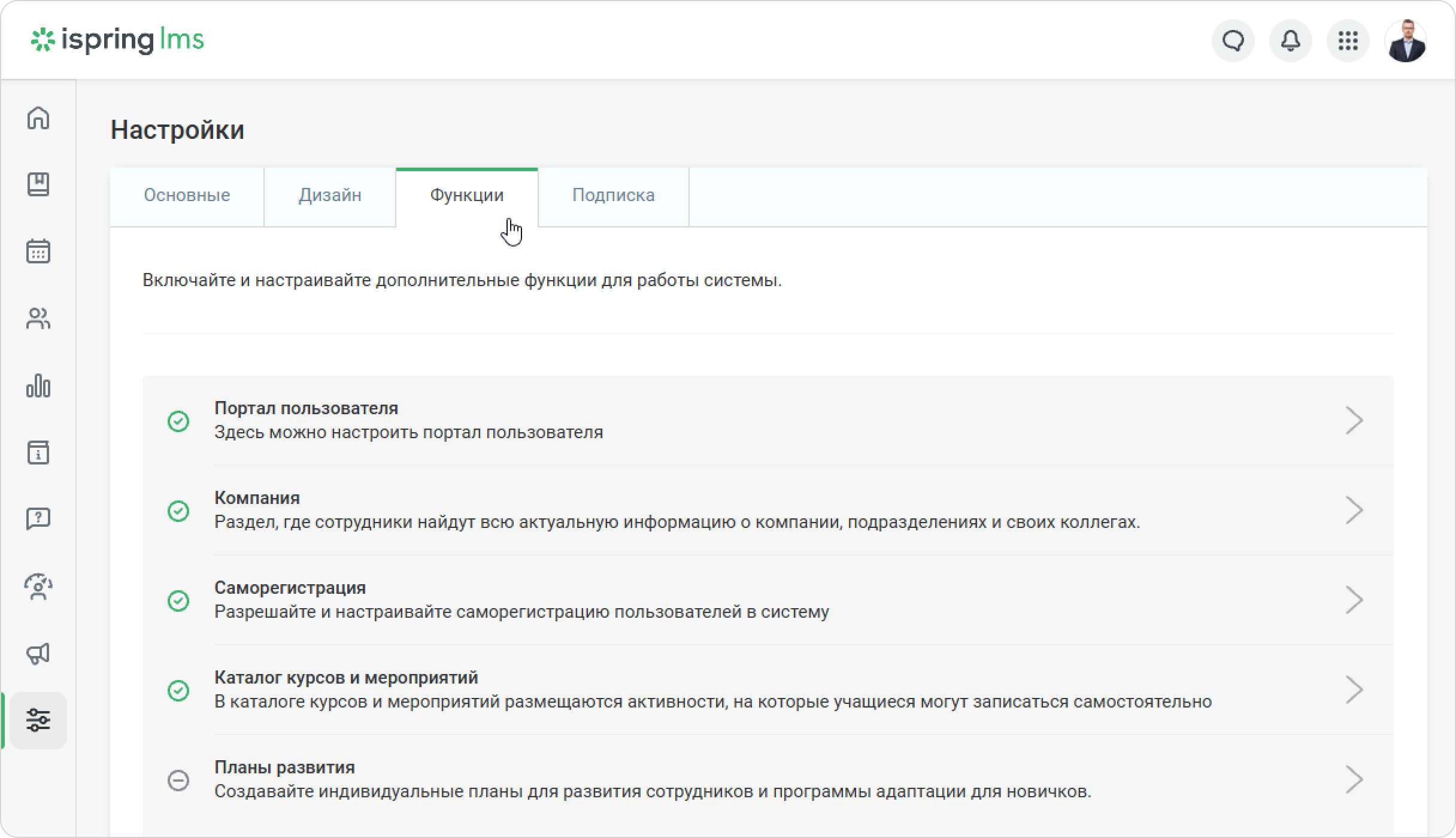
- Перейдите в Настройки → Функции.
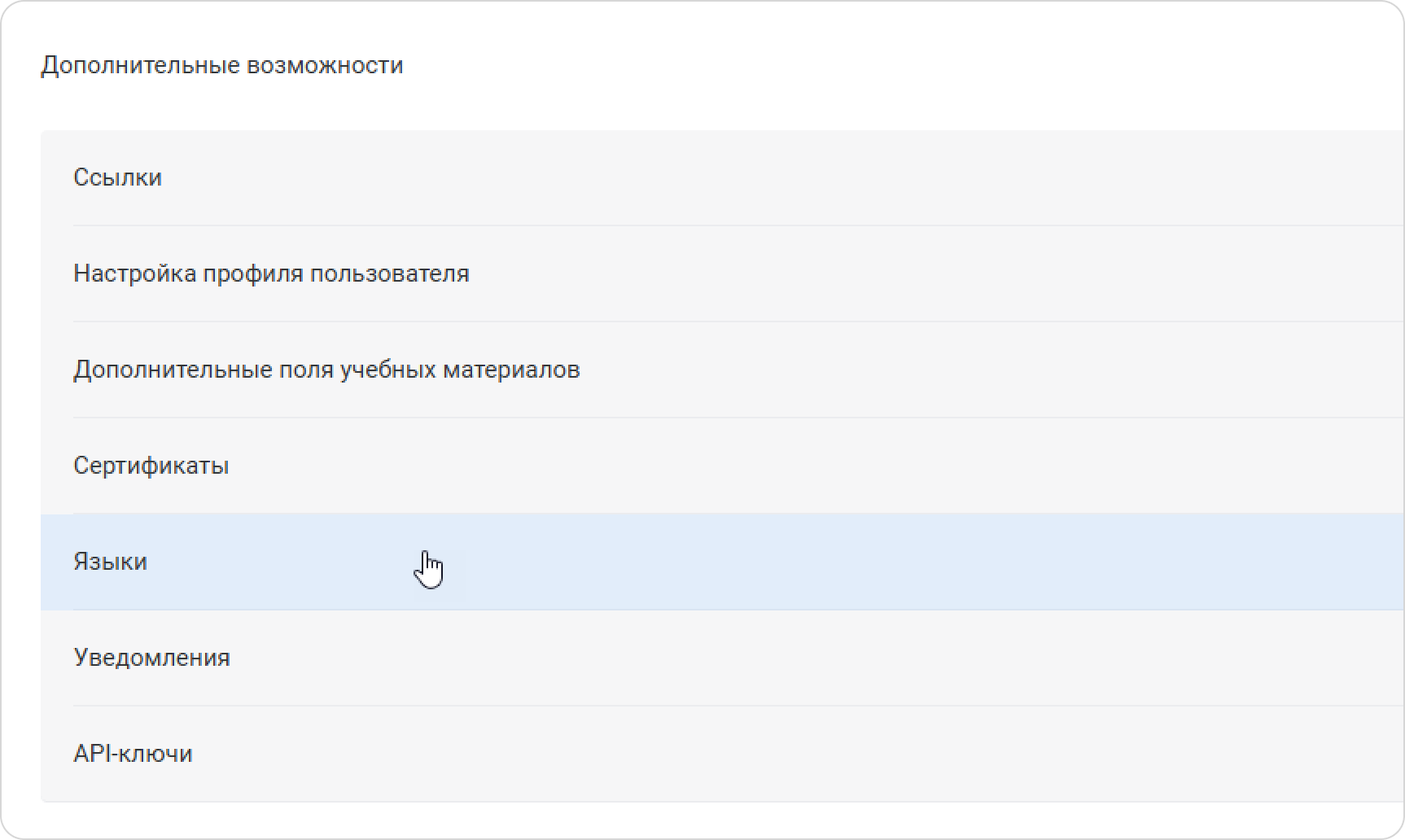
- Прокрутите до раздела Дополнительные возможности и нажмите Языки.
Узнайте как:
Выбор языковой версии для подразделения
Чтобы портал пользователя отражался для подразделения или нескольких подразделений на определённом языке:
- Нажмите на иконку Редактировать рядом с нужной языковой версией.
- В окне Редактировать язык выберите подразделение или несколько подразделений, для которых портал будет отображаться на выбранном языке.
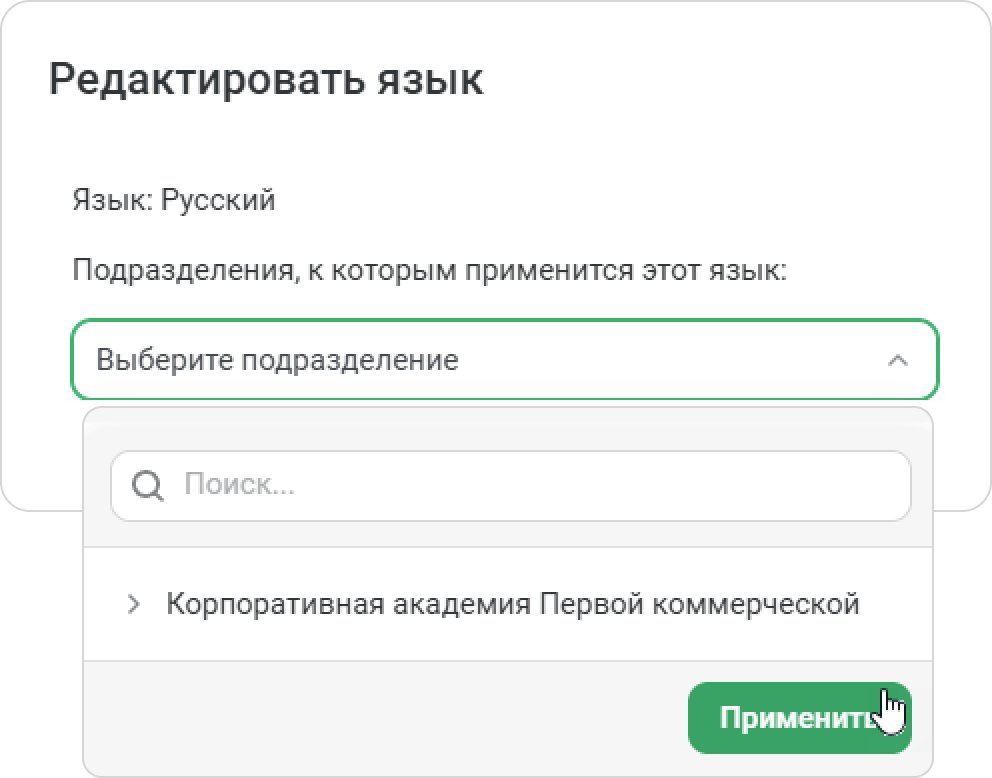
- Нажмите Сохранить.
Выбор основного языка
Основной язык — тот, на котором портал видят пользователи, для подразделений которых не выбран другой язык. Первоначальная языковая версия по умолчанию — русская.
Чтобы выбрать другой основной язык, просто отметьте его в колонке Основной язык.
Просмотр языковой версии
Если вы хотите просмотреть, как будет выглядеть пользовательский портал на выбранном языке, нажмите на иконку Просмотр.
Учебный портал на выбранном языке откроется в новой вкладке.
Также учащиеся могут выбрать для себя любой язык, который поддерживается в iSpring LMS.