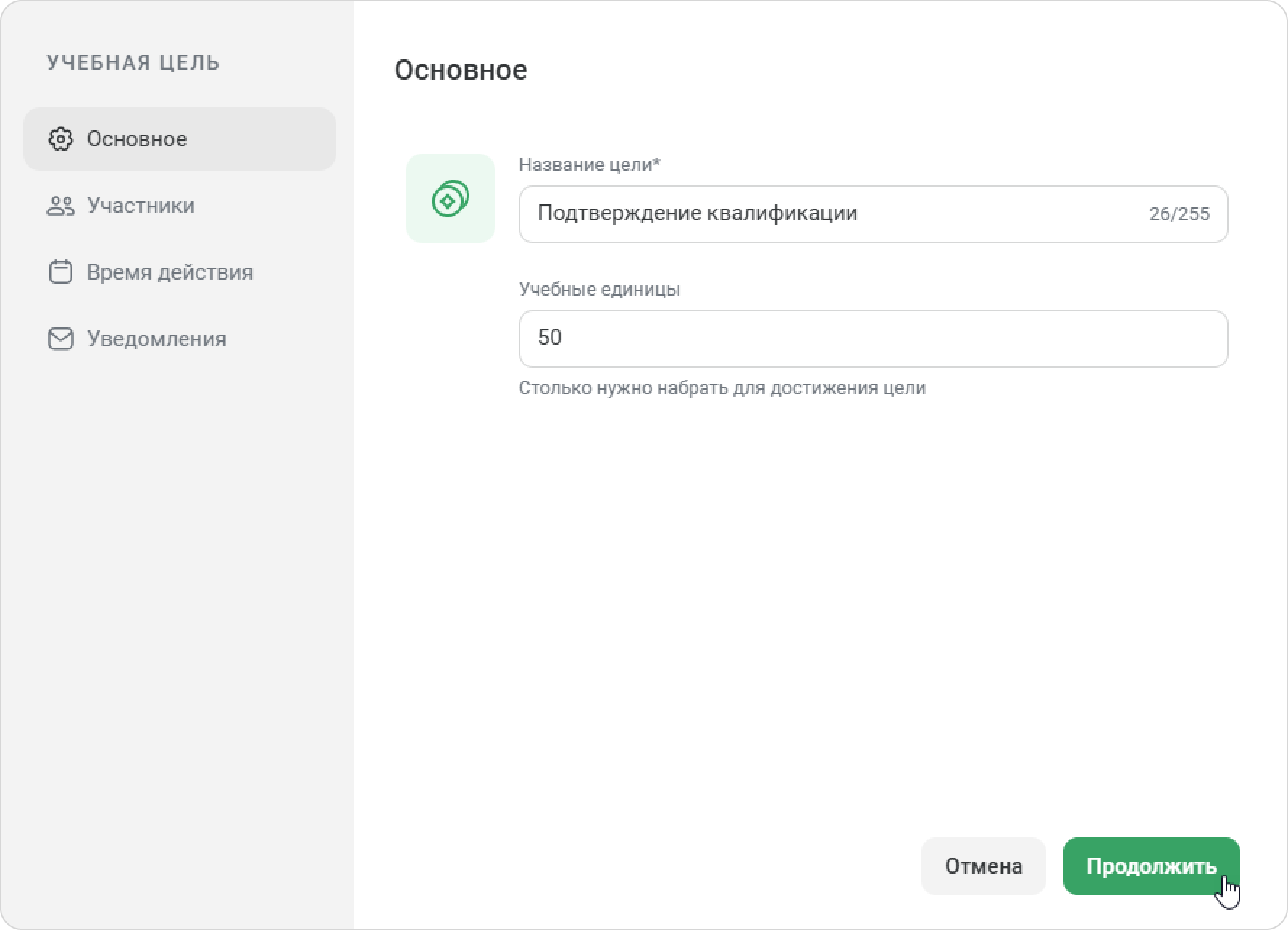
Представим, что в компании сотрудники бухгалтерии должны регулярно проходить обучение и накапливать 50 учебных единиц в год, чтобы соответствовать требованиям НПР и быть в курсе изменений налогового и финансового законодательства.
Разберём, как создать цель в iSpring LMS:
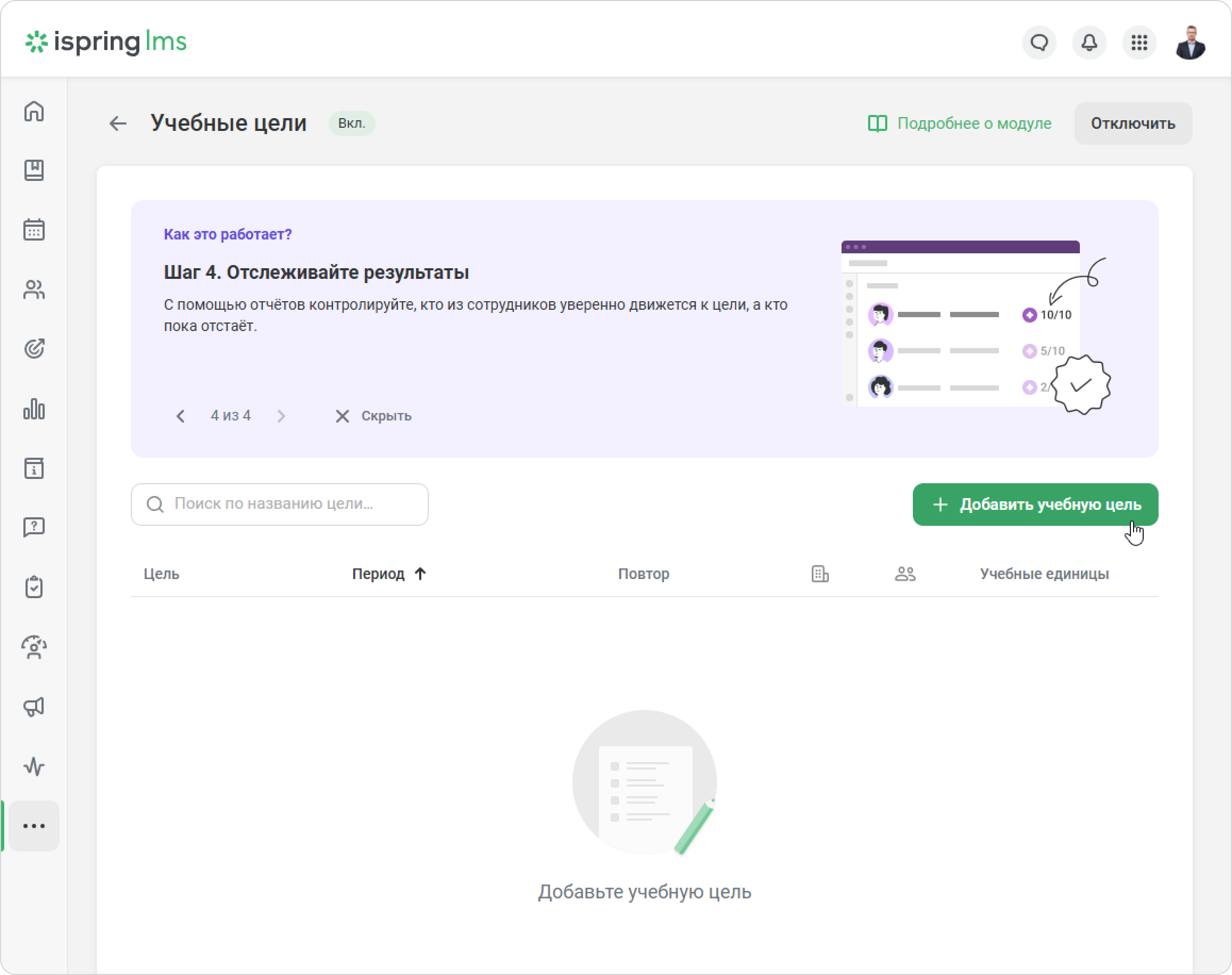
- В разделе Учебные цели нажмите Добавить учебную цель.
- На странице Основное укажите название цели и количество учебных единиц, которое нужно набрать для достижения цели. Нажмите Продолжить.
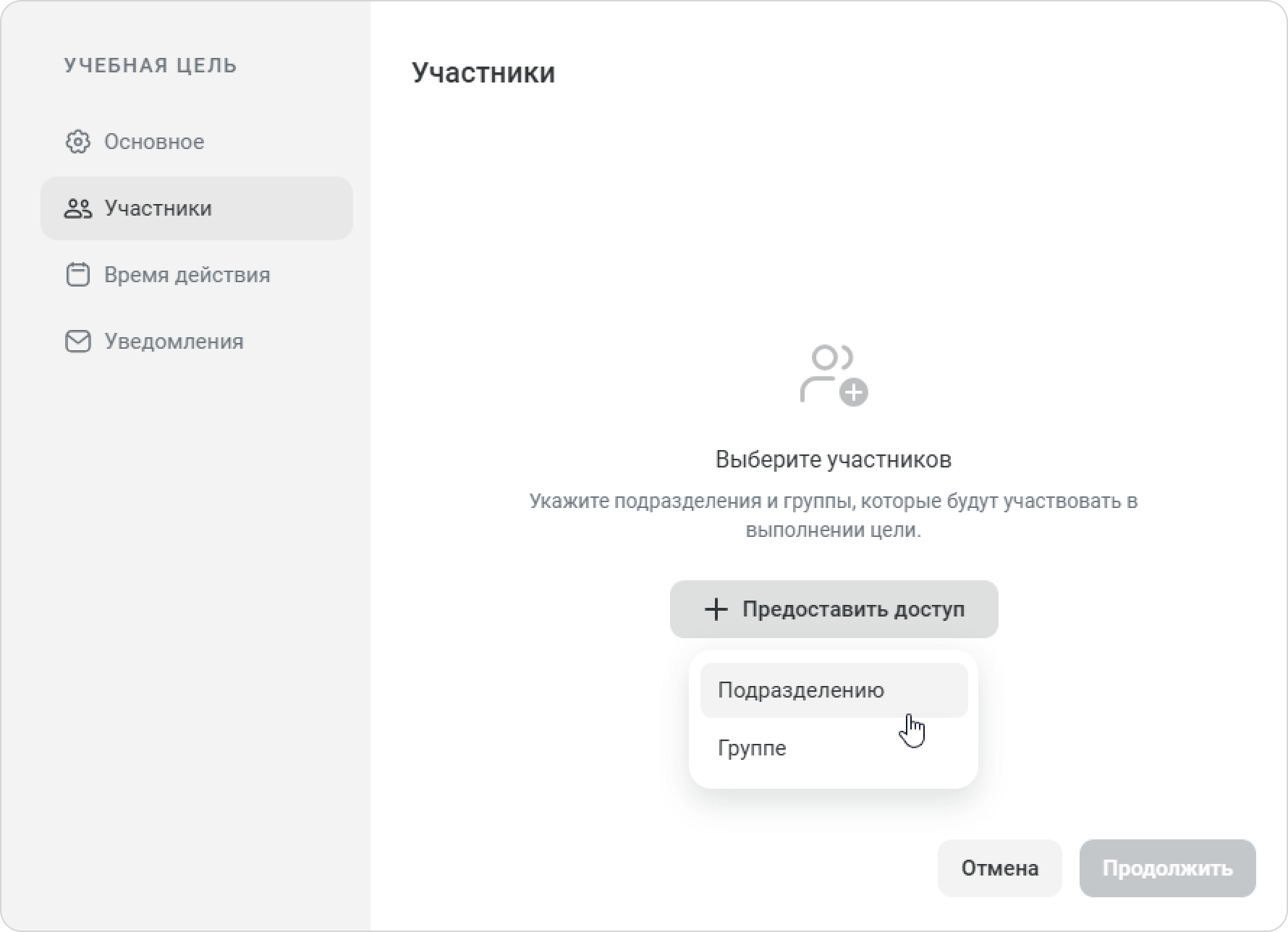
- Далее на странице Участники укажите подразделения и группы, которые будут выполнять учебную цель.
Например, выберем подразделение «Бухгалтерия». Нажмите Применить → Продолжить.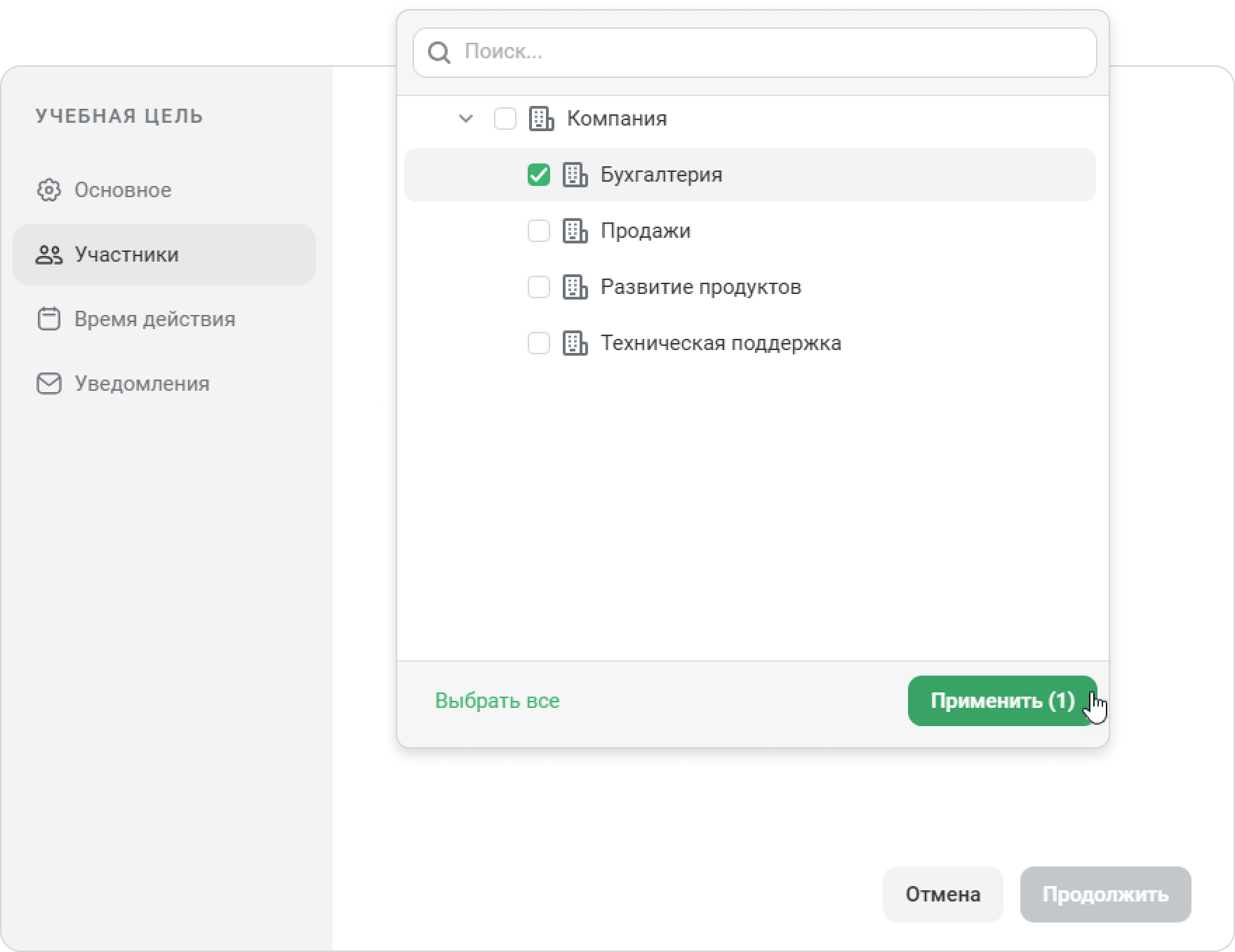
- На странице Время действия выберите, будет ли цель повторяться:
- С повторением — в начале нового периода прогресс по цели сбрасывается, и сотрудники набирают учебные единицы заново.
- Без повторения — цель нужно выполнить только один раз. После достижения она считается завершённой.
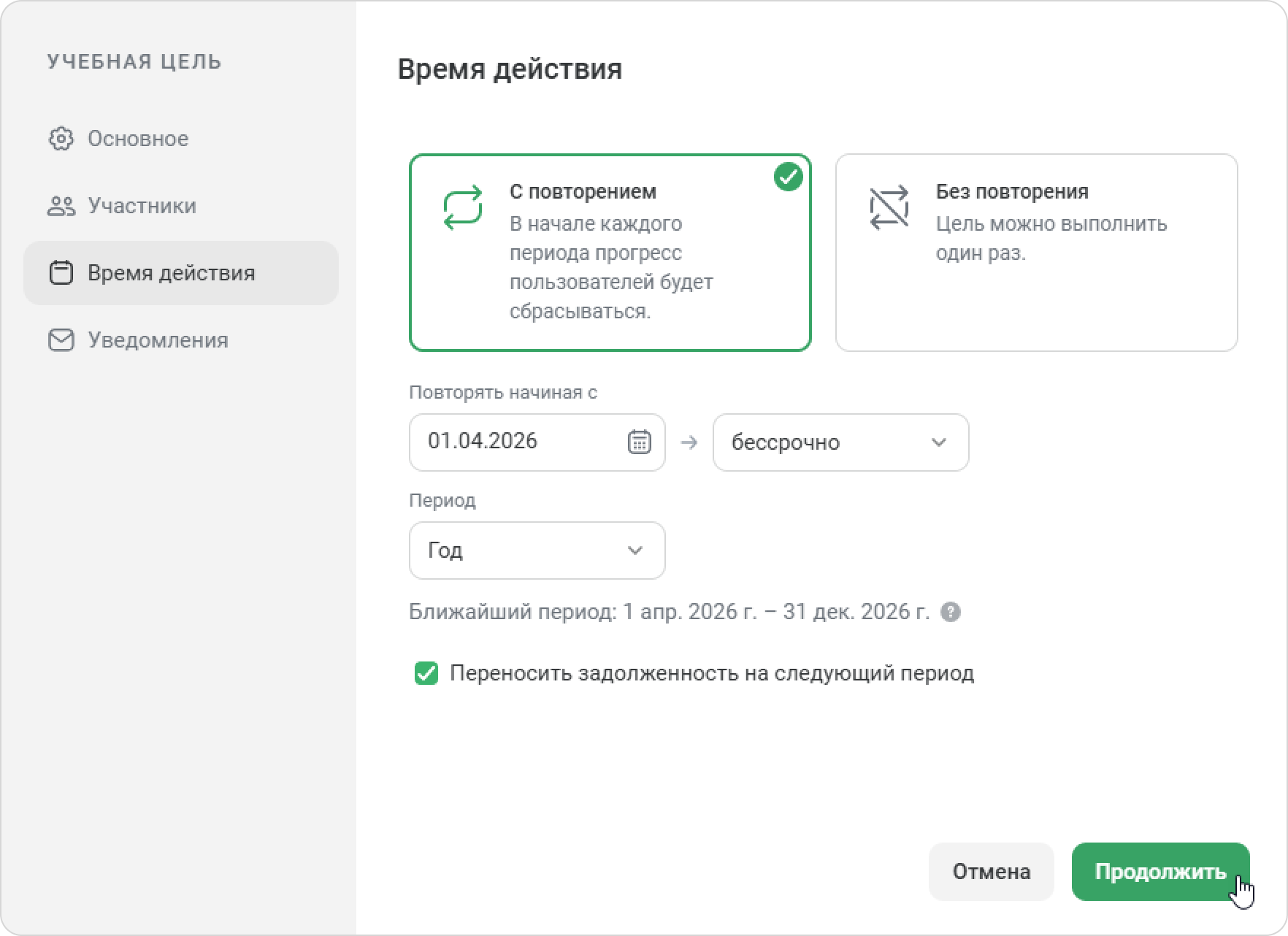
В нашем примере выберем цель с повторением. Укажите, с какой даты цель должна повторяться, и есть ли у неё дедлайн: бессрочно или до определённой даты.
Далее определите период, за который сотрудники должны набрать учебные единицы — например, за месяц, квартал или год.
Можно включить опцию Переносить задолженность на следующий период. Тогда, если сотрудник не наберёт нужное количество единиц, система перенесёт недостающие баллы в следующий период.
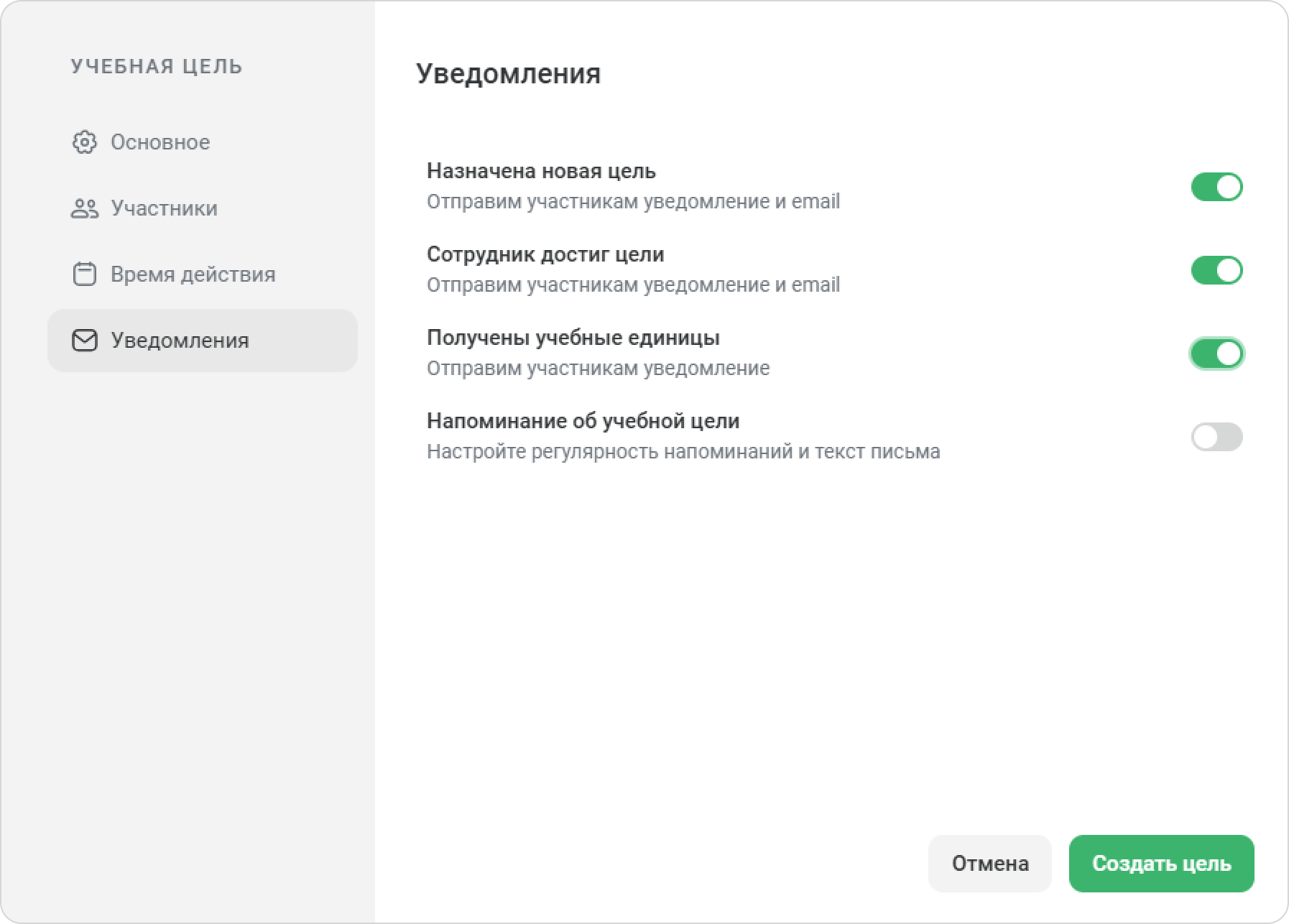
- Затем на странице Уведомления отметьте, когда отправлять уведомления:
Назначена новая роль.
Сотрудник достиг цели.
Получены учебные единицы.
Напоминание об учебной цели.
- Если вы отметили уведомление Напоминание об учебной цели, настройте регулярность напоминаний и текст письма.
Нажмите Создать цель.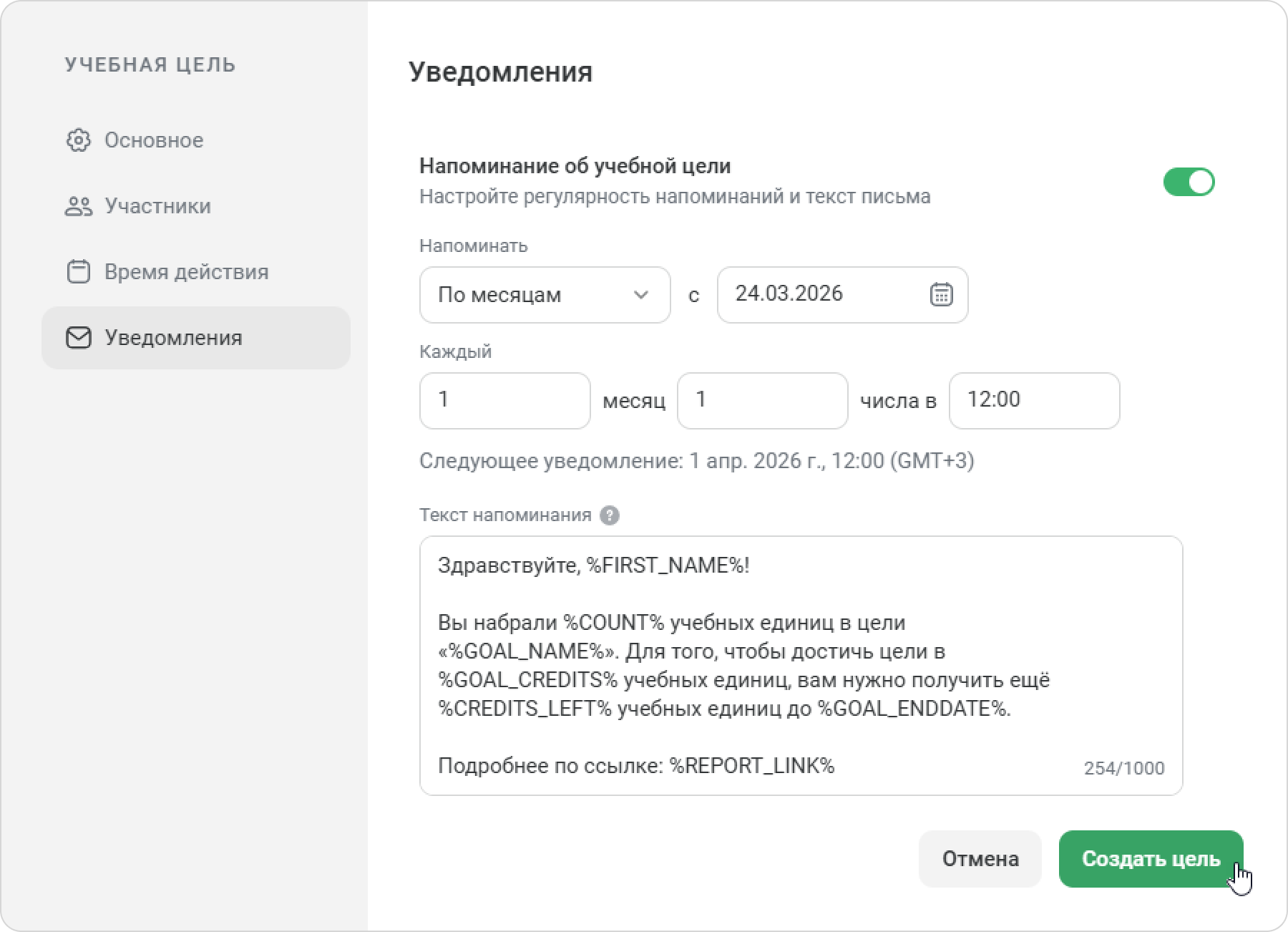
Готово! Вы создали первую цель для сотрудников. Цель можно отредактировать и удалить.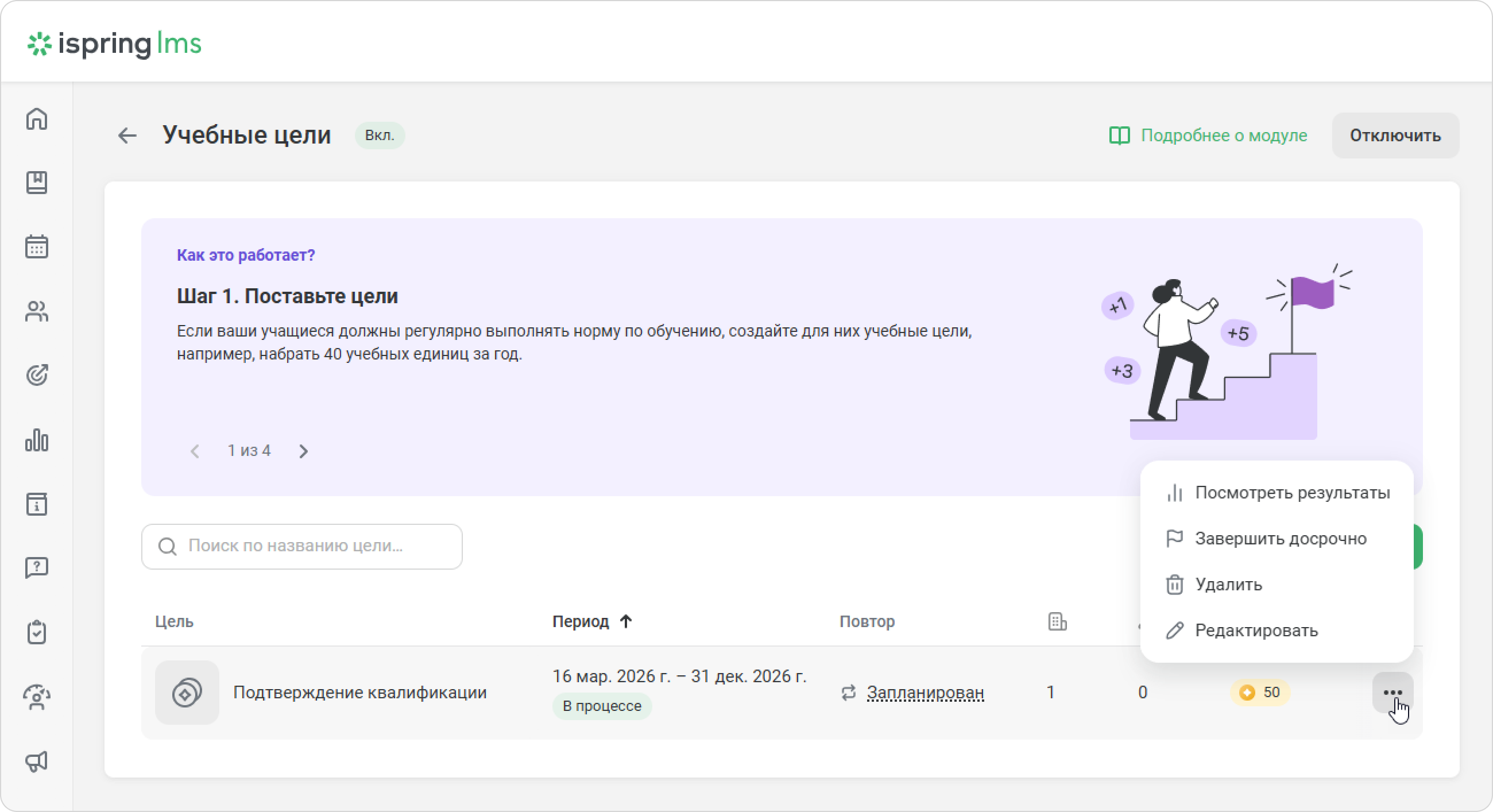
После запуска учебной цели сотрудники увидят её в портале пользователя.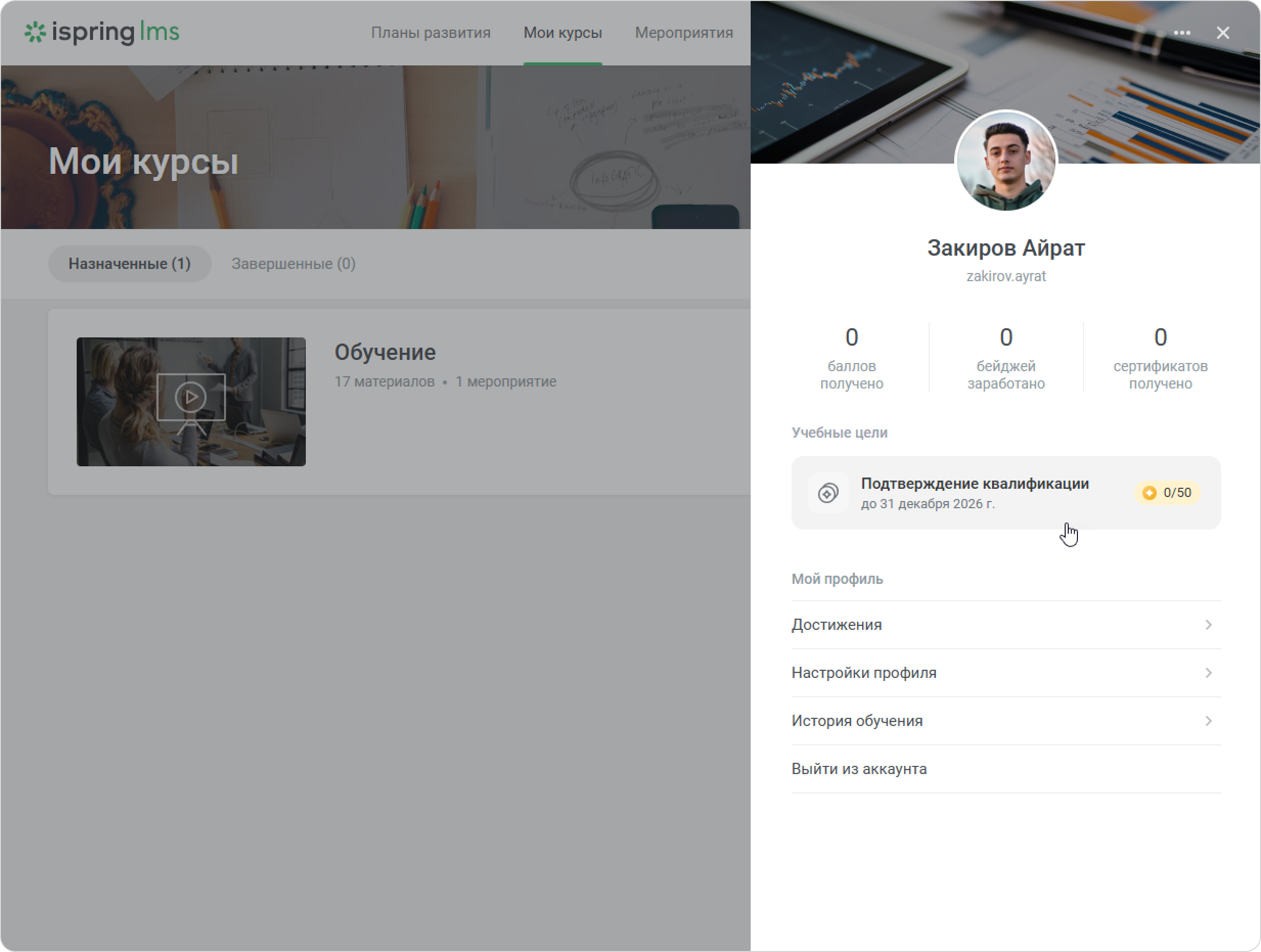
Осталось указать учебные единицы для каждого курса, чтобы сотрудники могли набирать их и успешно достигать своих целей.