Даже если вы установите epf-файл как дополнительную внешнюю обработку в 1С:Предприятие (конфигурация Зарплата и управление персоналом), обязательно выполните первичную настройку подключения через специальную форму, которая входит в состав внешней обработки.
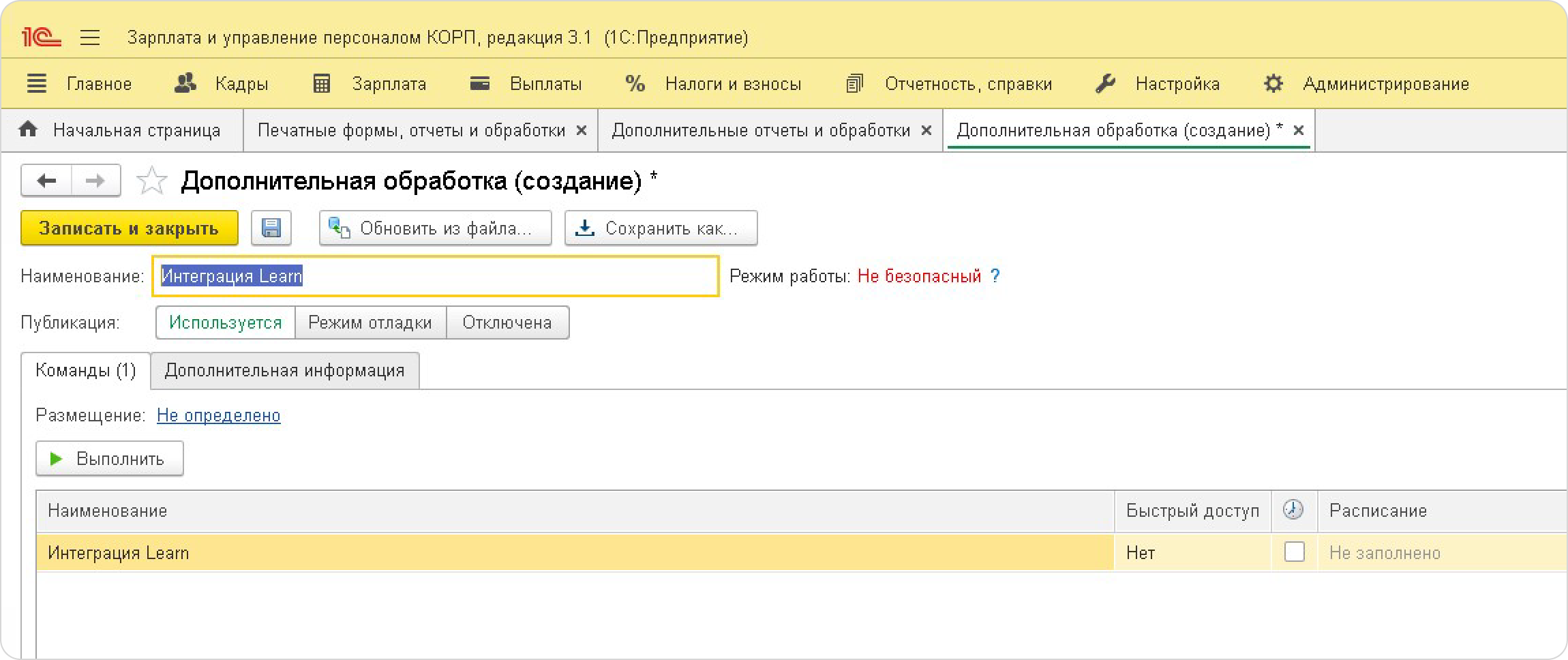
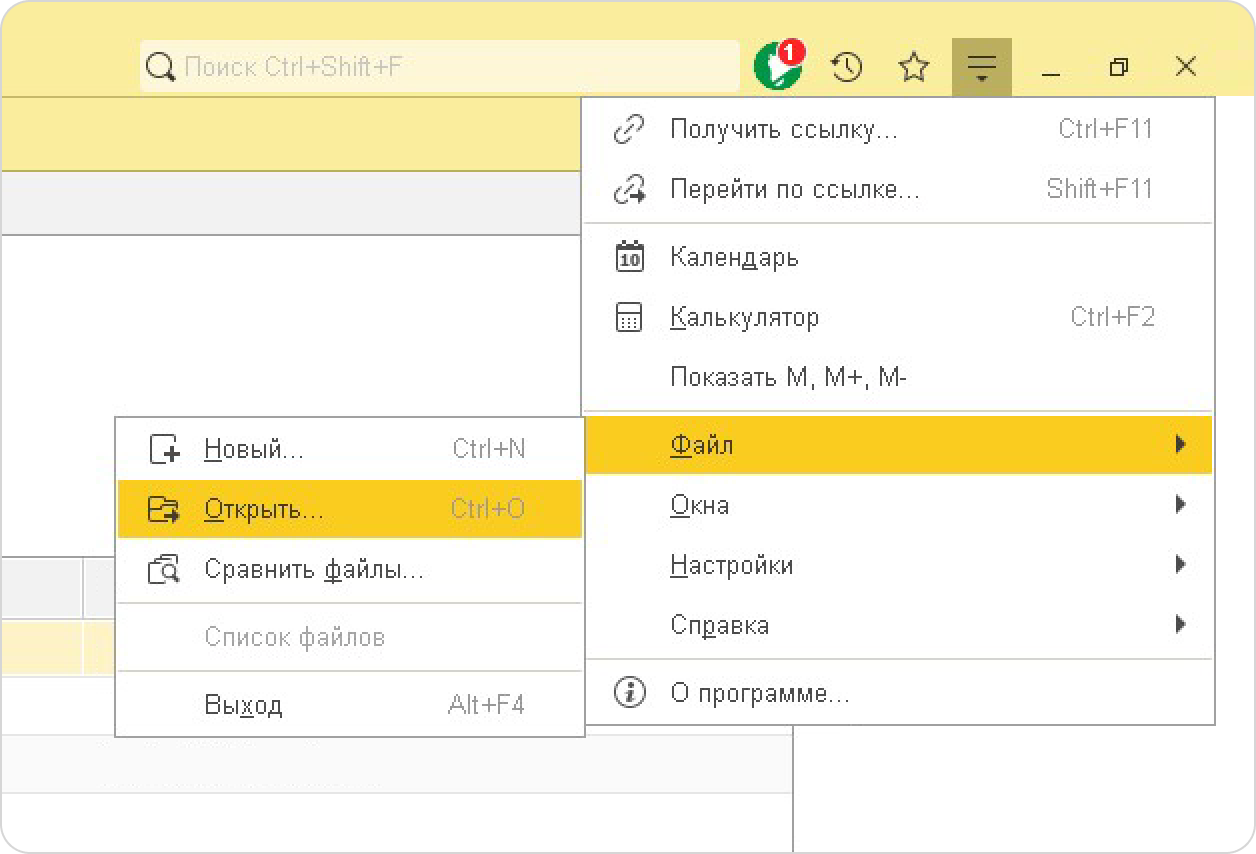
Откройте внешнюю обработку через меню Сервис и настройки подпункт Файл → Открыть (Ctrl+O).
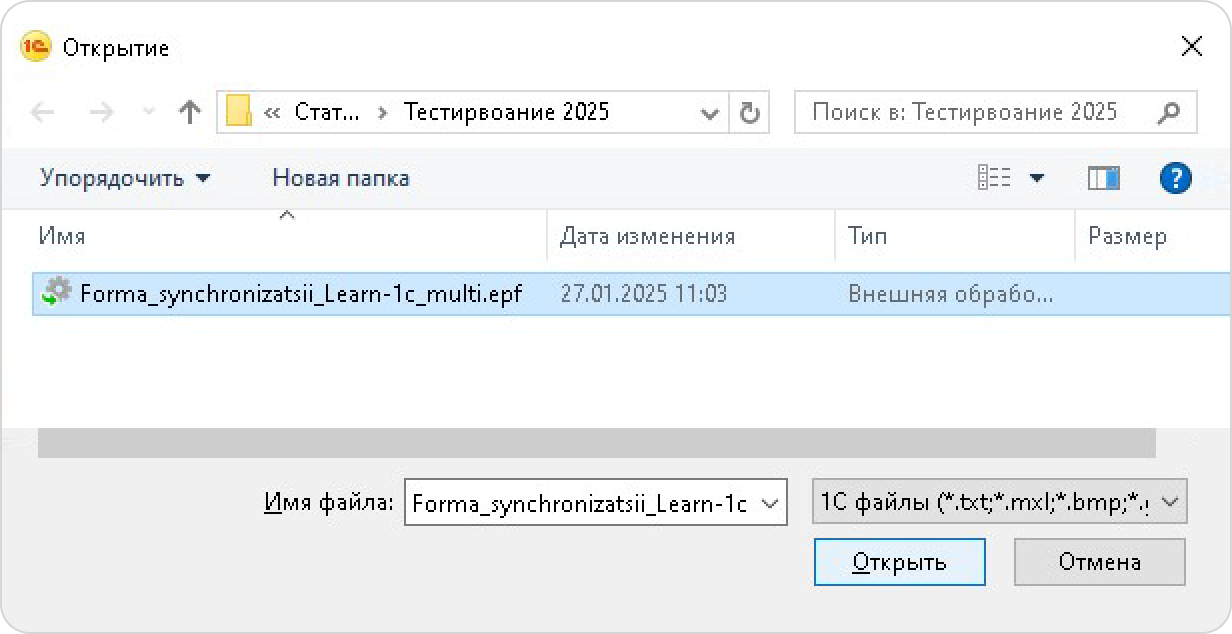
В появившемся окне выберите epf-файл.
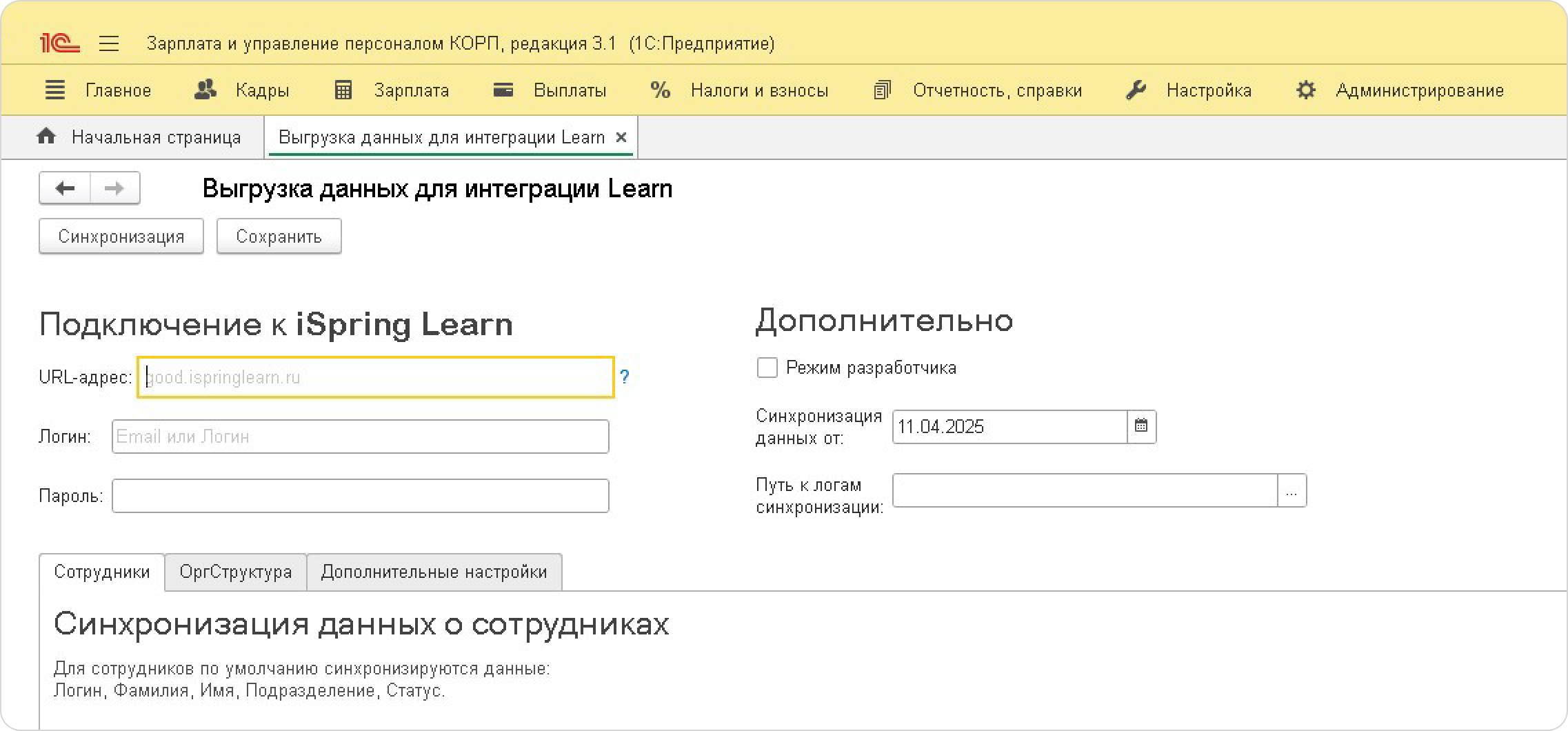
На открывшейся форме доступно несколько блоков, с помощью которых можно настроить параметры подключения и определить перечень данных, передаваемых из 1С в iSpring Learn.
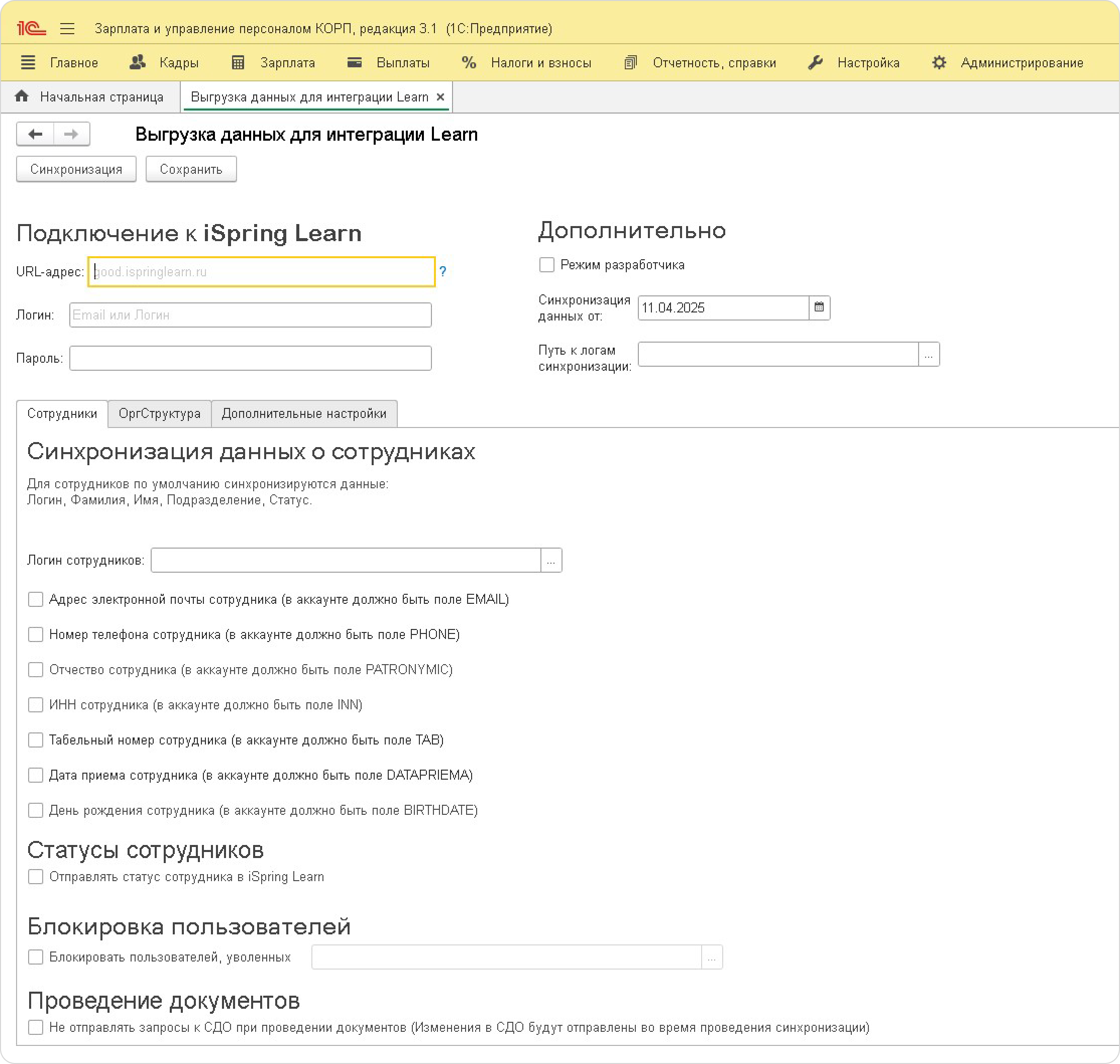
Первый блок — «Подключение к iSpring Learn»
В этом блоке указывается адрес вашего аккаунта iSpring Learn. Этот адрес вы получаете в письме-приглашении при регистрации в iSpring Learn.
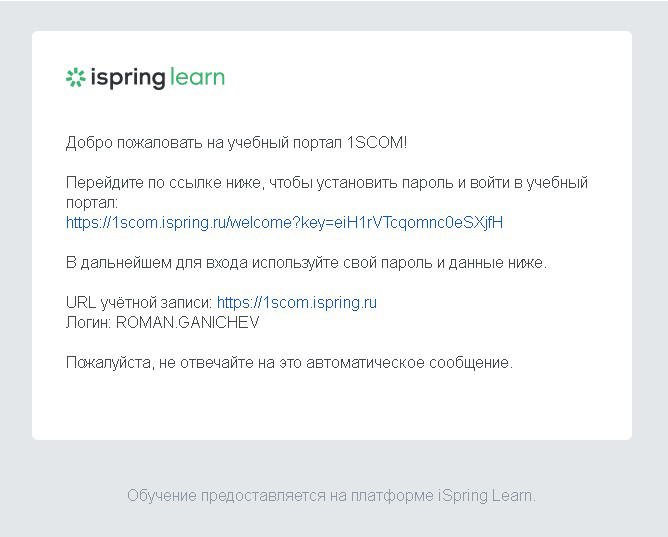
Данные доступа обычно запрашиваются у владельца аккаунта. Требования к роли пользователя под которым будет запускаться синхронизация это администратор аккаунта или администратор подразделения. (Какие роли бывают в LMS iSpring Learn)
Первичная настройка подключения
Необходимо указать несколько параметров:
- URL-адрес, вашего учебного портала. Адрес приходит в первом письме владельцу аккаунта с необходимыми данными доступа.
- Логин. Обычно это адрес электронной почты или любая другая уникальная строка
- Пароль
- Логин сотрудников. Какие бывают логины
После того как все параметры установлены нажмите кнопку «Сохранить».
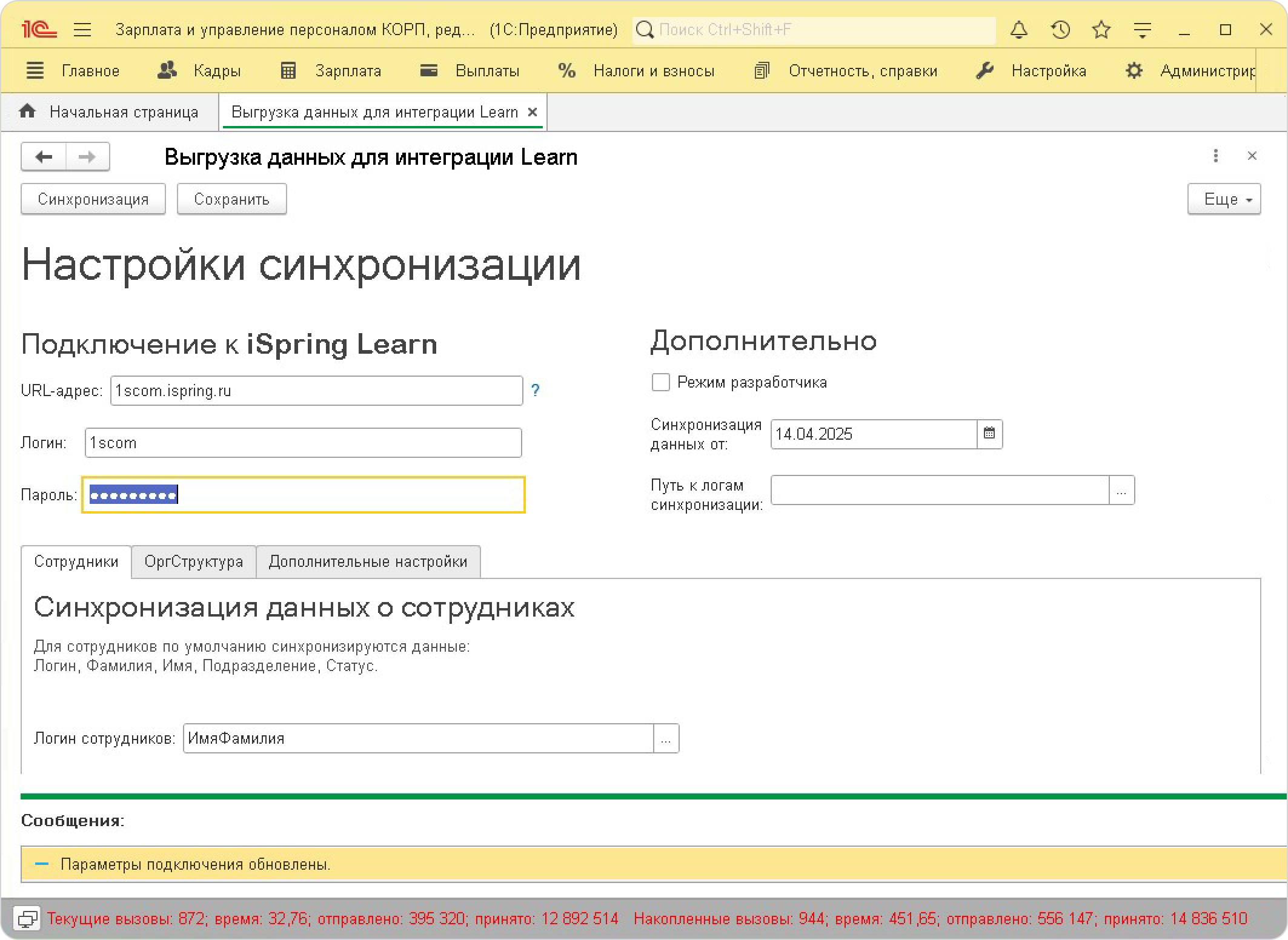
Если все корректно, то в блоке «Сообщения» появится надпись «Параметры подключения обновлены»
В обратном случае возникают ошибки ниже представлен список ошибок и способы их решения.
Ошибки подключения и как их решить
Ошибки подключения и способы их устранения
- Ошибка «При попытке соединения произошла ошибка»
- Ошибка «!DOCTYPE html»
- Ошибка «User authentication error»
- Ошибка «Permission denied»
- Ошибка «Account expired»
- Другие ошибки
Ошибка «При попытке соединения произошла ошибка»

Эта ошибка возвращается если сервер вообще не ответил на запрос подключения(проверки) указанных вами параметров. Возможно URL-адрес вашего iSpring Learn не доступен на компьютере на которым происходит подключение.
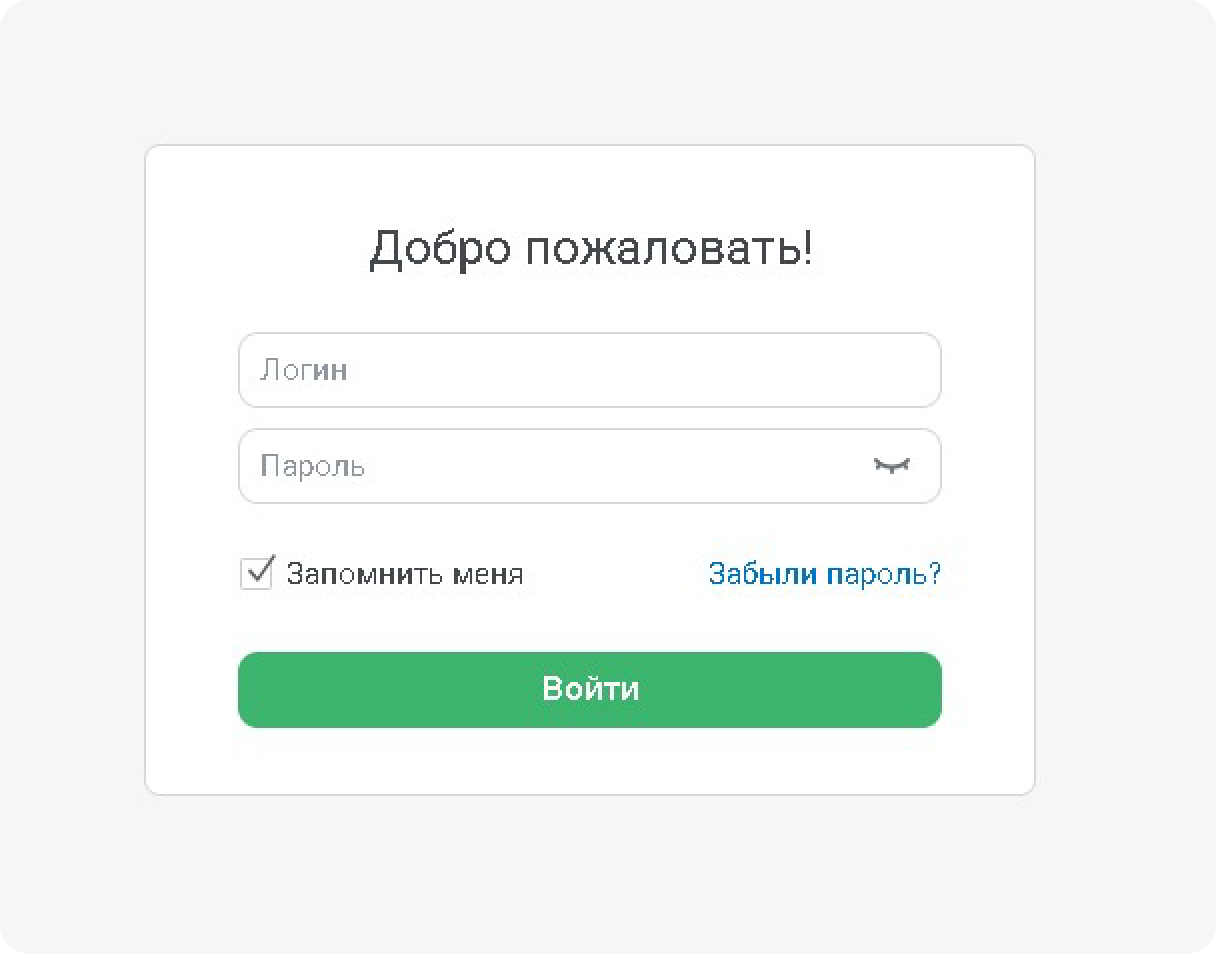
Самый простой способ проверить корректность данных открыть браузер, ввести в адресную строку адрес вашего портала iSpring Learn, убедится что появилась страница ввода логина и пароля (рассказать про no_sso-ссылку).
Ошибка «!DOCTYPE html»

Ошибка возникает если не правильно указан URL-адрес вашего аккаунта iSpring Learn. Адрес должен состоять из 3 английских слов разделенных точками например good.ispring.ru после зоны ru не должно быть больше никаких символов. В начале можно установить https://, если вы копируете адрес из адресной строки браузера.
Ошибка «User authentication error»

Такая ошибка возникает если вы не корректно ввели логин и/или пароль пользователя под которым происходит подключение синхронизации. Проверьте еще раз все данные логин и пароль не должны содержать кириллические символы, только английские буквы, цифры или спецсимволы.
Ошибка «Permission denied»

Ошибка возникает когда вы пытаетесь авторизоваться под пользователем у которого нет ниже чем администратор подразделения или администратор аккаунта (Роли пользователей и как их установить).
Ошибка «Account expired»

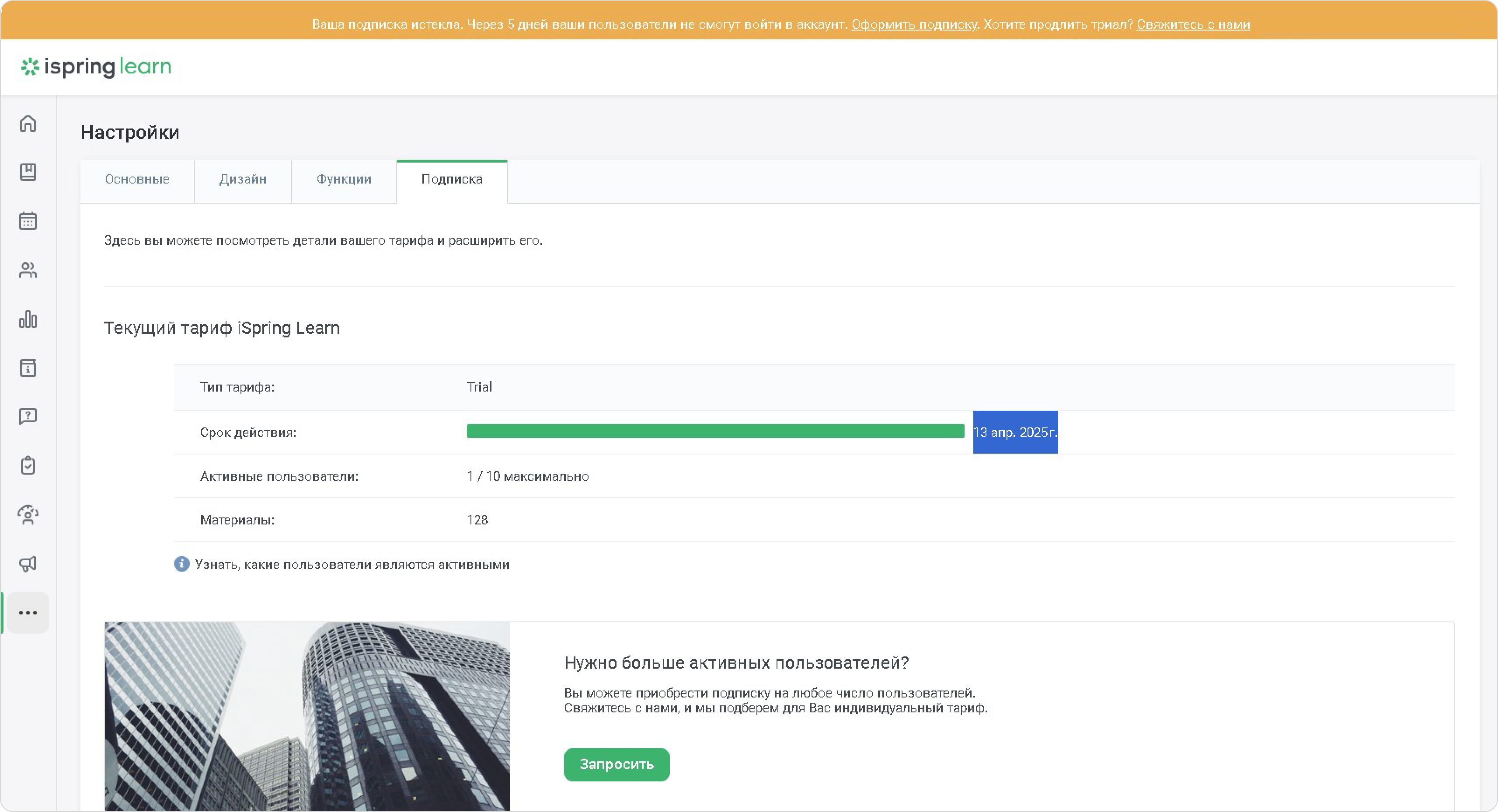
Такая ошибка возникает, если срок подписки вашего сервиса истек. Для проверки откройте браузер и авторизуйтесь на учебном портале iSpring Learn под владельцем аккаунта. В административной части портала в верхней его части будет отображаться сообщение «Ваша подписка истекла…» и дальше в этом тексте будет доступна ссылка на раздел с подпиской. (Раздел Подписка).
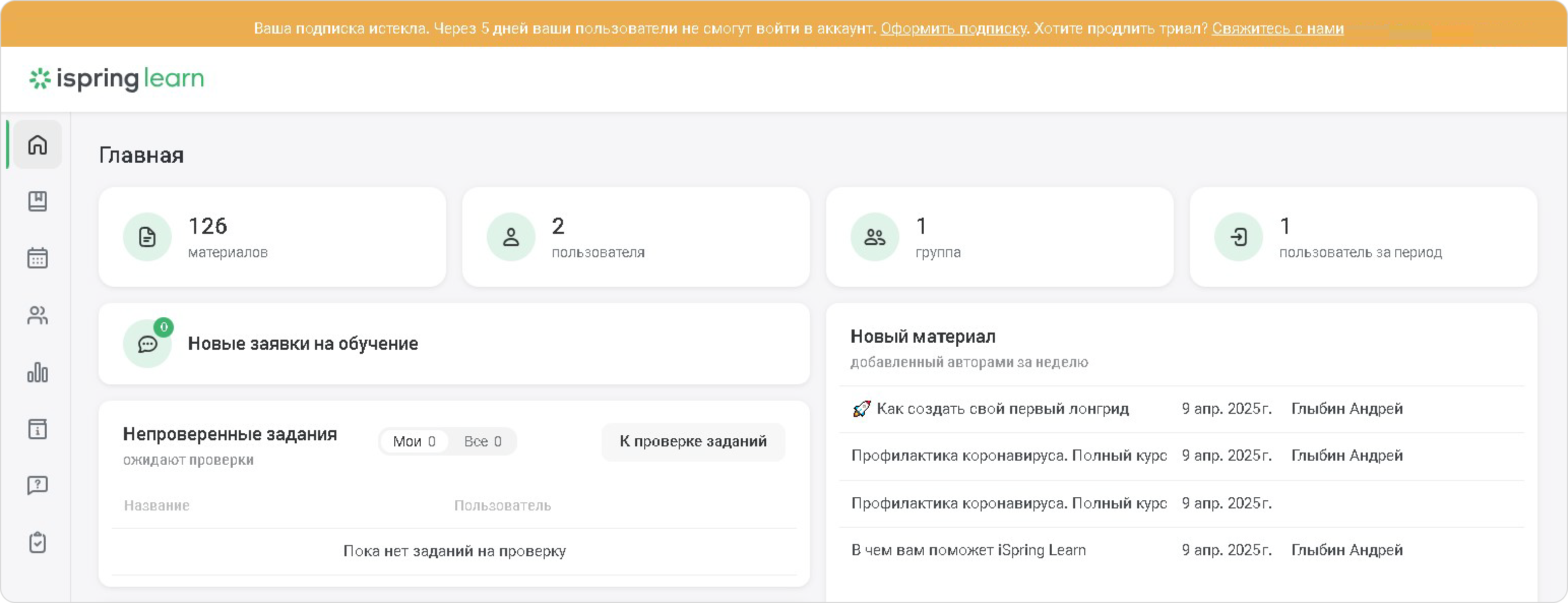
В этом разделе можно посмотреть параметры вашей подписки и срока ее окончания. (Раздел Подписка).
Другие ошибки
Если вы не нашли нужную ошибку из списка выше напишите в нашу техническую поддержу на адрес support@ispring.ru.