Запуск из внешней обработке
После того как первичные настройки подключения выполнены необходимо запустить синхронизацию для этого нужно кликнуть по кнопку «Синхронизация» на форме внешней обработки.
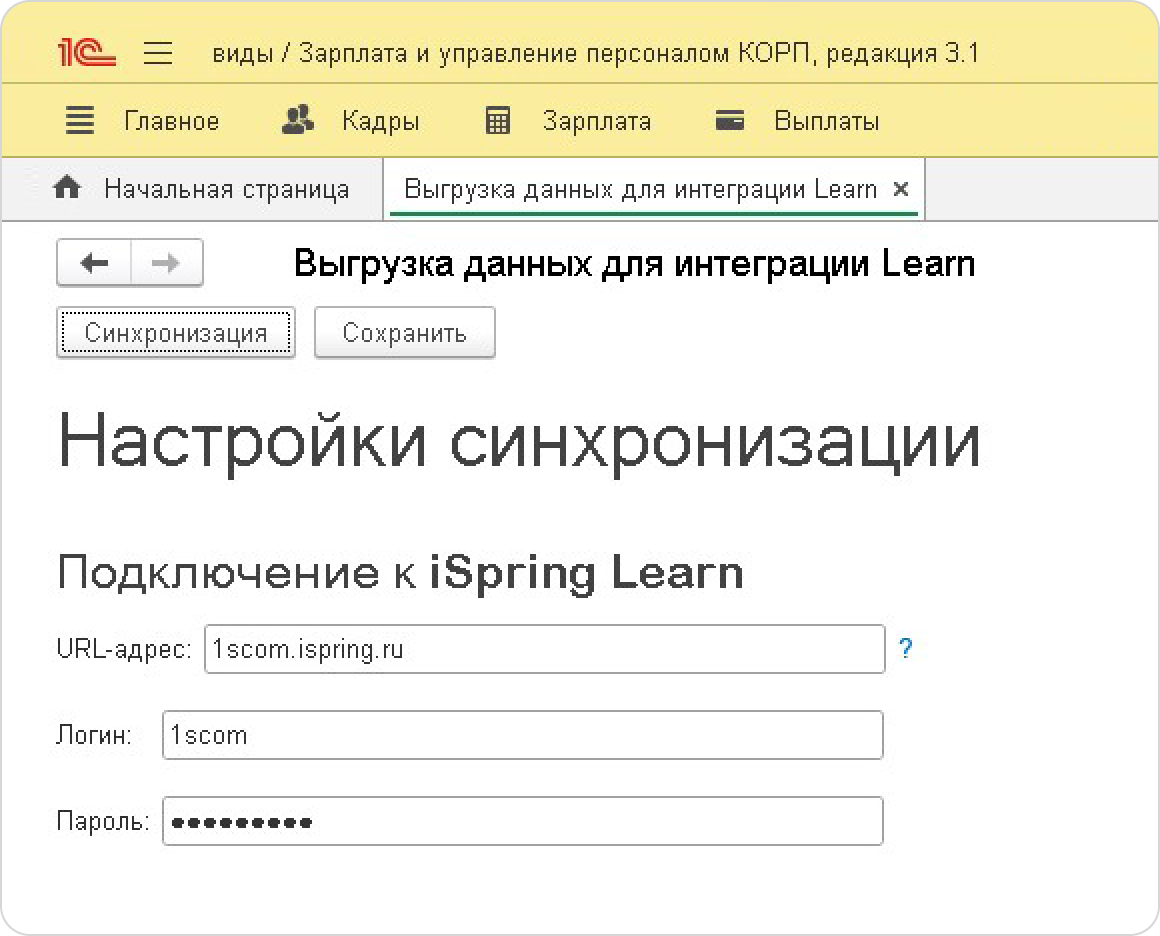
Выгрузка данных из 1С:ЗУП в iSpring Learn происходит в несколько этапов:
- Выгрузка оргструктры. (Настройка вкладки Оргструктура).
- Блокировка уволенных пользователей (Настройка блокировки уволенных сотрудников)
- Выгрузка сотрудников (Настройка вкладки Сотрудники)
- Установка руководителей подразделений (Настройка руководителей подразделений)
- Установка статусов отсутствия пользователей (Настройка статусов отсутствия пользователей)
Команда «Интеграция Learn»
Второй способ запустить синхронизацию установить внешнюю обработку как дополнительную внешнюю обработку(Настройка внешней обработки по расписанию) далее в появившемся списке команд нужно выбрать пункт «Интеграция Learn».
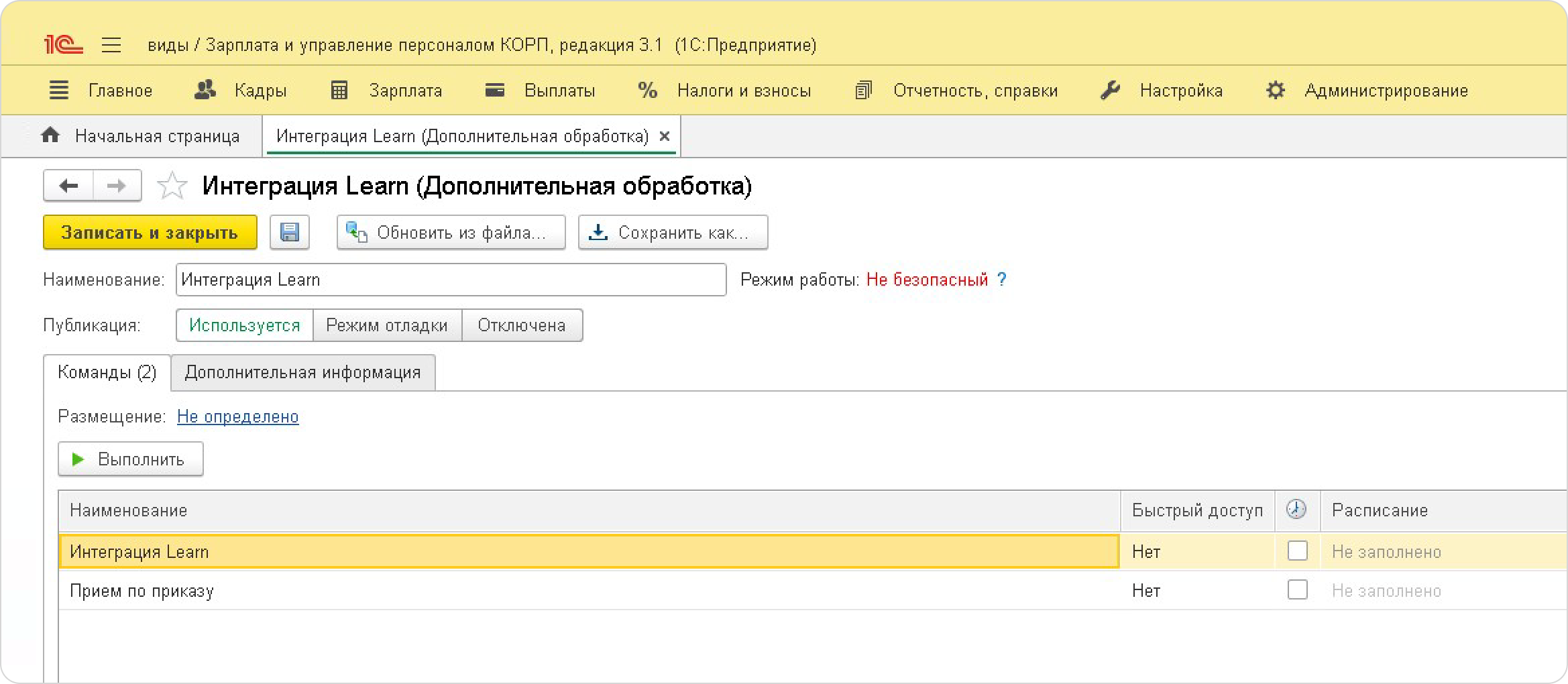
После этого будет запущена синхронизация с настройками установленными в справочнике «Параметры подключения Learn».
Команда «Прием по приказу»
Эта команда запускает процесс добавление сотрудников на учебный портал через приказы о приеме на работу. Этот функционал был разработан для того чтобы ускорить процесс добавления пользователей на учебный портал iSpring Learn. Эта синхронизация отличается от команды «Интеграция Learn» тем что не перебирает список всех сотрудников, а обрабатывает только вновь принятых сотрудников.
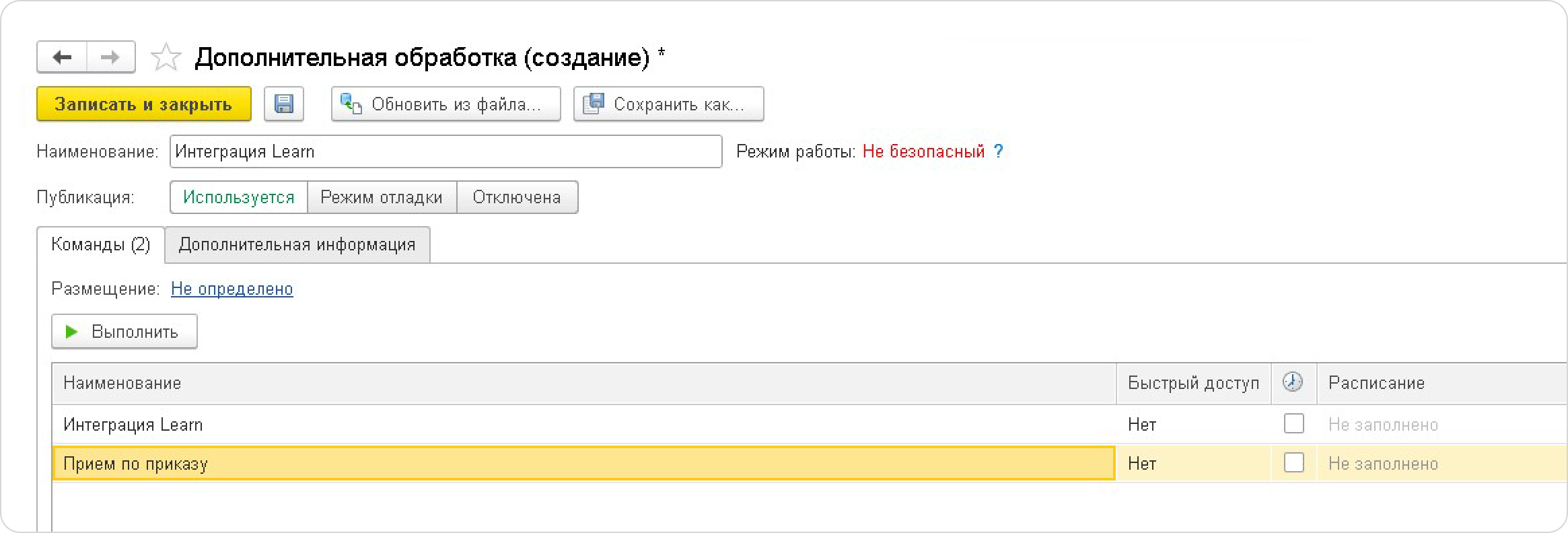
Настройки интеграции используются текущие, сохраненные после последней настройки. У каждого документа типа приказа о приеме и приказ о приеме списком, добавляется поле «Learn обработан» типа Булево (значение да/нет).
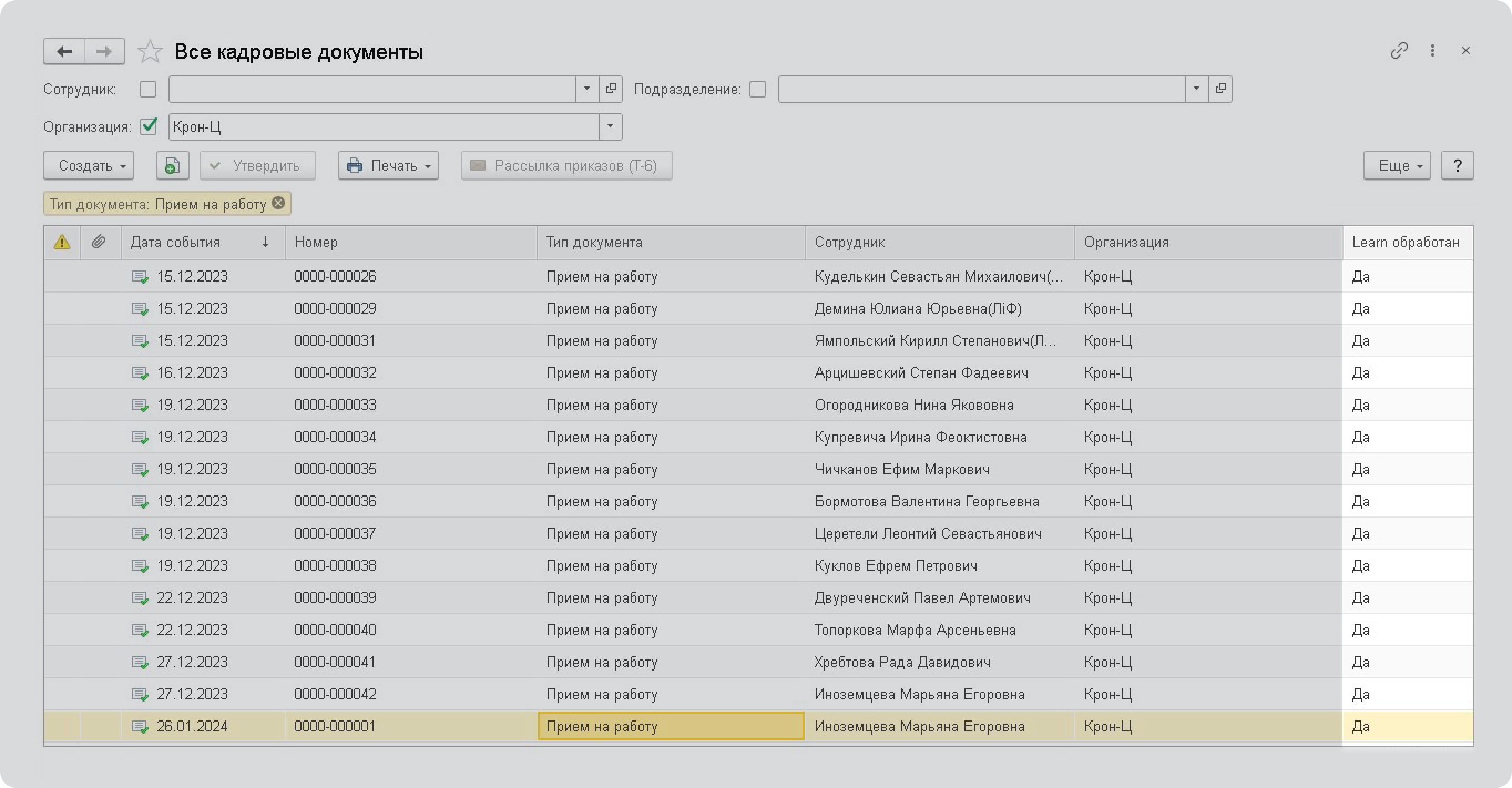
Если документ отмечен как обработанный, то повторно его обработать не получиться(добавить пользователя на учебный портал). Но если запустить полную синхронизацию(Кнопка «Синхронизация» или команда «Интеграция Learn») то пользователь попадет на учебный портал, если данных для его добавления достаточно(см. ошибки синхронизации).