В этой статье расскажем, как подготовить контент, который сделает обучение доступным для пользователей с нарушениями зрения.
Лонгриды на платформе iSpring Создавайте материалы, которые отвечают требованиям к доступности веб-контента (WCAG). Лонгриды поддерживают работу с экранными дикторами, а к изображениям в них можно добавить альтернативный текст.toc
| панель | ||
|---|---|---|
| ||
Экранный дикторЭкранные дикторы, или скринридер скринридеры, — это программапрограммы, которая озвучивает которые озвучивают текст и элементы интерфейса на экране. Ею Ими пользуются незрячие и слабовидящие люди. |
...
. |
Альтернативный текст для изображений
Альтернативный текст — это краткое описание изображения, которое озвучивает экранный диктор. Если изображение содержит важную информацию, опишите его передайте её в альтернативном тексте. Так пользователь сможет понять смысл изображения, даже если не видит его.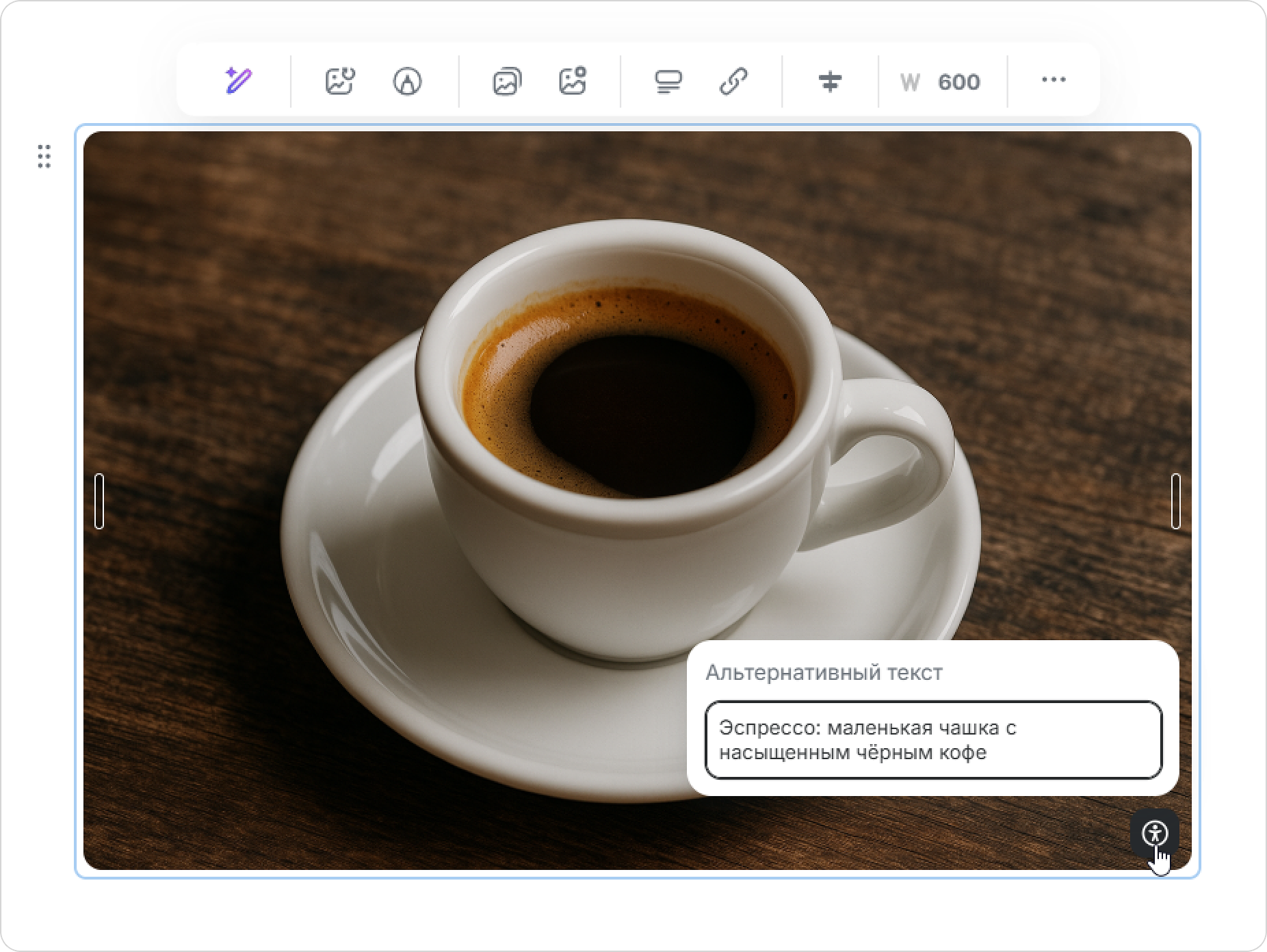
Как добавить альтернативный текст
В лонгрид
Вы можете добавить альтернативный текст к любым изображениям, включая обложку лонгрида, аннотированное изображение и блоки с интерактивностями.
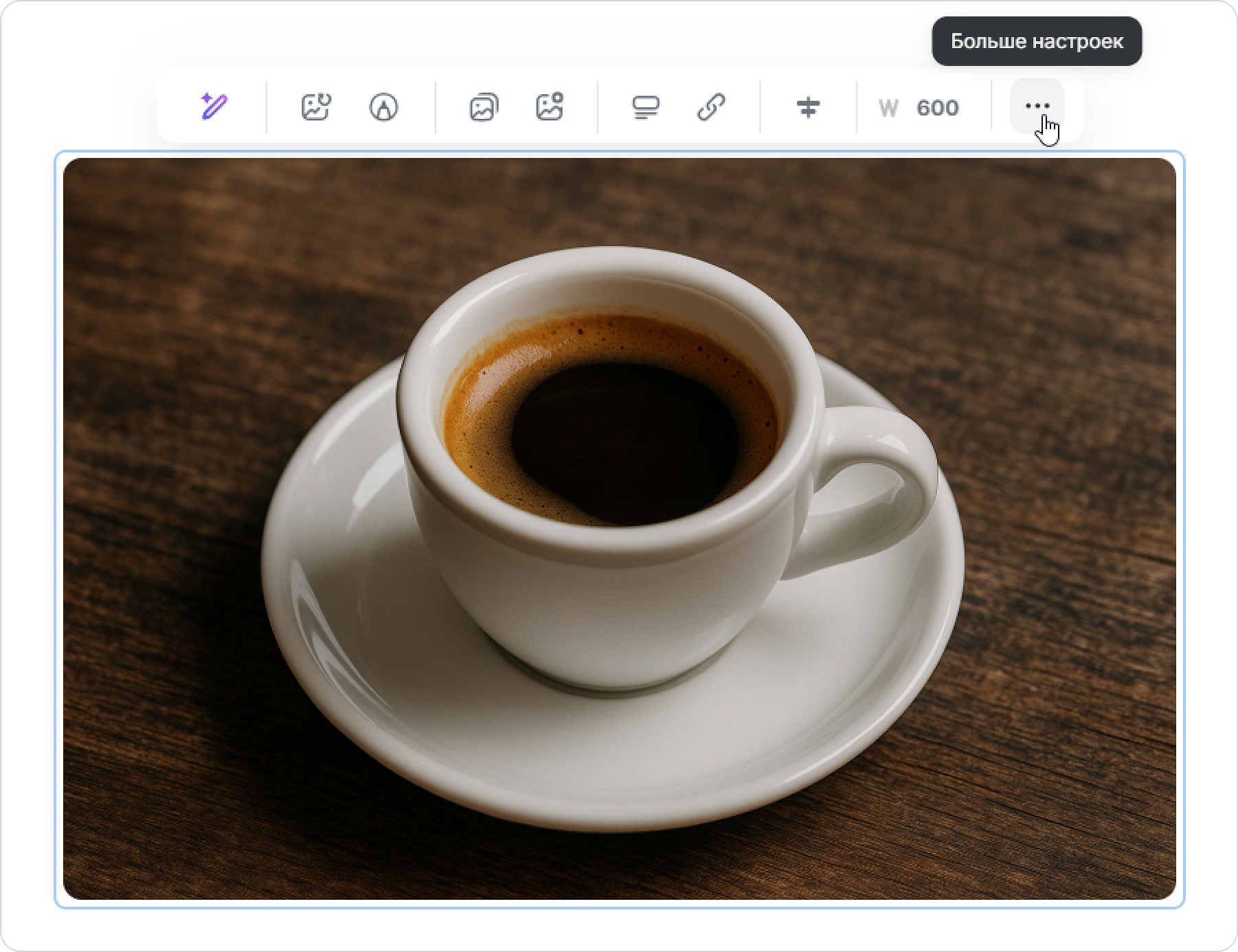
- Откройте лонгрид и выберите изображение. Нажмите Больше настроек.
- В разделе Доступность опишите изображение в поле Альтернативный текст.
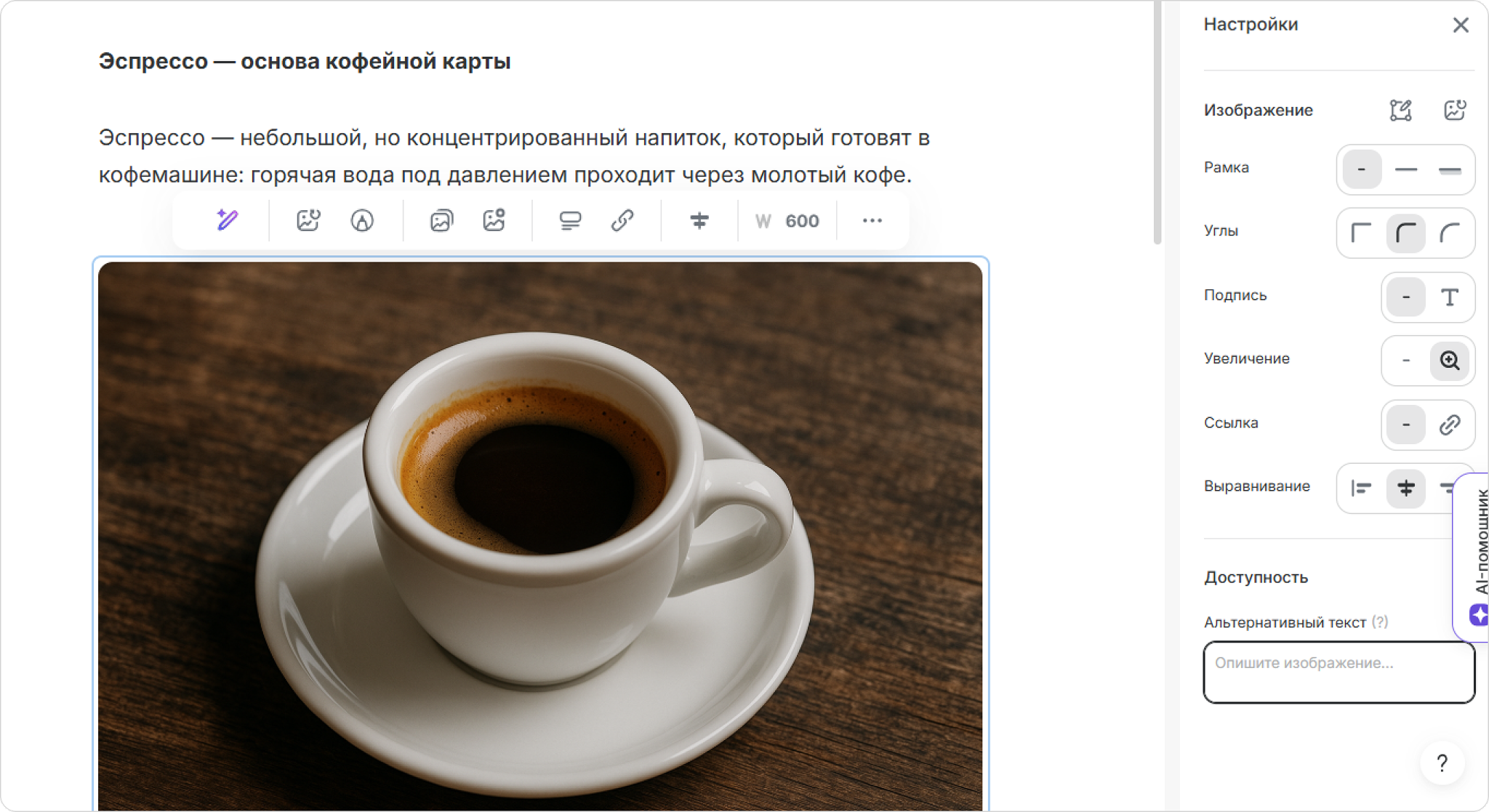
Готово! На изображении появится специальный значок.
- Альтернативный текст можно отредактировать и удалить.
- Альтернативный текст сохранится, если вы скопируете изображение и вставите в другое место. Так, вам не нужно будет добавлять текст заново.
В онлайн-тест или упражнение
- Откройте вопрос и нажмите Добавить изображение.
- Выберете Загрузить изображение или Добавить изображение по URL.
- Изображение добавлено. Далее кликните Редактировать.
- Откройте лонгрид или онлайн-тест в редакторе.
- Выберите изображение.
- На панели справа откройте раздел Доступность.
- Введите описание в поле Альтернативный текст. Сохраните изменения.
- Нажмите Альтернативный текст и введите описание.
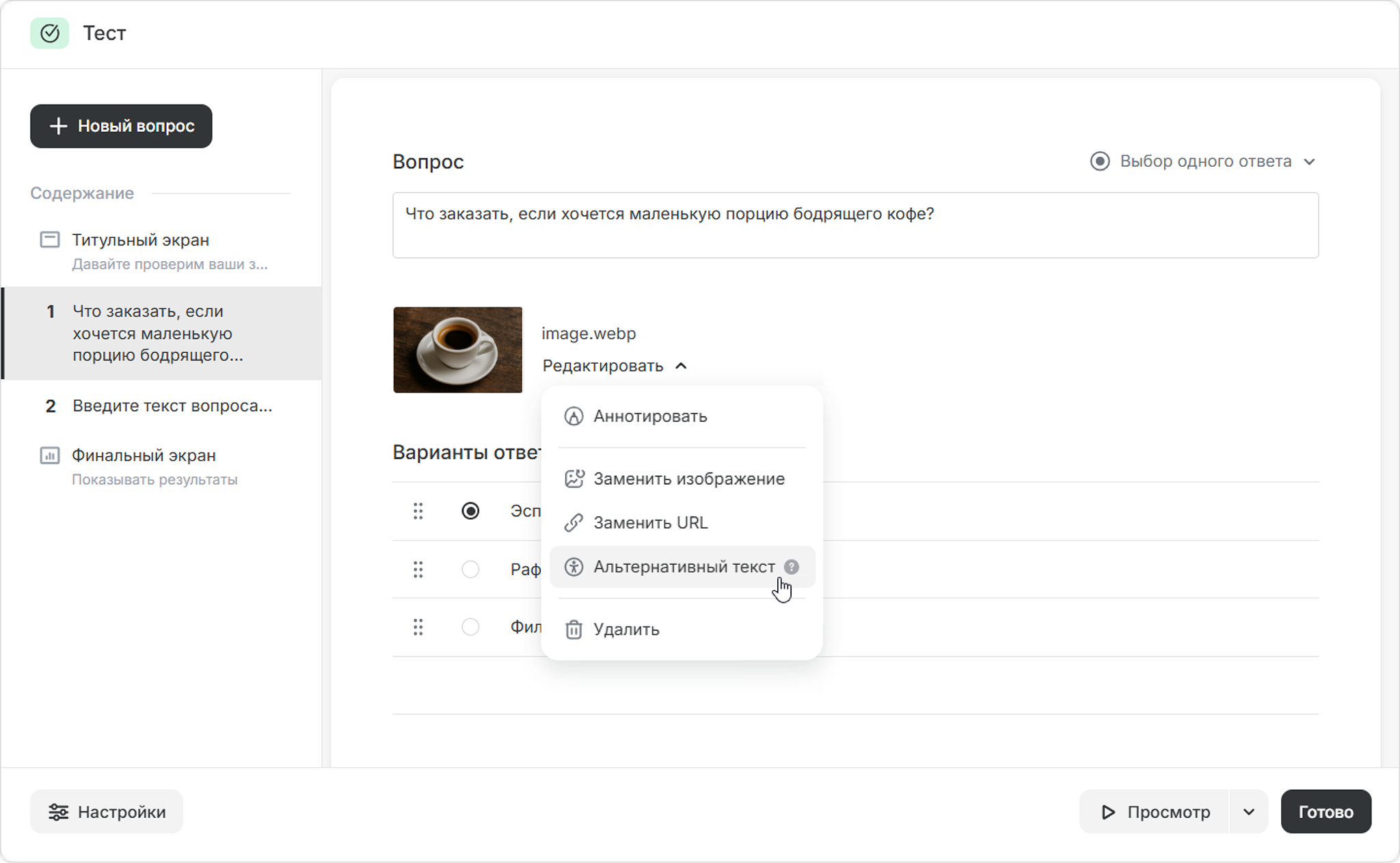
Готово! Когда пользователь перейдет к изображениювопросу в тесте или упражнении, экранный диктор озвучит альтернативный текст.
К каким изображениям добавлять альтернативный текст
Добавляйте описание, если изображение помогает понять материал или передаёт информацию, которой нет в основном тексте. К таким изобраениям изображениям относятся:
- схема или диаграмма;
- инфографика;
- скриншот интерфейса;
- фотография, которую нужно проанализировать;
- изображение с важным текстом.
Если изображение используется только для оформления, и его можно убрать без потери смысла, то альтернативный текст не нужен.
Как составить альтернативный текст
Опишите информацию, которую пользователь получит из изображения. Не перечисляйте все детали, если они не помогают понять материал.
Предупреждение Мужчина в синей рубашке сидит за столом перед ноутбуком.
Подсказка Менеджер проводит онлайн-встречу с командой.

- Учитывайте контекст. Одно и то же изображение может требовать разных описаний в зависимости от цели материала.
В курсе по охране труда: «Сотрудник работает за компьютером с прямой спиной»;
В курсе по коммуникации: «Сотрудник участвует в видеозвонке с включенной включённой камерой». - Пишите кратко. Обычно достаточно одного предложения. Оставляйте только ту информацию, которая помогает понять смысл изображения.
Не начинайте описание со слов «изображение» или «картинка». Экранный диктор сообщает пользователю, что перед ним изображение.
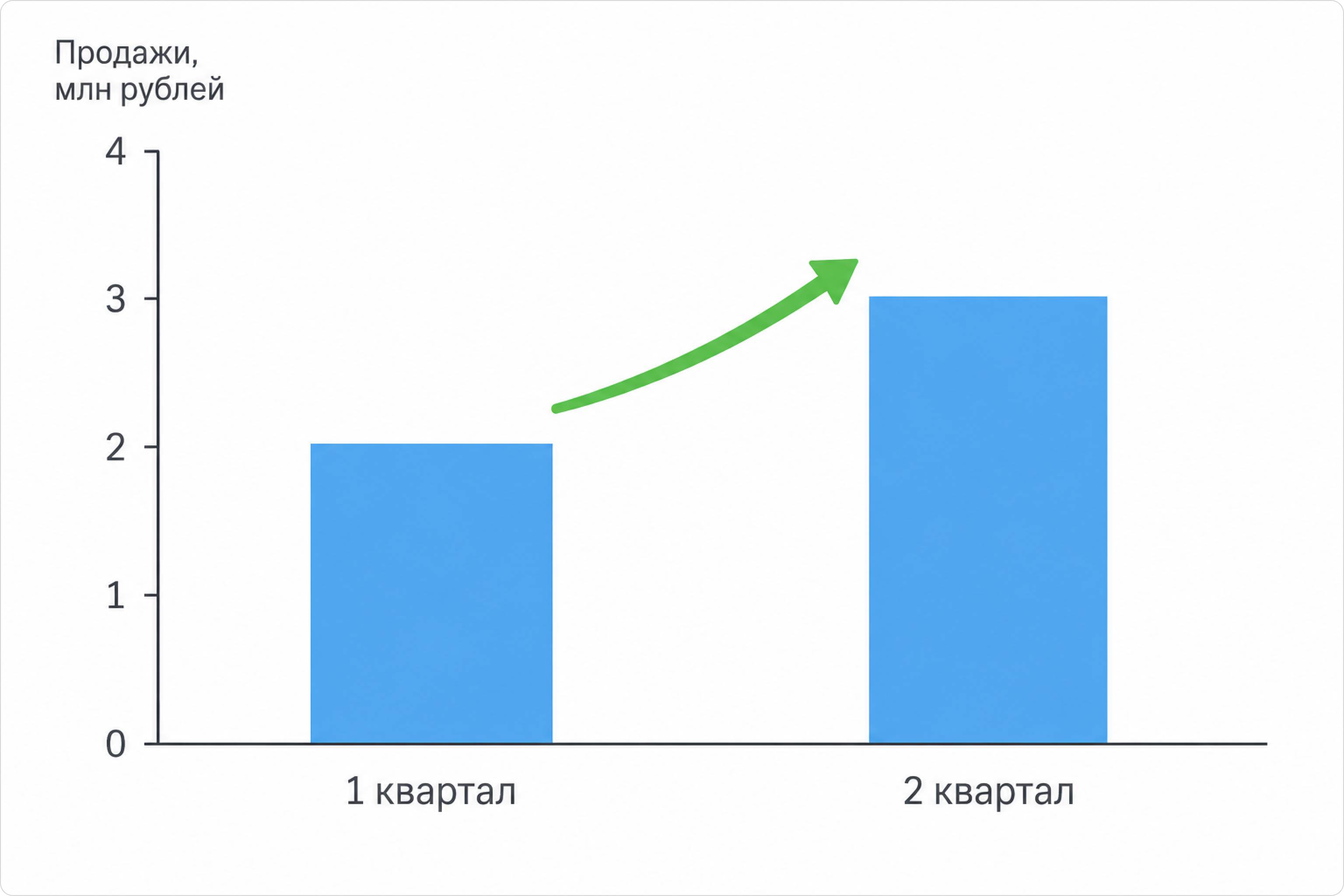
Предупреждение Изображение графика продаж.
Подсказка Продажи выросли с 2 до 3 миллионов рублей за второй квартал.
Как проверить материал перед публикацией
Перед публикацией убедитесь, что материал отвечает следующим условиям:
...