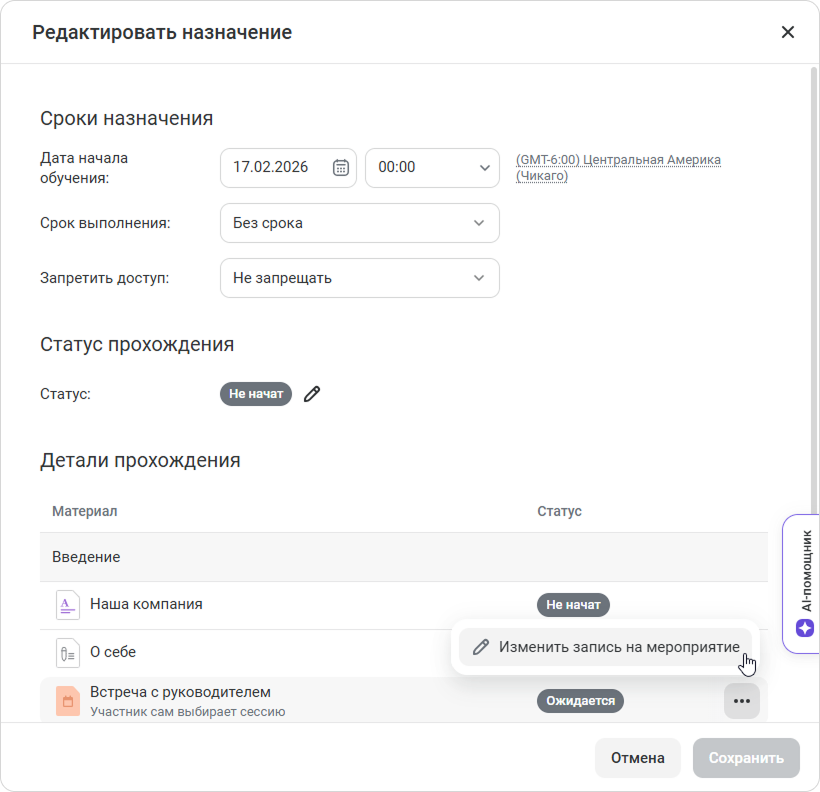
- Мероприятие находится У мероприятий в курсе . Как следствие мероприятие будет иметь ту же дату доступа, что и курс, причем эта дата должна быть синхронизирована с курсом: при изменении ее для такая же дата доступа, как у курса. При изменении даты доступа курса, меняется дата доступа мероприятия, менять . Изменить дату доступа мероприятия в отрыве от курса нельзя.
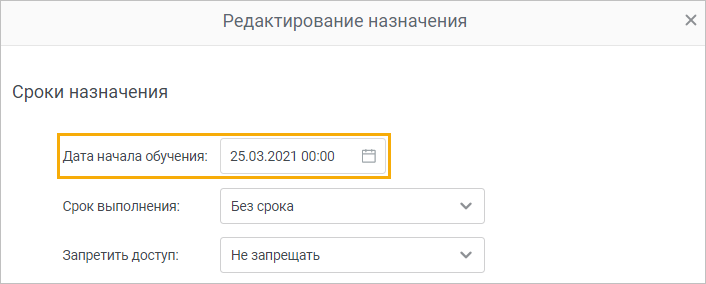 Image Added
- Редактирование записи на мероприятие в курсе доступно при наличии прав на редактирование курса
если у них у всех разные сессии, то поле пусто, если одинаковые или их нет, то отображается этот вариант. пользователям, у которых есть права на редактирование курсов.
|
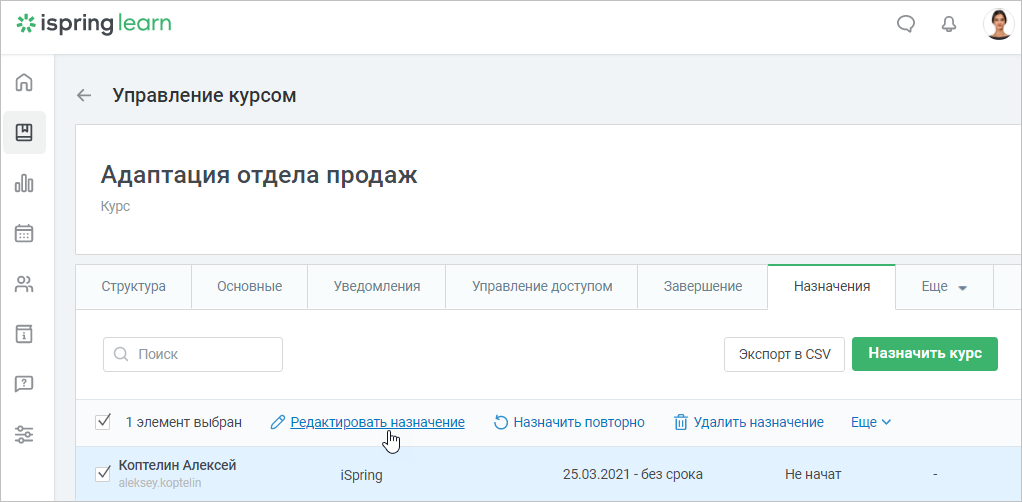
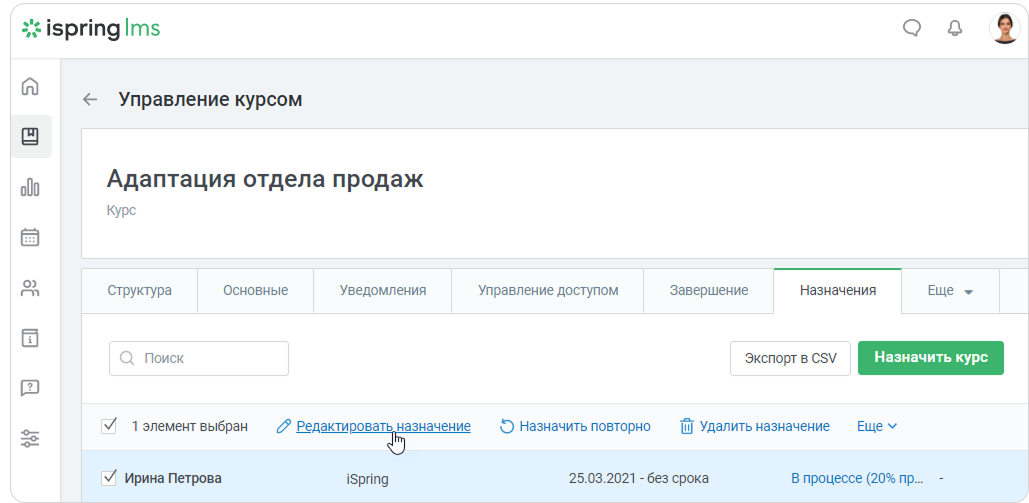
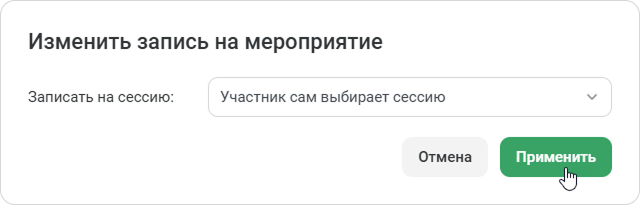
 рядом с мероприятием и нажмите Изменить запись на мероприятие.